
Jesteś twórcą treści lub marketerem, który potrzebuje zaangażowania odbiorców i przyciągnięcia ich uwagi poprzez szybkie emocje i animacje? Dla Twojej wygody najlepszy konwerter MOV na GIF jest dostępny na rynku. Pożegnaj czasochłonny proces ładowania dużych plików wideo, ponieważ Wondershare Filmora jest tutaj, aby zapewnić bezstratną konwersję MOV do GIF.
Ten artykuł to kompleksowy przewodnik na temat łatwego konwertowania plików MOV na pliki GIF, podkreślający zaawansowane funkcje Filmory i pomagający tworzyć atrakcyjne wizualnie i wyróżniające się treści.
Część 1. Czy można przekonwertować plik MOV na format GIF o wysokiej jakości?
Dla twórców treści wizualnych konwersja MOV do GIF jest konieczna, aby wyświetlać swoje produkty na platformach, które natywnie nie obsługują dużych plików wideo. Możesz łatwo przekonwertować plik MOV na pliki GIF, jeśli użyjesz odpowiednich ustawień i narzędzi. Istnieją jednak pewne ograniczenia, które należy wziąć pod uwagę podczas tworzenia plików GIF w wysokiej rozdzielczości za pomocą MOV:
- Ograniczenie kolorów:pliki GIF naturalnie obsługują 256 kolorów na klatkę, co ogranicza ich użycie w celu uzyskania płynnych obrazów gradientowych.
- Poziom kompresji:dotyczy bezstratnej kontroli kompresji LZW, która pozwala zachować dane obrazu bez utraty jakości podczas kompresji. Jednak duże lub złożone animacje mogą skutkować utworzeniem plików o dużych rozmiarach.
- Wysoka liczba klatek na sekundę zwiększa rozmiar pliku:podczas tworzenia wysokiej jakości plików MOV do GIF z liczbą klatek na sekundę do 60 kl./s/HD wykorzystuje się więcej danych i pojemności pamięci.
- Rozdzielczość HD prowadzi do większych plików:pliki GIF o wysokiej rozdzielczości zwiększają objętość plików danych, co wpływa na czas ładowania i wydajność.
Część 2. Wondershare Filmora:najlepszy wybór do konwersji MOV na GIF dla komputerów Mac i Windows
Jako twórca treści być może będziesz musiał szybko przekonwertować swoje filmy na format GIF na potrzeby mediów społecznościowych, ale wbudowany komputer Mac lub system Windows nie obsługuje natywnie tej funkcji.
W tym celu Wondershare Filmora jest najlepszą opcją, ponieważ jest łatwa w użyciu, ma regulowaną liczbę klatek na sekundę oraz proste opcje przycinania i przycinania, aby szybko tworzyć wysokiej jakości pliki GIF. Ten wszechstronny edytor multimediów umożliwia użytkownikom łatwe tworzenie treści wysokiej jakości.
 Bezpieczne pobieranie
Spójne funkcje oferowane przez Filmorę
Filmora zapewnia kompleksowy zestaw narzędzi, który wykracza poza podstawowy montaż, oferując twórcom zarówno optymalizację techniczną, jak i elastyczność artystyczną. Jego funkcje można ogólnie podzielić na dwa obszary:optymalizację konwersji i ulepszanie kreatywności.
Funkcje optymalizacji konwersji
Filmora wykracza poza podstawowy montaż, oferując potężne narzędzia kreatywne, które pomagają przekształcać surowe nagrania w fascynującą, gotową na platformę treść. Niezależnie od tego, czy pracujesz z materiałami z rozgrywki, czy tworzysz treści w formacie GIF dla mediów społecznościowych, te funkcje zapewniają kontrolę i styl, których potrzebują twórcy.
Automatyczne ponowne kadrowanie w celu konwersji współczynnika proporcji
Filmora automatycznie dostosowuje proporcje (np. z poziomej na kwadratową lub pionową) podczas konwersji formatów takich jak MOV na pliki GIF. Inteligentnie utrzymuje obiekt w centrum uwagi, dzięki czemu idealnie nadaje się do
ponowne wykorzystanie filmówna platformach takich jak TikTok, Instagram i YouTube.
Inteligentne cięcie scen w celu szybkiego wyodrębnienia najważniejszych fragmentów
Ta funkcja oparta na sztucznej inteligencji wykrywa zmiany scen w dłuższych filmach i dzieli je na krótkie, efektowne klipy. Jest to szczególnie przydatne do tworzenia skrótów lub memów GIF z rozgrywki, filmów z reakcjami lub vlogów.
Kontrola regulacji szybkości transmisji
Użytkownicy mogą ręcznie kontrolować szybkość transmisji wideo, aby zrównoważyć rozmiar pliku i jakość odtwarzania. Jest to szczególnie korzystne w przypadku udostępniania online, przesyłania na platformy z ograniczeniami rozmiaru lub eksportowania uproszczonych wersji bez utraty przejrzystości.
Zwiększanie prędkości z interpolacją klatek AI
Twórcy mogą dostosować prędkość odtwarzania, korzystając z gotowych lub niestandardowych krzywych prędkości. W połączeniu z interpolacją klatek AI zapewnia to płynniejsze przejścia i wyrafinowaną jakość obrazu — idealne do efektów zwolnionego tempa lub dynamicznych cięć w krótkich filmach.
Funkcje ulepszania kreatywności
Filmora oferuje kreatywne narzędzia, które pomagają przekształcić surowy materiał w dopracowaną, wciągającą treść – idealną do filmów z rozgrywki, postów w mediach społecznościowych i marketingowych GIF-ów.
Niestandardowe ustawienia eksportu GIF
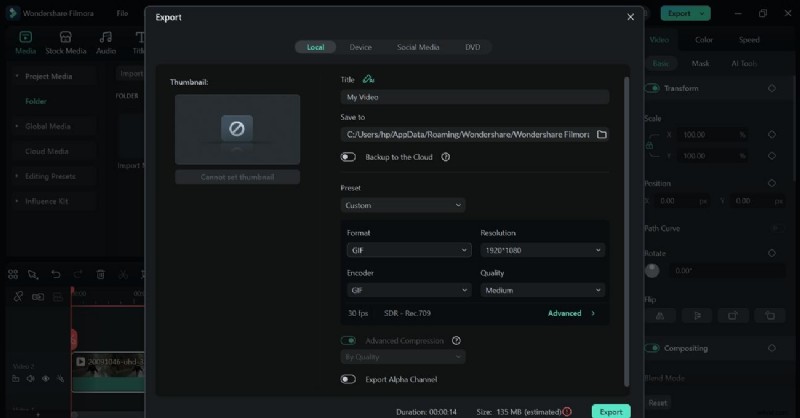
Dostosuj rozdzielczość GIF, liczbę klatek na sekundę, rozmiar pliku i czas trwania pętli, aby dopasować je do różnych platform i potrzeb kampanii.
Generowanie naklejek AI
Automatycznie dodawaj zabawne, animowane naklejki do konwersji MOV na GIF — idealne do memów i treści przyciągających uwagę.
Kreator miniatur AI
Generuj profesjonalnie wyglądające miniatury GIF-ów, aby zwiększyć zaangażowanie w mediach społecznościowych.
Wbudowane narzędzia do nagrywania i edycji
Nagrywaj rozgrywkę za pomocą mikrofonu i kamery internetowej, dodaj kamerę twarzową przez PiP i ulepszaj filmy za pomocą efektów, przejść i narzędzi audio AI, takich jak usuwanie szumów i wyciszanie.
Plusy i minusy
- Funkcja klipów złożonych umożliwia użytkownikom układanie wielu klipów i przejść w jeden film, co jest pomocne przy tworzeniu animowanych plików GIF.
- Konwerter Filmora MOV na GIF zapewnia różne funkcje ulepszania dźwięku wraz z edycją wizualną.
- Bezpłatna wersja Filmory dodaje znaki wodne do wszystkich eksportowanych plików GIF.
Plany cenowe
Aby uzyskać więcej informacji, odwiedź stronę zakupu, na której dostępne są różne plany cenowe.
Część 3. Jak przekonwertować MOV na GIF za pomocą Filmory:przewodnik krok po kroku
W poniższej sekcji opisano krok po kroku, jak przekonwertować MOV na GIF za pomocą Filmory:
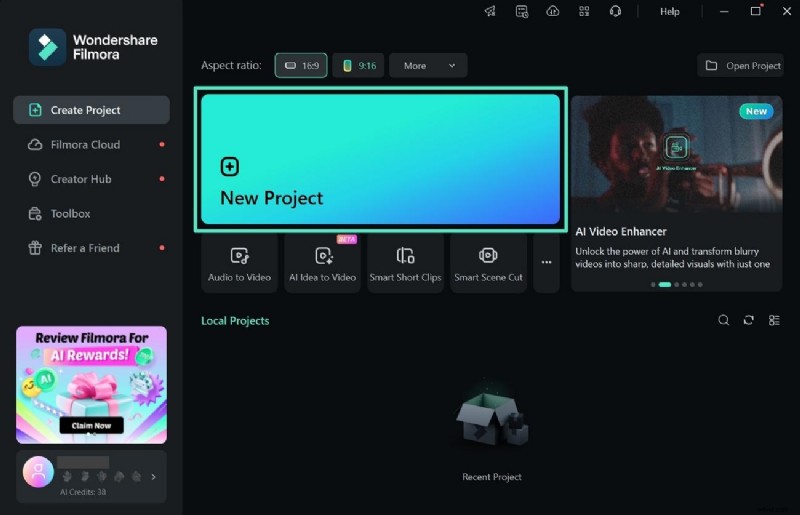
Krok 1
Otwórz narzędzie i rozpocznij nowy projekt
- Utwórz nowy projekt, klikając kartę „Nowy projekt”.
- Rozpocznij konwersję pliku MOV do formatu GIF.
Bezpieczne pobieranie
Krok 2
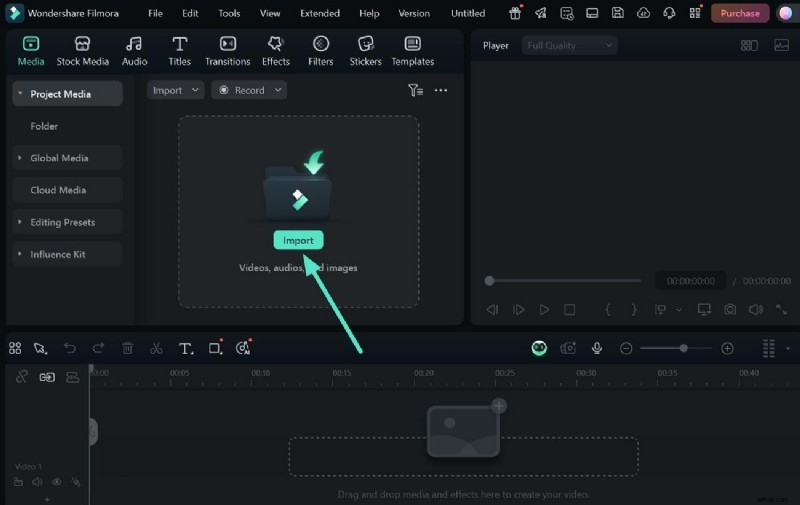
Zaimportuj plik i dodaj do osi czasu
- Kliknij ikonę „Importuj” w sekcji „Media”, aby dodać swój film.
- Przeciągnij zaimportowany film na oś czasu edycji.
Krok 3
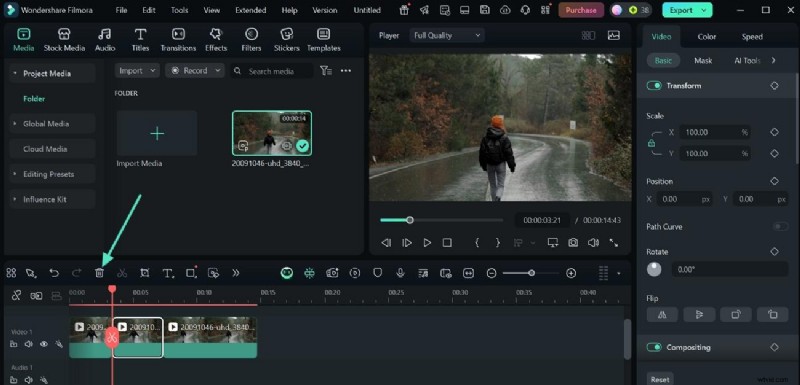
Usuń niechciane części
- Przeciągnij głowicę odtwarzania do punktu, który chcesz wyciąć, i kliknij „Podziel”.
- Kliknij ikonę „Usuń”, aby usunąć niechciane sekcje.
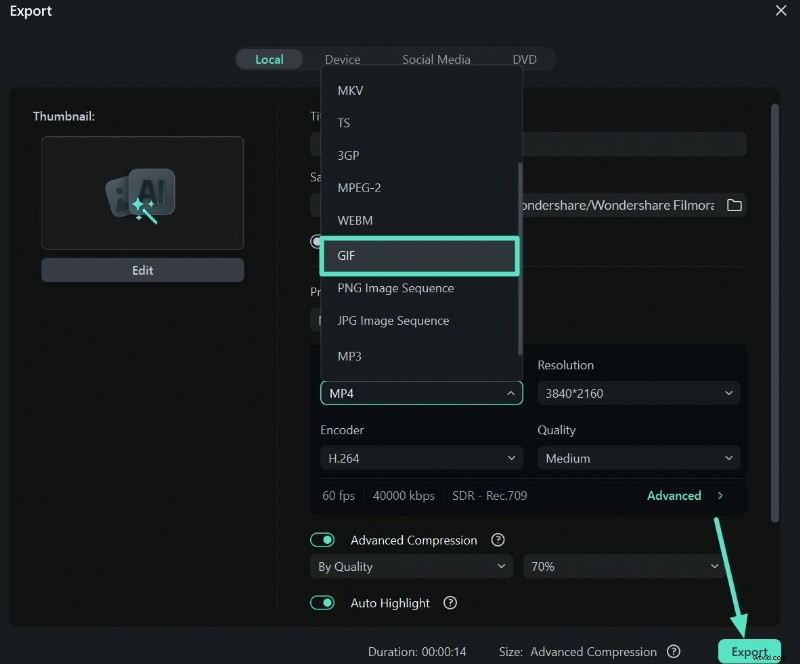
- Kliknij „Eksportuj” i otwórz menu rozwijane „Format”.
- Wybierz „GIF” jako format eksportu i zapisz na swoim urządzeniu.
Część 4. Konwersja MOV do GIF w wysokiej jakości:jak Filmora może usprawnić ten proces
Tworzenie plików GIF w wysokiej rozdzielczości ze swoich filmów to nie tylko proste zjawisko. To cały proces nadawania kreatywnego wyglądu Twoim GIF-om przy użyciu różnych funkcji AI oferowanych przez Filmora podczas konwersji MOV na GIF w wysokiej jakości.
Tekst, filtry i nakładki
Filmora pomaga tworzyć wysokiej jakości pliki GIF, dodając ulepszone filtry, teksty kinowe i inteligentne nakładki do filmów MOV. Te zaawansowane funkcje są niezbędne dla jakości marki i nadają elegancki charakter Twoim treściom.
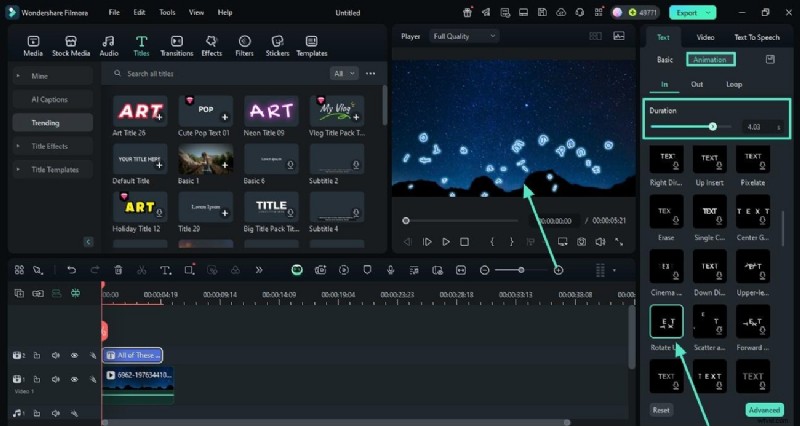
Wyodrębnianie ramek
Ta funkcja umożliwia twórcom nadanie wyrafinowanego wyglądu plikom GIF wyodrębnionym z filmu MOV. Sceny, które nie są istotne i wspierają Twój pomysł podczas tworzenia memów GIF, można łatwo wyodrębnić poprzez wyodrębnienie klatek.
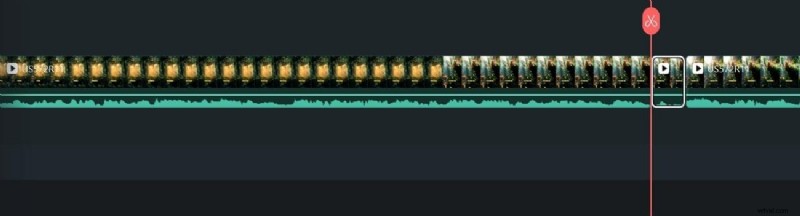
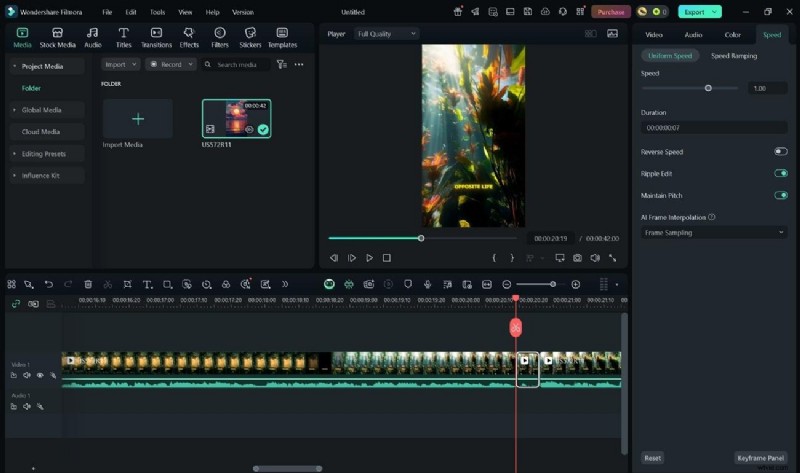
Regulacja prędkości
Kontrolę prędkości można zastosować, aby spowolnić określone fragmenty filmu, w które warto się zaangażować i nawiązać kontakt z odbiorcami na określonym poziomie emocjonalnym. Ta funkcja jest pomocna dla marketerów poszukujących humorystycznego podejścia do tworzenia GIF-ów.
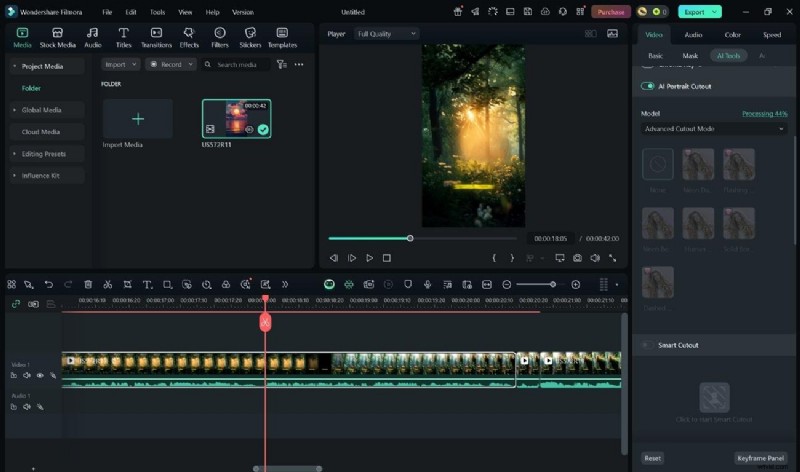
Portret i efekty AI
Funkcja portretu AI nadaje GIF-om efekt estetyczny i wizualny, usuwając tło i skupiając się na obiekcie. Konwertowanie MOV na GIF na komputerze Mac daje kreatywny efekt, który idealnie pasuje do ogólnego klimatu Twoich treści.
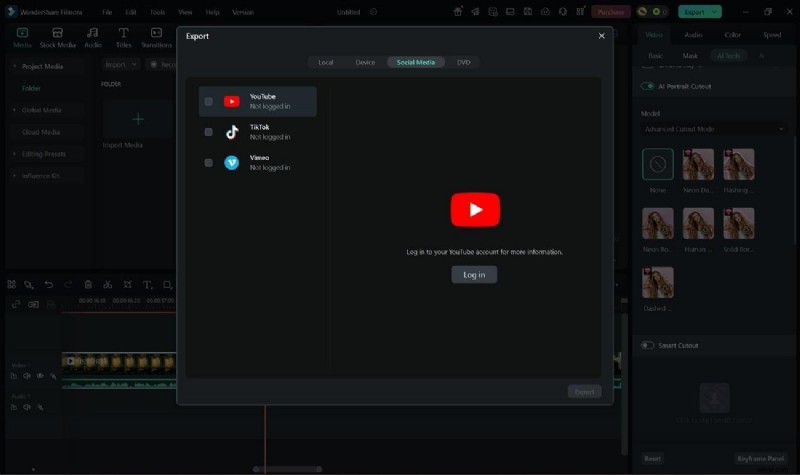
Bezpośredni eksport do mediów społecznościowych
Twórcy mediów społecznościowych wykorzystują to narzędzie do bezpośredniego udostępniania utworzonych przez siebie plików GIF na różnych platformach mediów społecznościowych, w tym na Facebooku, Instagramie i Twitterze. Wyeliminowało to kłopoty z pobieraniem i zapisywaniem na urządzeniu.

Filmora
Aplikacja i oprogramowanie do edycji wideo AI
Najlepsze narzędzie do tworzenia filmów w dowolnym miejscu dla wszystkich twórców!
Najlepszy wybór do konwersji plików MOV do formatu GIF na komputerach Mac i Windows
Część 5. [Szybkie alternatywy] Niektóre konwertery MOV do GIF online umożliwiające szybką konwersję
Jeśli szukasz wygodnego i bezproblemowego narzędzia, oto kilka narzędzi online, które zapewniają łatwe rozwiązanie konwersji MOV na GIF:
1. CloudConvert
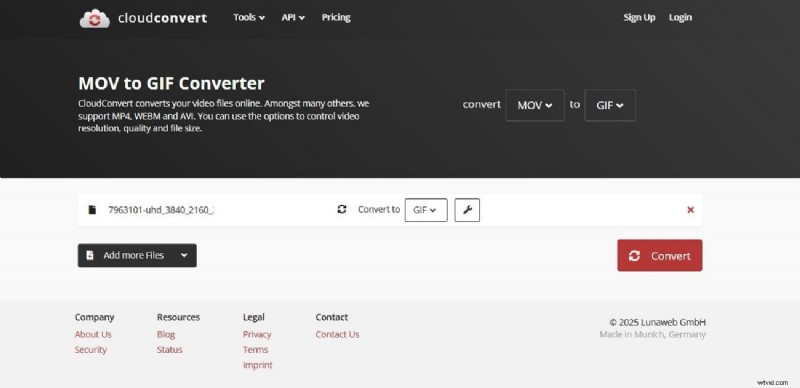
Jest to niezbędne narzędzie do łatwej konwersji plików MOV na pliki GIF i obsługuje ponad 200 formatów. Posiada kontrolę automatyzacji opartą na chmurze, umożliwiając zwykłym użytkownikom systematyczne tworzenie plików GIF. Chociaż jest to elastyczny konwerter MOV na GIF, nie ma funkcji sztucznej inteligencji, takich jak Filmora, do kreatywnej kontroli i dogłębnej edycji.
Plusy i minusy
- Pliki konwersji można przechowywać na platformach takich jak Dropbox lub Google Drive z odpowiednią kontrolą prywatności.
- Oferuje przetwarzanie wsadowe API i obsługę wysokiej konwersji dużych plików.
- Wymagany jest stabilny internet, ponieważ pobieranie/przesyłanie dużych plików zajmuje dużo czasu.
- W przypadku utworzonych plików GIF nie jest dostępna opcja podglądu w czasie rzeczywistym.
Krótkie recenzje
- „Niesamowite narzędzie na każdą okazję” – Egor B.
- „Zrobienie tego, co można zrobić szybko, zajmuje wieki…” –Lloyd
Oficjalne oceny
Oceny G2:4,7/5
Plany cenowe
- Pakiet:od 17 USD
- Subskrypcja:9 USD/miesiąc
2. Ezgif.com
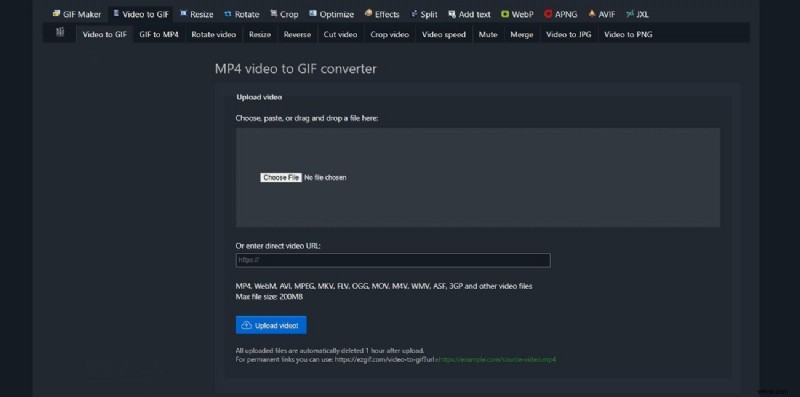
Za pomocą tego narzędzia użytkownicy mogą ręcznie wyodrębnić niechciane części lub zmienić układ ramek swoich plików GIF. Posiada zaawansowaną funkcję odwracania kierunku odtwarzania GIF-ów, oferując kreatywne zaangażowanie, które nie jest dostępne w podstawowych narzędziach online. Funkcja klatka po klatce ułatwia wybór konkretnych fragmentów, które twórcy chcieli umieścić w pliku GIF.
Plusy i minusy
- Jest to całkowicie darmowa aplikacja posiadająca wszystkie opcje edycji, bez żadnych opłat.
- Ezgif.com nie ma znaku wodnego na edytowanych GIF-ach i nie ma żadnych reklam.
- Maksymalny rozmiar przesyłanego pliku to 100 MB, co ogranicza konwersję dłuższych plików MOV.
- Nie obsługuje opcji zapisywania wsadowego i pozwala użytkownikom wykonywać zadania w jednej sesji.
Krótkie recenzje
- "Bardzo łatwe tworzenie plików .GIF.." - ekkier
- „…witryna nie chciała przesłać filmu…” – Steve
Oficjalne oceny
Oceny Trustpilot:4,4/5
Plany cenowe
Bezpłatne
Część 6. Tabela porównawcza konwertera MOV do GIF
Po szczegółowym omówieniu konwerterów MOV na GIF przyjrzyjmy się tabeli porównawczej między nimi. To porównanie tabelaryczne zapewni lepszy wgląd w narzędzia:
| Wondershare Filmora | CloudConvert | Ezgif.com | MKonwerter | |
| Jakość konwersji | Wysokiej jakości wydruki z kontrolą formatu, rozdzielczości i liczby klatek na sekundę. | Dobra jakość konwersji | Średnia jakość przekonwertowanego GIF | Przyzwoita jakość, ale brak optymalizacji HD |
| Kontrola regulacji prędkości | Oferuj pełną kontrolę nad prędkością dzięki automatycznemu zwiększaniu prędkości. | Brak opcji regulacji prędkości | Tak | Nie |
| Edycja wideo oparta na sztucznej inteligencji | Rozbudowane funkcje edycji multimediów oparte na sztucznej inteligencji | Brak funkcji opartych na sztucznej inteligencji | Brak funkcji AI | Brak funkcji opartych na sztucznej inteligencji |
| Bezpośrednie udostępnianie w mediach społecznościowych | Tak | Nie | Nie | Tak |
| Przetwarzanie wsadowe | Tak | Tak | Nie | Tak |