

14 lipca 2025 r. • Sprawdzone rozwiązania
Niezależnie od tego, ile miejsca masz na swoim iPhonie, od czasu do czasu musisz zwolnić miejsce, aby móc robić nowe zdjęcia i nagrywać więcej filmów. Nagrania 4K i HD zajmują dużo miejsca, dlatego ważne jest częste czyszczenie iPhone'a. Aplikacje do edycji zdjęć i wideo na iPhone'a są bez wątpienia bardzo wydajne, ale oprogramowanie do edycji zdjęć i wideo na PC zapewnia po prostu więcej opcji, dlatego wiedza o tym, jak przenieść zdjęcia na komputer jest ważna dla wszystkich właścicieli iPhone'a, którzy poważnie traktują edycję wideo i zdjęć.
3 łatwe i bezpłatne sposoby przesyłania zdjęć i filmów z iPhone'a na komputer
- Metoda 1:Prześlij zdjęcia bezpośrednio, podłączając iPhone'a do komputera
- Metoda 2:Używanie iTunes do przesyłania zdjęć i filmów do komputera
- Metoda 3:Przesyłanie zdjęć z iPhone'a przez iCloud na komputer
Metoda 1:Prześlij zdjęcia bezpośrednio, podłączając iPhone'a do komputera
Aby przesłać nieruchome lub ruchome obrazy z iPhone'a do komputera, potrzebujesz kabla USB do połączenia tych dwóch urządzeń. Po pomyślnym podłączeniu urządzenia do komputera odblokuj iPhone'a i zezwól komputerowi na dostęp do zdjęć zapisanych w telefonie.
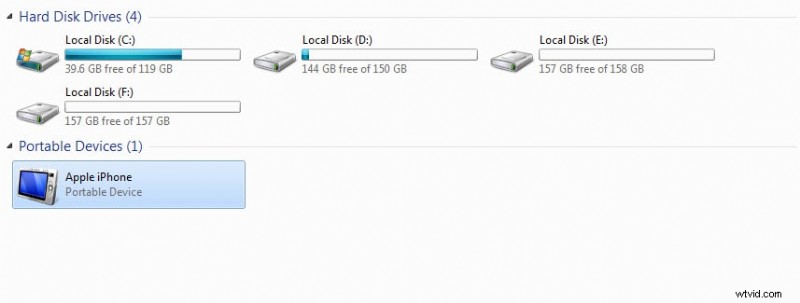
Otwórz Eksplorator plików (dawniej „Mój komputer”) na swoim komputerze, znajdź iPhone'a w „Urządzeniach i dyskach”, a następnie przejdź do folderu Pamięć wewnętrzna> DCIM, aby uzyskać dostęp do swoich zdjęć.
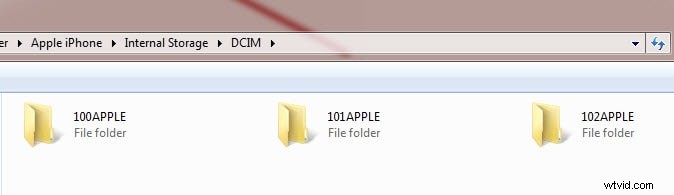
W następnym kroku wybierz wszystkie obrazy, które chcesz przenieść na komputer, a następnie kliknij prawym przyciskiem myszy, aby skopiować je do lokalizacji na komputerze, gdzie chcesz je przechowywać.
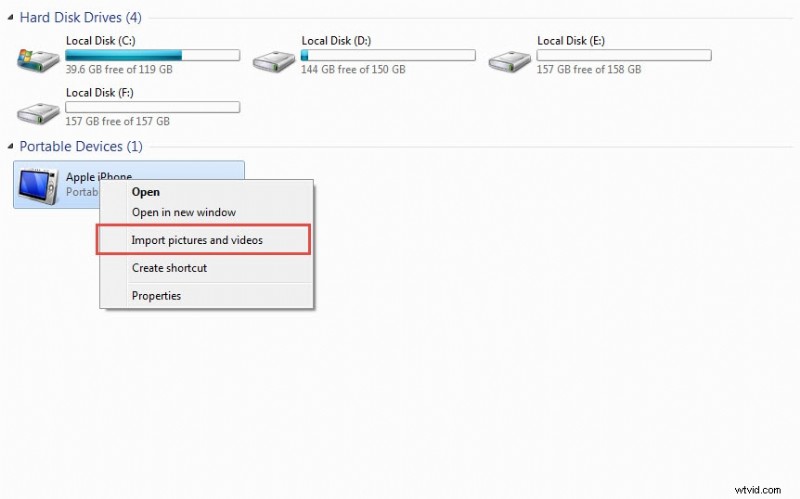
Jeśli chcesz skopiować wszystkie zdjęcia i filmy z iPhone'a na komputer, kliknij prawym przyciskiem myszy ikonę Apple iPhone w folderze Mój komputer, a następnie wybierz z menu opcję Importuj zdjęcia i filmy.
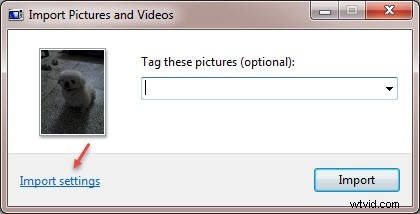
Gdy na ekranie pojawi się okno Importuj zdjęcia i filmy, kliknij opcję Importuj ustawienia, aby wybrać folder na komputerze, w którym chcesz przechowywać zdjęcia i filmy.
Możesz także kliknąć opcję Zawsze usuwaj z urządzenia po zaimportowaniu, aby automatycznie usuwać zdjęcia i filmy z iPhone'a.
Uwaga: Wybranie opcji „Zawsze usuwaj z urządzenia po zaimportowaniu” spowoduje usunięcie wszystkich przesłanych plików z iPhone'a. Przed włączeniem tej opcji upewnij się, że wykonałeś kopię zapasową lub zweryfikowałeś pliki na swoim komputerze.
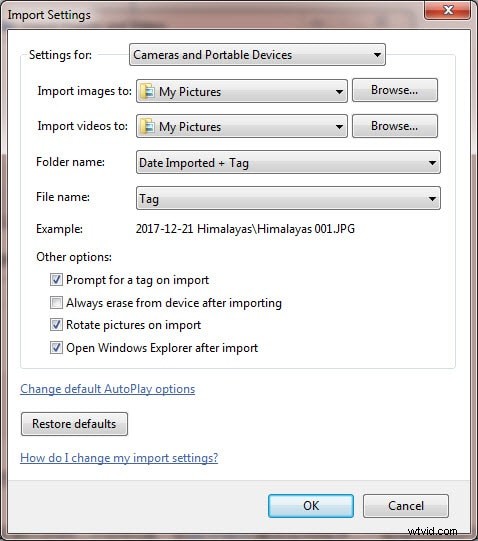
Po wybraniu folderu docelowego i dostosowaniu ustawień kliknij przycisk OK i poczekaj, aż zdjęcia zostaną przesłane do komputera.
Metoda 2:Używanie iTunes do przesyłania zdjęć i filmów do komputera
Przesyłanie zdjęć z iPhone'a na komputer PC z iTunes wymaga zainstalowania tego oprogramowania na obu urządzeniach. W takim przypadku powinieneś podłączyć iPhone'a do komputera za pomocą kabla USB, ale zanim to zrobisz, upewnij się, że wszystkie pliki, które chcesz przesłać, znajdują się w tym samym folderze na Twoim iPhonie.
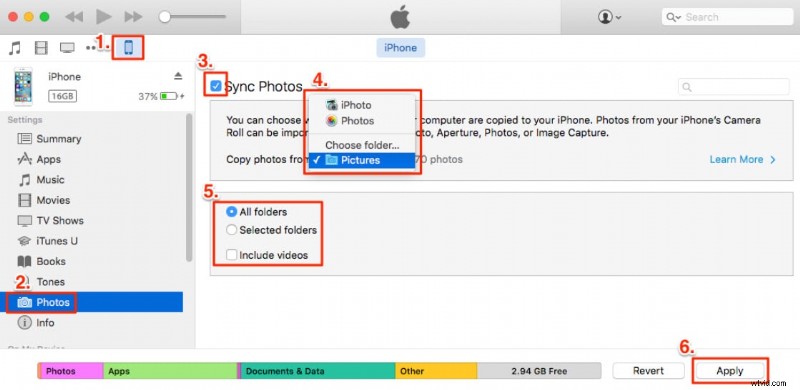
Otwórz program na swoim komputerze i kliknij ikonę iPhone'a w menu znajdującym się w lewym górnym rogu iTunes. Menu Ustawienia pojawi się po lewej stronie ekranu i kliknij zakładkę Zdjęcie. U góry ekranu zobaczysz pole wyboru Synchronizuj zdjęcie, kliknij je, a następnie wybierz folder z menu rozwijanego.
Znajdź na iPhonie folder, w którym znajdują się obrazy, które chcesz zsynchronizować, i wybierz je. Po wybraniu wszystkich zdjęć, które chcesz przenieść, kliknij przycisk Zastosuj znajdujący się w prawym dolnym rogu ekranu. Czas trwania transferu zależy od wersji posiadanego systemu Windows, a w przypadku niektórych starszych wersji systemu operacyjnego transfer może być powolny.
Metoda 3:Przesyłanie zdjęć z iPhone'a przez iCloud na komputer
- Otwórz aplikację Ustawienia i na górze dotknij swojego Apple ID. Następnie wybierz „iCloud”> „Zdjęcia” i włącz „Zdjęcia iCloud”.
- Pobierz i zainstaluj iCloud dla Windows ze strony internetowej Apple, a następnie zaloguj się przy użyciu tego samego Apple ID, którego używasz na swoim iPhonie.
- Otwórz iCloud dla Windows, zaznacz „Zdjęcia”, włącz opcję „Pobierz nowe zdjęcia i filmy na mój komputer” i wybierz folder, w którym będą zapisywane zdjęcia.
- Otwórz Eksplorator plików i przejdź do folderu „Zdjęcia iCloud”, w którym zdjęcia zostaną uporządkowane według dat i możesz je skopiować do innych lokalizacji na komputerze.
Olliego Mattisona
Ollie Mattison to pisarz i miłośnik wideo.
Obserwuj @Ollie Mattison