
Na przestrzeni lat użyteczność replikacji głosów ewoluowała w różnych zastosowaniach przemysłowych. Dla twórców treści wizualnych innowacja zmieniła zasady gry, zwłaszcza dzięki integracji sztucznej inteligencji. Jednak wielu naiwnych użytkowników nie wie, jak korzystać z tej funkcjonalności.
Niezależnie od tego, czy chcesz utworzyć podcast, czy lektora, możesz uzyskać dostęp do Internetu, aby znaleźć wielu dostawców usług replikacji głosu spełniających określone potrzeby. Opcje te mogą się jednak znacznie różnić pod względem dostępności i łatwości użytkowania. W tym artykule omówimy klonowanie głosu Speechify umiejętności, oceniając jednocześnie alternatywę ulepszenia procesu.
W tym artykule
-
- Kluczowe funkcje
- Kroki generowania klonów głosu za pomocą Speechify
-
- Ograniczone funkcje klonowania głosu
- Prześlij tylko dźwięk
- Ograniczenia dotyczące wyboru języka
- Niższy poziom dokładności
- Brak modyfikacji dźwięku
-
- Kompleksowe kroki klonowania głosu za pomocą Filmory
Część 1. Przegląd funkcji klonowania głosu AI oferowanej przez Speechify
Speechify to internetowa platforma TTS oferująca rozwiązanie oparte na sztucznej inteligencji, umożliwiające tworzenie niestandardowych głosów za pomocą narzędzia do zamiany tekstu na mowę. Ta umiejętność jest szczególnie przydatna dla osób potrzebujących spójnych narracji dotyczących marki w wielu językach.Co więcej, możesz nagrywać swój głos w czasie rzeczywistym w celu replikacji, oprócz przesyłania istniejącego głosu. Platforma ta analizuje tekst dostarczony przez użytkowników i konwertuje go na mowę, dodając lektora sklonowanego z dostarczonego dźwięku.
Kluczowe funkcje
- Generuje naturalnie brzmiący głos za pomocą sztucznej inteligencji w ponad 40 językach.
- Pozwól na wklejenie transkrypcji w polu tekstowym po przesłaniu głosu w celu wygenerowania mowy w skrypcie.
- Oferuje wiele opcji prędkości, aby dostosować tempo wydruku zgodnie z własnymi preferencjami.
- Udostępnia wygenerowane dane wyjściowe na różnych platformach w ramach klonowania głosu Speechify AI.
Kroki generowania klonów głosu za pomocą Speechify
Dzięki Speechify możesz generować pliki MP3, wprowadzając tekst swoim dostosowanym głosem. Aby dowiedzieć się, jak wygenerować te wyniki w Speechify, przeczytaj poniższe kroki:
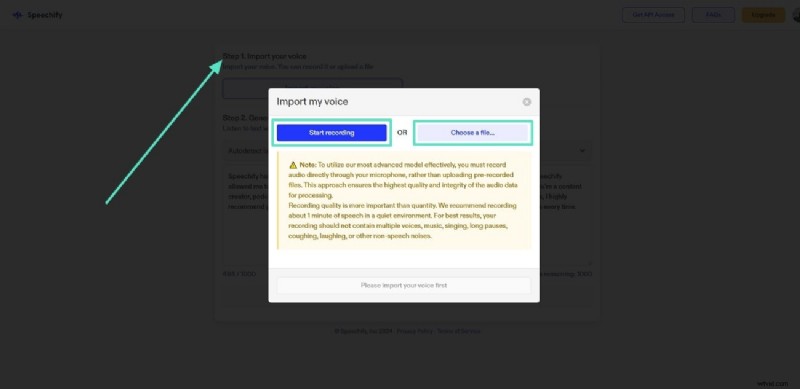
Krok 1. Zacznij od wejścia na oficjalną stronę Speechify w przeglądarce internetowej i wybierz funkcję „Klonowanie głosu”. Następnie naciśnij opcję „Importuj mój głos” i dodaj istniejący plik audio, korzystając z opcji „Wybierz plik”. Możesz także nacisnąć „Rozpocznij nagrywanie”, aby nagrać swój głos w czasie rzeczywistym w celu klonowania.
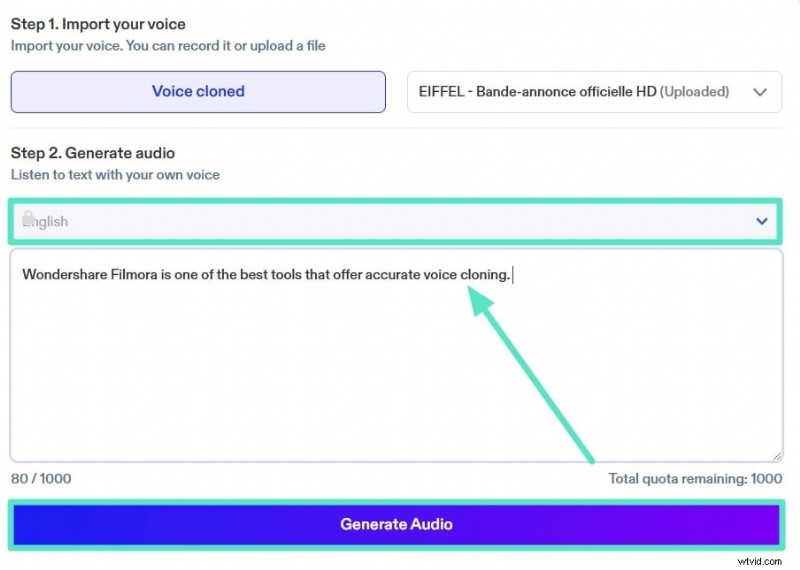
Krok 2. Wybierz język z rozwijanego menu i wpisz swój skrypt w polu tekstowym znajdującym się w interfejsie. Po pomyślnym zaimportowaniu głosu. Naciśnij przycisk „Generuj dźwięk”, aby rozpocząć proces generowania mowy.
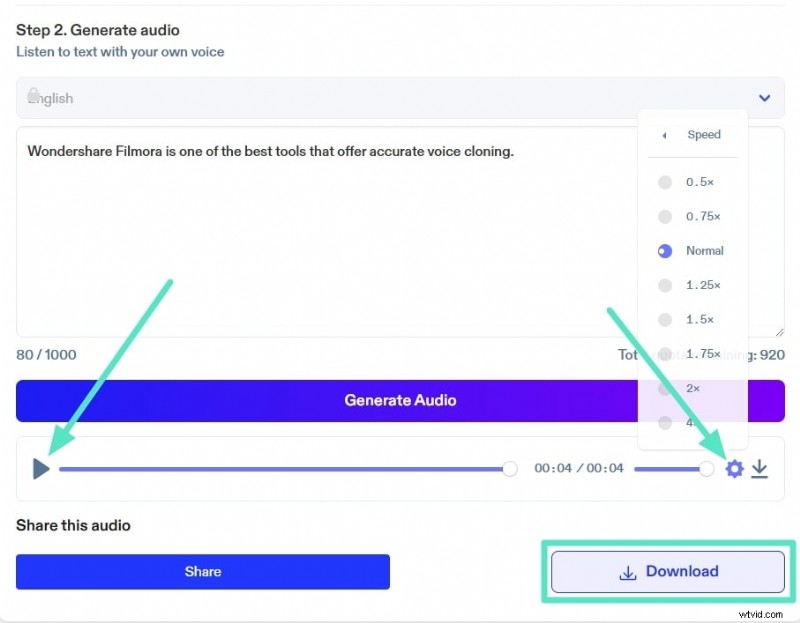
Krok 3. Po wygenerowaniu sklonowanego dźwięku odsłuchaj go za pomocą ikony „Odtwórz” znajdującej się poniżej przycisku Generuj dźwięk. Następnie przejdź na prawą stronę wyników i kliknij ikonę „Ustawienia”, aby wybrać prędkość z rozwiniętej listy. Po zakończeniu ustawień zapisz wyniki na swoim urządzeniu za pomocą przycisku „Pobierz”.
Część 2. Ograniczenia używania Speechify do klonowania głosu
Istnieją pewne ograniczenia, które utrudniają użytkownikom korzystanie z klonów głosowych Speechify są przyjazne dla użytkownika. Poniżej wymieniono niektóre ograniczenia, które mogą mieć wpływ na proces klonowania głosu w przypadku osób fizycznych i firm:
1.Ograniczone funkcje klonowania głosu
Funkcja klonowania głosu jest ograniczona liczbą dostępnych gotowych głosów. Nie oferuje użytkownikom wielu opcji głosowych podczas dodawania narracji.
2.Prześlij tylko dźwięk
Użytkownicy mogą generować klony tylko dla głosu audio; narzędzie nie może wyodrębnić dźwięku z plików wideo. Może to być szczególnie niewygodne dla użytkowników pracujących z treściami wideo i chcących sklonować głosy ze swoich plików wideo.
3.Ograniczenia wyboru języka
W bezpłatnej wersji narzędzia możesz wybrać tylko język angielski jako jedyny język wyników. Ogranicza użycie dla osób nie mówiących po angielsku lub osób poszukujących obsługi wielu języków w wersji bezpłatnej.
4.Niższy poziom dokładności
Dokładność sklonowanych głosów jest czasami niespójna, zwłaszcza w przypadku głosów bardziej złożonych lub nietypowych. Prowadzi to do niewielkich zniekształceń, które mogą nie w pełni odwzorowywać niuanse oryginalnego głosu.
5.Brak modyfikacji dźwięku
Speechify nie oferuje żadnych dodatkowych funkcji umożliwiających dostrajanie lub modyfikowanie wygenerowanej mowy w celu poprawy jakości dźwięku. Ogranicza to użytkownikom możliwość precyzyjnej regulacji takich elementów, jak ton, szum tła i fleksja.
Część 3. Jednoetapowe rozwiązanie ulepszonego klonowania i edycji głosu
Wyzwania związane z klonowaniem głosu AI Speechify wspomniane w powyższej części, w szczególności brak możliwości generowania dokładnych klonów głosu, można rozwiązać za pomocą Wondershare Filmora. Platforma oferuje kompleksowe, kompleksowe rozwiązanie z zaawansowanym klonowaniem głosu i innymi funkcjami edycji wideo.
To niesamowite oprogramowanie do edycji wideo oferuje wyrafinowane możliwości generowania głosu w wielu językach, co zwiększa dostępność. Wbudowany w narzędzie algorytm AI zapewnia dokładność i szybkość generowania wysokiej jakości wyników.
- Klonowanie głosu w wielu językach:platforma obsługuje klonowanie głosu w 16 językach, aby generować realistyczne narracje dla Twoich multimediów. Pomaga to zwiększyć dostępność i sprawia, że tworzenie narracji w różnych językach jest płynne.
- Konwertuj nagrany dźwięk na niestandardowy głos:platforma umożliwia konwersję nagranego dźwięku na niestandardowe głosy, dając użytkownikom pełną kontrolę nad tonem i wysokością dźwięku. Wykorzystuje mikrofon Twojego urządzenia do nagrywania dźwięku w czasie rzeczywistym, a następnie generowania dokładnych klonów.
- Wyodrębnij dźwięk z plików wideo w celu zmiany głosu:w przeciwieństwie do Klonowanego głosu Speechify , możesz wyodrębnić dźwięk z plików wideo, korzystając z funkcji zmiany głosu Filmory. Dzięki temu edycja narracji i dialogów w treściach wideo jest prosta i wydajna.
- Ulepszanie głosu AI:narzędzie do ulepszania głosu AI dostępne na platformie automatycznie poprawia klarowność i jakość dźwięku mowy. Nadaje nagranemu dźwiękowi bardziej profesjonalny i płynny charakter.
- Usuń niechciane syki i szumy:Funkcja szumu skutecznie usuwa niechciane syki i szumy tła ze ścieżek audio. Możesz dostosować proces, przeciągając odpowiednie suwaki zgodnie ze swoimi preferencjami.

Kompleksowe kroki klonowania głosu za pomocą Filmory
Jak omówiono powyżej, to narzędzie AI wykrywa nagrany głos i replikuje go, aby dodać narrację do konwersji tekstu na mowę. Poniżej znajduje się przewodnik krok po kroku dotyczący generowania klonowania głosu przy użyciu intuicyjnego interfejsu Wondershare Filmora:
Krok 1. Wybierz Klonowanie głosu AI
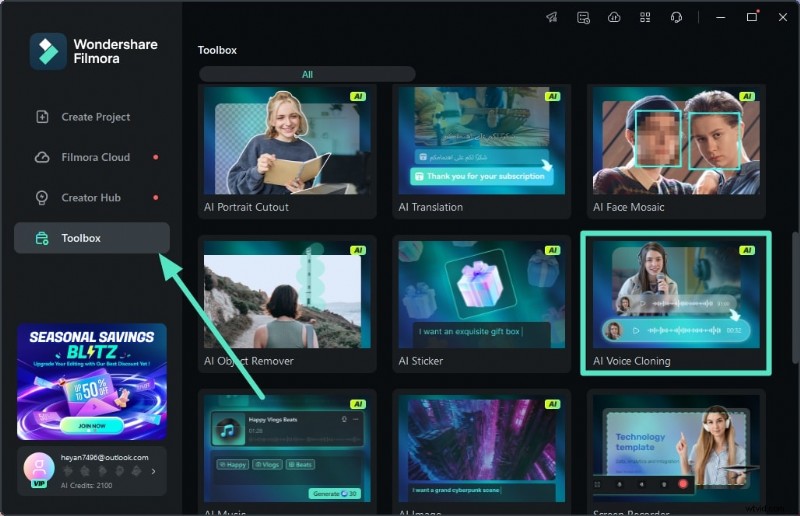
Aby rozpocząć proces, uruchom najnowszą wersję Wondershare Filmora na swoim urządzeniu. Następnie przejdź do sekcji Zestaw narzędzi i przewiń, aby wybrać kartę „Klonowanie głosu AI”.
Krok 2. Dodaj tekst i wybierz opcję Klonuj głos
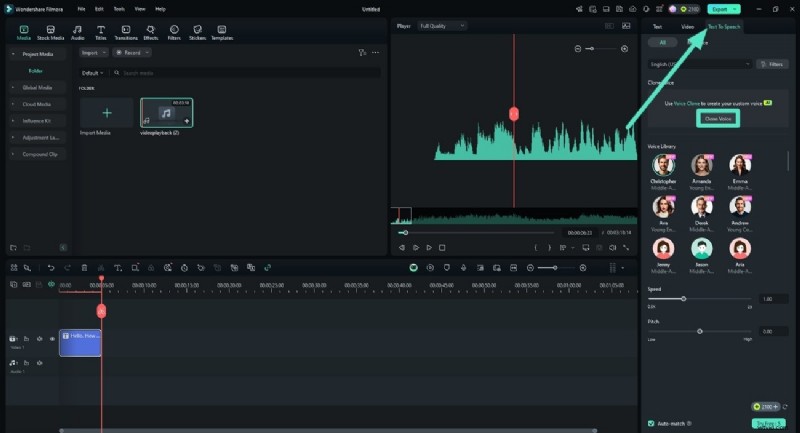
W poniższym interfejsie wpisz żądany tekst, klikając tekst w oknie podglądu. Następnie przejdź do panelu „Zamiana tekstu na mowę” i naciśnij przycisk „Klonuj głos”, aby odtworzyć głos.
Krok 3. Nagraj swój głos do klonowania w Filmorze
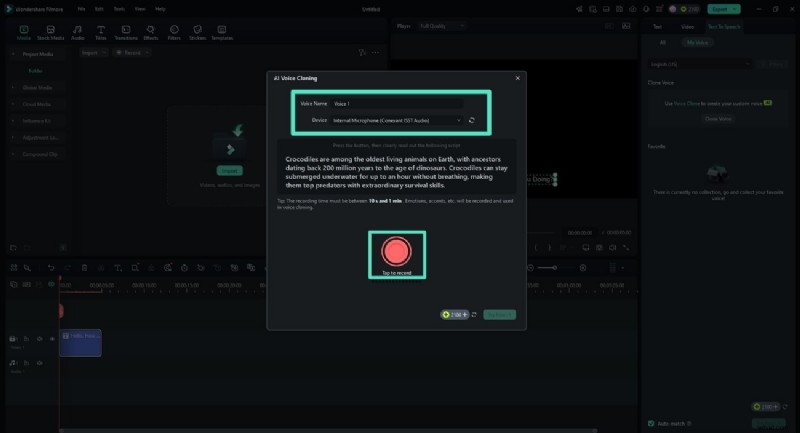
Następnie wprowadź „Nazwę głosu” i wybierz mikrofon urządzenia z menu rozwijanego. Teraz dotknij przycisku „Czerwony”, aby nagrać swój głos i przeczytać tekst wyświetlany na ekranie.
Krok 4. Zakończ nagrywanie i wygeneruj klon głosu
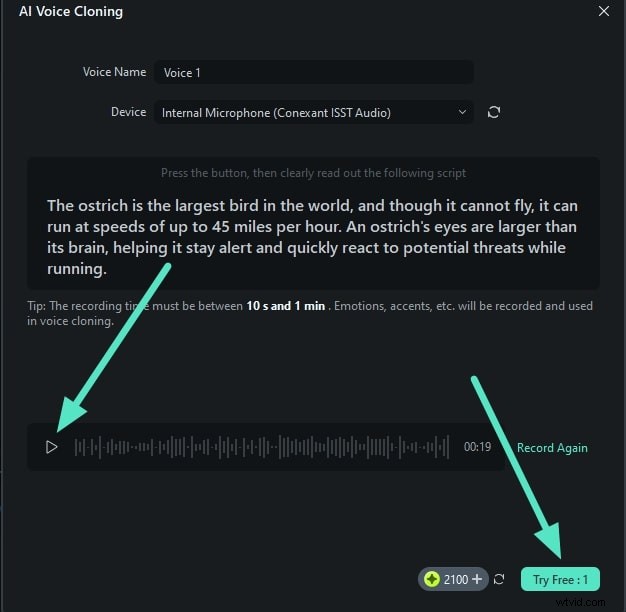
Po zakończeniu nagrywania naciśnij ten sam „czerwony” przycisk i odtwórz ponownie dźwięk, aby przejrzeć nagranie. Gdy będziesz zadowolony z wyników, kliknij przycisk „Wypróbuj bezpłatnie”, aby przeprowadzić proces.
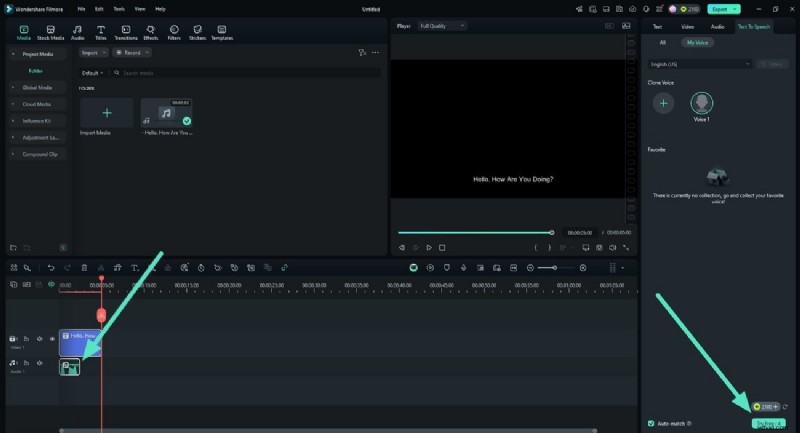
Krok 5. Zastosuj sklonowany głos do tekstu
Replikowany głos pojawi się na osi czasu edycji interfejsu poniżej ścieżki tekstowej. Aby dodać go jako lektora tekstu, naciśnij przycisk „Wypróbuj bezpłatnie” znajdujący się w prawym dolnym rogu ekranu.
Krok 6. Zastosuj wzmocnienie głosu i eksport z Filmory
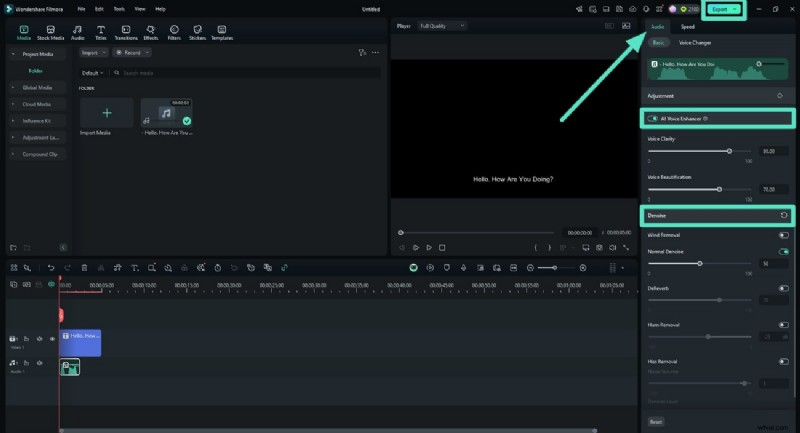
Po pomyślnym wygenerowaniu lektora przejdź do panelu „Audio” po lewej stronie i przełącz opcję „Wzmacniacz głosu AI”. Idąc dalej, usuń niechciane elementy rozpraszające, włączając opcję „Odszumianie”. Odtwórz dźwięk w oknie podglądu, aby sprawdzić zmiany, a gdy będziesz zadowolony, kliknij przycisk „Eksportuj”, aby zapisać wyniki.
Wniosek
Podsumowując, w artykule omówiono, w jaki sposób można wykorzystać klonowanie głosu Speechify i replikuj swoje pliki audio do wielu celów. Jednak na platformie brakuje niektórych funkcji umożliwiających ulepszone tworzenie treści. Aby rozwiązać ten problem, w artykule zaleca się Wondershare Filmora, ponieważ narzędzie oferuje dokładne klonowanie głosu w wielu językach przy użyciu zaawansowanej sztucznej inteligencji.