Projektanci często mają jedno ulubione narzędzie, bez którego nie mogą żyć. Do najpopularniejszych należą Figma i Canva. Jeśli zastanawiałeś się nad wyborem tylko jednego z nich, musisz oczywiście zrozumieć, do czego służy każde narzędzie.
Zarówno Figma, jak i Canva pracują nad stworzeniem projektu wizualnego. Mają one jednak różne cele. Właściwie łatwo je rozróżnić, jeśli wiesz lepiej.
Mając to na uwadze, przygotowaliśmy szczegółowe porównanie Figma vs Canva , wskazując mocne i słabe strony każdego narzędzia, aby pomóc Ci zdecydować, które narzędzie bardziej Ci odpowiada.
Co to jest Figma?
Figma to platforma szeroko wykorzystywana przez projektantów UI/UX i stron internetowych do tworzenia interfejsów użytkownika, wireframe'ów i interaktywnych prototypów. Jeśli pracujesz nad produktami cyfrowymi, takimi jak aplikacje lub strony internetowe, Figma zapewnia wszystkie narzędzia potrzebne do projektowania układów, tworzenia komponentów i testowania przepływów użytkowników.
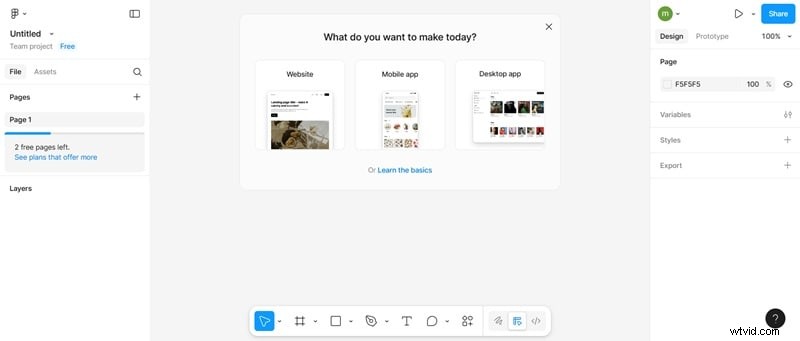
Aby uzyskać dostęp do Figmy, możesz to zrobić online w przeglądarce lub pobrać ją jako aplikację na komputer stacjonarny (obsługiwane systemy Windows i macOS), a także urządzenie mobilne (iOS i Android). Chociaż możesz zacząć od razu, bez konieczności wykonywania większej konfiguracji, znajomość kilku podstawowych zasad projektowania pomoże Ci zacząć szybciej niż przy zerowej wiedzy.
Ponieważ narzędzie to działa w systemie opartym na chmurze, możesz uzyskać dostęp do swojego projektu z dowolnego miejsca, o ile masz aktywne połączenie internetowe. Obsługuje także współpracę w czasie rzeczywistym, dzięki czemu możesz współpracować zdalnie i przekazywać lub otrzymywać opinie od swojego zespołu w czasie rzeczywistym.
Co to jest Canva?
Canva różni się nieco od Figmy. Jeśli Figma skupia się bardziej na projektach sieci i interfejsów użytkownika, Canva skłania się w stronę projektowania graficznego do różnych zastosowań, takich jak promocja, marketing, posty w mediach społecznościowych, prezentacje i nie tylko.
Dzięki dużej liczbie szablonów i ustawień wstępnych dostępnych na platformie, możesz z łatwością projektować w serwisie Canva, nawet jeśli nie masz umiejętności edycji. Wszystkie narzędzia działają w oparciu o prosty interfejs „przeciągnij i upuść”. Zwykle łatwiej jest opanować narzędzia w porównaniu z Figmą.
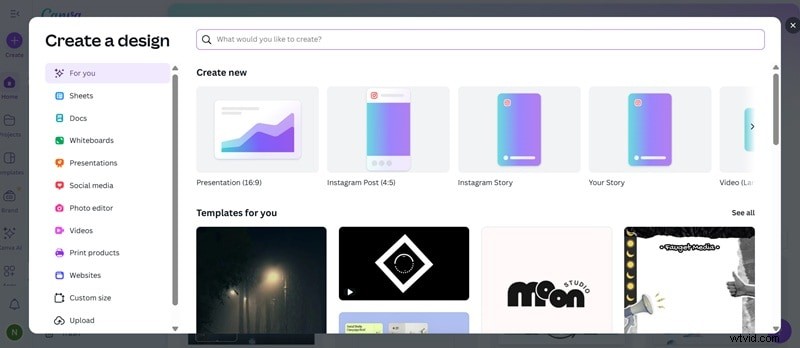
Oprócz ogromnej kolekcji szablonów, w serwisie Canva dostępne są również obrazy stockowe, filmy, grafiki i tytuły tekstowe z różnymi czcionkami. Nie zawsze musisz szukać gdzie indziej, kiedy ich potrzebujesz.
I podobnie jak Figma, Canva również wspiera współpracę. Możecie wspólnie projektować nad tym samym projektem, a nawet zostawiać komentarze w celu uzyskania opinii. Canva działa także online w przeglądarce internetowej. Możesz też pobrać jej aplikację mobilną na systemy iOS, iPadOS i Android.
Figma kontra Canva:zestawienie poszczególnych funkcji
Powinieneś już lepiej wiedzieć, do czego służy każde narzędzie. Tym razem przeanalizujmy funkcję po funkcji i zobaczmy, jak Figma i Canva wypadają względem siebie.
| Funkcja | Figma | Canva |
| Główny przypadek użycia | Projekt UI/UX, prototypowanie, rozwój produktu | Posty, prezentacje, marketing w mediach społecznościowych |
| Łatwość obsługi | Bardziej stroma krzywa uczenia się, bardzo elastyczna | Przyjazny dla początkujących dzięki narzędziom przeciągania i upuszczania |
| Szablony i zasoby | Ograniczona, skupiona na systemach projektowych | Ogromna kolekcja zasobów i szablonów |
| Narzędzia do współpracy | Wielu użytkowników w czasie rzeczywistym, zaawansowane komentowanie, historia wersji | Obsługuje współpracę zespołową, komentarze i wspólne zestawy marek |
| Narzędzia do edycji | Profesjonalne narzędzia wektorowe, prototypowanie i szczegółowa edycja interfejsu użytkownika | Podstawowa modyfikacja tekstu, obrazów i układu |
| Opcje eksportu | SVG, PNG, PDF, przekazanie deweloperowi | PNG, JPG, MP4, PDF do udostępniania |
| Ceny | Bezpłatne + płatne (zaawansowane funkcje współpracy i zespołu) | Bezpłatne + płatne (szablony premium, zestawy marki) |
| Integracje | Platformy deweloperskie/projektowe, takie jak Google Workspace, Framer Web i UserTesting | Integruje się z mediami społecznościowymi, przechowywaniem w chmurze i narzędziami marketingowymi |
Bardziej szczegółowe porównanie podziału znajdziesz w naszej recenzji poniżej.
Interfejs i krzywa uczenia się
- Figma:Chociaż narzędzia i interfejs Figmy są już dość intuicyjne, jeśli nie wiesz wcześniej, jak działa prototypowanie i projektowanie stron internetowych, istnieje większe ryzyko, że na początku poczujesz się zagubiony w tym, co powinieneś robić. W porównaniu z Canvą Figma ma bardziej stromą ścieżkę uczenia się dla początkujących projektantów.
- Canva:W przeciwieństwie do Figmy, Canva jest od samego początku intuicyjna. Każdy może z niego korzystać, bez konieczności posiadania doświadczenia w projektowaniu lub edytowaniu. Poruszanie się po menu jest proste, a opcje korzystania z gotowych ustawień i szablonów można łatwo dostosować.
Narzędzia do prototypowania i projektowania
- Figma:Dzięki narzędziom wektorowym i zaawansowanym opcjom układu Figma faktycznie lepiej radzi sobie z prototypowaniem i tworzeniem szczegółowych projektów interfejsu użytkownika i UX. Ale możesz za jego pomocą wykonać prawie każdy projekt, w tym projekt graficzny, jeśli chcesz.
- Canva:Canva skupia się bardziej na szybkim tworzeniu projektów niż na prototypowaniu. Jego narzędzia najlepiej nadają się do edycji wizualizacji i układania układów w projektach graficznych. Nie może wykonywać zaawansowanych zadań projektowych, takich jak Figma.
Szablony, zasoby i dodatki
- Canva:jeśli chodzi o dodatkowe zasoby, które przyspieszają i projektują projekty, takie jak szablony i zasoby, Canva oferuje wiele opcji wysokiej jakości, w tym zdjęcia stockowe, czcionki, naklejki i inne elementy projektu. Chociaż obsługa wtyczek jest ograniczona.
- Figma:Figma może mieć mniej wbudowanych szablonów w porównaniu do Canva, ale nadrabia to silną obsługą wtyczek i aktywną społecznością. Użytkownicy Figmy często udostępniają szablony, zestawy interfejsu użytkownika i zasoby, które pomagają innym projektantom łatwiej tworzyć profesjonalne projekty.
Zalety i wady korzystania z Canvy i Figmy
Podobnie jak inne platformy, Canva i Figma mają swój własny zestaw zalet i wad. Możesz wybrać najlepszą dla siebie platformę, biorąc pod uwagę zalety i wady obu.
Wady i zalety Canvy
Plusy
- Canva jest niezwykle przyjazna dla użytkownika, szczególnie dla każdego, kto nie miał wcześniej żadnego doświadczenia w projektowaniu
- W serwisie Canva znajdziesz różne układy, zdjęcia stockowe, czcionki i grafiki, które możesz dostosować.
- Canva idealnie nadaje się do szeregu celów marketingowych, w tym prezentacji, publikowania postów w mediach społecznościowych, plakatów, broszur i nie tylko
- Możesz szybko edytować za pomocą serwisu Canva w dowolnym miejscu i czasie, zarówno za pomocą urządzeń mobilnych, jak i Internetu.
- W przypadku prostych potrzeb projektowych Canva udostępnia bezpłatną wersję. Jego płatne plany są również niedrogie
- Dzięki wbudowanej funkcji publikowania Canva możesz udostępniać gotowe projekty bezpośrednio na różnych platformach mediów społecznościowych
Wady
- Canva ma mniej profesjonalnych funkcji projektowania niż Figma
- Musisz zmodyfikować używane szablony, ponieważ wygląd będzie wyglądał ogólny
- W porównaniu do Figmy narzędzia do współpracy są mniej zaawansowane
- Niezalecane w przypadku złożonych projektów, takich jak projekt produktu, interfejs użytkownika lub UX
Wady i zalety Figmy
Plusy
- Figma to profesjonalne narzędzie do projektowania złożonych projektów, takich jak UI i UX, z funkcjami prototypowania
- Zalecane dla zespołów poszukujących funkcji współpracy w czasie rzeczywistym, przesyłania opinii i współedytowania
- Znany z precyzyjnych możliwości edycji przy użyciu projektowania wektorowego
- Bezproblemowe przekazywanie zespołom programistów ze szczegółowymi przeglądami kodu i eksportem plików
Wady
- W porównaniu z przyjazną dla początkujących Canvą, nowi użytkownicy Figmy potrzebują czasu, aby ją zrozumieć
- Bardziej odpowiedni dla profesjonalistów zajmujących się projektowaniem niż zwykłych użytkowników
- Jeśli tworzysz mały zespół lub dopiero zaczynasz, ich płatna wersja może wydawać się droga
Canva czy Figma – które narzędzie do projektowania będzie dla Ciebie najlepsze?
Które z Figma czy Canva powinieneś wybrać? Zadecydują o tym Twoje cele i rodzaj pracy. Chociaż oba są świetnymi narzędziami, ich docelowi odbiorcy i cele są różne. Dzięki poniższej liście docelowych użytkowników możesz łatwo dowiedzieć się, które kryteria są odpowiednie dla korzystania z Canva lub Figma.
Użyj Canvy, jeśli…
- Marketer, który potrzebuje tworzyć reklamy, angażujące prezentacje lub szybkie posty w mediach społecznościowych
- Uczeń wkładający niewielki wysiłek w prezentacje grupowe, projekty szkolne lub plakaty
- Właściciel małej firmy chcący wykorzystać gotowe szablony do promowania marki i marketingu swojego produktu
- Nauczyciel potrzebujący przystępnych materiałów wizualnych do nauczania, planów lekcji lub zajęć w klasie
- Kto szuka szybkiego i prostego narzędzia wymagającego minimalnej nauki
Użyj Figmy, jeśli…
- Zespół firmy wymagający silnych narzędzi do współpracy przy projektach projektowych
- Profesjonalny projektant specjalizujący się w UI, UX lub rozwoju produktów cyfrowych
- Programista potrzebujący precyzyjnych narzędzi i szczegółowych specyfikacji projektowych
- Zespół produktu lub startupu tworzący interaktywne prototypy, strony internetowe lub aplikacje
- Każdy, kto ceni fachowe dostosowywanie i pracę zespołową w czasie rzeczywistym ponad szybkie szablony
Premia:dodaj ruch do swojego projektu za pomocą prostego narzędzia do animacji
Dla wielu grafików statyczne wizualizacje nie zawsze są wystarczające, aby przykuć uwagę. Dodanie ruchu może zamienić zwykły projekt w coś bardziej dynamicznego i przyciągającego wzrok. Chociaż Canva i Figma doskonale nadają się do tworzenia wizualizacji, mają ograniczenia, jeśli chodzi o animację.
Jeśli chcesz posunąć się dalej w swojej pracy, Wondershare Filmora to zalecane narzędzie, które pomoże Ci animować Twoje projekty.
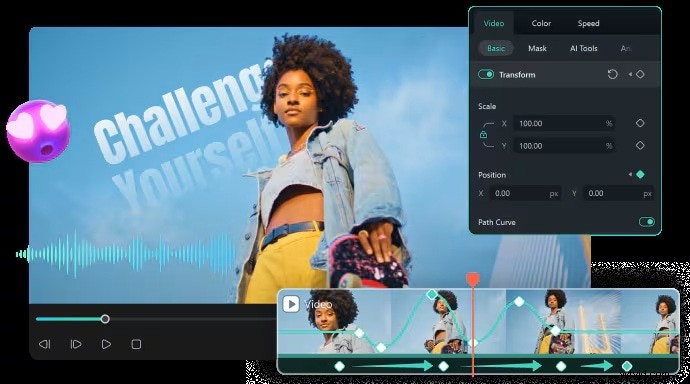
Dzięki Filmorze możesz:
- Twórz precyzyjne animacje tekstu, kształtów i grafiki, korzystając z funkcji łatwego tworzenia klatek kluczowych.
- Natychmiast ulepszaj swoje efekty wizualne dzięki wielu animowanym naklejkom i ruchomym grafikom dostępnym w Filmora.
- Uzupełnij swoją pracę, dodając zasoby, takie jak muzyka i efekty dźwiękowe, bezpośrednio w edytorze.
- Zastosuj przejścia, filtry i efekty wizualne wbudowane w Filmorę, aby Twoje treści wyglądały bardziej profesjonalnie.
- Eksportuj swój projekt bezpośrednio do mediów społecznościowych na potrzeby marketingowe, posty w mediach społecznościowych i wiele innych, aby uprościć przepływ pracy.
Pomiędzy projektami statycznymi a dynamicznymi filmami możesz zostawić wszystko Filmorze. Możesz szybko przekształcić swoje projekty w efektowną animację, niezależnie od tego, czy projekty utworzyłeś w Figmie, czy w serwisie Canva.
 Bezpieczne pobieranie
Wniosek
Po dokładnym porównaniu Figma vs Canva , wybór ostatecznie zależy od rodzaju narzędzia do projektowania, którego potrzebujesz.
Jeśli potrzebujesz łatwego w użyciu narzędzia do projektowania lub jesteś marketerem, studentem lub rozpoczynasz działalność gospodarczą i chcesz tworzyć profesjonalne, a jednocześnie szybkie projekty wizualne, Canva będzie dla Ciebie bardziej odpowiednia. Tymczasem Figma jest bardziej idealna, jeśli jako profesjonalny projektant koncentrujesz się na współpracy, precyzji i zaawansowanych funkcjach cyfrowego projektowania produktów, szczególnie w projektowaniu stron internetowych.
Często zadawane pytania
-
1. Czy za pomocą Figmy mogę tworzyć projekty graficzne na potrzeby mediów społecznościowych i marketingu?
Choć tworzenie grafik marketingowych jest możliwe za pomocą Figmy, nie jest to główna zaleta platformy. W przypadku treści w mediach społecznościowych Canva jest zazwyczaj szybsza i prostsza, ale Figma jest bardziej odpowiednia do projektowania złożonych interfejsów i pracy zespołowej.
-
2. Czy można połączyć Canvę i Figmę?
Oczywiście. Do szybkiego tworzenia treści lub współpracy zespołowej wielu twórców korzysta z serwisu Canva po zaprojektowaniu uporządkowanych układów lub prototypów w Figmie. Używając obu platform, uzyskasz to, co najlepsze.
-
3. Czy mogę używać Canvy lub Figmy do tworzenia ruchomych grafik lub animacji?
Pomimo ograniczonych funkcji obie platformy zapewniają podstawowe funkcje animacji. Ponieważ oferują klatki kluczowe, animowane naklejki i bibliotekę multimediów, narzędzia do edycji, takie jak Wondershare Filmora, są doskonałą opcją w przypadku bardziej złożonych grafik ruchomych.
-
4. Czy w Canvie można tworzyć szkielety podobnie jak w Figmie?
Nie dokładnie. Figma oferuje specjalistyczne narzędzia do tworzenia szkieletów i prototypowania, natomiast Canva to oparta na szablonach aplikacja do projektowania wizualnego. Jeśli Twoim celem jest tworzenie szkieletów, najlepszym wyborem będzie Figma.
Oprogramowanie do Edycji Wideo
