
Premiere Pro przoduje w montażu, ale DaVinci Resolve to branżowy standard w zakresie gradacji kolorów. Dlatego wielu redaktorów przenosi projekty między obydwoma programami, aby połączyć niezawodny proces edycji Premiere z zaawansowanymi możliwościami oceniania Resolve.
Co to jest XML?
XML oznacza „eXtensible Markup Language”. Jest to lekki plik opisujący każde cięcie, przycięcie i przejście wykonane na osi czasu, dzięki czemu DaVinci może zrekonstruować edycję dokładnie tak, jak pojawia się w Premiere.
Eksport z Premiere Pro do DaVinci Resolve:samouczek krok po kroku
Krok 1:Utwórz nową sekwencję
Przed eksportem przygotuj oś czasu, tworząc nową sekwencję i nadając jej nazwę „ocena” lub podobną etykietę.
Krok 2:oczyść swoją oś czasu
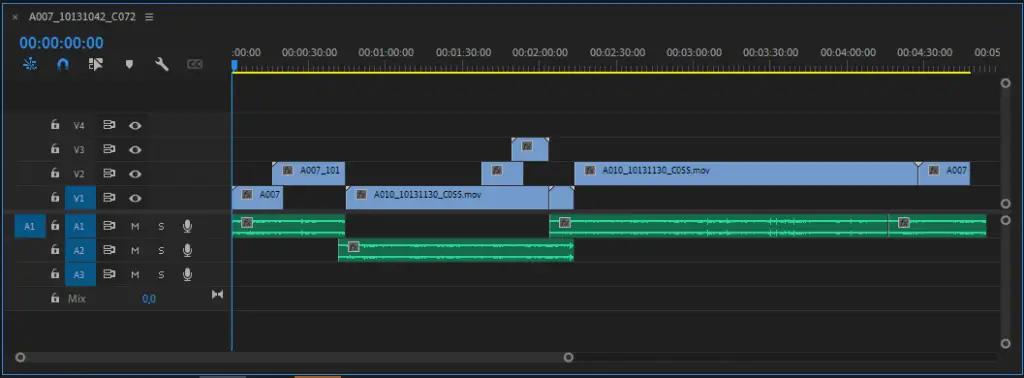
Zablokuj edycję i zwiń wszystkie ścieżki, tak aby pozostała tylko jedna ścieżka wideo. Zmniejsza to ryzyko źle wyrównanych klipów lub brakujących zmian podczas importowania pliku XML do DaVinci.
Krok 3:Usuń cały dźwięk
Korekcja kolorów to proces wizualny, dlatego należy wykluczyć dźwięk z eksportu XML. Możesz ponownie dodać dźwięk później.
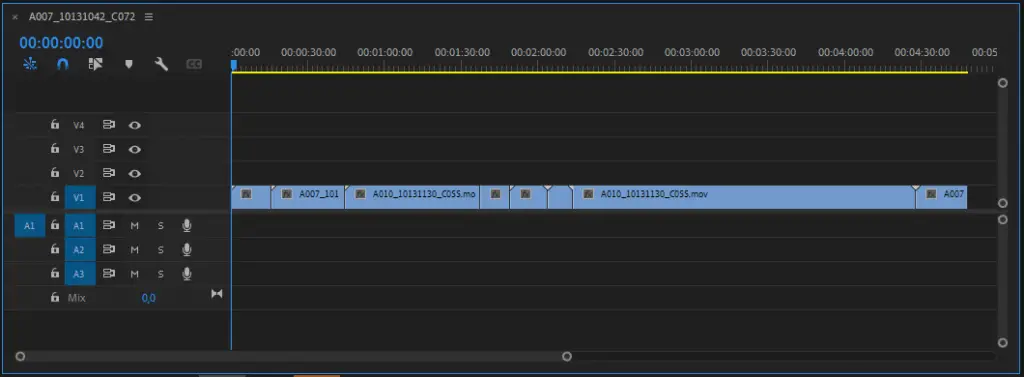
Krok 4:Usuń efekty niestandardowe
Efekty premiery, których Resolve nie potrafi zinterpretować, nie zostaną przeniesione. Podstawowe przejścia, proste ustawienia ruchu i kadrowania zostają zachowane, ale bardziej złożone efekty, takie jak odblaski obiektywu, należy wyrenderować przed eksportem.
Krok 5:Eksportuj plik referencyjny
Wyeksportuj krótki klip referencyjny w tej samej rozdzielczości, co sekwencja. Plik nie musi być wysokiej jakości – wysoce skompresowany format pozwala zaoszczędzić czas, a jednocześnie umożliwia późniejszą weryfikację importu.
Krok 6:Eksportuj plik XML
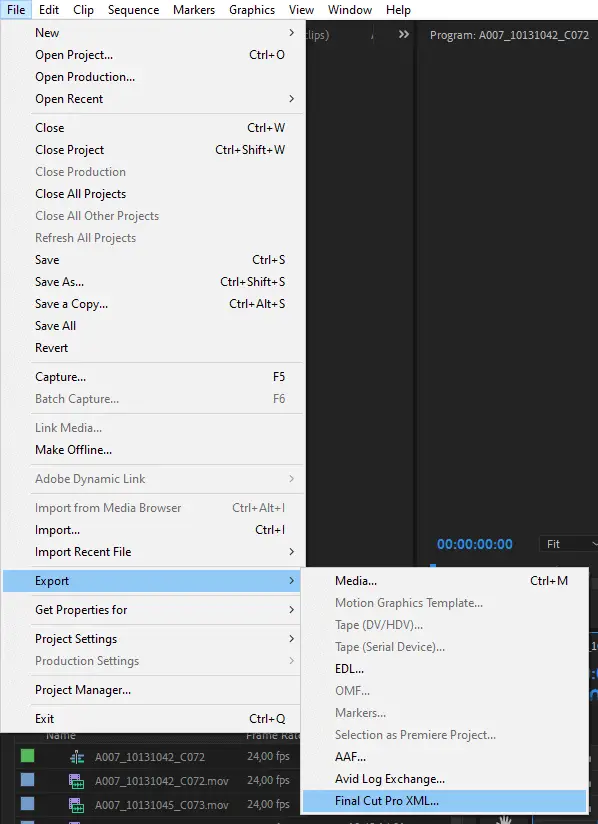
W Premiere wybierz Plik> Eksportuj> Ostateczna wersja Pro XML . Nie daj się zwieść sformułowaniu „Final Cut Pro”; jest to prawidłowy format, który może odczytać DaVinci Resolve.
Krok 7:Zaimportuj plik referencyjny i XML do DaVinci
Otwórz DaVinci Resolve, utwórz nowy projekt i przejdź do Plik> Importuj nową oś czasu> Importuj AAF, EDL, XML… . Wybierz wyeksportowany plik XML.
Skalowanie obrazu
Jeśli klipy wydają się przycięte lub rozciągnięte, dostosuj ustawienia projektu:Pliki> Ustawienia projektu> Skalowanie obrazu . Ustaw Skalowanie wejścia na „Przytnij do środka bez zmiany rozmiaru”, aby zachować oryginalne wymiary.
Krok 8:Sprawdź import
Nałóż klip referencyjny na zaimportowaną oś czasu i zmniejsz jego krycie do 50%. Jeśli obie warstwy są idealnie dopasowane, import XML zakończył się pomyślnie i możesz przystąpić do gradacji kolorów.
Eksportuj z powrotem do Premiere Pro z DaVinci Resolve
Po zakończeniu oceniania zechciej zwrócić edytowaną sekwencję do Premiere w celu ostatecznego montażu.
Krok 1:Eksportuj XML z DaVinci Resolve
Na stronie Dostarczanie znajdź Ustawienia renderowania sekcję i wybierz opcję Premiere XML . Po zakończeniu renderowania zamknij Resolve.

Krok 2:Importuj do Premiere
Wróć do Premiere i zaimportuj wygenerowany plik XML. Dołącz ponownie ścieżki audio i wykonaj pozostałe zmiany.
Metody alternatywne
EDL
EDL to bardzo prosta lista edycyjna, która rejestruje tylko punkty cięcia. Ponieważ obsługuje tylko jedną ścieżkę wideo i cztery ścieżki audio, jest w dużej mierze przestarzały, ale nadal używany przez niektóre firmy wykańczające.
AAF
AAF, czyli Advanced Authoring Format, działa podobnie do XML, ale może zawierać więcej metadanych. Jest to realna alternatywa, jeśli napotkasz problemy ze zgodnością.
Podsumowując
Przenoszenie projektu pomiędzy Premiere Pro i DaVinci Resolve może być skrupulatnym procesem, ale wykonanie poniższych kroków zmniejszy liczbę błędów i zapewni pewność transferu. Każdy przepływ pracy jest wyjątkowy, dlatego planuj z wyprzedzeniem i dostosowuj kroki do potrzeb swojego projektu. Bardziej ogólne wskazówki dotyczące eksportu w Premiere Pro znajdziesz w naszym dedykowanym przewodniku.