
Czasami potrzebujesz po prostu dźwięku bez obrazu — lub na odwrót. Może chcesz wyodrębnić narrację, zamienić muzykę w tle lub ponownie wykorzystać dźwięk w innym projekcie. Jeśli używasz Sony VEGAS, możesz dość łatwo podzielić dźwięk i wideo.
Oddzielenie dźwięku od wideo w Sony VEGAS wymaga tylko kilku kliknięć. Gdy klip znajdzie się na osi czasu, możesz szybko rozłączyć ścieżki audio i wideo, aby można je było edytować osobno. Pokażemy Ci, jak używać Sony VEGAS do dzielenia obrazu i dźwięku, a także przedstawimy przyjazną dla początkujących alternatywę, która może bardziej Ci się spodobać.
W tym artykule
Część 1. Jak oddzielić dźwięk od wideo w Sony VEGAS Pro (krok po kroku)
Sony VEGAS (znany również jako VEGAS Pro) to profesjonalne oprogramowanie do edycji wideo, znane ze swojej elastyczności i zaawansowanych funkcji osi czasu. Jest to ulubiona funkcja redaktorów, którzy chcą precyzyjnej kontroli nad dźwiękiem i obrazem.
Jeśli używasz Sony VEGAS Pro i zastanawiasz się, jak oddzielić dźwięk od wideo, wykonaj poniższe proste kroki, aby łatwo rozłączyć ścieżki.
Szczegółowe kroki podziału (odłączenia) dźwięku i obrazu w Sony VEGAS
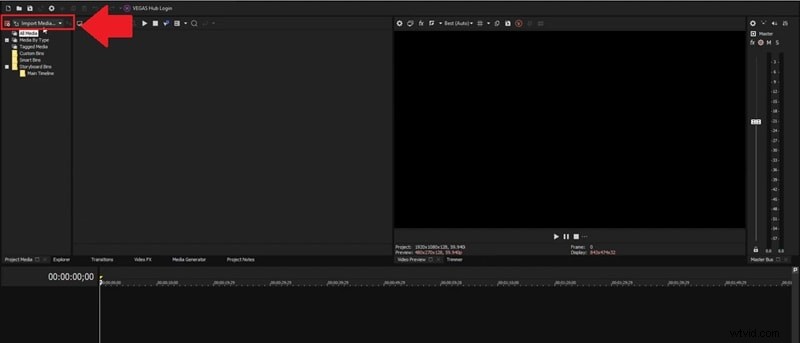
Krok 1:Zaimportuj swój film
Otwórz Sony VEGAS i przeciągnij plik wideo na oś czasu. Zauważysz, że dźwięk i wideo pojawiają się jako para, nałożonych na siebie ścieżek, połączonych ze sobą.
Krok 2:Wybierz klip i odłącz dźwięk od wideo
Kliknij klip wideo na osi czasu, aby upewnić się, że wybrano zarówno wideo, jak i jego ścieżkę dźwiękową. Naciśnij U na klawiaturze, aby rozgrupować audio i wideo, lub kliknij klip prawym przyciskiem myszy i wybierz „Grupuj”> „Usuń z”.
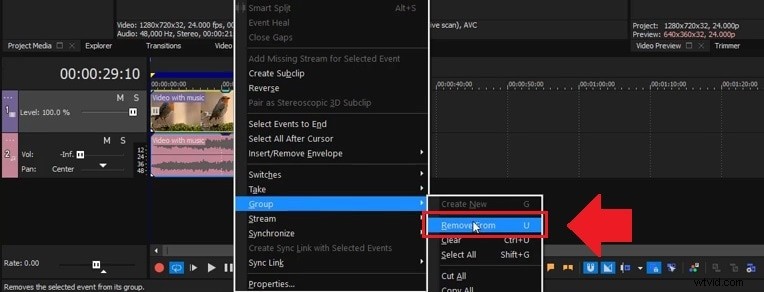
Spowoduje to natychmiastowe podzielenie obrazu i dźwięku w Sony VEGAS na osobne ścieżki.
Krok 3:Oddzielnie edytuj dźwięk lub wideo
Teraz możesz oddzielnie przenosić, usuwać lub edytować ścieżki audio i wideo. Możesz wyciszyć oryginalny dźwięk, zastąpić go muzyką lub lektorem, a nawet zsynchronizować z innymi klipami.
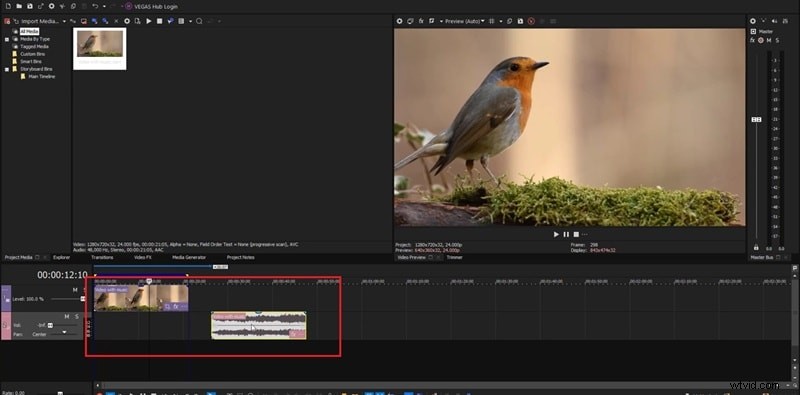
Po zakończeniu edycji możesz wyrenderować wideo z oryginalnym dźwiękiem lub bez niego, w zależności od potrzeb. Obejrzyj cały samouczek tutaj.
Część 2. Łatwiejszy sposób na odłączenie i oddzielenie dźwięku od wideo (alternatywa Filmora)
VEGAS Pro umożliwia dzielenie wideo i audio, ale jego interfejs może wydawać się nieco nieporadny, szczególnie jeśli dopiero zaczynasz edycję lub po prostu chcesz zrobić coś prostego, na przykład odłączyć dźwięk.
Rzecz w tym, że prawie każdy nowoczesny edytor wideo może oddzielić dźwięk od wideo, ale prawdziwa różnica polega na tym, co możesz zrobić później. Odpowiednie narzędzie może pomóc w oczyszczeniu dźwięku, dodaniu efektów lub dostrojeniu obu ścieżek bez konieczności przekopywania się przez skomplikowane menu.
Jednym z narzędzi łatwiejszym dla początkujących i zwykłych redaktorów jest Wondershare Filmora. W Filmorze możesz po prostu przeciągnąć i upuścić klip na oś czasu, kliknąć prawym przyciskiem myszy i wybrać „Odłącz dźwięk”. Ta pojedyncza czynność natychmiast oddziela dźwięk od wideo i umieszcza go na własnej ścieżce, co jest znacznie prostszym procesem niż w Sony VEGAS.
To, co wyróżnia Filmorę, to to, co możesz zrobić po podzieleniu dźwięku:
Narzędzie do usuwania szumów audio:szybko usuwaj szumy tła, aby dialogi lub narracja brzmiały czyściej.
Automatyczna synchronizacja:Chcesz cofnąć zmiany, ale pliki audio i wideo nie są już zsynchronizowane? Filmora może automatycznie ustawić je ponownie jednym kliknięciem.
Wbudowane efekty dźwiękowe i muzyka:dodawaj bezpłatną muzykę i efekty dźwiękowe prosto z biblioteki multimediów.
AI Audio Stretch:dostosuj długość muzyki w tle, aby idealnie pasowała do Twojego wideo, bez zmiany wysokości dźwięku.
Wszystkie te narzędzia są wbudowane w Filmorę. W przeciwieństwie do innych edytorów wideo, takich jak Sony VEGAS, które mogą wydawać się nieco przytłaczające i często wymagają zewnętrznych wtyczek w celu usprawnienia edycji wideo, intuicyjny interfejs Filmory sprawia, że wszystko jest usprawnione w jednym miejscu.
Jak podzielić dźwięk z wideo w Filmorze
Krok 1:Otwórz Filmorę i zaimportuj swój film
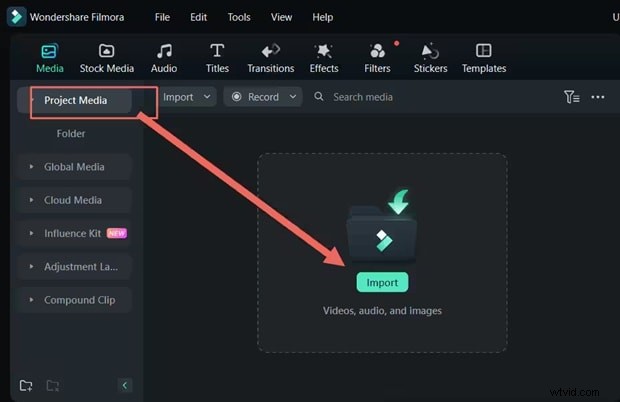
Otwórz Filmorę i kliknij „Importuj”, aby pobrać plik wideo. Przeciągnij go na oś czasu, aby rozpocząć edycję.
Krok 2:Odłącz dźwięk od wideo
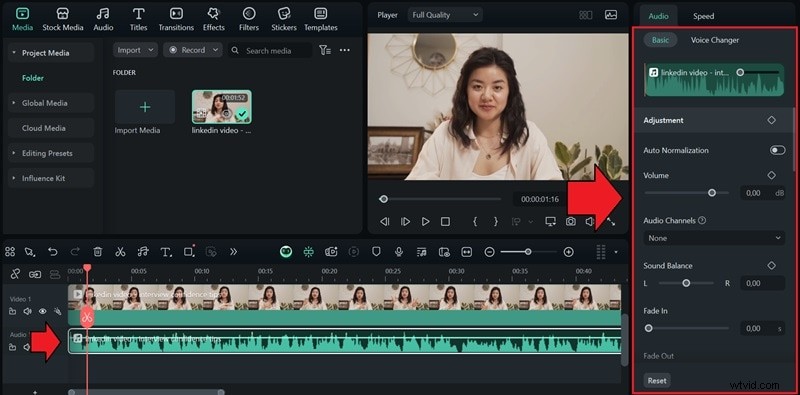
Kliknij prawym przyciskiem myszy klip na osi czasu i wybierz opcję „Odłącz dźwięk”. Filmora natychmiast oddzieli dźwięk i umieści go na własnej ścieżce pod wideo.

Krok 3:Edytuj według potrzeb
Teraz, gdy dźwięk jest odłączony, możesz go przenieść, usunąć, zastąpić muzyką lub dostosować za pomocą narzędzi audio Filmory, takich jak regulacja głośności, usuwanie szumów, efekty głosowe lub synchronizacja muzyki. Opcje te znajdziesz w panelu właściwości po prawej stronie.
Krok 4:Eksportuj swój projekt
Gdy będziesz zadowolony ze zmian, kliknij „Eksportuj”, wybierz preferowany format i ustawienia, a następnie zapisz nowy film.
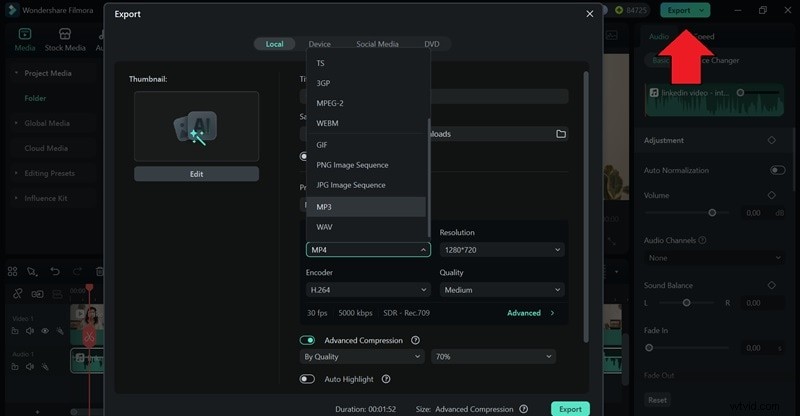
Uwaga:jeśli chcesz zachować tylko dźwięk, wyeksportuj go jako plik audio, a nie wideo. Filmora obsługuje kilka popularnych formatów audio, takich jak MP3, WAV i AAC, dzięki czemu możesz wybrać ten, który najlepiej pasuje do Twojego projektu.
Część 3. VEGAS kontra Filmora:co jest lepsze do dzielenia i edycji dźwięku?
Do podziału dźwięku nie zawsze jest potrzebny Sony VEGAS. Narzędzia takie jak Filmora również sobie z tym poradzą, chociaż montaż może być zupełnie inny. Jeśli decydujesz, który z nich lepiej pasuje do Twojego przepływu pracy, przygotowaliśmy zestawienie ich zestawienia, jeśli chodzi o funkcje edycji audio i wideo:
| Funkcja | Sony VEGAS | Film |
| Klawisz skrótu | Ty | Ctrl+Alt+D |
| Obsługiwany format audio (wejście) | MP3, WAV, AAC, FLAC, AIFF, WMA i inne | AAC, AC-3, M4A, Matroska Audio, MP3, WAV, WMA i więcej |
| Obsługiwany format audio (wyjście) | WAV, MP3, WMA | MP3, WAV |
| Obsługiwany format wideo | MP4, AVI, MOV, WMV, MXF, MPEG, HEVC i więcej | MPG, MPEG, MP4, M4V, 3GP, WEBM, MOV, MOD, FLV, F4V, WMV, AVI, MKV, GIF i więcej |
| Automatyczna synchronizacja | Dostępne (za pośrednictwem kodu czasowego, przebiegu lub ręcznie) | Dostępne (obsługiwane przez sztuczną inteligencję) |
| Ceny | Wysoki | Niski |
| Poziom użytkownika | Średnio zaawansowany do zaawansowanego | Od początkującego do średniozaawansowanego |
