
Pomyśl o nudnym filmie ślubnym, po którym poczujesz się, jakbyś zmarnował dzień. To naturalne, że kamerzysta czuje się w ten sposób, dopóki nie rozpakuje panelu Premiere Pro Lumetri Color. Za pomocą tego panelu możesz dokonać rozległych zmian kolorów w filmie i sprawić, że będzie on wyglądał na pełen życia. Dzięki kilku korektom pochmurne niebo stanie się promienne, a każda klatka niesie kinowe ciepło.
Ten blog jest przewodnikiem na temat korzystania z tego panelu w celu osiągnięcia wymarzonej edycji wideo. Przeanalizujemy także rozwiązania alternatywne do Premiere Pro, które oferują lepszą użyteczność i bogactwo funkcji.
W tym artykule
-
- Kompletny przewodnik dotyczący używania Wondershare Filmora do korekcji kolorów
Część 1. Co to jest kolor Lumetri i jak go używać?
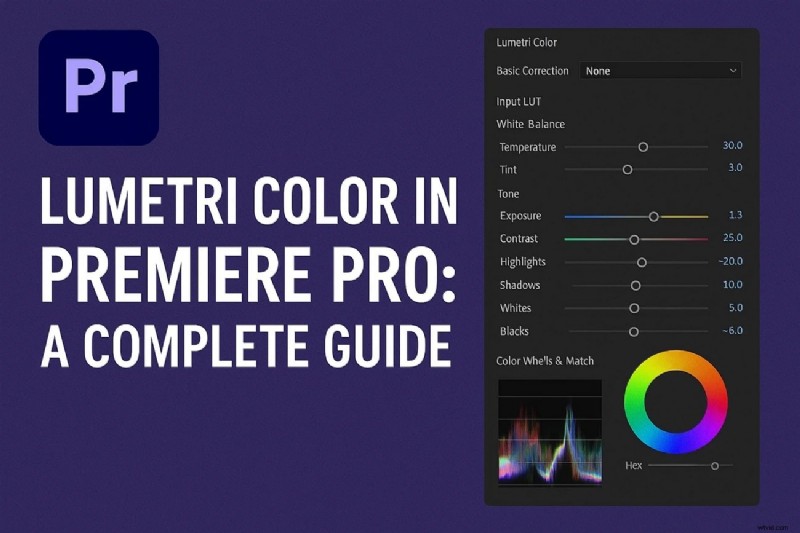
Po otwarciu programu Adobe Premiere Pro w zakładce „Kolor” po prawej stronie znajduje się panel Lumetri Color, który umożliwia zaawansowaną gradację kolorów. Panel ten umożliwia edycję filmów przy użyciu 6 podpaneli. To Lumetri Color umożliwia dodawanie LUT do wideo przy użyciu zasobów wbudowanych i zewnętrznych. Użytkownicy mogą również wykorzystać to miejsce, aby zastosować dopasowanie kolorów do swoich filmów.
Od kół HSL po krzywe, istnieje wiele trybów dostosowywania pigmentów wideo. Podsumowując, panel Lumetri Color umożliwia minimalną lub rozbudowaną korekcję kolorów w programie Premiere Pro. Aby dowiedzieć się, jak używać Premiere Pro Lumetri do edycji wideo, postępuj zgodnie z poniższym przewodnikiem:
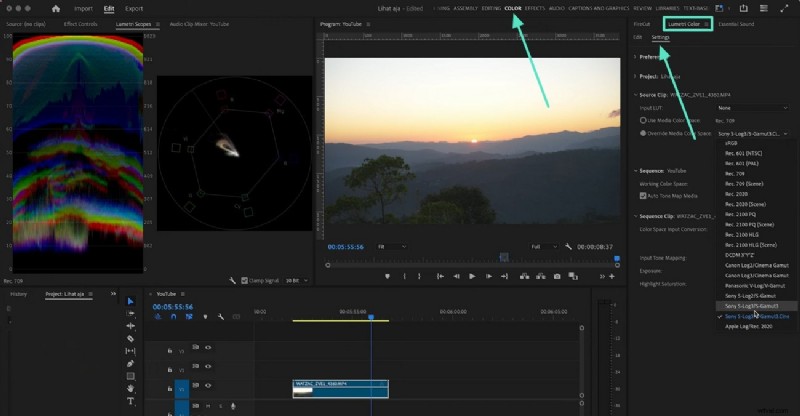
Krok 1. Zanim przejdziemy do edycji, musimy najpierw zapoznać się z ustawieniami panelu Lumetri Color. W tym celu należy wejść w zakładkę „Kolor” u góry i wejść w panel „Kolor Lumetri”. Teraz podejdź do sekcji „Ustawienia” i zapoznaj się z nią. W tym panelu możesz wybrać dowolne ustawienie, od preferencji po przestrzeń kolorów multimediów. Sekcja „Lometri Scopes” po lewej stronie zawiera analizę kolorów w filmie w postaci fali.
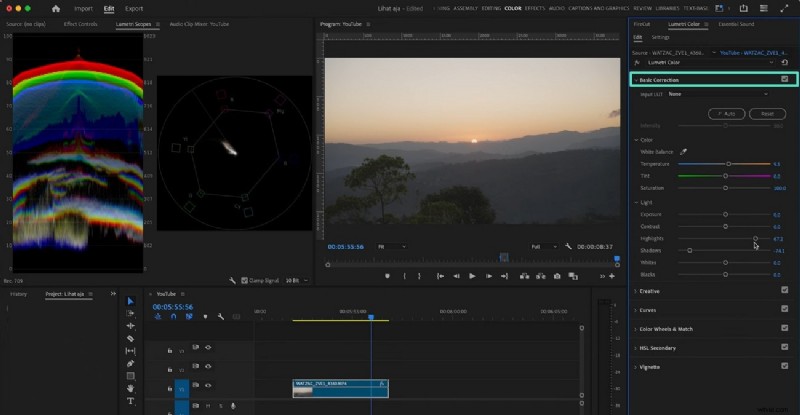
Krok 2. Po wprowadzeniu ustawień wybierz w panelu zakładkę Edycja i rozwiń menu „Korekta podstawowa”, aby dokonać niezbędnych edycji kolorów. W tej sekcji możesz dostosować balans bieli i oświetlenie wideo.
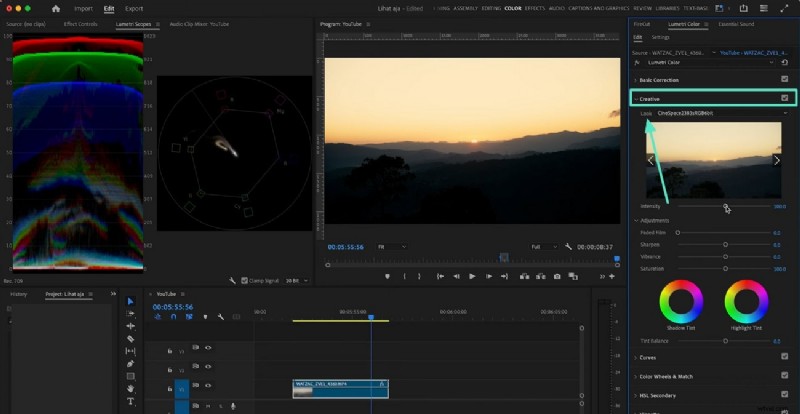
Krok 3. Przejdź do menu „Kreatywny” i zastosuj LUT z menu rozwijanego „Wygląd”. Za pomocą tego menu możesz przesłać ustawienie wstępne ze swojego urządzenia. Podczas przewijania w dół będziesz mógł dostosować kolory za pomocą suwaków.
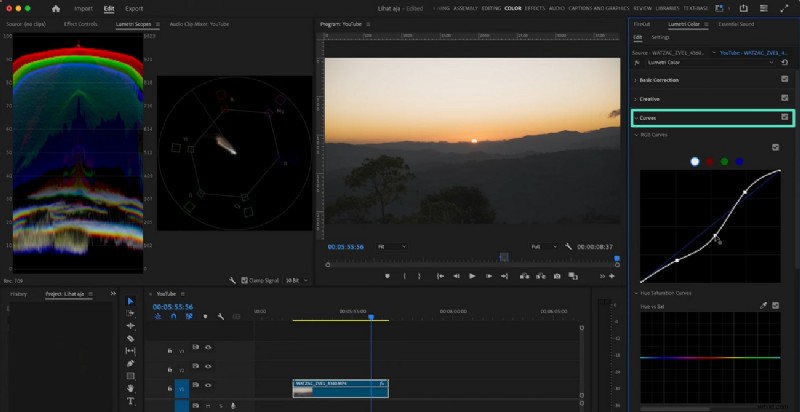
Krok 4. Następnie rozwiń sekcję „Krzywe” i dostosuj kolory za pomocą wyznaczonych wykresów.
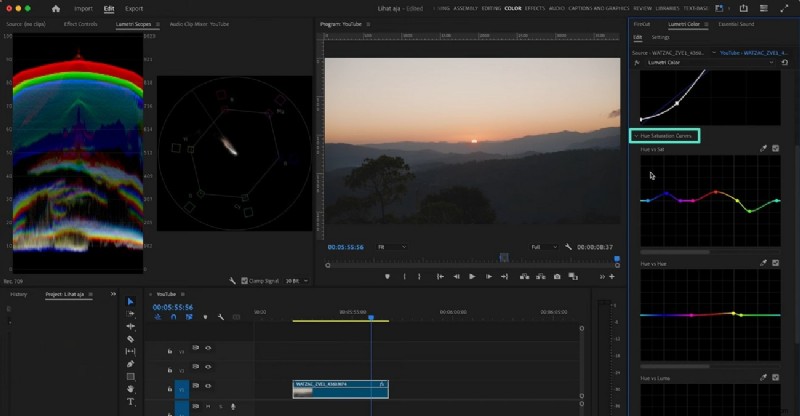
Krok 5. Od „Hue vs Sat” do „Hue vs Hue” możesz wiele zrobić, aby dostosować wygląd swojego filmu.
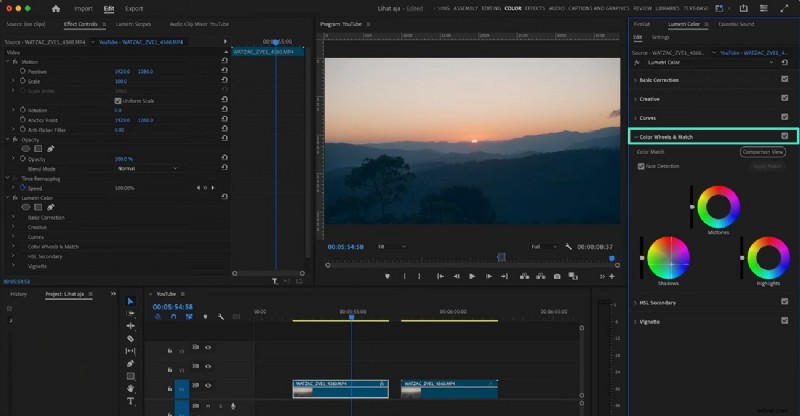
Krok 6. Korzystając z panelu „Koła kolorów i dopasowanie”, ustaw półcienie, rozjaśnienia i cienie, bawiąc się kołami.
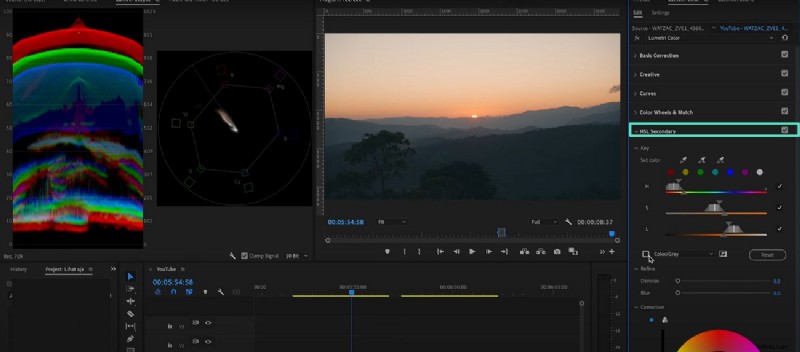
Krok 7. Przewijając w dół, rozwiń menu „HSL Secondary”, aby dostosować H, S i L wideo w 7 tonach kolorów. Panel ten umożliwia także replikację kolorów za pomocą próbnika kolorów.
Krok 8. Ostatnim menu w panelu jest menu „Winieta”, w którym dostępne są 3 ustawienia. Możesz dostosować „Ilość” zaciemnienia i kierunek winiety.

Część 2. Poszukiwanie lepszej alternatywy dla Premiere Pro:Wondershare Filmora
Teraz, gdy przeszliśmy przez pracę Lumetri Scopes Premiere Pro, zdajemy sobie sprawę, że proces gradacji kolorów jest złożony i wymaga wcześniejszego doświadczenia. Jako lepszą alternatywę dla tego narzędzia przedstawimy Filmorę. Ma przyjazny interfejs użytkownika i jest równie różnorodny pod względem funkcji. Filmora oferuje połączenie funkcji ręcznych i sztucznej inteligencji, aby zapewnić Ci wygląd swoich marzeń.
Platforma ta oferuje unikalną opcję zapisywania ustawień gradacji kolorów jako niestandardowych ustawień wstępnych do przyszłych edycji. Aby ułatwić przepływ pracy, możesz skorzystać z wbudowanych ustawień wstępnych LUT lub zlecić swoje ulubione zasoby zewnętrznym dostawcom. Jeśli chodzi o automatyzację, użytkownicy mogą włączyć paletę kolorów AI, aby zachować spójność tonów. Po odtworzeniu tonów dostosuj intensywność podobieństwa, aby uzyskać pożądane rezultaty.
Kompletny przewodnik dotyczący używania Wondershare Filmora do korekcji kolorów
Od gradacji kolorów po korekcję kolorów i nie tylko – w panelu Kolor możesz zrobić wiele. Poniższy przewodnik zawiera szczegółowe instrukcje dotyczące korzystania z alternatywnego panelu Premiere Pro Lumetri Color:
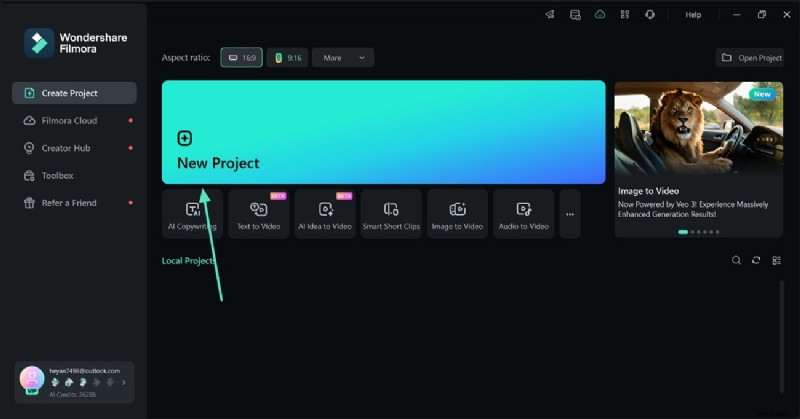
- Krok 1. Rozpocznij nowy projekt w celu zaimportowania wideo. Aby rozpocząć proces korekcji kolorów, wybierz przycisk „Nowy projekt” i zaimportuj wideo.
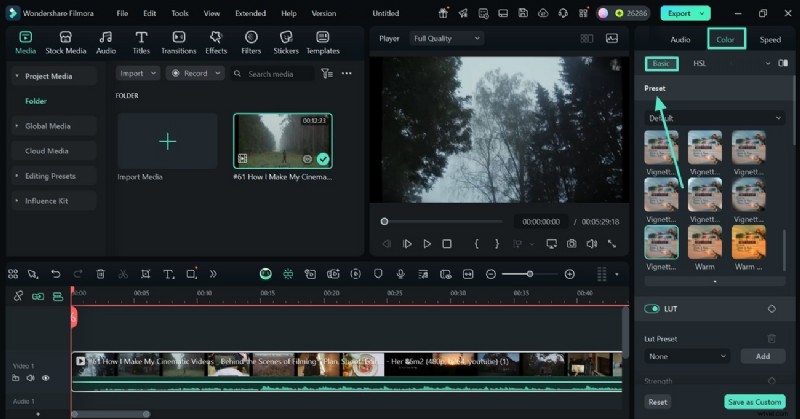
- Krok 2. Zastosuj ustawienie wstępne do wideo. Gdy film znajdzie się na osi czasu, przejdź do panelu „Kolor” po prawej stronie, aby wyświetlić sekcję „Podstawowe”. W tym miejscu przejrzyj menu „Ustawienia wstępne”, aby jednym kliknięciem wybrać nakładkę dla filmu. Ta technika pomaga uniknąć ręcznego procesu, zapewniając łatwe w zastosowaniu opcje.
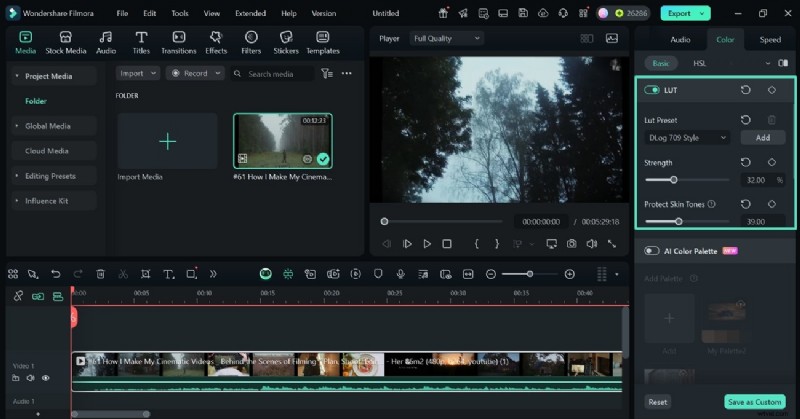
- Krok 3. Wybierz ustawienie wstępne LUT i dostosuj je. Teraz przewiń w dół i włącz przełącznik „LUT” i wybierz odpowiednie ustawienie wstępne z wyznaczonego menu. Klikając przycisk „Dodaj”, możesz przeglądać swoje urządzenie w celu outsourcingu ustawień wstępnych. Za pomocą 2 suwaków dostosuj „Stęgę” ustawienia wstępnego i zachowaj oryginalne odcienie skóry w filmie z twarzami.
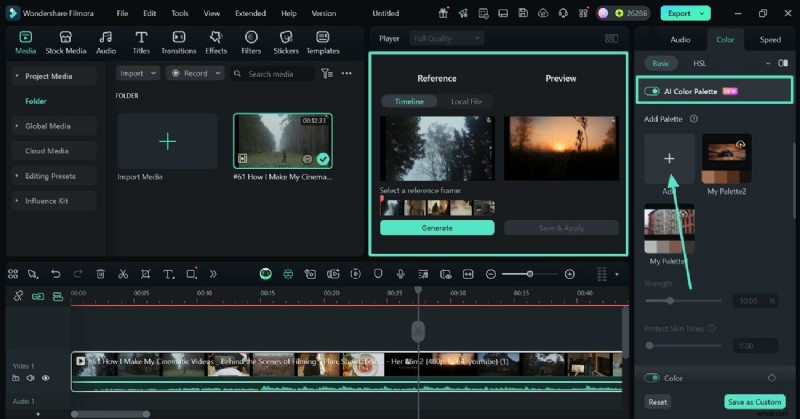
- Krok 4. Włącz i używaj palety kolorów AI. Jeśli podobają Ci się odcienie klatki w filmie, włącz opcję „Paleta kolorów AI”, aby odtworzyć ten ton w innej scenie. W tym celu należy wybrać przycisk „+”, aby wyświetlić okno porównania pomiędzy sceną referencyjną a sceną podglądu. Używając suwaka w sekcji „Odniesienia”, przesuń głowicę odtwarzania i wybierz klatkę zawierającą dźwięki, które chcesz skopiować.
Aby wybrać scenę podglądu, po prostu przejdź do ścieżki wideo na osi czasu i dostosuj ją w odpowiednim miejscu. Po wybraniu scen kliknij „Generuj”, aby odtworzyć dźwięki, i naciśnij „Zapisz i zastosuj”, aby zastosować dźwięki do sceny podglądu.
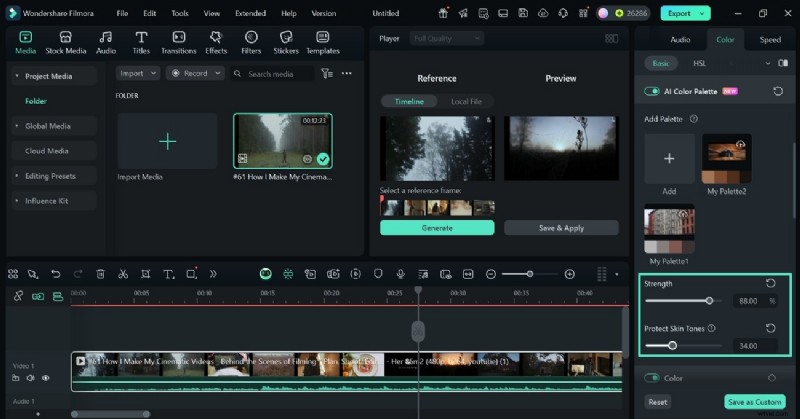
- Krok 5. Dostosuj dźwięki. Teraz, gdy odcienie zostały odtworzone, użyj suwaka „Siła”, aby dostosować intensywność kolorów. Jeśli w Twoim filmie występują ludzie, przeciągnij suwak „Chroń odcienie skóry”, aby zachować naturalne odcienie skóry.
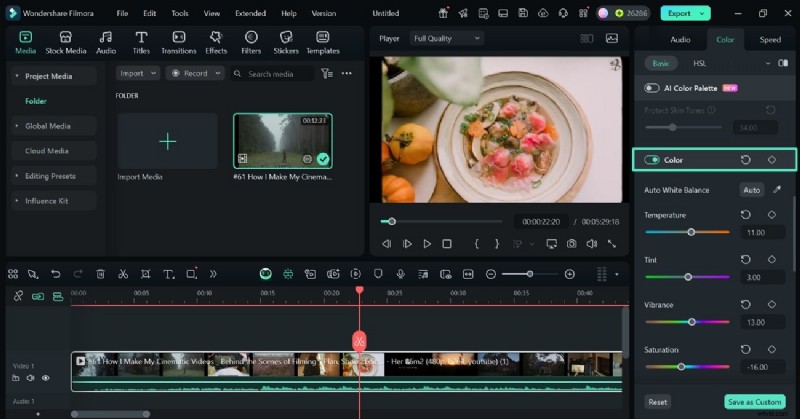
- Krok 6. Ustaw balans bieli wideo. Aby dostosować balans bieli wideo, włącz opcję „Kolor” i przeciągnij suwaki kolorów, aby uzyskać równowagę. Możesz także kliknąć „Automatyczny balans bieli”, aby jednym kliknięciem zastosować balans tonów.
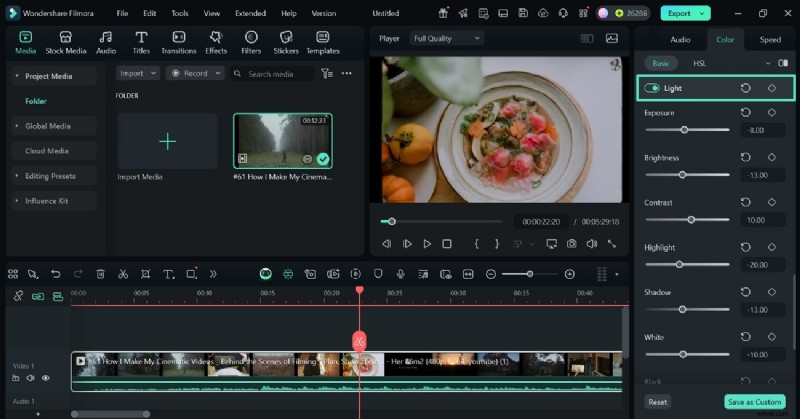
- Krok 7. Dostosuj światło filmu. Aby stworzyć spójną estetykę, przewiń w dół i włącz przełącznik „Jasny”, aby odsłonić nową sekcję. W tym miejscu użyj wyznaczonych suwaków, aby wprowadzić zmiany w oświetleniu materiału filmowego.
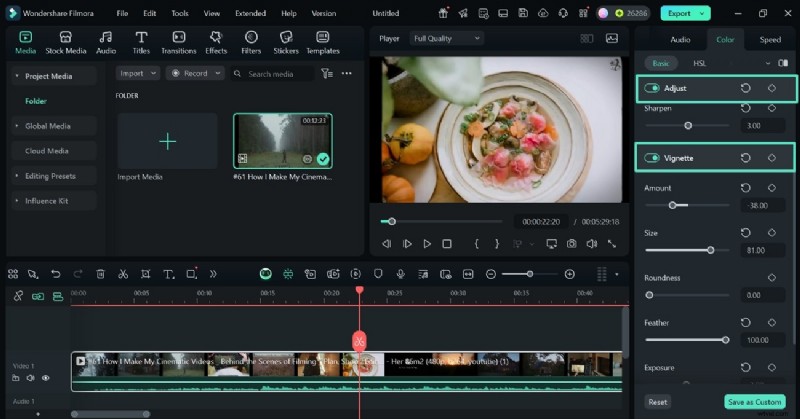
- Krok 8. Zastosuj efekty Ostrość i Winieta. Aby dokonać zaawansowanych zmian w szczegółach filmu, włącz opcję „Dopasuj” i „Wyostrz” kadr za pomocą odpowiedniego suwaka. Teraz dodaj do swojego filmu czarne lub białe okrągłe klatki, korzystając z zakładek „Winieta”.
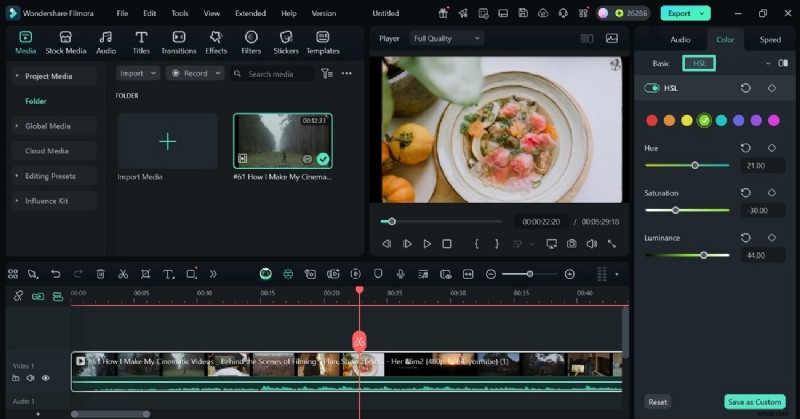
- Krok 9. Zapoznaj się z zakładką HSL. Aby dostosować odcień, nasycenie i luminancję tonów, skorzystaj z zakładki „HSL”. Teraz wprowadź każde ustawienie koloru, aby utworzyć niestandardowy efekt.
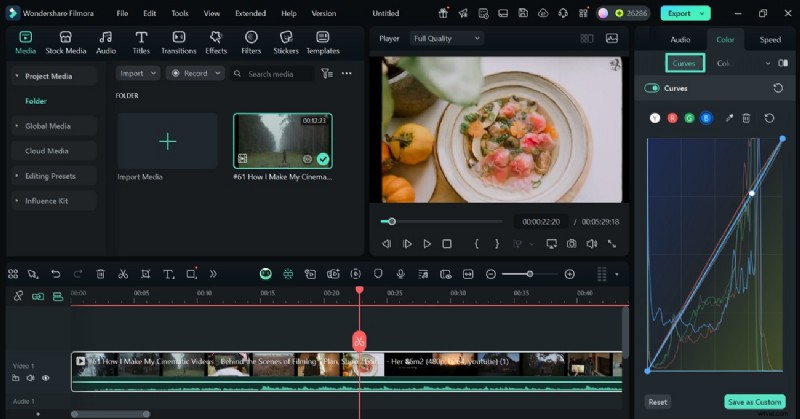
- Krok 10. Ustaw dźwięki RBYG wideo. Aby uzyskać subtelny, kinowy klimat, przejdź do sekcji „Krzywe” i użyj wykresu, aby wprowadzić zmiany. Jeśli chcesz skopiować aspekty RBYG obiektu z filmu, użyj próbnika kolorów, aby odtworzyć jego ustawienia i zastosować je do klatki.
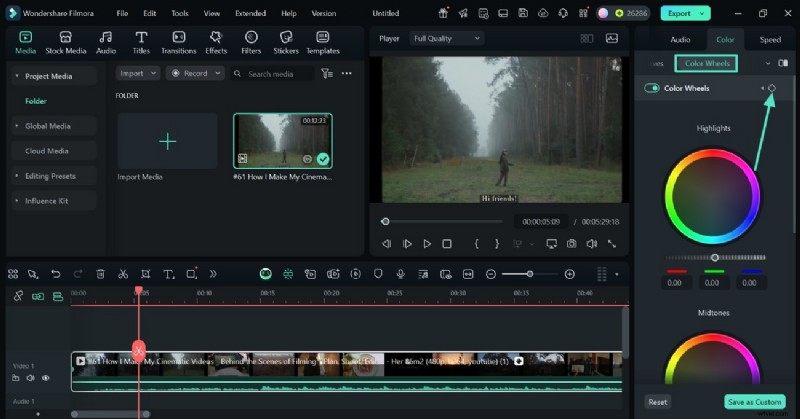
- Krok 11. Użyj kół kolorów z klatkami kluczowymi. Na koniec przejrzyj sekcję „Koła kolorów” i wybierz ikonę „Klatkowanie kluczowe”. Wybór ten umożliwi przypisanie unikalnej gradacji kolorów do każdej sceny. Aby utworzyć klatki kluczowe, wybierz ikonę klatek kluczowych i poruszaj się wzdłuż ścieżki wideo na osi czasu.
Kliknij ponownie ikonę w miejscu, w którym chcesz zakończyć scenę. Powtórz ten proces dla każdej sceny, za każdym razem przypisując nową klatkę kluczową. Gdy to zrobisz, będziesz mógł dostosowywać i edytować kolory między klatkami kluczowymi w całym filmie. Klatki kluczowe można wykonać na „Kołach kolorów”, „HSL” i całym panelu edycji „Basic”.
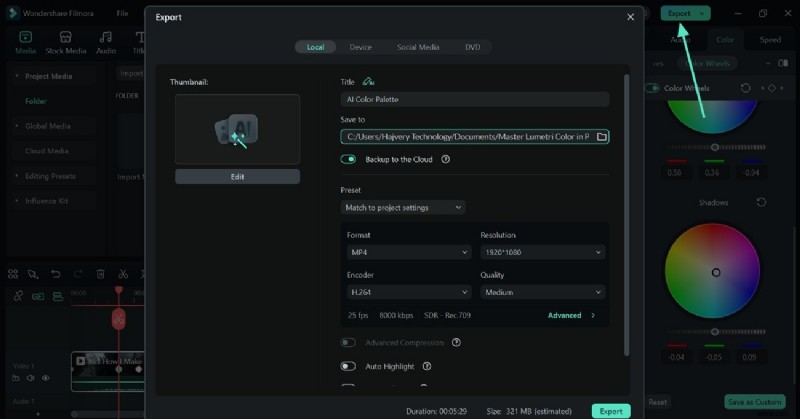
- Krok 12. Zapisz wideo ze stopniowaną kolorystyką na swoim komputerze. Po zakończeniu dostosowywania pigmentów wideo wybierz przycisk „Eksportuj” po prawej stronie, aby zapisać wideo na swoim urządzeniu.
Wniosek
Podsumowując, panel Premiere Pro Lumetri Color to rewolucyjny zestaw narzędzi w świecie edycji wideo. Dzięki rozbudowanym opcjom gradacji kolorów umożliwia wprowadzanie zaawansowanych zmian w klimacie filmów. Ten artykuł był szczegółowym przewodnikiem na temat korzystania z tego panelu i odkrywania lepszej alternatywy, Filmory. Platforma ta ma łatwy w obsłudze interfejs z rozbudowanymi funkcjami korekcji kolorów, które dają kinowe efekty.