
Prace postprodukcyjne są prawie tak samo ważne jak samo tworzenie wideo. Wybór odpowiedniego tonu filmu pomoże Ci stworzyć zamierzoną atmosferę filmu. Aby uzyskać spójną gradację kolorów i dostroić kinowy wygląd, ważne jest użycie tabel LUT. Premiere Pro LUT słyną z profesjonalnych ustawień wstępnych.
Ten blog zawiera opis korzystania z tabel przeglądowych tego narzędzia i przegląd najlepszych ustawień wstępnych, które są kompatybilne z tym edytorem. Ponadto będziemy szukać lepszej alternatywy dla zastosowania tych ustawień wstępnych i ich dostosowywania.
W tym artykule
-
- Kino 4
- Kino 7
- Kino 8
- Thriller LUT
- FUJI 3513
- REDLOG FILMU DO REC709
- Niebieska godzina
- Fale
- Kodachrome
- Ukryty Ciemno i Zimno
-
- Używanie Wondershare Filmora do stosowania ustawień wstępnych LUT
Część 1. Używanie programu Adobe Premiere Pro do korzystania z tabel LUT
Adobe Premiere Pro jest jednym z wiodących programów do edycji filmów przy użyciu tabel przeglądowych. Użytkownicy mogą uzyskać dostęp do ustawień wstępnych, przeglądając kartę Kolor. Jeśli nie podobają Ci się dostępne opcje LUT, możesz przeglądać preset ze swojego urządzenia i zaimportować go do systemu. Zewnętrzne presety są zapisywane w wyznaczonym folderze LUT, gdzie znajdują się również wbudowane.
Platforma ta klasyfikuje tabele LUT programu Adobe Premiere Pro jako wejściowe i kreatywne, w zależności od ich zastosowania. Przeczytaj poniższy tekst, aby dowiedzieć się więcej o tych kategoriach:
- Wprowadź LUT:
Wejściowe LUT są używane na początku, aby naprawić płasko wyglądający materiał nagrany w formacie LOG lub RAW. Zamieniają materiał filmowy w normalną przestrzeń kolorów, taką jak Rec.709, dzięki czemu wygląda naturalnie. Na tym etapie przed przystąpieniem do oceniania kolory i jasność są prawidłowe. W Premiere Pro stosuje się je w zakładce „Podstawowa korekcja” Lumetri Color.
- Kreatywne tabele LUT:
Te ustawienia wstępne są używane, gdy materiał wygląda normalnie, aby nadać mu styl lub nastrój. Mogą nadać filmowi klimat zamierzony przez montażystę. Nie poprawiają one materiału filmowego, ale dodają mu osobowości. Użytkownicy mogą znaleźć te gotowe ustawienia na karcie Kreatywne Lumetri Color w sekcji „Wygląd”.
Postępuj zgodnie z poniższym przewodnikiem, aby dowiedzieć się, jak korzystać z kinowych tabel LUT w Premiere Pro:
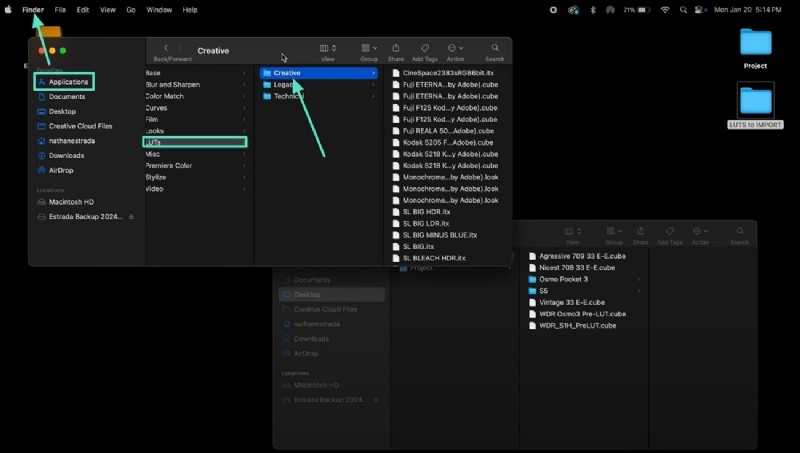
Krok 1. Najpierw pobierz LUT, które chcesz zlecić na zewnątrz, następnie postępuj zgodnie z poniższą nawigacją i wklej tutaj pobrane ustawienia wstępne:
Finder> Aplikacje> Adobe Premiere Pro 2025> Pokaż zawartość pakietu> Lumetri> LUT
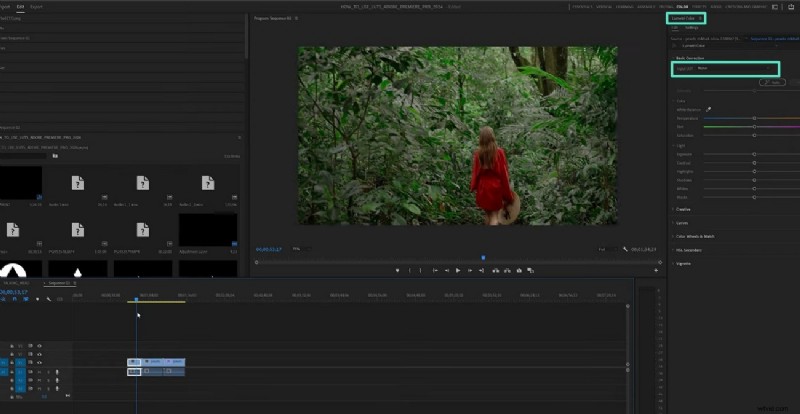
Krok 2. Otwórz Premiere Pro i zapoznaj się z zakładką „Kolor” w prawym górnym rogu ekranu. Przejdź do sekcji „Kolor Lumetryczny” i zapoznaj się z panelem „Korekcja podstawowa”. Tutaj rozwiń menu „Input LUT” i wybierz odpowiednie ustawienie wstępne z dostępnych opcji.
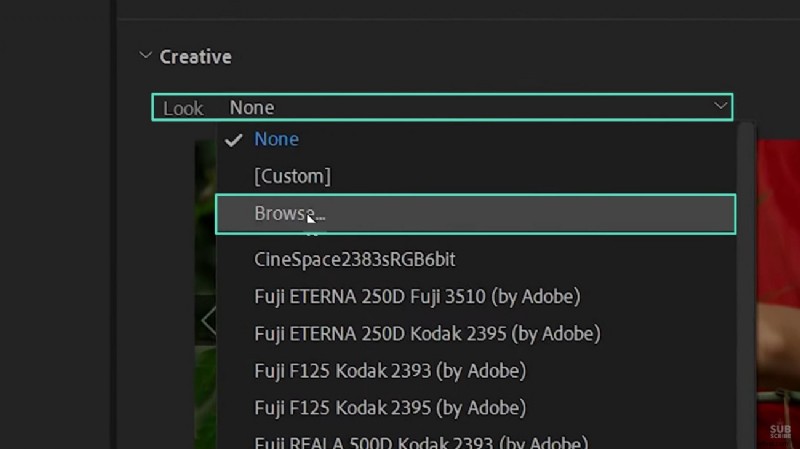
Krok 3. Jeśli nie podobają Ci się wbudowane opcje, wejdź do sekcji „Koła kolorów i dopasowanie” i rozwiń sekcję „Kreatywność”. Jest to kolejna metoda uzyskania dostępu do funkcji LUT. Tutaj przejrzyj menu „Wyglądaj” i kliknij „Przeglądaj”, aby zlecić korzystanie z LUT ze swojego urządzenia. Po zastosowaniu LUT możesz poznać opcje gradacji kolorów, aby poprawić jakość swoich filmów.
Część 2. 10 najlepszych LUT programu Adobe Premiere Pro
Teraz, gdy wiesz już trochę o tabelach przeglądowych, myśl o ich użyciu brzmi intrygująco. Zanim przejdziemy do użycia, musimy wiedzieć o najlepszych tabelach LUT Adobe Premiere, które mogą ulepszyć Twoje efekty wizualne. Postępuj zgodnie z poniższą listą i poznaj najlepsze gotowe ustawienia, które są kompatybilne z tym edytorem wideo:
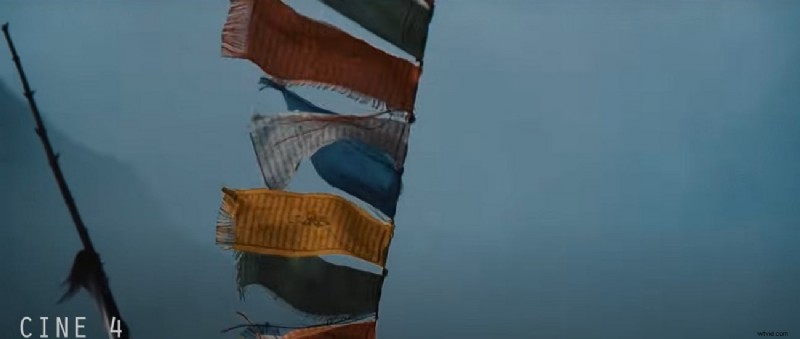
1. Kino 4
Dzięki chłodnym tonom i kinowej atmosferze, ustawienie wstępne Cine 4 idealnie pasuje do Twoich melancholijnych filmów. Nadaje się do filmów, których akcja rozgrywa się wieczorem, bez światła słonecznego. Możesz także wykorzystać tę tabelę LUT w materiałach nagranych w pomieszczeniach lub w chłodnym otoczeniu.
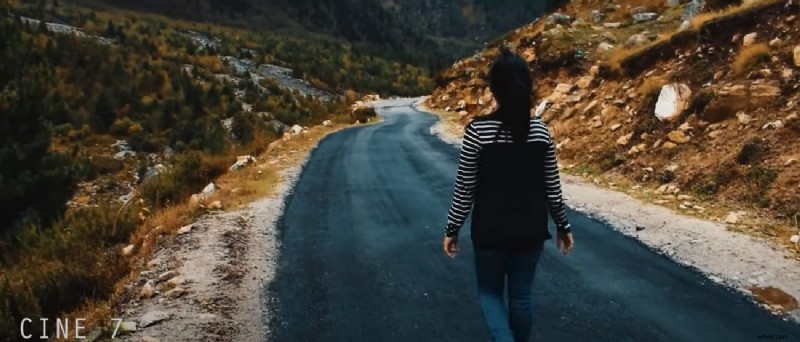
2. Kino 7
Jeśli kręcisz zdjęcia na świeżym powietrzu po zachodzie słońca, użyj Cine 7 LUT dla Adobe Premiere Pro. To ustawienie wstępne może być również przydatne w przypadku filmów nagranych w pochmurny dzień. Równowaga ciepłych i chłodnych tonów w tym LUT sprawia, że jest on wszechstronny w wielu przypadkach użycia.
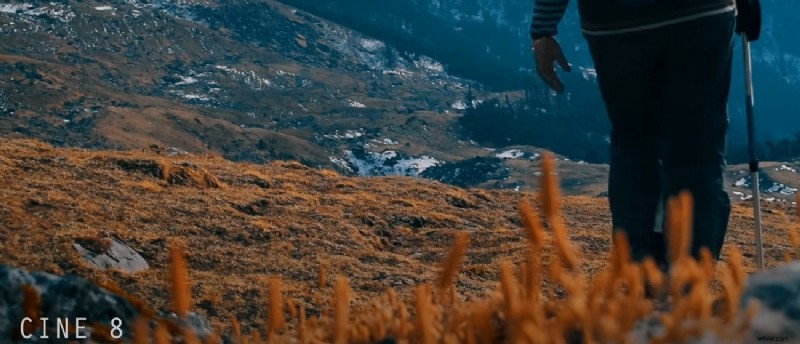
3. Kino 8
Podobnie jak Cine 7 LUT, ten nadaje się również do filmów na świeżym powietrzu. Cine 8 charakteryzuje się różnorodną kolorystyką, która intensyfikuje odcienie obiektów, zarówno chłodnych, jak i ciepłych. Szczególnie klimatycznie wygląda w oświetlonym słońcem filmie z nutami natury.
4. Thriller LUT
Kiedy masz kinowy nastrój, użyj Triller LUT i wydobądź z siebie wewnętrznego artystę. Zielone odcienie tego Premiere Pro LUT sprawiają, że idealnie nadaje się do filmów kręconych w naturze. Wykorzystany w filmie podkreśli zieleń drzew i trawy.

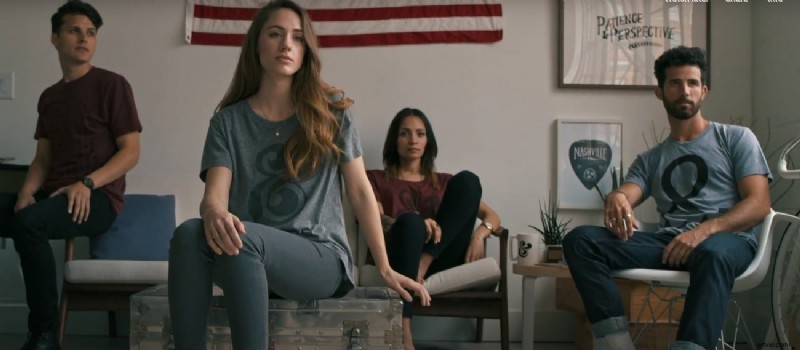
5. FUJI 3513
Jeśli lubisz neutralne odcienie w swoich filmach, FUJI 3515 będzie właściwym wyborem. Równowaga kolorów i nastrojowy klimat sprawiają, że jest on na tyle wszechstronny, że można go stosować w filmach zarówno w pomieszczeniach, jak i na zewnątrz. Zwykle nadaje się do filmów krótkometrażowych przedstawiających dawne czasy.
6. REDLOG FILMU DO REC709
Filmy nagrane w biały dzień można ulepszyć, korzystając z bezpłatnej tabeli LUT dla Premiere Pro. Mieszanka odcieni zieleni i czerwieni sprawia, że pasuje do filmów smutnych i dramatycznych. Co więcej, można go również wykorzystać do zobrazowania zimnej pogody w filmie nakręconym zimą.

7. Niebieska godzina
Jak sama nazwa wskazuje, Blue Hour LUT jest bardziej w odcieniach niebieskiego i zielonego. Można go używać w scenach, w których konieczne jest uwydatnienie ciepłych tonów kadru. Filmowcy mogą również skorzystać z jego fajnego klimatu, aby pokazać scenę z apokalipsą lub smutną scenę.
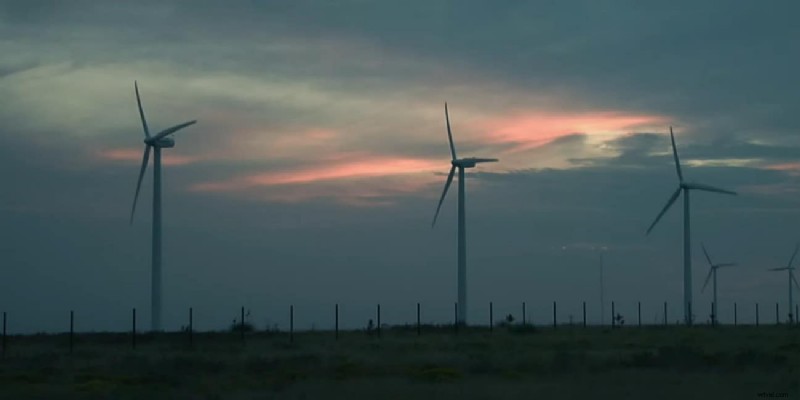
8. Fale
Możesz pobrać bezpłatne tabele LUT dla Premiere Pro, takie jak ten, i nadać swoim filmom ekologiczny, kinowy klimat. Może to być niebiański mecz dla Twoich filmów zawierających takie elementy jak woda, śnieg czy dym. Waves LUT będzie źródłem poprawy materiału filmowego z białymi obiektami. Edytorzy wideo mogą również skorzystać z tego ustawienia wstępnego w filmie rozgrywającym się na wsi.
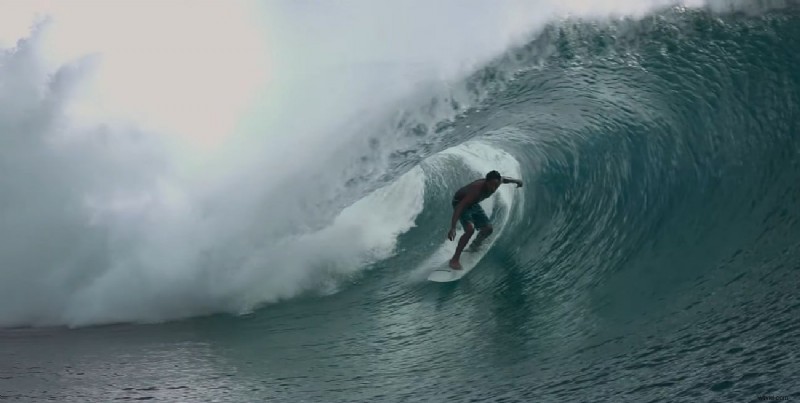
9. Kodachrome
Jeśli masz ochotę zmontować film z podróży po mieście, użyj Kodachrome LUT. Jego klimat retro może również idealnie pasować do filmów, które mają przenieść Cię w dawne czasy. Równowaga odcieni żółtego i pomarańczowego w tym ustawieniu wstępnym sprawia, że jest to różnorodna opcja dla wielu gatunków. Tego ustawienia wstępnego można również użyć jako tonu gotyckiego w horrorach.
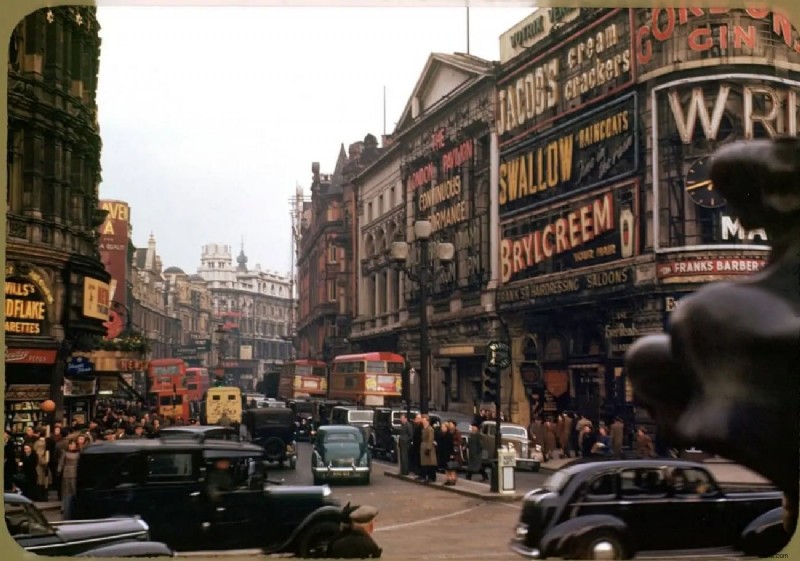
10. Ukryta ciemność i zimno
Jak sama nazwa wskazuje, ta kinowa tabela LUT dla Premiere Pro jest przeznaczona do filmów kręconych w pomieszczeniach zamkniętych. Filmowcy mogą skorzystać z jego intensywnych niebieskich odcieni i wykorzystać go w filmach ze sztucznym źródłem światła. Ten LUT sprawdza się w sytuacjach, gdy trzeba stworzyć atmosferę i przekazać ją widzom.
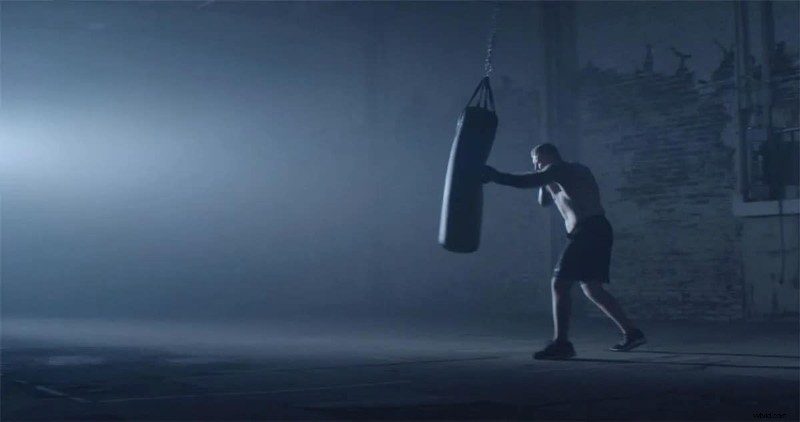
Część 3. Poszukiwanie lepszej alternatywy dla Adobe Premiere Pro LUT
Chociaż pobranie bezpłatnych tabel LUT dla Premiere Pro jest realną opcją, wymaga profesjonalnych umiejętności edycji. Jeśli szukasz opcji przyjaznej dla użytkownika, wypróbuj Wondershare Filmora na urządzeniach z systemem Windows i Mac. Dzięki zaawansowanym narzędziom do korekcji kolorów i edycji wideo Filmora może zastąpić dowolny edytor wideo. Oprócz oferowania szeregu wbudowanych tabel LUT, platforma ta umożliwia przeglądanie i udostępnianie ustawień wstępnych z poziomu urządzenia.
Po zastosowaniu tabeli LUT można ją łatwo dostosować, stosując opcje gradacji kolorów. Jeśli podoba Ci się końcowy produkt korekcji kolorów, zapisz go jako niestandardowe ustawienie wstępne, aby móc z niego łatwo korzystać w przyszłości. Co więcej, Filmora ma bardzo łatwy w użyciu interfejs, który zapewnia łatwą nawigację od funkcji do funkcji. Użytkownicy mogą zachować jakość wideo, eksportując swoje filmy w jakości nawet 4K.
Używanie Wondershare Filmora do stosowania ustawień wstępnych LUT
Wondershare Filmora pozwala użytkownikom dostosować siłę LUT po ich zastosowaniu. Mogą także zachować odcienie skóry w filmach, korzystając z odpowiednich suwaków. Aby uzyskać więcej informacji na temat tej alternatywy dla Adobe Premiere LUT, postępuj zgodnie z poniższym przewodnikiem:
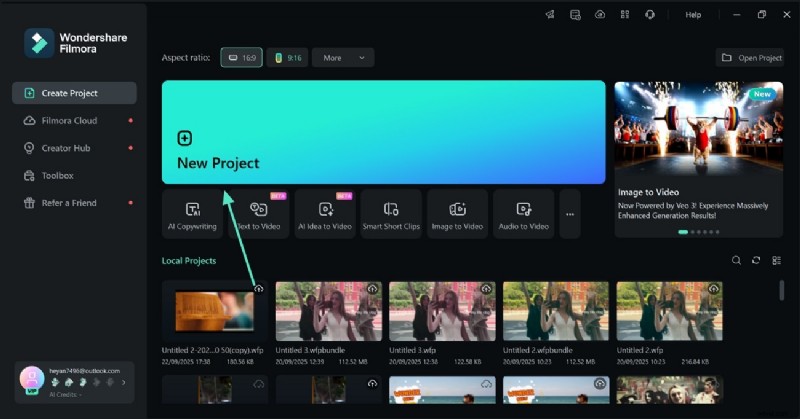
- Krok 1. Rozpocznij nowy projekt, aby zaimportować wideo. Rozpocznij proces, klikając opcję „Nowy projekt” i importując wideo z następnego interfejsu.
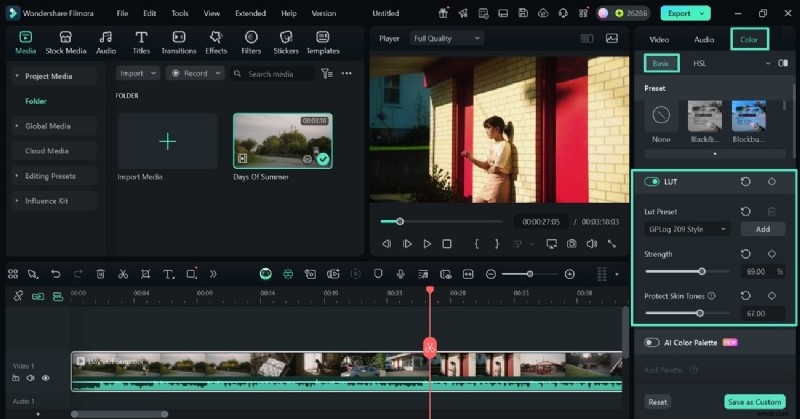
- Krok 2. Zastosuj wbudowane ustawienie wstępne LUT. Po upuszczeniu wideo na oś czasu przejdź po prawej stronie do zakładki „Kolor” i wybierz „Podstawowe”. W tym panelu włącz przełącznik „LUT” i wybierz odpowiednie ustawienie wstępne z odpowiedniego menu. Po zastosowaniu dostosuj jego intensywność za pomocą suwaka „Siła”. Jeśli Twój film ma twarze, użyj opcji „Chroń odcienie skóry”, aby zachować oryginalny wygląd.
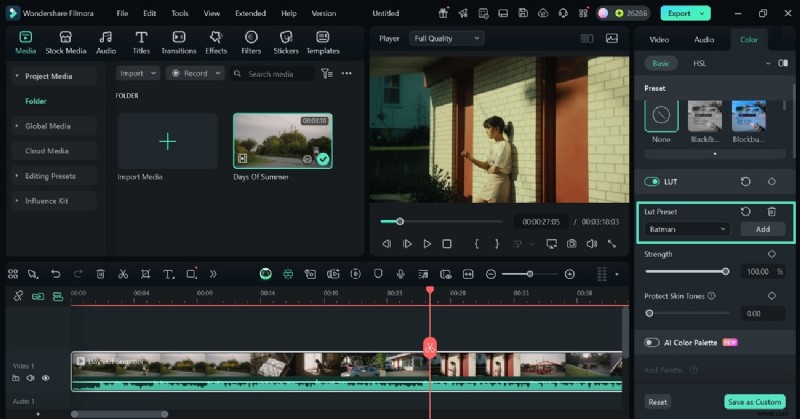
- Krok 3. Zleć LUT na zewnątrz. Jeśli nie podobają Ci się wbudowane ustawienia wstępne, wybierz przycisk „Dodaj” w sekcji „Ustawienia wstępne LUT”, aby zlecić zasób podmiotowi zewnętrznemu.
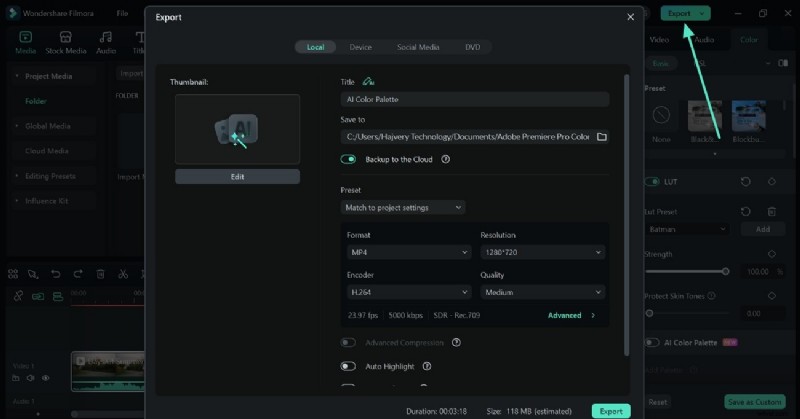
- Krok 4. Wyeksportuj edytowany film. Po zastosowaniu żądanych dostosowań do ustawień wstępnych wybierz przycisk „Eksportuj” w prawym górnym rogu, aby zapisać wideo na swoim urządzeniu.
Wniosek
Krótko mówiąc, Premiere Pro jest ulubionym edytorem wideo dla wielu filmowców ze względu na jego zaawansowaną funkcjonalność. Korzystają z Premiere Pro LUT, aby poprawić wygląd swoich filmów jednym kliknięciem. Filmora została przedstawiona w tym artykule jako lepsza alternatywa ze względu na profesjonalne tabele LUT i funkcje gradacji kolorów. Filmora jest lepszą opcją, ponieważ oferuje więcej dynamicznych ustawień wstępnych LUT wraz z przyjaznym dla użytkownika interfejsem.