

18 listopada 2025 r. • Sprawdzone rozwiązania
Jeśli chodzi o systemy Windows 10, oferta pod względem funkcji i funkcjonalności przewyższa wcześniejsze wersje. Po prostu porozmawiaj o Przeglądarce fotografii systemu Windows, a aktualizacja do aplikacji Zdjęcia Microsoft wniesie powiew świeżości do Przeglądarki fotografii systemu Windows.
Jeśli chodzi o edycję wideo, ma do zaoferowania wspaniałe funkcje, takie jak Story Remix.
Jeśli zastanawiasz się, czym jest Story Remix, musimy Ci powiedzieć, że jest to zaawansowane pióro na czapce aplikacji Zdjęcia. Ma to na celu dostosowanie technologii sztucznej inteligencji i automatyczne sortowanie odpowiednich treści w celu tworzenia filmów. Te filmy można udostępniać. Możesz je zapisywać, edytować i usuwać według własnego uznania.
Co więcej, za pomocą tego narzędzia możliwe jest także tworzenie własnych filmów.
- Część 1:Jak pobrać Story Remix w systemie Windows
- Część 2:Jak automatycznie i losowo utworzyć remiks historii
- Część 3:Jak stworzyć od podstaw projekt Story Remix
- Część 4:Jak edytować wideo z remiksem historii
- Część 5:Jak dodać efekty 3D do projektu Story Remix
- Część 6:Jak wyeksportować wideo z remiksem historii
Część 1:Jak pobrać Story Remix w systemie Windows
Jeśli chcesz pobrać Story Remix, musimy Cię poinformować, że nie jest to samodzielny produkt. Jest dołączony do aplikacji Zdjęcia systemu Windows.
Pobranie aplikacji Zdjęcia doda Story Remix do Twojego systemu, umożliwiając doskonałą edycję wideo. Aby aktywować funkcję Story Remix, musisz jednak zaktualizować Zdjęcia za pomocą „Fall Creators Update”.
Przejdź do menu Start i otwórz Zdjęcia systemu Windows. możesz oglądać filmy i zdjęcia zapisane w domyślnym folderze Obrazy zorganizowanym w aplikacji Zdjęcia. Kliknij przycisk „Utwórz” w górnym menu, aby odkryć Remiks Story.
Część 2:Jak automatycznie i losowo utworzyć remiks historii
W tej części artykułu omówimy tworzenie Story Remix na różne sposoby. Treść jest generowana automatycznie lub możesz ją utworzyć ręcznie od zera. Metoda automatyczna obejmuje motywy, przejścia i ścieżki dźwiękowe.
Jak automatycznie utworzyć projekt Story Remix –
-
- Uruchom Zdjęcia> Kolekcja.
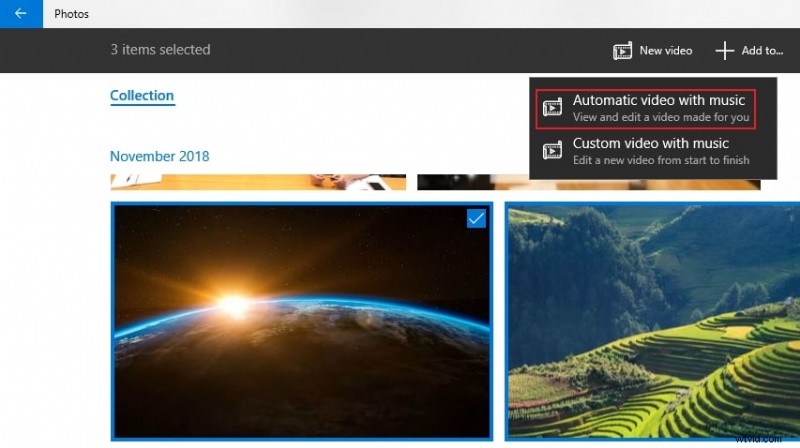
- Musisz wybrać obraz i filmy, a następnie kliknąć Nowy film. Następnie wybierz Automatyczne wideo z muzyką.
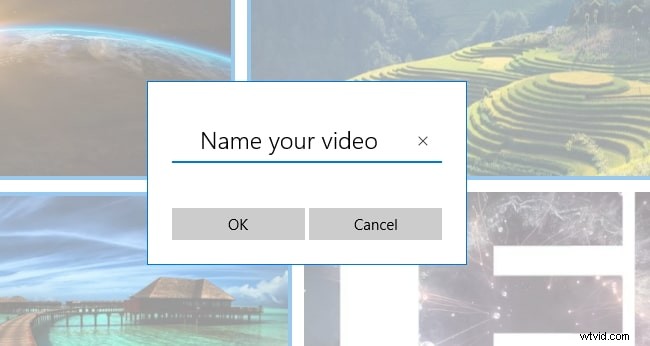
- Podaj nazwę i kliknij OK.
-
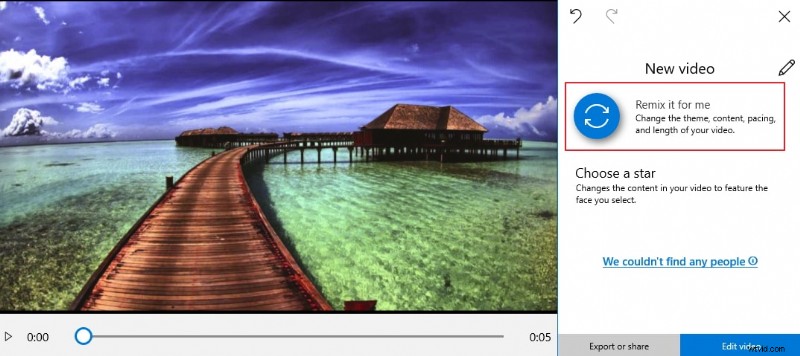
- Po zakończeniu powyższego procesu zawartość zostanie zeskanowana w celu automatycznego utworzenia filmu wideo z dodaniem stylów, przejść i muzyki. Następnie zostanie wyświetlony ostateczny podgląd projektu.
- Możesz zmienić kolejność treści, klikając przycisk Remiksuj dla mnie.
Część 3:Jak stworzyć od podstaw projekt Story Remix
Oto przewodnik –
-
- Uruchom Zdjęcia i kliknij Utwórz.
- Kliknij Projekt wideo i wybierz żądane obrazy/filmy.
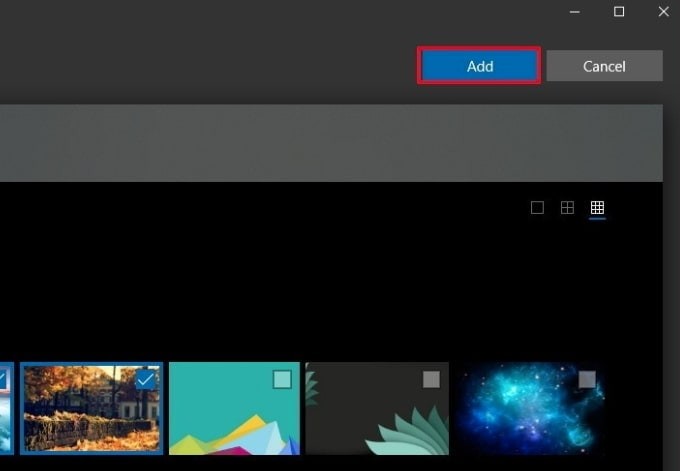
- Dotknij przycisku Dodaj i podaj nazwę.
- Następnie kliknij Utwórz film.
- Teraz możesz przeglądać, edytować i udostępniać swój film.
Część 4:Jak edytować wideo z remiksem historii
Story Remix składa się z 3 głównych sekcji, a mianowicie, kosz multimediów składa się z plików już zawartych na osi czasu opartej na kartach oraz plików wybranych w poprzednich krokach; sekcja podglądu z ostatnimi zmianami i osią czasu pokazuje kartę z odtwarzanym wideo; oraz oś czasu z możliwością przeciągania i upuszczania kart z pojemnika na multimedia.
W poniższych sekcjach posegregowaliśmy każdą funkcję edycji Story Mix, którą możesz poznać –
Dodawanie nowego motywu
Motyw to wbudowana funkcja w Zdjęciach, podobnie jak muzyka, filtry i style tekstu. Dodanie motywu robi wszystko, gdziekolwiek jesteś.
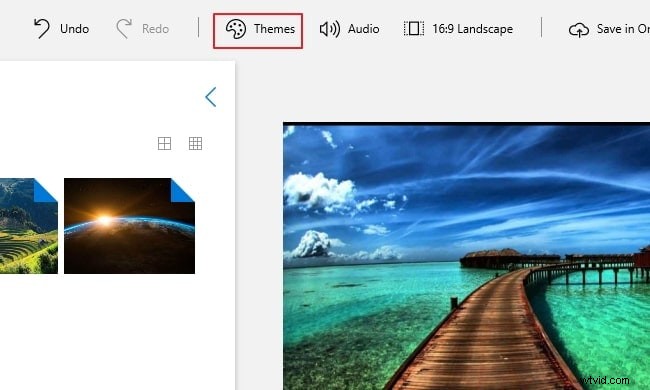
- Najpierw wszystkie rzeczy są dodawane do osi czasu, a następnie dodawane są do paska narzędzi. Następnie kliknij Motywy.
- Możesz wybrać jeden motyw z wymienionych opcji, a mianowicie „Brak motywu”, „Przygoda”, „Wyluzowany”, „Klasyczny”, „Elektryczny”, „Radość” i „Uwielbiany”. Wyświetl podgląd wybranego motywu i jeśli jesteś zadowolony, kliknij „Gotowe”.
Dodawanie czasu trwania obrazu
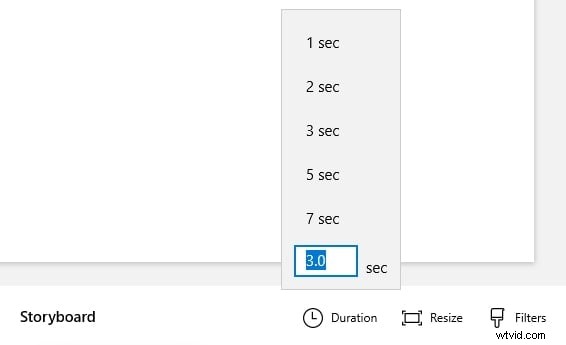
Podczas dodawania multimediów do osi czasu w Story Mix zobaczysz, że dla każdego obrazu istnieje domyślna oś czasu. Aby dostosować czas trwania, możesz to zrobić –
Kliknij przycisk „Czas trwania”> wybierz inną wartość lub ręcznie ustaw sekundy.
Dodawanie niestandardowego tekstu
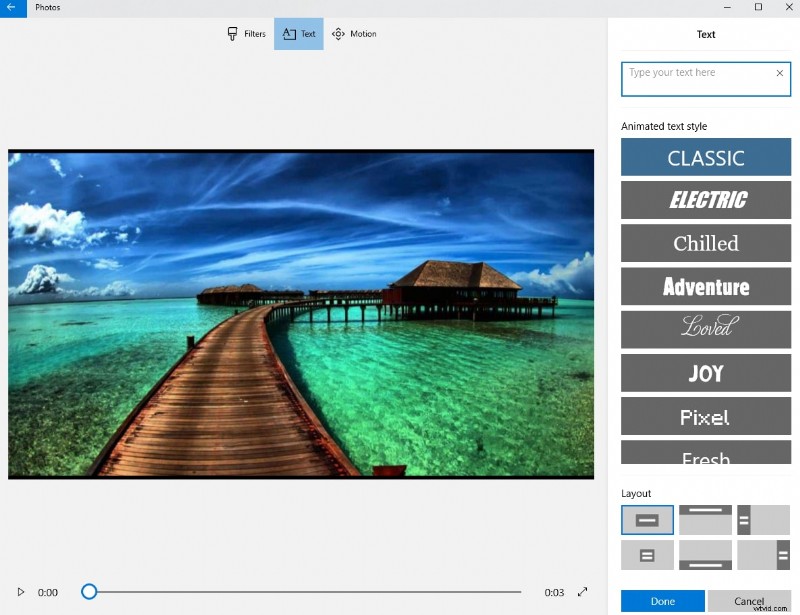
- Wybierz kartę z osi czasu, kliknij „Tekst” i wprowadź niestandardowy tekst w polu znajdującym się po prawej stronie. Możesz także po prostu użyć animowanych stylów tekstu.
- Użyj opcji układu i wybierz lokalizację, aby podpis lub tytuł pojawił się w innym miejscu.
- Następnie kliknij „Gotowe”.
Dodawanie ruchu
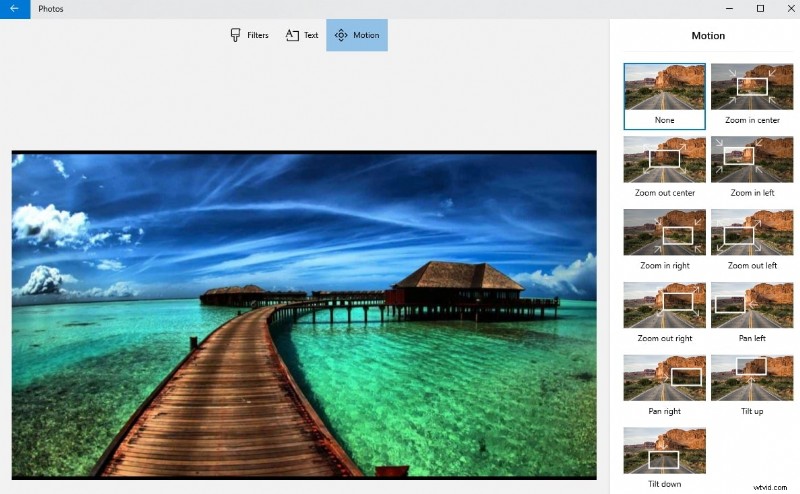
- Najpierw wybierz treść z osi czasu i kliknij „Ruch”. Teraz wybierz styl ruchu kamery spośród „Powiększ do środka”/„Powiększ w prawo”/„Przesuń w lewo”/„Przechyl w górę” itp.
- Przejrzyj zmiany i kliknij „Gotowe”.
Przycinanie klipów wideo
- Wybierz film z osi czasu i wybierz przycisk „Przytnij”. Zaznacz obszar przycinania i kliknij „Odtwórz”, aby wyświetlić podgląd.
- Na koniec kliknij „Gotowe”.
Część 5:Jak dodać efekty 3D do projektu Story Remix
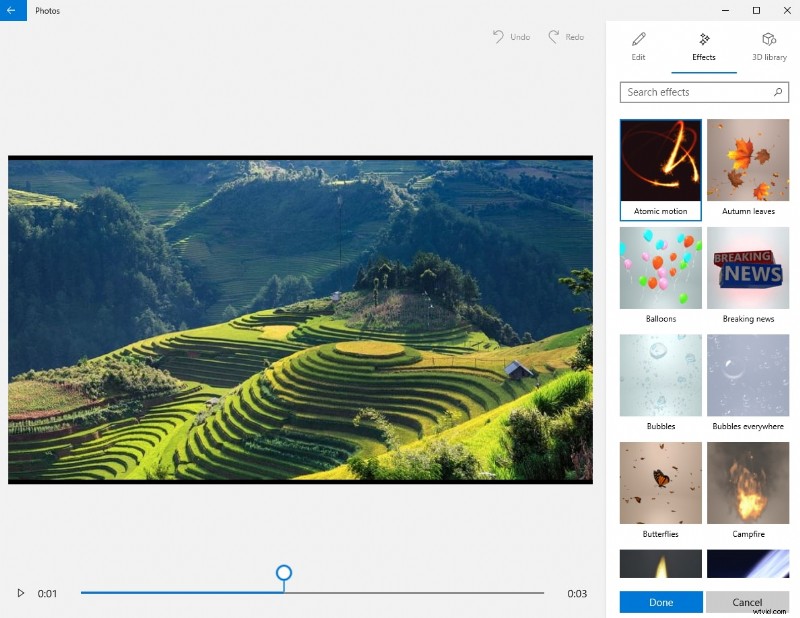
Dodawanie efektów specjalnych 3D do klipów wideo to jedna z lukratywnych funkcji aplikacji Zdjęcia.
- Możesz dodać efekty 3D, wybierając klip na osi czasu i klikając przycisk „Efekty 3D”.
- Umieść efekt, przeciągając/upuszczając i korzystając z panelu podglądu> ustaw zakres czasu efektu> dostosuj współrzędne Y i Z efektu. Niektóre efekty można zastosować do całego klipu, a inne należy umieścić w określonych miejscach nad klipem. Przesuń przełącznik „Dołącz do punktu”, aby efekt się przesunął lub pozostał nieruchomy, w zależności od obiektu, do którego jest przymocowany.
- Kliknij „Usuń”, jeśli chcesz usunąć efekty 3D. Kliknij „Gotowe”, aby zapisać zmiany.
Część 6:Jak wyeksportować wideo z remiksem historii
Teraz, gdy już nauczyłeś się edytować filmy w Story Remix, zobaczmy, jak możesz je wyeksportować lub udostępnić światu. Możesz udostępniać bezpośrednio ze Zdjęć lub użyć napędu USB, aby wykonać niezbędne czynności.
- Kliknij nazwę projektu> podaj nową nazwę> „Enter”.
- Naciśnij „Eksportuj lub udostępnij”> „S”/„M”/„L”.
Uwaga:S jest przeznaczony do telefonów komórkowych i e-maili z małymi filmami, M do przesyłania do mediów społecznościowych, a L jest przeznaczony do dużych filmów z remiksami przeznaczonych na duże ekrany.
Lokalizacja pliku jest wyświetlana wkrótce po utworzeniu filmu w aplikacji Zdjęcia. Jeśli chcesz udostępnić film, po prostu kliknij „Udostępnij w mediach społecznościowych, e-mailach lub innych aplikacjach”.
Teraz wybierz aplikację lub kontakt i wyślij film.
Najnowsze filmy znajdziesz w sekcji „Kolekcje”, jeśli zostały utworzone automatycznie. W przeciwnym razie wszystkie pliki Story Remix znajdują się na stałe w sekcji „Treacje”.
Wniosek
Z tego artykułu jesteśmy pewni, że możesz się wiele dowiedzieć o Story Remix. Ta wspaniała funkcja Zdjęć systemu Windows 10 podbije serca.
Po co zawracać sobie głowę nieporządnymi i skomplikowanymi narzędziami do edycji wideo, skoro dzięki tej aplikacji do edycji zdjęć i wideo możesz mieć wszystko w zasięgu ręki. Jeśli zależy Ci na zaawansowanych funkcjach i funkcjonalnościach, możesz wybrać program płatny.
Jeśli chcesz edytować wideo, zalecamy Wondershare Filmora .

Shanoon Cox
Shanoon Cox jest pisarką i miłośniczką wszystkiego, co związane z wideo.
Obserwuj @Shanoon Cox