
W takich przypadkach można zastosować efekty przejścia dźwięku w celu uzyskania płynnego miksu. Przejścia audio w programie Premiere Pro pomogą w usunięciu postrzępionych krawędzi i sprawią, że dźwięk będzie brzmiał tak naturalnie, jak obrazy. Może to być wyciszenie utworu lub przejście 2 klipów. Przejścia audio w Premiere zagwarantują, że Twoja publiczność nie będzie rozproszona.
W tym blogu omówiono tę funkcję programu Premiere Pro oraz sposoby jej wykorzystania. Rozważymy również alternatywę dla tego narzędzia, która oferuje uproszczoną pracę i więcej funkcji AI.
W tym artykule
-
- Używanie Wondershare Filmora do stosowania przejścia audio
Część 1. Wprowadzenie do przejść audio w programie Adobe Premiere Pro
Przejścia są bardzo ważne podczas edycji dźwięku w Premiere Pro, dzięki czemu dźwięk będzie płynny i naturalny. W przeciwieństwie do ostrych cięć, efekty przejścia audio to połączenie klipów, regulacja głośności i ciągłość między scenami. Skorzystaj z metod „przeciągnij i upuść” i usuń niechciane przerwy lub ostre skoki w dźwięku. Poniższe punkty dotyczą typów przejść audio dostępnych w programie Premiere Pro:
- Stałe wzmocnienie:ten typ przejścia audio tworzy szybkie, liniowe zanikanie między klipami w celu zmiany głośności ze stałą szybkością. Najlepiej sprawdza się w przypadku prostych edycji, ale w porównaniu z płynniejszymi opcjami może wydawać się gwałtowny.
- Stała moc:zapewnia dźwiękowi naturalnie brzmiące przenikanie, podczas którego jeden klip zanika, a drugi pojawia się, z krzywą.
- Wykładnicze zanikanie:Trzeci rodzaj przejścia audio służy do stopniowego zanikania lub zanikania, przy czym rozpoczyna się delikatnie, a następnie przyspiesza. Działa najlepiej, gdy przechodzisz między dwiema osobami w dialogu lub zmieniasz scenę i wymagasz niewielkiego, ale naturalnego przejścia.
Część 2. Przewodnik krok po kroku dotyczący korzystania z programu Premiere Pro do przejścia audio
Ten edytor wideo i audio oferuje 3 główne typy przejść audio, które zapewniają profesjonalny efekt. W poniższej sekcji opisano szczegółowo sposób korzystania z przejść audio w Premiere Pro:
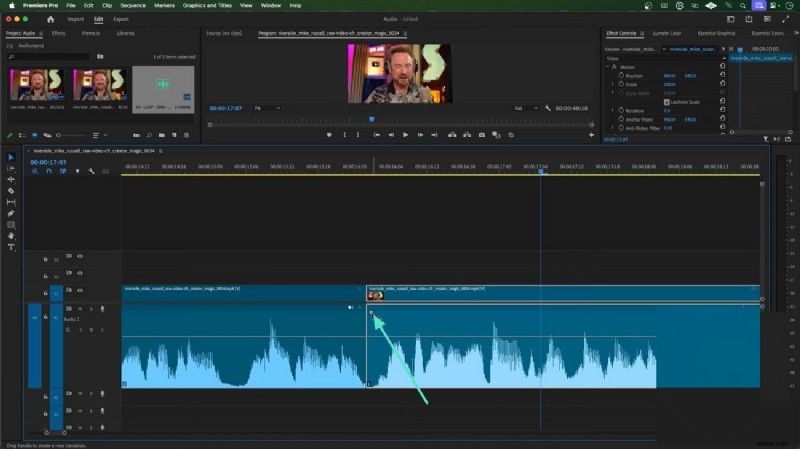
- Krok 1. Po zaimportowaniu wideo oddziel ścieżkę od osi czasu, klikając dwukrotnie wybrane punkty. Na początku osi czasu kliknij ikonę „Strzałka”, aby zastosować lekkie zanikanie dźwięku. Możesz przeciągnąć go na osi czasu, aby zwiększyć lub zmniejszyć obszar, w którym efekt zostanie zastosowany.
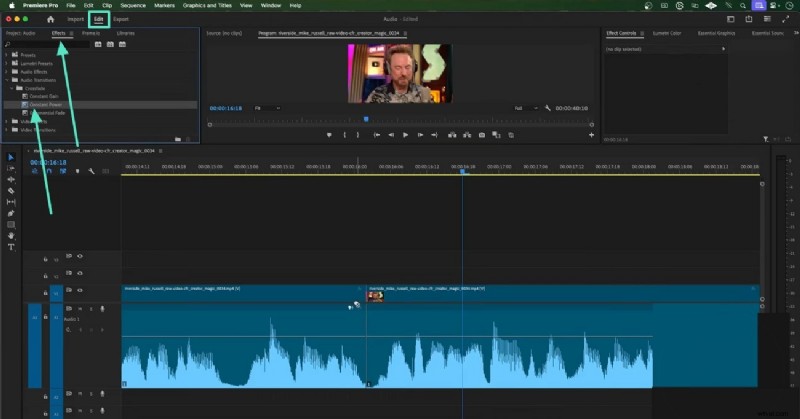
- Krok 2. Teraz przejdź do zakładki „Edycja” i przejdź do sekcji „Efekty”, aby zapoznać się z efektami przejścia. Zaznacz pole „Stała moc”, aby przeciągnąć je i upuścić w obszarze przejścia na osi czasu. Ta czynność spowoduje płynniejsze i bardziej naturalnie brzmiące przejście w dźwięku.
- Krok 3. Z tego samego panelu wybierz opcję „Stałe wzmocnienie” i przeciągnij ją na początek ścieżki muzycznej, jeśli plik ją zawiera. W ten sposób głośność muzyki wzrasta w prosty, liniowy sposób od ciszy do pełnego poziomu.
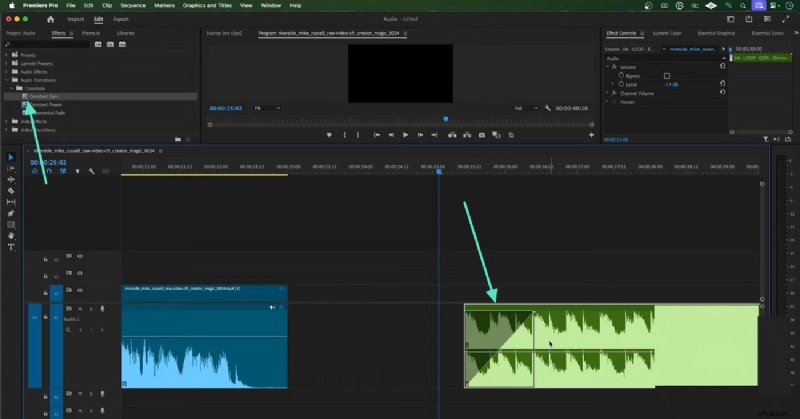
- Krok 4. Aby uzyskać krótkie, ostre wyciszenie dźwięku, zaznacz pole „Wykładnicze zanikanie” w lewym górnym panelu. Na osi czasu użyj wyznaczonych strzałek, aby dostosować wielkość efektu.
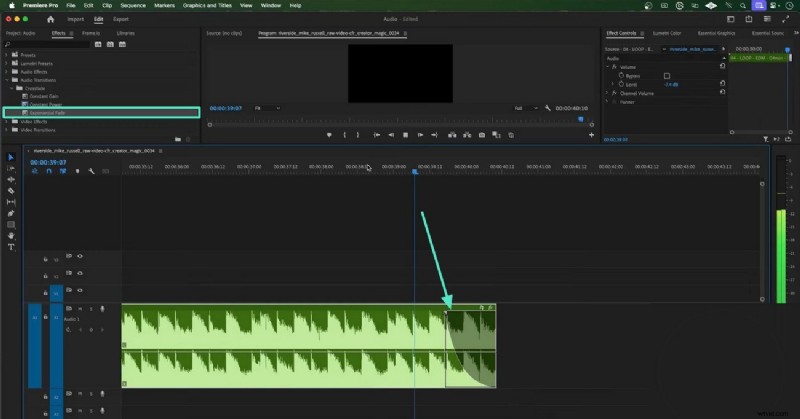
Część 3. Poszukiwanie lepszej alternatywy dla Premiere Pro w zakresie przejść audio
Po omówieniu funkcjonalności przejścia audio Premiere Pro wiemy, że do pracy z tym narzędziem potrzebny jest ekspert. Jeśli jesteś początkującym i szukasz intuicyjnego interfejsu i większej liczby funkcji AI niż to oprogramowanie, zajrzyj do Filmory. Dzięki łatwemu w użyciu interfejsowi i prostej nawigacji platforma ta stanowi wygodną alternatywę. Posiada proste suwaki, których można używać do regulacji efektów pojawiania się i zanikania.
Narzędzie umożliwia podzielenie osi czasu na kilka ścieżek i dodanie przejścia w każdym miejscu. Oprócz tych efektów przejścia użytkownicy mogą korzystać z funkcji sztucznej inteligencji, aby dopracować dźwięk jednym kliknięciem. Możesz wiele zrobić ze swoimi dźwiękami, niezależnie od tego, czy usuwasz szum tła, czy wzmacniasz głosy. Dodatkowo użytkownicy mogą dostosować głośność dźwięku, korzystając z prostego procesu przeciągania.
Używanie Wondershare Filmora do stosowania przejścia audio
Zastosowanie przejść w tej alternatywie dla przejść audio w Premiere Pro jest prostsze i bardziej niezawodne. Poniższy tekst jest szczegółowym przewodnikiem na temat korzystania z Wondershare Filmora do efektów dźwiękowych:
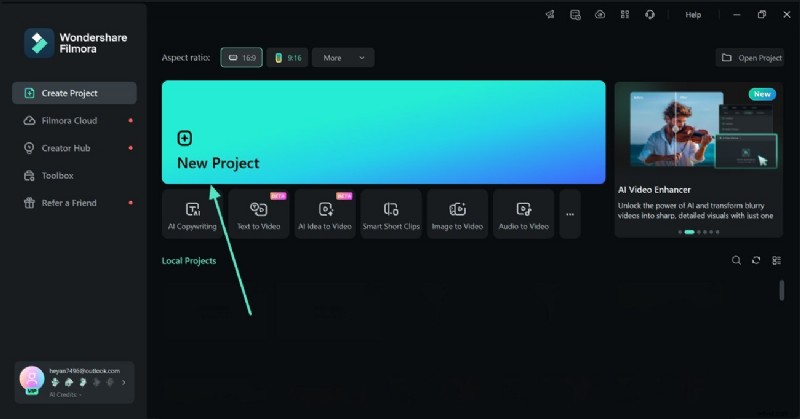
- Krok 1. Rozpocznij od nowego projektu. Aby rozpocząć proces, kliknij przycisk „Nowy projekt”, aby zaimportować wideo w następującym interfejsie.
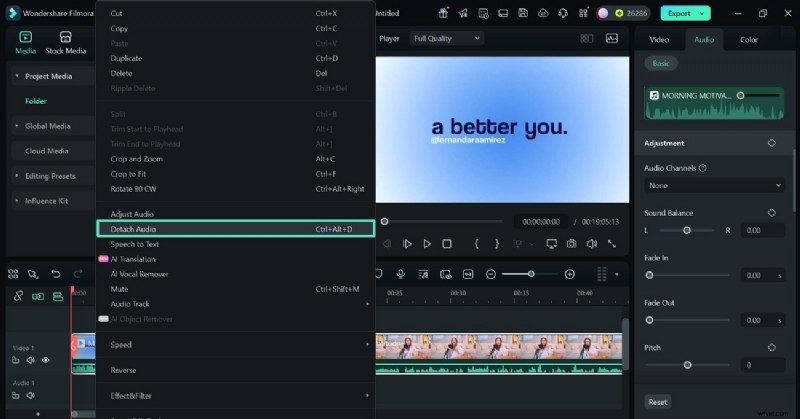
- Krok 2. Podziel ścieżkę audio. Po upuszczeniu wideo na oś czasu kliknij oś czasu prawym przyciskiem myszy i wybierz ścieżkę wideo. Następną kwestią jest usunięcie ścieżki audio ze ścieżki wideo za pomocą menu podręcznego, wybierając opcję „Odłącz audio”. Umożliwi to dostosowanie dźwięku bez wpływu na wideo.
- Krok 3. Podziel ścieżkę audio, aby utworzyć przerwę audio. Następnie kliknij dwukrotnie początek ścieżki audio, aby rozpocząć nowy klip, i kliknij ponownie dwukrotnie w miejscu, w którym chcesz zakończyć klip.
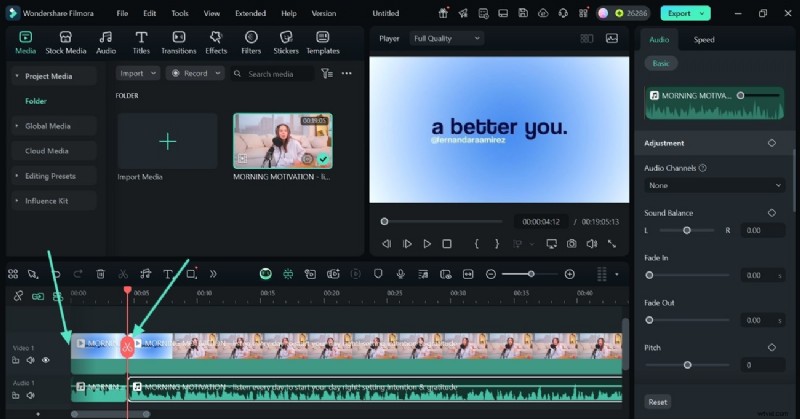
- Krok 4. Zastosuj efekt zanikania na początku ścieżki. Uzyskaj dostęp do prawego panelu po wybraniu nowo utworzonego klipu. Przejdź do suwaka zanikania i dostosuj go w razie potrzeby. Dostęp do panelu edycji dźwięku można także uzyskać, klikając prawym przyciskiem myszy żądaną ścieżkę audio i korzystając z poniższego menu podręcznego.
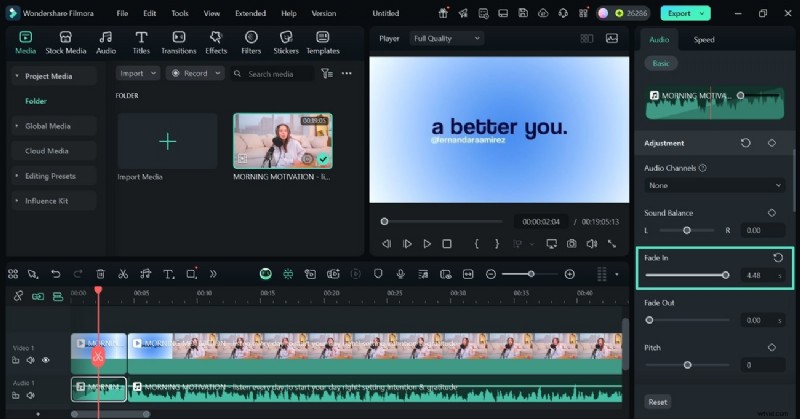
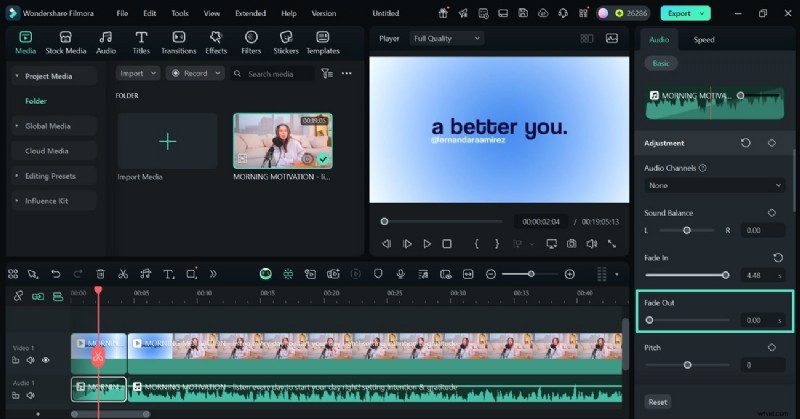
- Krok 5. Dodaj efekt przejścia zanikania na końcu klipu. W podobny sposób uzyskaj dostęp do suwaka zanikania i przeciągnij go w razie potrzeby na końcu nowo utworzonego klipu. Opcjonalnie możesz dodać efekty zanikania na początku następnego klipu i zanikania na jego końcu.
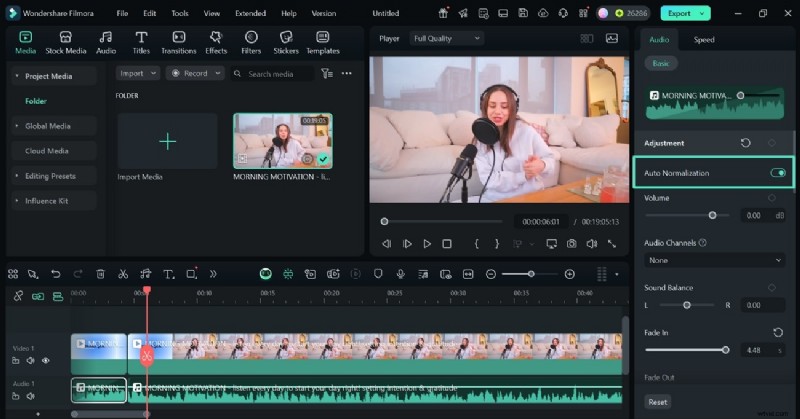
- Krok 6. Włącz opcję automatycznej normalizacji. W górnej części prawego panelu włącz przełącznik „Automatyczna normalizacja”, aby automatycznie dostosować ogólną głośność dźwięku w celu osiągnięcia ustawionej docelowej głośności.
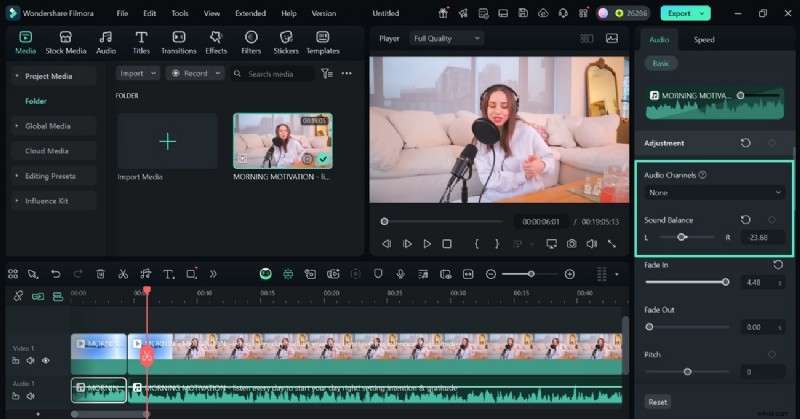
- Krok 7. Wybierz kanał audio. Teraz przewiń panel w dół, aby przejrzeć menu rozwijane „Kanały audio” i wybrać żądany kanał. Możesz też skorzystać z suwaka „Balans dźwięku”, aby dostosować dźwięk w dowolnym uchu.
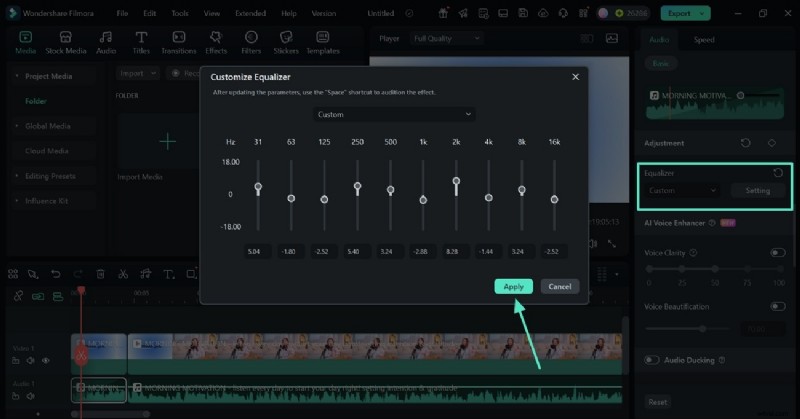
- Krok 8. Zastosuj niestandardowe ustawienia korektora. Następnie przejdź do menu „Korektor” i wybierz przycisk „Ustawienia”, aby otworzyć nowe okno. Tutaj wprowadź żądane opcje za pomocą wyznaczonych suwaków, aby dostosować i zwiększyć równowagę zakresów częstotliwości.
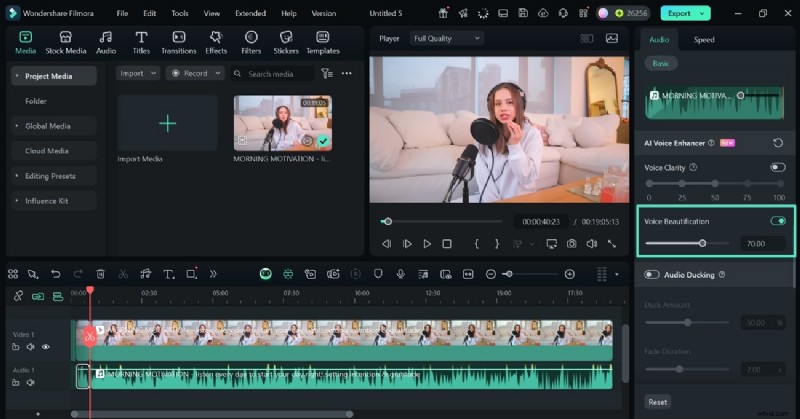
- Krok 9. Dodaj piękna mowie w filmie. Korzystając z menu „Wzmacniacz głosu AI” włącz opcję „Upiększanie głosu” i dostosuj jej intensywność.
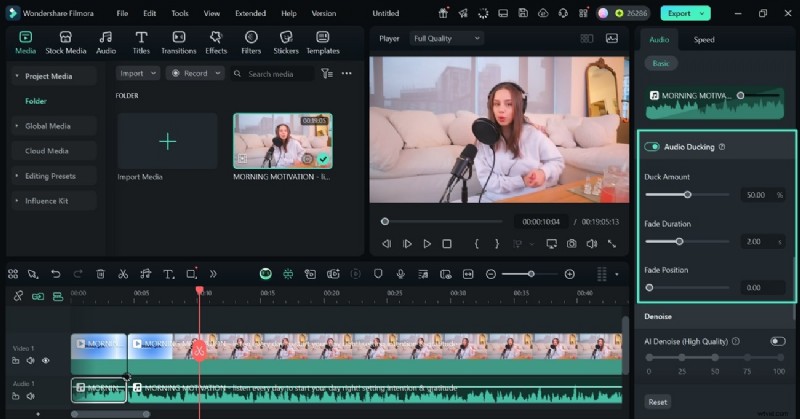
- Krok 10. Stwórz równowagę głośności za pomocą wyciszania dźwięku. Teraz włącz opcję „Wyciszanie dźwięku” i zastosuj ją tam, gdzie chcesz, aby dialogi lub narracja wyróżniały się na tle muzyki. Suwak „Kaczka” pozwoli Ci wybrać poziom tłumienia dźwięku.
Za pomocą suwaka „Czas trwania zanikania” będziesz mógł dostosować czas trwania wyciszenia ścieżki audio. Suwak pozycji zanikania pozwoli Ci kontrolować, kiedy dźwięk w tle zacznie przycichać.
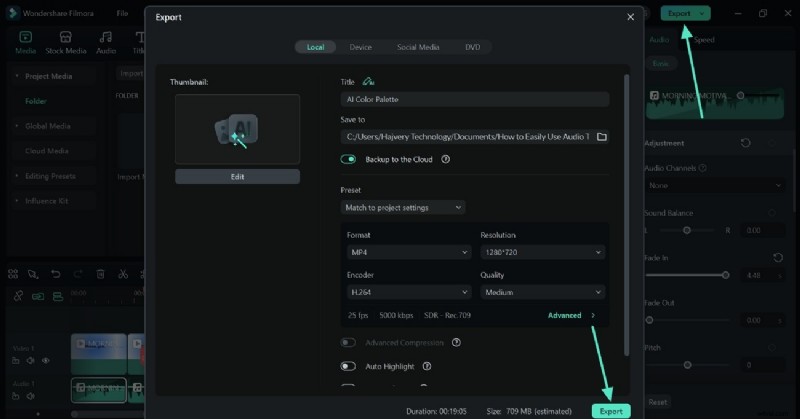
- Krok 11. Zapisz wideo po zastosowaniu efektu przejścia. Aby zakończyć proces, wybierz przycisk „Eksportuj” w prawym górnym rogu i przejdź do nowego okna, w którym możesz zapisać wideo na swoim urządzeniu.
Wniosek
Zasadniczo przejścia audio w Premiere Pro są uważane za profesjonalne, co pozwala na szerokie udoskonalanie. Chociaż jest to przydatne, narzędzie to może nie być przydatne dla początkujących odbiorców lub osób poszukujących bardziej zróżnicowanych funkcji edycji dźwięku AI. Filmora jest lepszą alternatywą dla tego narzędzia, ponieważ oferuje rozbudowane funkcje oparte na sztucznej inteligencji do edycji dźwięku, zachowując jednocześnie prosty interfejs.