
Prosty zegar na ekranie odmierza czas, po którym rozpoczyna się transmisja na żywo lub nagrywanie. Wyobraź sobie, że organizujesz wirtualne wydarzenie i chcesz wzbudzić zainteresowanie wśród widzów, udostępniając dokładny czas. W tym miejscu niezbędne staje się zrozumienie, jak dodać licznik czasu w OBS. W tym artykule omówimy proces konfiguracji, aby mieć pewność, że Twoja transmisja będzie wyglądać profesjonalnie, a publiczność pozostanie zaangażowana.
W tym artykule
-
- Przewodnik krok po kroku dotyczący generowania licznika czasu w programie Filmora Desktop
Część 1. Co to jest licznik czasu OBS i jak go skonfigurować
Zanim zaczniemy naszą dyskusję, musisz wiedzieć, czym jest licznik czasu OBS. Liczniki odliczania to wizualne liczniki, które pojawiają się podczas transmisji na żywo lub nagrywania i odliczają do wybranego czasu. To doskonała metoda jasnego poinformowania widzów o oficjalnym rozpoczęciu transmisji, dzięki czemu możesz stworzyć atrakcyjną ofertę przedpremierową.
Minutnik OBS nie jest funkcją wbudowaną; zamiast tego jest łączony ze źródłem tekstowym, które może zawierać skrypt lub wtyczkę albo zapętlić wideo. Umożliwia dostosowanie stylu, rozmiaru, czcionki, koloru i rozmieszczenia, aby odzwierciedlić motyw. Jego konfiguracja jest prosta, jeśli znasz etapy, które są omówione poniżej:
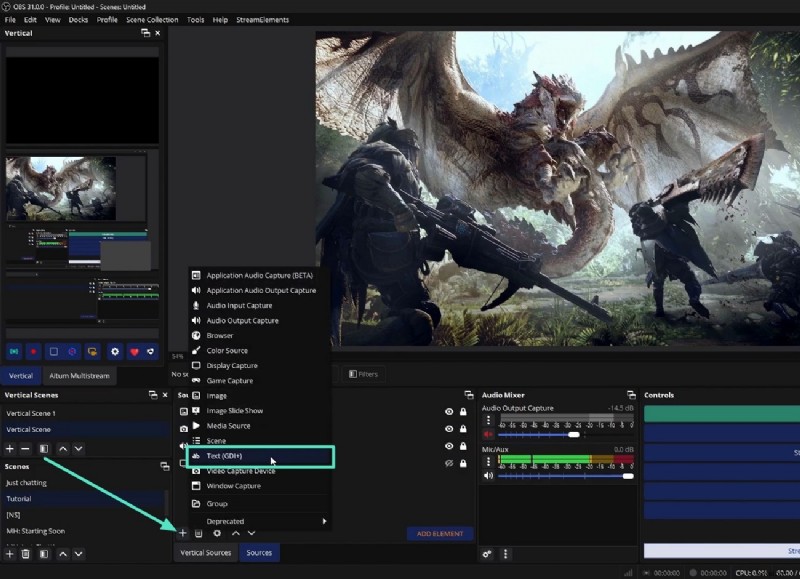
- Krok 1. Po uruchomieniu najnowszego OBS Studio na swoim urządzeniu znajdź opcję „Tekst” przy ikonie „+” w panelu Źródła.
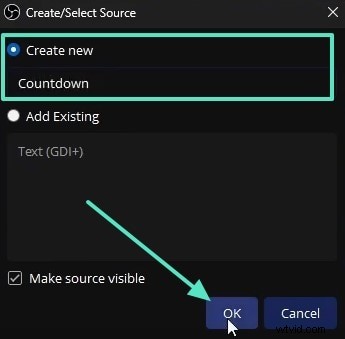
- Krok 2. Następnie nazwij źródło „Odliczanie” i naciśnij „OK”, aby je śledzić.
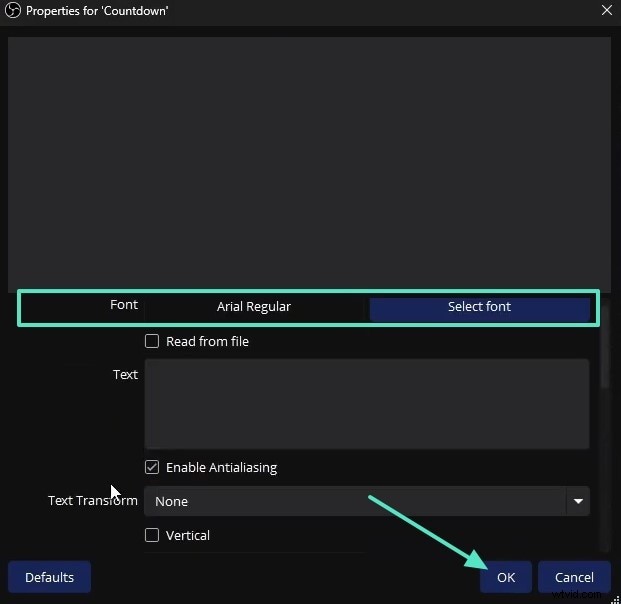
Teraz dostosuj właściwości „Czcionki” licznika czasu, który chcesz dodać do swojego strumienia, i naciśnij przycisk „OK”.
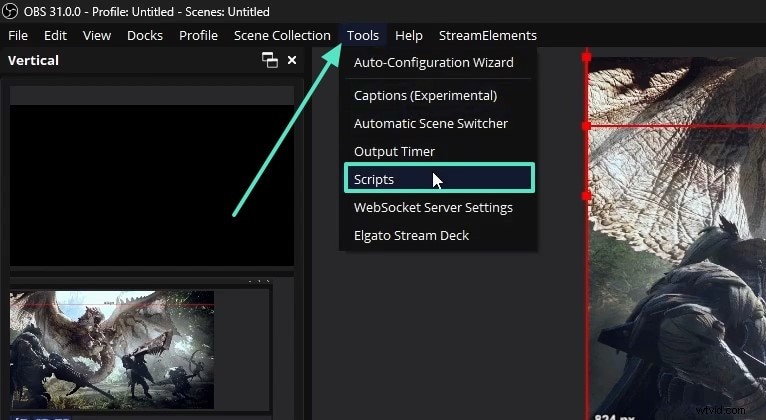
- Krok 3. Gdy już to zrobisz, przejdź do górnego paska i otwórz menu „Narzędzia”, aby wybrać opcję „Skrypty”.
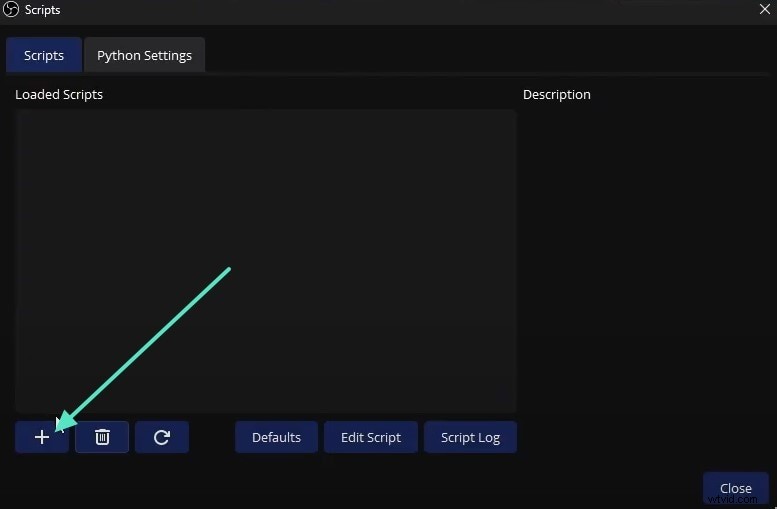
W wyskakującym okienku „Skrypty” kliknij ikonę „+”, aby dodać preinstalowaną wtyczkę Countdown z karty Eksploratora.
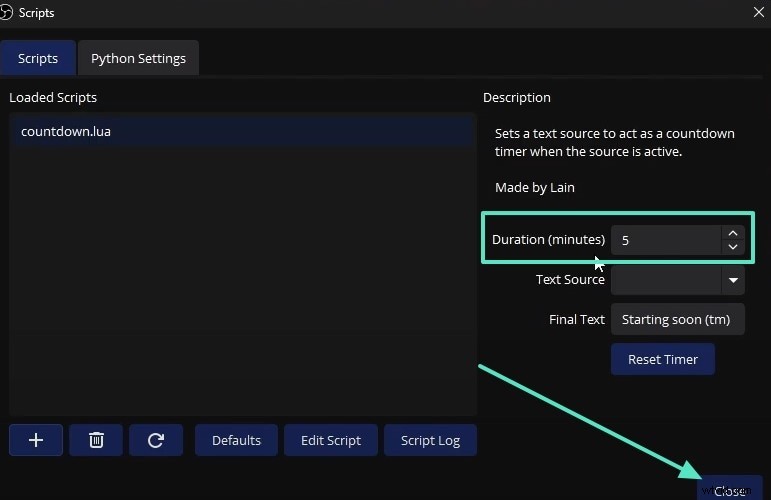
- Krok 4. Pod koniec kliknij kartę „Czas trwania”, aby dostosować konkretny czas, który chcesz ustawić, i naciśnij „Zamknij”.
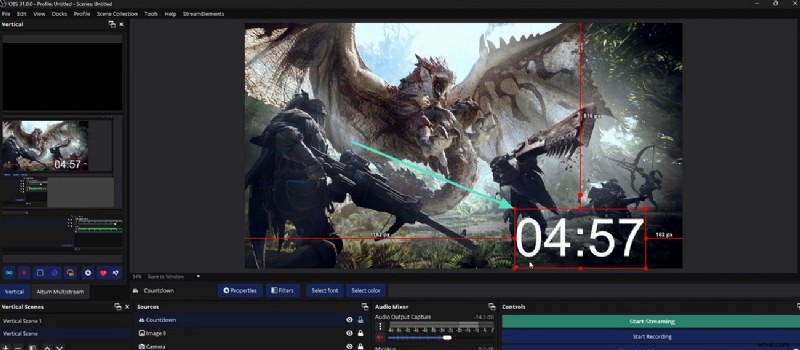
Na koniec możesz użyć „czerwonych kropek” na liczniku czasu na ekranie, aby dostosować jego położenie.
Część 2. Inne funkcje licznika czasu OBS, które musisz znać
Teraz, gdy znasz już kroki tworzenia timera OBS Studio, warto poznać kilka dodatkowych funkcji. Poniższe funkcje pomogą Ci wizualnie ulepszyć minutnik, zwiększając jednocześnie jego funkcjonalność:
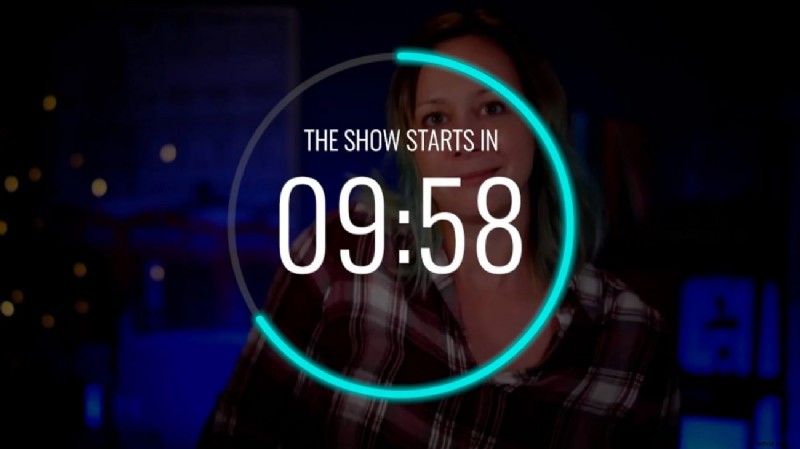
- Czas niestandardowy:użytkownicy mogą ustawić timer na dowolną liczbę sekund, krótki 30-sekundowy timer lub dłuższy bufor przed pokazem. Ta kontrola umożliwia zarządzanie istotą odliczania wydarzenia/strumienia.
- Dostosowywanie czcionki i stylu:Za pomocą OBS możesz dostosować czcionkę i styl minutnika według własnych upodobań. Możesz zmienić czcionkę, rozmiar i kolor, aby dopasować je do motywu marki.
- Uruchamianie automatyczne lub ręczne:OBS Studio udostępnia opcję ręcznej i automatycznej aktywacji odliczania. Jeden z nich będzie Ci odpowiadał, gdy musisz wykonać kilka zadań jednocześnie, a drugi zapewni Ci większą kontrolę nad timerem.
- Efekty tła i obramowania:Pozwala zapewnić widoczność timera w dowolnej scenie poprzez kontury lub cienie, pomiary kolorowego tła. Te ulepszenia wizualne sprawiają, że minutnik działa nawet na ciemnym tle.
- Ustawienia przezroczystości:możesz zwiększyć ustawienia przezroczystości, aby licznik czasu OBS wnikał w zawartość wideo. Półprzezroczysty minutnik będzie miał elegancki, nowoczesny wygląd, który nie będzie odciągał zbyt wiele uwagi od głównego ekranu.
- Wskazówki dźwiękowe:użytkownicy mogą dodać efekty dźwiękowe lub alerty na koniec odliczania, które poinformują ich i ich widzów o rozpoczęciu transmisji. Może to być delikatny sygnał dźwiękowy lub brzęczyk o imponujących efektach teatralnych, w zależności od pożądanego efektu.
Część 3. Jak korzystać z nakładek Wondershare Filmora, aby ulepszyć swój licznik czasu
Wondershare Filmora jest wyposażona w szeroką gamę narzędzi do nakładek, które pomogą Ci zaprojektować profesjonalną nakładkę z licznikiem czasu. Jego łatwy w użyciu interfejs zawiera efekty timera, które umożliwiają dodawanie odliczań zarówno cyfrowych, jak i analogowych. Te liczniki czasu są w pełni konfigurowalne, z opcjami dotyczącymi ich pozycji, limitu czasu i motywu kolorystycznego. Wszystko to można zrobić bez polegania na zewnętrznych skryptach lub wtyczkach licznika czasu OBS.
Nakładki można skalować, przesuwać, mieszać lub częściowo przezroczyste, aby uzyskać idealny efekt wizualny, jakiego pragniesz. Filmora to świetny program do montażu, który oferuje funkcje nakładek i liczniki czasu każdemu, kto chce dopracowanego produktu końcowego, ale jednocześnie maksymalnej elastyczności oprogramowania do montażu.
Przewodnik krok po kroku dotyczący generowania licznika czasu w programie Filmora Desktop
Idąc dalej, skoro już wiesz, jakie funkcje zapewnia nakładka OBS z timerem w Filmorze, oto kroki, które musisz wykonać, aby to zrobić:
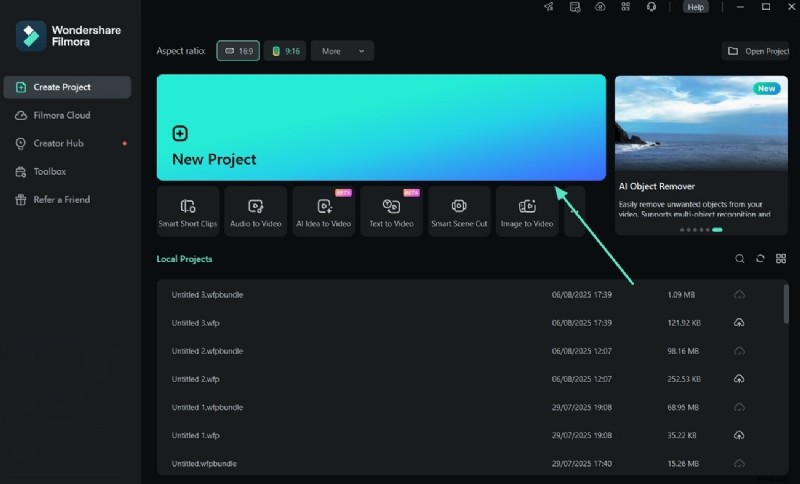
- Krok 1. Kliknij Nowy projekt w oknie startowym Filmory. Rozpocznij procedurę, uruchamiając Filmorę i klikając przycisk „Nowy projekt”.
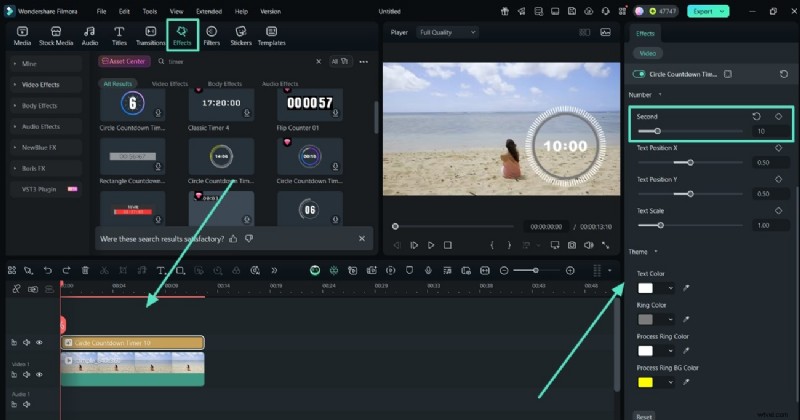
- Krok 2. Przejdź do opcji Efekty i wybierz najlepszą opcję odliczania. Teraz przejdź do zakładki „Efekty” z górnego menu i poszukaj opcji timera. Za pomocą ikony „+” dodaj go do osi czasu. Następnie edytuj jego właściwości z prawego panelu, wybierając opcję „Drugi”, aby ustawić jego ramy czasowe.
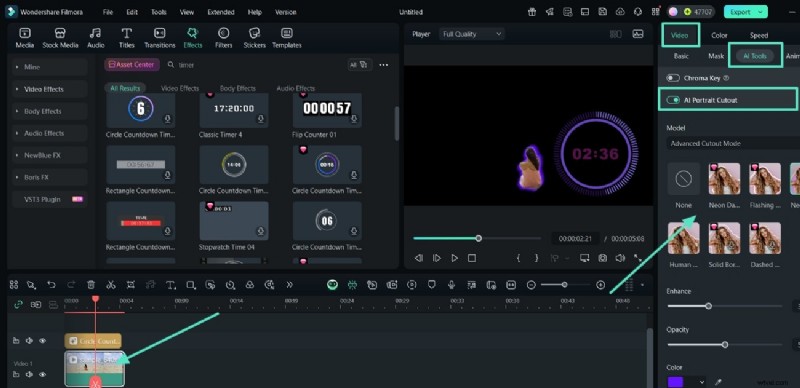
- Krok 3. Zastosuj wycięcie portretowe AI w filmie z odliczaniem. Przejdź dalej, kliknij „Wideo” na osi czasu i przejdź do „Narzędzi AI” z zakładki „Wideo” po prawej stronie. W tym miejscu przełącz przełącznik na „Wycięcie portretu AI”, aby wyróżnić temat w filmie.
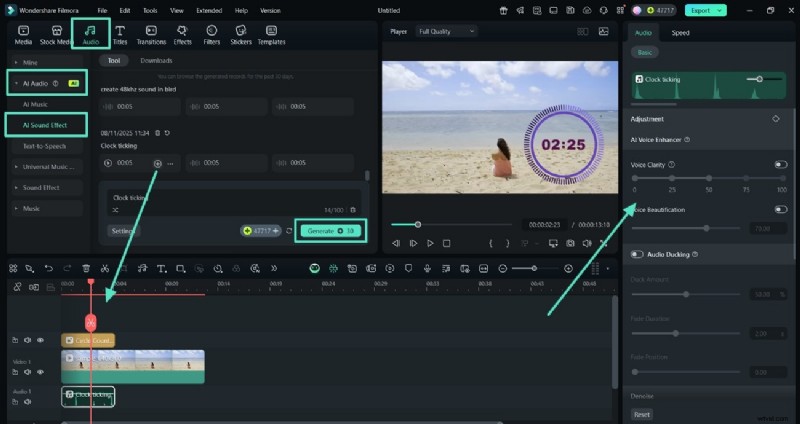
- Krok 4. Wstaw efekt dźwiękowy AI Audio dla wideo odliczającego. Następnie przejdź do zakładki „Audio” i znajdź „Efekt dźwiękowy AI” w zakładce „AI Audio”. Teraz „Wygeneruj” efekt dźwiękowy pasujący do tematu filmu.
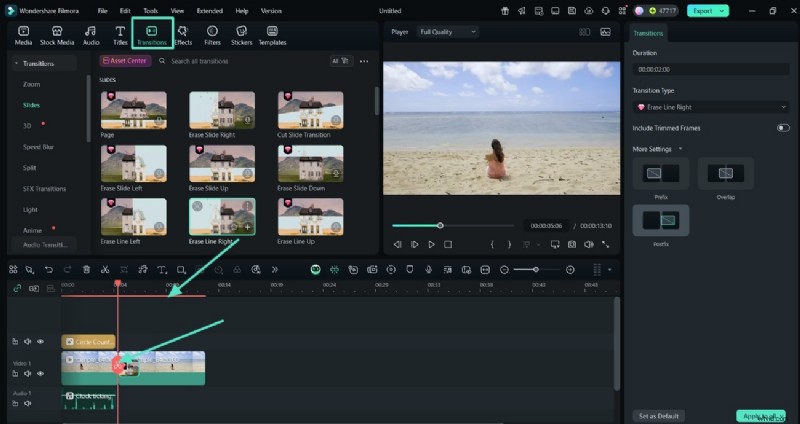
- Krok 5. Przytnij wideo i dodaj płynne przejście. Kontynuuj proces, przechodząc do zakładki „Przejścia”. Zanim zrobisz „+” płynne przejście, użyj ikony „Czerwonej klatki kluczowej” z „Nożyczką”, aby przyciąć wideo w miejscu, w którym kończy się odliczanie. Tutaj musisz zastosować przejście, aby przesuwało się płynnie.
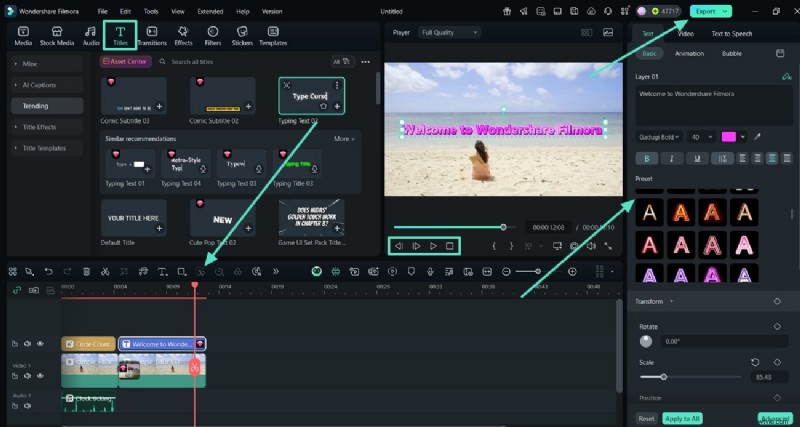
- Krok 6. Dodaj pole tekstowe i eksportuj wideo z timerem nakładki. Teraz znajdź sekcję „Tytuły” na górnym pasku menu i użyj przycisku „+”, aby dodać ten, który najlepiej odpowiada Twoim potrzebom. Możesz edytować tekst i właściwości tekstu w prawym panelu edytora. Aby zakończyć, „wyświetl podgląd” wideo i kliknij zakładkę „Eksportuj” w prawym górnym rogu ekranu.
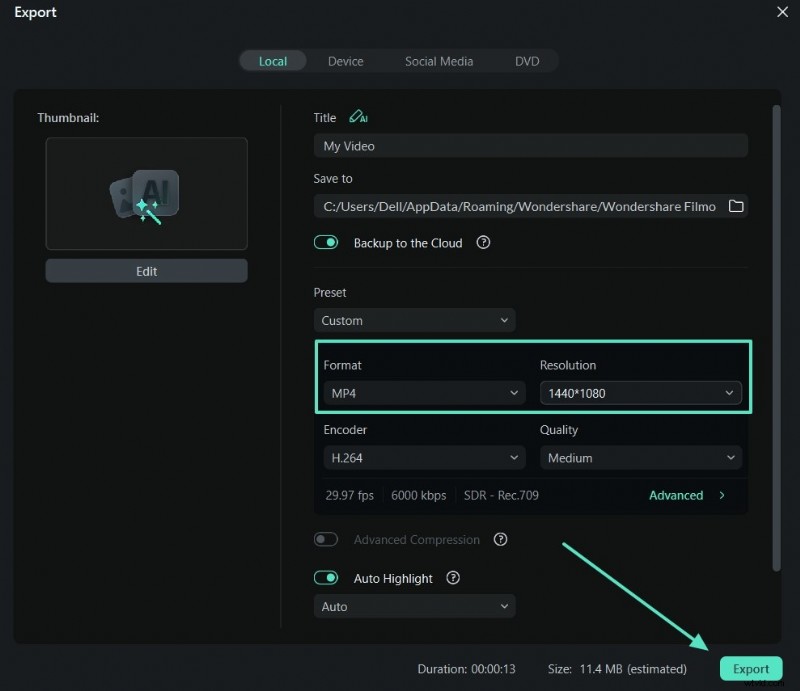
- Krok 7. Ustaw format i rozdzielczość wideo odliczania do eksportu. Na koniec na kartach „Format” i „Rozdzielczość” wybierz preferowane ustawienia wstępne i naciśnij przycisk „Eksportuj”, aby zapisać wyniki na swoim urządzeniu.
Wniosek
Podsumowując, udostępniliśmy Ci najprostszy przewodnik, który możesz zastosować, aby zrozumieć, jak dodać licznik czasu w OBS. Oprócz tego przyjrzeliśmy się kluczowym funkcjom OBS Studios, na które możesz natknąć się podczas konfiguracji odliczania. Co więcej, jeśli nie korzystasz z OBS Studio, zawsze możesz użyć Wondershare Filmora, aby dodać licznik czasu jako nakładkę do swoich filmów.