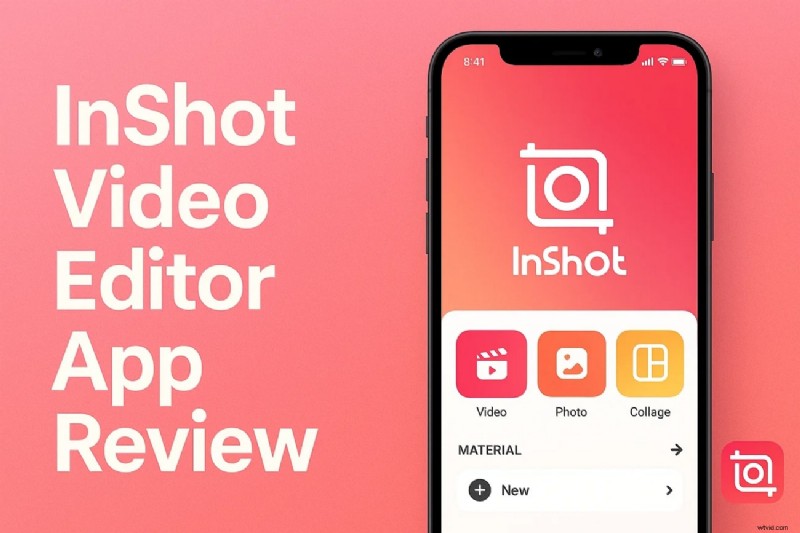
Jeśli jesteś twórcą mediów społecznościowych i chcesz tworzyć dopracowane filmy w podróży, bez konieczności stosowania skomplikowanego oprogramowania komputerowego, edytor wideo InShot jest popularnym wyborem. Dzięki przejrzystemu interfejsowi i narzędziom do natychmiastowej edycji InShot umożliwia przycinanie, przycinanie, dodawanie tekstu i stosowanie efektów za pomocą zaledwie kilku dotknięć. Ta recenzja przeprowadzi Cię przez każdą kluczową funkcję, zalety i wady, opcje cenowe i silną alternatywę dla użytkowników potrzebujących bardziej zaawansowanych narzędzi.
Artykuł zawiera dokładny opis funkcjonalności aplikacji, podręcznik użytkownika dla początkujących oraz przegląd potężnego konkurenta dla tych, którzy chcą głębszych możliwości edycji.
Część 1:Co to jest InShot i dla kogo jest przeznaczony?
InShot to wieloplatformowa aplikacja mobilna dostępna na iOS i Androida, która umożliwia twórcom edycję zdjęć i filmów bezpośrednio na smartfonach. Zaprojektowany dla entuzjastów mediów społecznościowych, łączy w sobie niezbędne narzędzia – przycinanie, kadrowanie, nakładanie tekstu i bibliotekę naklejek – w intuicyjny przepływ pracy, który nie wymaga wcześniejszej edycji.
Jego lekka konstrukcja i kompleksowy zestaw funkcji sprawiają, że idealnie nadaje się do szybkiego tworzenia filmów, szczególnie dla użytkowników, którzy potrzebują szybkich rezultatów i wymagają minimalnej nauki.
Część 2:Podstawowe funkcje i przepływ pracy
Usprawniony interfejs aplikacji oznacza, że możesz stworzyć dopracowany klip w ciągu kilku minut. Poniżej znajdują się podstawowe funkcje, które znajdziesz:
- Odwrócony film :Odwróć nagranie jednym dotknięciem, zachowując jakość i uzyskując dramatyczny efekt przewijania do tyłu.
- Kontrola prędkości :Dostosuj prędkość odtwarzania, od zwolnionego do bardzo szybkiego, i zastosuj filtr „Gładki” jednym kliknięciem, aby uzyskać profesjonalne rezultaty.
- Ulepszenie HD :Aktualizacja sztucznej inteligencji jednym dotknięciem, która natychmiast zwiększa klarowność obrazu i wierność kolorów dzięki podglądowi w czasie rzeczywistym.
- Wycięcie AI :Automatyczne usuwanie tła lub izolacja obiektu oparta na uczeniu maszynowym, eliminująca czas ręcznego maskowania.
- Efekty głosowe :dodaj zabawne filtry głosowe, aby dopasować ton i nastrój swojego filmu.
Część 3:Plusy i minusy
Po zapoznaniu się z funkcjami oceńmy mocne i słabe strony InShot.
- Zalety:
- Wiele gotowych ustawień proporcji obrazu pasujących do każdej platformy.
- Opcje tła — jednolite kolory, rozmycie, gradient — poprawiające wizualne opowiadanie historii.
- Wyciszanie jednym dotknięciem w celu szybkiego usunięcia dźwięku.
- Wady:
- Bezpłatna wersja zawiera natrętne reklamy podczas edycji.
- Złożone projekty mogą powodować usterki lub awarie.
- Funkcje edycji zdjęć pozostają w tyle za dedykowanymi aplikacjami.
Część 4:Ceny, oceny i plany
Bezpłatna warstwa odblokowuje podstawowe narzędzia do edycji – przycinanie, kontrolę prędkości, tekst, naklejki i muzykę – podczas gdy subskrypcja Pro usuwa reklamy i dodaje funkcje premium.
Plany cenowe
| Plan | Ceny |
| Miesięczny InShot Pro | 4,99 USD |
| InShot Pro roczny | 19,99 USD |
| Dożywotnia aplikacja InShot Pro | 49,99 USD (zakup jednorazowy) |
Oceny użytkowników
Część 5:Alternatywa przyjazna początkującym — aplikacja Filmora
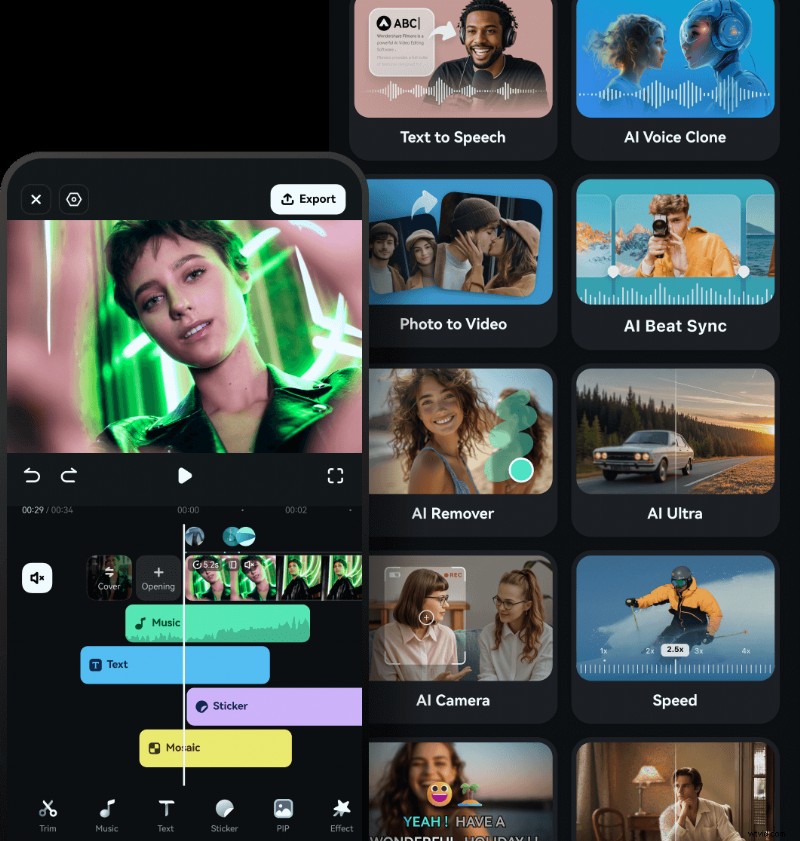
Jeśli potrzebujesz bardziej zaawansowanego montażu, a jednocześnie jest przyjazny dla początkujących, skorzystaj z aplikacji Filmora (iOS/Android) oferuje solidny zestaw funkcji, który obejmuje narzędzia oparte na sztucznej inteligencji, wielowarstwową edycję i automatyczne napisy.
 Bezpieczne pobieranie
Kluczowe możliwości:śledzenie ruchu w celu dynamicznych zamian, klatki kluczowe zapewniające precyzyjne synchronizowanie efektów oraz obszerna biblioteka szablonów i filtrów.
Spójne funkcje oferowane przez Filmorę
Narzędzia oparte na sztucznej inteligencji
Zamień podpowiedzi tekstowe w filmy, konwertuj obrazy na dynamiczne klipy, automatycznie twórz klipy gotowe do udostępnienia w mediach społecznościowych i synchronizuj fragmenty z rytmami muzyki – a wszystko to dzięki sztucznej inteligencji.
Edycja wielowarstwowa
Usuń obiekty, dostosuj krzywe prędkości, popraw dźwięk i zastosuj kreatywne szablony – wszystko w ramach jednego projektu.
Za i przeciw
- Zalety:
- Obraz w obrazie dla multimediów warstwowych.
- Funkcja rozłączania umożliwia niezależną edycję elementów.
- Intuicyjne przeciąganie i przycinanie.
- Wady:
- Wersja bezpłatna umieszcza znak wodny na eksporcie.
Szczegóły cenowe są dostępne na oficjalnej stronie zakupu.
Oceny
Część 6:Porównanie przepływu pracy:InShot kontra Filmora
Poniżej znajduje się przewodnik po przepływie pracy, który pomoże Ci zdecydować, która aplikacja pasuje do Twojego stylu edycji.
| Funkcja | InShot | Aplikacja Filmora |
| Importuj materiał | - Dotknij „Nowy” na ekranie głównym.
- Wybierz multimedia i potwierdź ikoną zaznaczenia.
| - Utwórz „Nowy projekt”.
- Użyj opcji „Importuj”, aby dodać multimedia.
|
| Przytnij i ułóż | - Przeciągnij rogi, aby wybrać segment.
- Umieść głowicę odtwarzania, kliknij „Podziel” i usuń niechcianą sekcję.
| - Przycinaj, przeciągając końce ścieżek.
- Dziel i wyrzucaj do kosza, aby uzyskać precyzyjne cięcie.
|
| Ulepsz filmy | - Użyj paska narzędzi poniżej podglądu.
- Dotknij opcji „Ulepszenie HD”, aby uzyskać natychmiastową poprawę.
| - Znajdź ikonę „HDR”.
- Włącz automatyczne ulepszanie jednym kliknięciem.
|
| Dodaj tekst i grafikę | - Dotknij ikony „Tekst” nad utworem.
- Wpisz tekst i potwierdź zaznaczeniem.
| - Wybierz ikonę „Tekst” z dolnego paska narzędzi.
- Wprowadź, dostosuj i zaznacz.
|
| Narzędzia AI | - Otwórz „Efekty” i wybierz „Efekty AI”.
- W razie potrzeby zastosuj „Mowa AI” i „Napisy”.
| - W przypadku elementów wizualnych użyj funkcji „AI Image to Video”.
- Generuj „Podpisy AI” i emotikony.
|
| Edycja dźwięku | - Dotknij ikony „Audio” i wybierz utwór.
- Dostosuj głośność, odszumij lub wyodrębnij dźwięk.
| - Użyj ścieżki dźwiękowej do zanikania, dudnienia i efektów głosowych.
- Zastosuj redukcję szumów i „Rozciągnięcie dźwięku”.
|
| Efekty i przejścia | - Kliknij „Przejście” między klipami.
- Dostęp do biblioteki „Efekty” poprzez pasek narzędzi.
| - Otwórz bibliotekę przejść między klipami.
- Dostęp do biblioteki „Efekty” z paska narzędzi.
|
| Eksportuj i udostępniaj | - Kliknij „Eksportuj” w prawym górnym rogu.
- Zapisz jako MOV lub MP4.
| - Naciśnij „Eksportuj”, włącz Dolby Vision.
- Wybierz rozdzielczość, liczbę klatek na sekundę, zapisz jako MP4 lub Live Photo.
|
| Platformy |
| - iOS i Android.
- Komputer stacjonarny (Windows/Mac) do profesjonalnej edycji.
|

Wniosek
Podsumowując, InShot zapewnia solidny zestaw narzędzi do szybkiej, mobilnej edycji wideo, skupiając się na prostocie i szybkości. Jeśli potrzebujesz głębszego zestawu funkcji – zaawansowanych narzędzi AI, edycji wielowarstwowej i obsługi komputerów stacjonarnych – aplikacja Filmora to doskonały następny krok. Obie aplikacje utrzymują dobre oceny użytkowników i zapewniają jasną ścieżkę aktualizacji dla użytkowników, którzy wychodzą poza poziom bezpłatny.
Oprogramowanie do Edycji Wideo
