
Animowany tekst natychmiast przyciąga uwagę widzów. W After Effects możesz tworzyć animacje liter w szerokiej gamie stylów — niezależnie od tego, czy jest to sekwencyjne wejście, odbicie, zanikanie czy niestandardowa ścieżka ruchu.
Te dynamiczne efekty upiększają wstępy, sekwencje tytułów, promocje marki i każdy projekt korzystający z żywej typografii. Poniżej omawiamy trzy sprawdzone metody animacji tekstu w programie After Effects oraz łatwą alternatywę w programie Wondershare Filmora.
Omówienie animacji tekstu After Effects
After Effects pozostaje standardem branżowym w projektowaniu ruchu, oferującym szczegółową kontrolę nad każdą literą. Podstawą animacji tekstu są trzy podstawowe techniki:
- Animatorzy tekstu – Manipuluj położeniem, skalą, przezroczystością i innymi parametrami w zależności od znaku.
- Ustawienia i wytłaczanie 3-D – Dodaj głębię, oświetlenie i prawdziwą geometrię 3-D do swoich liter.
- Ustawienia wstępne i wyrażenia – Przyspiesz przepływ pracy dzięki gotowym animacjom lub kodowi opartemu na JavaScript.
Chociaż elastyczność może wydawać się zniechęcająca, jasne podejście krok po kroku upraszcza proces uczenia się.
Dla początkujących poszukujących jeszcze płynniejszej ścieżki Wondershare Filmora oferuje przyjazne dla użytkownika narzędzia do animacji tekstu — czytaj dalej, aby uzyskać szybkie porównanie.
Konfigurowanie projektu i tworzenie podstawowej warstwy tekstowej
Zanim zagłębisz się w animację, przygotuj kompozycję i wpisz tekst.
Krok 1 – Nowa kompozycja
Uruchom After Effects i kliknij Nowa kompozycja , ustaw nazwę, wybierz 1080p, 30fps (zalecane) i określ czas trwania. Naciśnij OK . 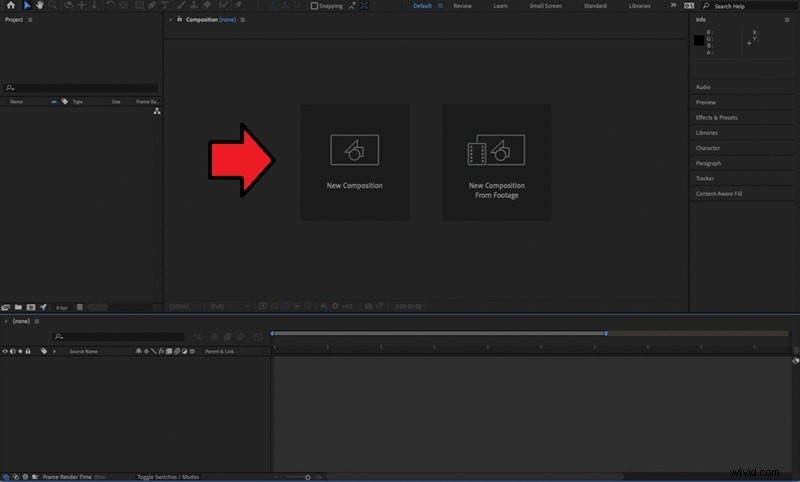
Krok 2 – Narzędzie do pisania
Wybierz Narzędzie Tekst (T) i kliknij podgląd, aby wprowadzić tekst. 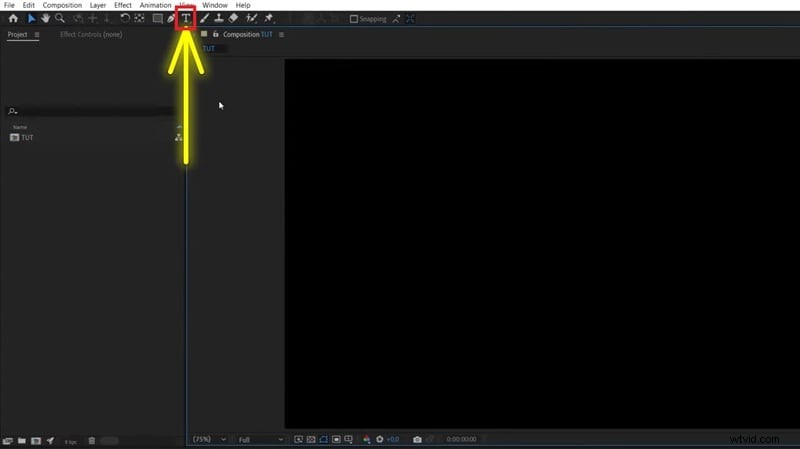
Krok 3 – Dostosuj
Dostosuj czcionkę, rozmiar i kolor za pomocą panelu Znaków . 
Metoda 1:animowanie poszczególnych liter za pomocą animatorów tekstu
Animatory tekstu umożliwiają kierowanie na określone litery i stosowanie zmian, takich jak położenie, skala i krycie. Proces ten napędzają dwa elementy:
- Animatorzy – Określ, jakie zmiany (np. ruch, rozmiar).
- Selektory – Zdecyduj, których liter i kiedy to dotyczy.
Można łączyć ze sobą wielu animatorów, aby uzyskać złożone rezultaty.
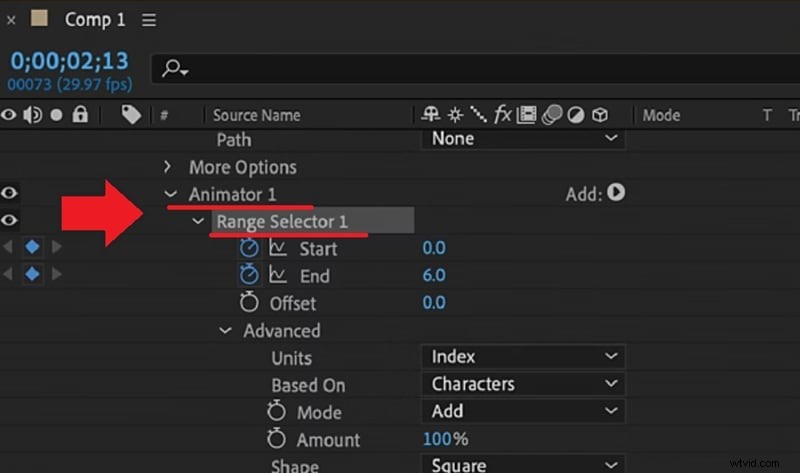
Ustawiając odrębne „stany” dla każdej litery i animując między nimi, możesz tworzyć efekty, takie jak odbijanie, przesuwanie lub usterka.
Animatorzy:pozycja, skala, krycie
- Stanowisko – Przesuwa litery wzdłuż osi X, Y lub Z.
- Skala – Zmienia rozmiar liter dla efektów wysuwania i zmniejszania.
- Krycie – Zanika lub rozjaśnia litery.

Sterowanie selektorem zakresu
- Rozpocznij – Określa, gdzie zaczyna się animacja.
- Koniec – Ustawia punkt końcowy animacji.
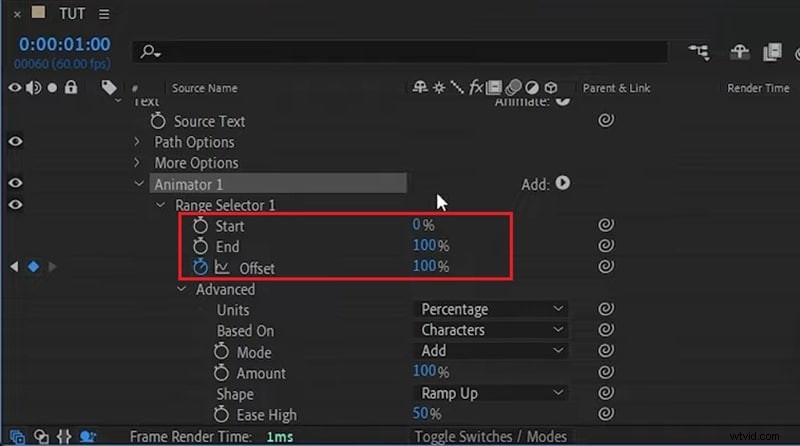
- Przesunięcie – Animuje zaznaczenie w czasie; klatkę kluczową, aby utworzyć odsłonięcie litera po literze.
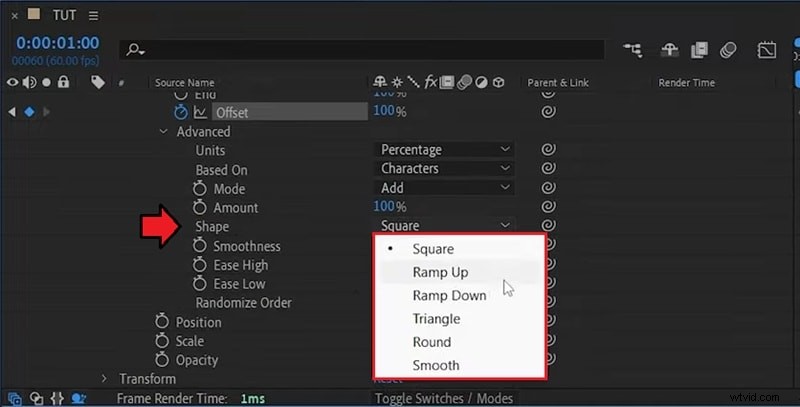
Opcje kształtu
- Kwadrat – Jedna litera na raz, bez nakładania się.
- Rozwój – Stopniowe budowanie od lewej do prawej.
- Zwolnij – Szybki start, spokojny pod koniec.
- Trójkąt – Animuj od obu końców w stronę środka.
- Runda – Płynne, okrężne przejścia.
- Gładki – Nawet mieszanie liter.
Przykład:odbijające się litery
Wykonaj poniższe kroki, aby uzyskać żywy efekt odbicia.
Krok 1 – Dodaj animatora pozycji
Rozwiń warstwę tekstową i kliknij Animuj i wybierz Pozycja . 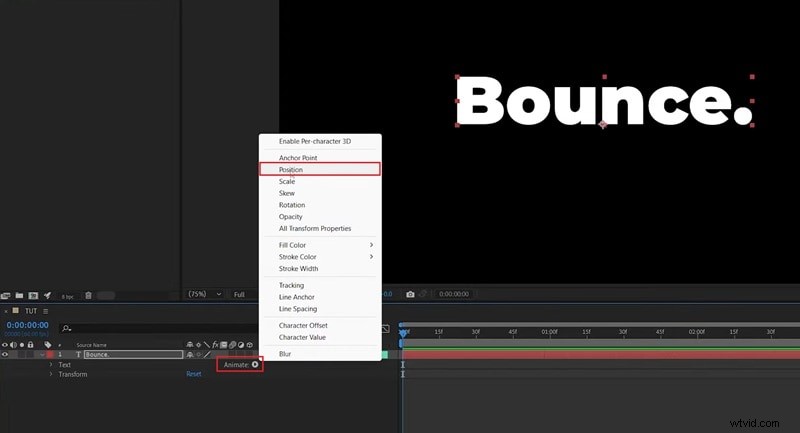
Krok 2 – Dodaj skalę i krycie
W Animatorze wybierz Dodaj> Właściwość> Skala a następnie Dodaj> Właściwość> Krycie . 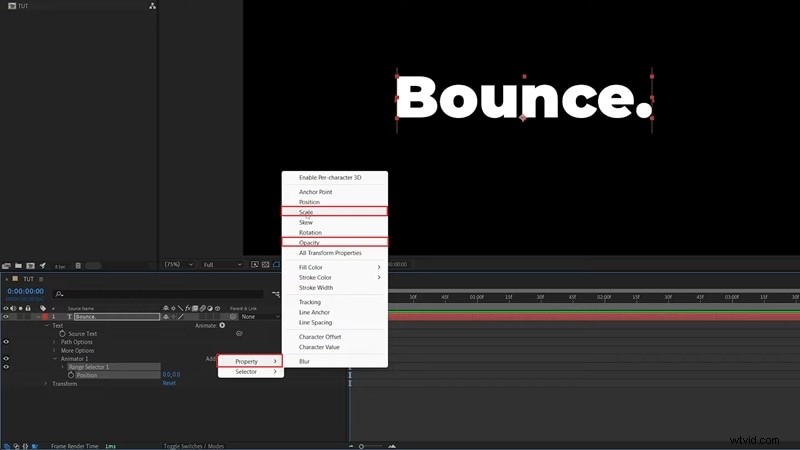
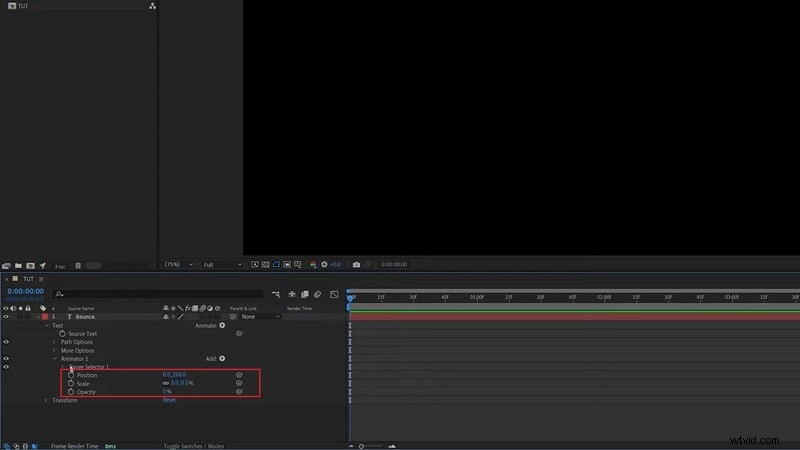
Krok 3 – Ustaw wartości początkowe
- Pozycja Y – Zwiększ drugą wartość (np. 200px).
- Skala – 0%.
- Krycie – 0%.
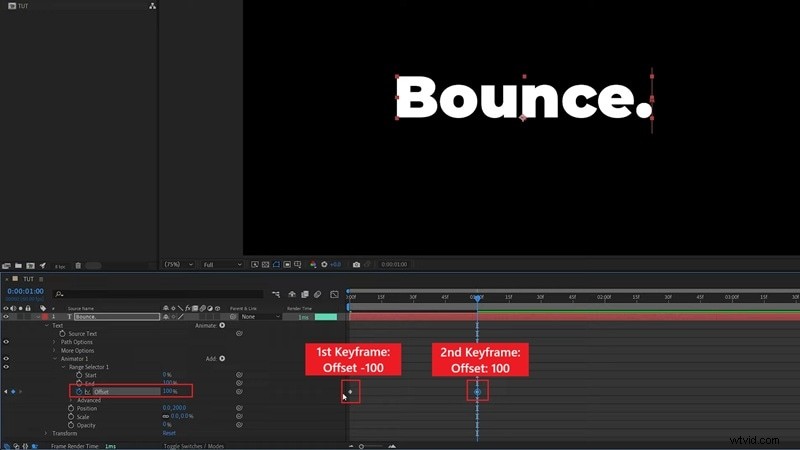
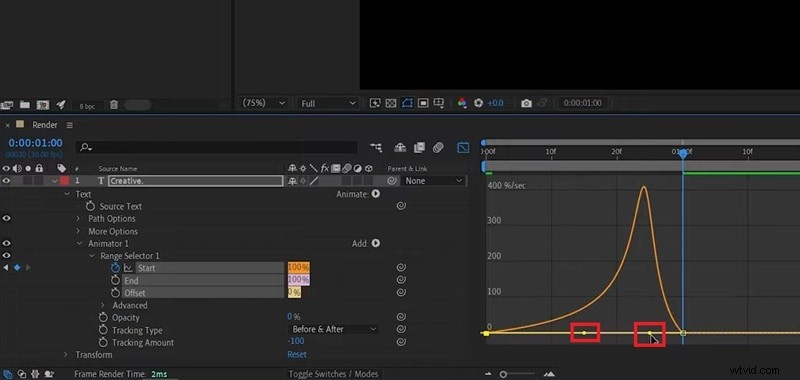
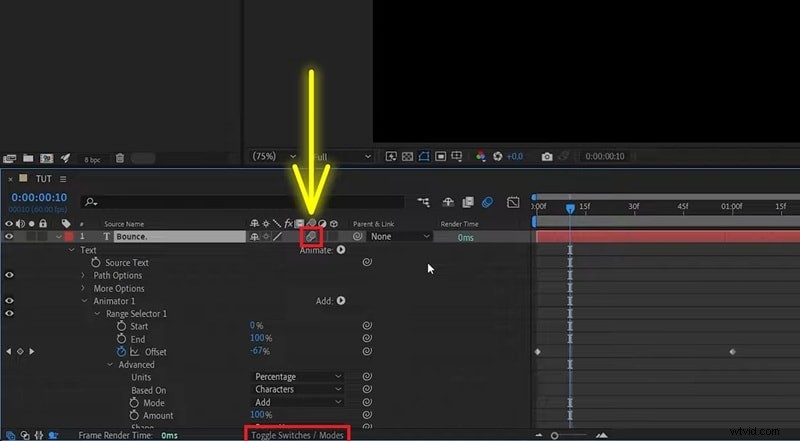
Rozwiń Wybór zakresu 1 i klatka kluczowa Przesunięcie od –100% do 100% w ciągu jednej sekundy. Otwórz Zaawansowane i ustaw:
- Kształt :Zwiększanie
- Złagodź wysoki :50%
- Złagodź niski :50%
Krok 4 – Zduplikuj animatora
Naciśnij Ctrl+D aby skopiować Animatora 1. Przesuń obie klatki kluczowe przesunięcia do przodu o około 10 klatek. 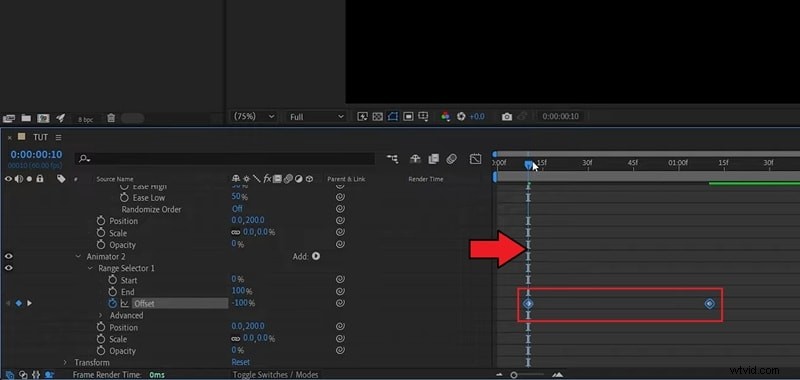
Krok 5 – Dostosuj
- Stanowisko – Ustaw na wartość ujemną (połowa Animatora 1). Np. 200 pikseli → –100 pikseli.
- Skala – 150%.
- Krycie – Usuń właściwość.
Więcej pomysłów na typografię kinetyczną znajdziesz w dodatkowych samouczkach.
Metoda 2:tworzenie animowanych liter 3-D
Skorzystaj z pełnych możliwości programu After Effects w zakresie grafiki 3-D, dodając głębię, kamery i oświetlenie do swojego tekstu.
Przykład:obracający się tekst 3-D
Te kroki odzwierciedlają przebieg pracy w 2-D, ale obejmują wytłaczanie i konfigurację kamery:
Krok 1 – Dodaj animatora pozycji
Krok 2 – Dodaj skalę i krycie
Krok 3 – Ustaw wartości początkowe
- Pozycja Y:200 pikseli
- Skala:0%
- Krycie:0%
Kontynuuj przesunięcie klatek kluczowych, ustawienia zaawansowane, powielanie i dostrajanie zgodnie z opisem w przykładzie 2-D.
Eksperymentuj z obrotem w osi Z lub obrotami w jednej osi, aby uzyskać zróżnicowane zainteresowanie wizualne.
Metoda 3:zaawansowane efekty z wyrażeniami i ustawieniami wstępnymi
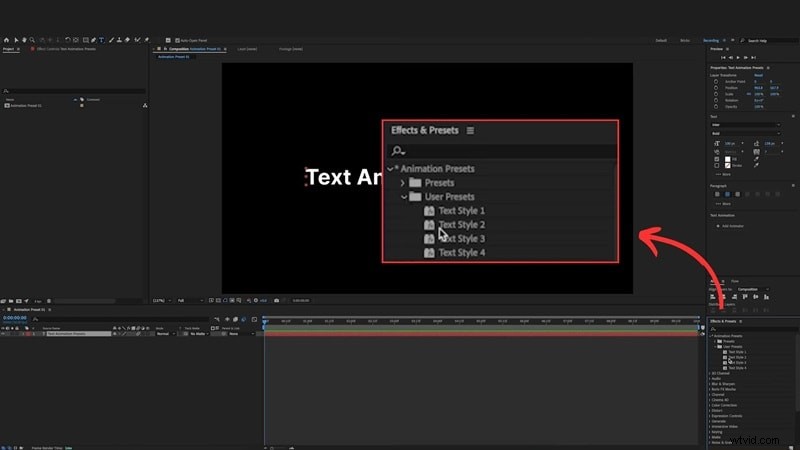
Wyrażenia umożliwiają automatyzację ruchu za pomocą zwięzłego kodu JavaScript, a ustawienia wstępne oferują gotowe animacje.
Dodawanie ruchu za pomocą wyrażeń
Wyrażenia automatyzują właściwości, zmniejszając potrzebę ręcznego stosowania klatek kluczowych.
Aby dodać wyrażenie:
Krok 1 – Selektor wyrażeń
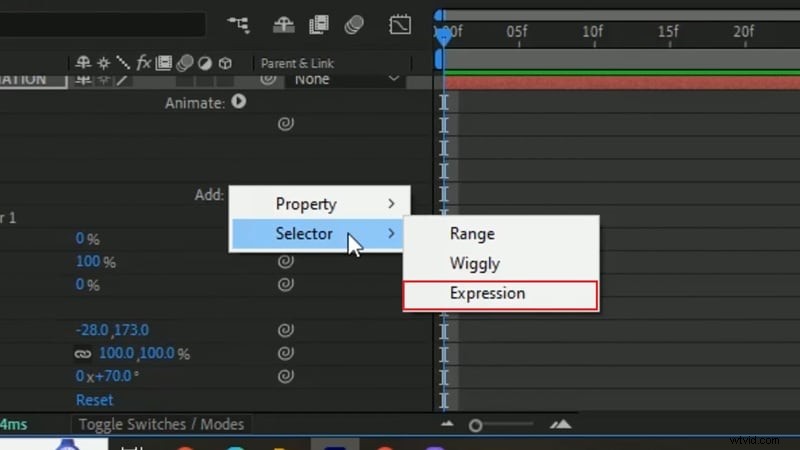
Wybierz Dodaj> Selektor> Wyrażenie w Animatorze.
Krok 2 – Włącz edycję
Alt/Option + kliknij stoper.
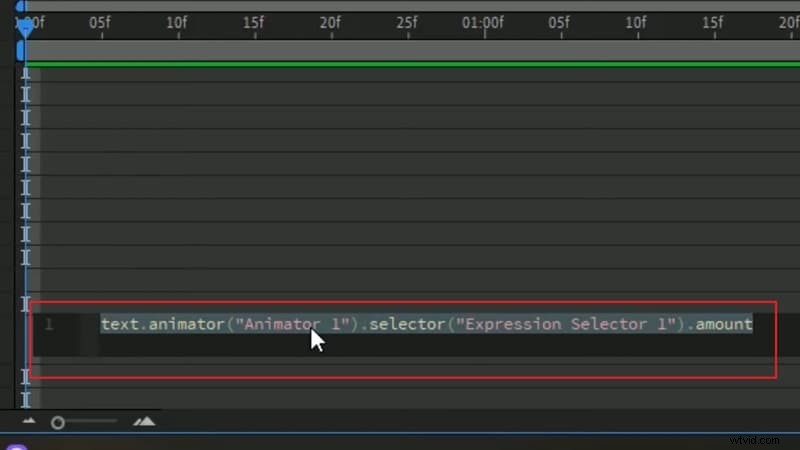
Krok 3 – Wpisz kod
Przykładowe wyrażenia:
| Poruszaj | ruch (częstotliwość, ilość) |
| Przesunięcie pętli | loopOut("offset") |
| Włącz | loopIn() |
| Zakończ pętlę | loopOut() |


| Format/kodek | H.264 (MP4) lub Apple ProRes 422/4444 |
| Rozdzielczość | Minimum 1080p |
| Liczba klatek | 24 kl./s, 30 kl./s lub 60 kl./s dla wyjątkowo płynnego ruchu |
| Przepływność (H.264) | 15–25 Mb/s (1080p) |