
Możesz użyć narzędzi Pitch Shifter i Equalizer, aby Twój głos brzmiał wyżej w Adobe Audition.
Najbardziej znaczącą zmianę osiągniesz dzięki Pitch Shifter efekt. Został zaprojektowany tak, aby zmieniać Twój głos, dzięki czemu może brzmieć zupełnie inaczej niż pierwotnie. Z drugiej strony, używając Korektora , zazwyczaj Twoim celem jest dokonanie bardziej subtelnej zmiany, chociaż masz dużą kontrolę i może to zostać wykorzystane do znacznej zmiany Twojego głosu.
Zmiana wysokości tonu
Brak efektu:
Po zastosowaniu Pitch Shifter (+2 półtony):
Aby Twój głos był wyższy za pomocą Pitch Shifter efektu, wykonaj następujące kroki:
- Wybierz nagranie dźwiękowe (CTRL+A)
- Przejdź do Efekty->Czas i ton->Zmiana wysokości tonu
- Zwiększ swój ton o dwa półtony
- Kliknij Zastosuj
Uważam, że dodanie dwóch półtonów jest optymalne, podczas gdy dźwięk brzmi znacznie wyżej, ale nadal wiarygodnie. Im bardziej zmienisz swój głos za pomocą Pitch Shifter, tym bardziej nierealistyczny będzie Twój głos. Możesz jednak pobawić się, aby znaleźć to, co jest dla Ciebie optymalne.
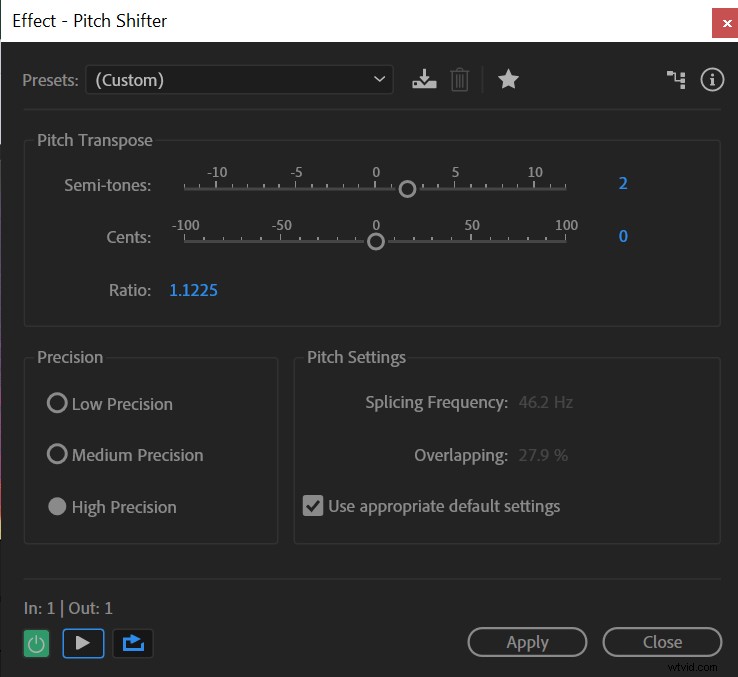 Dodanie dwóch półtonów, aby mój głos brzmiał wyżej dzięki efektowi Pitch Shifter w Adobe Audition.
 Korektor
Korektor jest znacznie bardziej subtelnym i dopracowanym narzędziem w porównaniu do Pitch Shifter. Poza tym znacznie częściej stosowane. Podczas gdy Pitch Shifter zmienia Twój głos do takiego stopnia, że może nawet nie być rozpoznawalny, Korektor jest odpowiedni do kolorowania dźwięku i dokonywania mniejszych korekt. Jednak może to również spowodować znaczącą zmianę.
Aby Twój głos brzmiał wyżej za pomocą korektora w Adobe Audition, wykonaj następujące kroki:
- Wybierz nagranie dźwiękowe (CTRL+A)
- Przejdź do Efekty->Filtr i EQ->Korektor graficzny (30 pasm)
- Zwiększ częstotliwości o 2–6 dB w zakresie 5–20 kHz
- Obniż częstotliwości o 1–5 dB w zakresie 60 Hz–400 Hz
- Kliknij Zastosuj
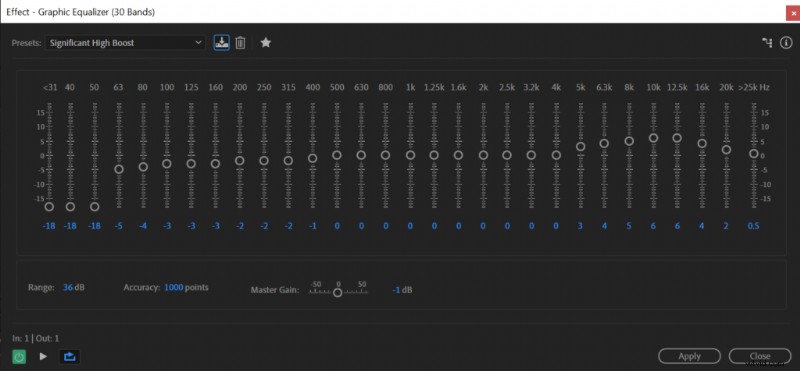 Dostosowywanie ustawień korektora w programie Adobe Audition, aby Twój głos brzmiał wyżej.
 Możesz skopiować ustawienie, którego użyłem, aby mój głos był wyższy za pomocą EQ, jednak nie ma jednego doskonałego sposobu, aby to zrobić i powinieneś się pobawić, aby znaleźć to, co najbardziej Ci odpowiada. Ogólnie rzecz biorąc, aby uzyskać wyższy głos, należy wzmocnić wyższe częstotliwości, a obcięcie niższych częstotliwości pomoże uwypuklić wysokie tony.
Pracując z EQ, staram się nie zwiększać ani nie zmniejszać o więcej niż 5 dB, ale mogę złamać tę zasadę, jeśli próbuję uzyskać wyraźnie inny głos.
Brak efektu:
Korektor: