
ACX to platforma, na której aktorzy głosowi mają szansę wziąć udział w przesłuchaniach do narracji audiobooków, a ich prace są publikowane w Audible. ACX rygorystycznie podchodzi do jakości dźwięku i podaje zestaw wymagań, które musi spełnić nagranie audiobooka. Na szczęście spełnienie ich wymagań nie jest zbyt trudne, jeśli wiesz, co robić.
Możesz sprawdzić, czy Twój dźwięk spełnia trzy pierwsze wymagania wymienione poniżej, korzystając z wtyczki ACX Check.
Główne wymagania to:
- Dolny poziom szumów poniżej -60 dB i powyżej -90 dB
- RMS od -23 dB do -18 dB
- Wartości szczytowe poniżej -3dB
- Częstotliwość próbkowania 44,1 kHz
- Format pliku MP3 ze stałą przepływnością 192 kb/s lub wyższą
- Tylko nagrania monofoniczne lub stereofoniczne (najlepiej monofoniczne)
- 5 sekund dźwięku pomieszczenia na początku i na końcu każdego pliku audio
- Stały poziom dźwięku
- Dźwięk wolny od dźwięków wybuchowych, trzasków, szumów tła, kliknięć ustami i myszą
- Jeden rozdział na plik audio
Częstotliwość próbkowania
Możesz zmienić domyślną częstotliwość próbkowania i częstotliwość próbkowania projektu na 44,1 kHz, przechodząc do Edycja->Preferencje->Ustawienia audio . Gdy już tu będziesz, zmień Próbkę domyślną Formatuj do 32-bitowego formatu zmiennoprzecinkowego .
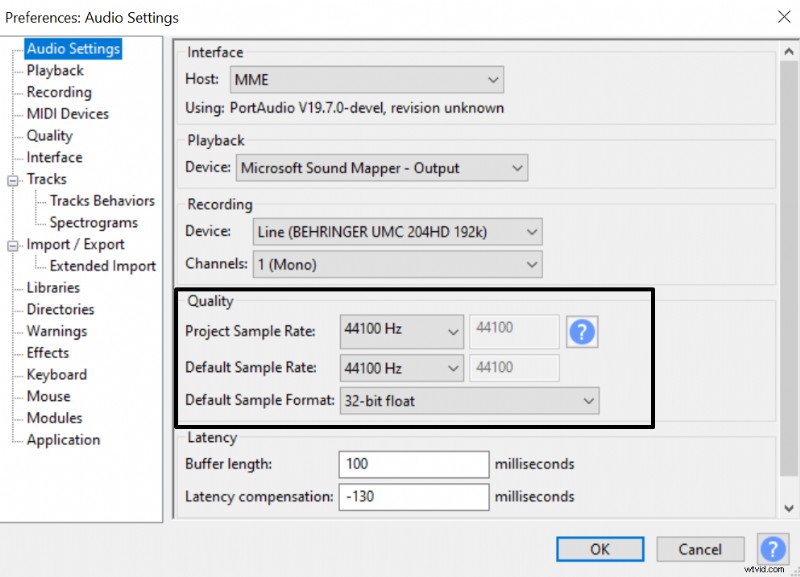 Ustawienia częstotliwości próbkowania i formatu próbki projektu Audacity.
 Możesz sprawdzić, czy pracujesz z prawidłową częstotliwością próbkowania, sprawdzając ustawienia ścieżki audio obok niej:
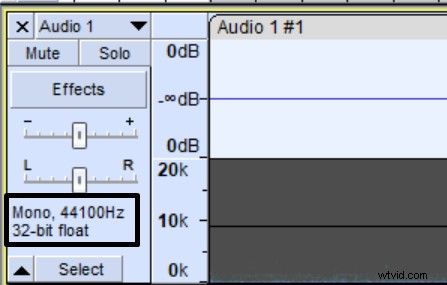
Ustawianie poziomu szumów poniżej -60 dB
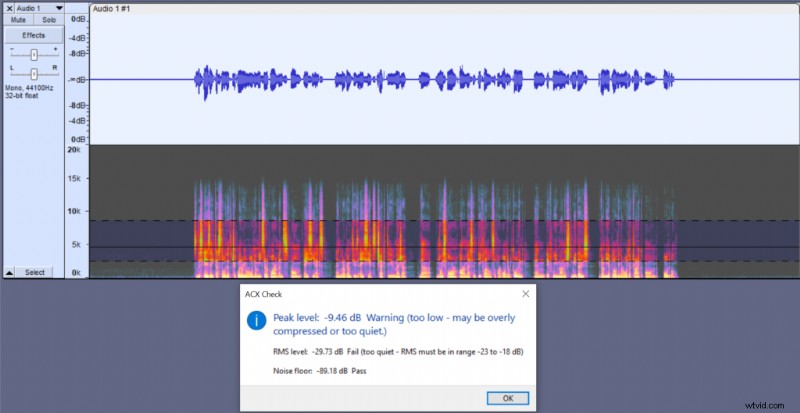
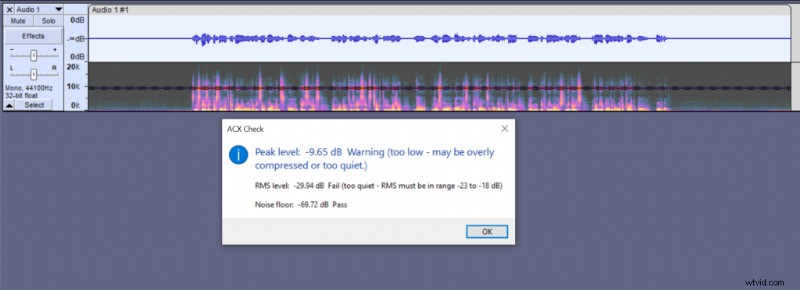 ACX Sprawdź wyniki po przeanalizowaniu mojego oryginalnego nagrania audio.
 Jak zwykle, najpierw będziesz chciał uporać się z poziomem szumów, aby mieć czysty dźwięk do pracy. Najlepszym sposobem na osiągnięcie tego jest nagranie czystego dźwięku. Podczas nagrywania odsuń się jak najdalej od źródeł hałasu, takich jak okna, piec, wentylatory komputera, lodówka itp. Jeśli nagrywasz w pobliżu hałaśliwego komputera, możesz spróbować użyć funkcji Sterowanie wentylatorem, aby tymczasowo zmniejszyć prędkość i hałas wentylatora. Ta aplikacja okazała się dla mnie wybawieniem.
Możesz także spróbować ustawić niższy poziom wzmocnienia i mówić głośniej do mikrofonu, aby uzyskać lepszy stosunek sygnału do szumu.
Firma ACX nie podaje tego na swojej stronie internetowej, jednak w niektórych przypadkach podczas korzystania z funkcji sprawdzania ACX otrzymywałem ostrzeżenia, że mój poziom szumów jest zbyt niski i brzmi nienaturalnie. Ten komunikat pojawi się, gdy poziom szumów spadnie poniżej -90 dB.
Korektor
Patrząc na powyższe wyniki testu ACX Check, mój poziom szumów obecnie spełnia wymagania. Jednak mój poziom RMS i szczytowy są zdecydowanie za niskie, co oznacza, że będę musiał podnieść poziom dźwięku, co zwiększy mój poziom szumów, prawdopodobnie powodując, że będzie on zbyt wysoki. Pierwszym narzędziem, którego lubię używać do zmniejszania poziomu szumów, jest korektor, a Audacity ma kilka wbudowanych korektorów (korektor graficzny i korektor krzywej filtra).
Wybierz dowolny korektor, który Ci się podoba i zmniejsz częstotliwości poniżej 80 Hz i powyżej 16 kHz, jak pokazano w przykładzie poniżej. Jest to najczystszy i najlepszy sposób na zmniejszenie poziomu szumów bez wpływu na wokal. W tym przykładzie użycie korektora zmniejszyło mój poziom szumów z -69,72 dB do -75,18 dB, co jest znaczące.
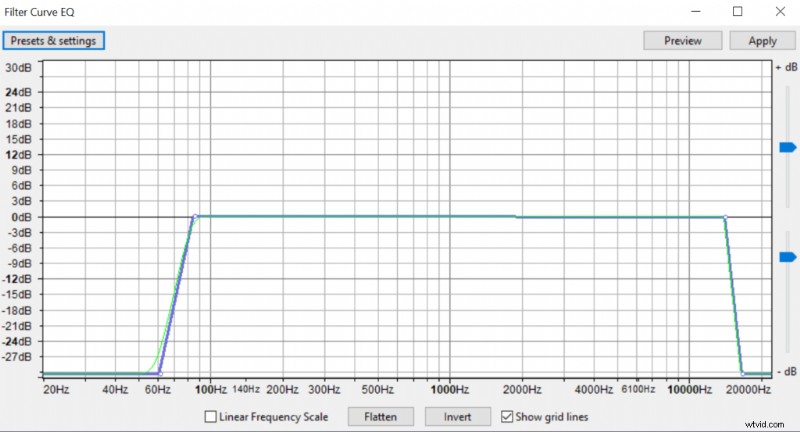 Ustawienia korektora w Audacity w celu zmniejszenia poziomu szumów.
 Bramka szumów
Jeśli masz czyste nagranie, zastosowanie korektora może wystarczyć, aby uporać się z poziomem szumów i możesz nie potrzebować żadnych dalszych regulacji. Jeśli jednak w tym momencie Twój poziom szumów jest wyższy niż -80 dB, prawdopodobnie chcesz zastosować efekt bramki szumów, aby jeszcze bardziej zmniejszyć poziom szumów, co pomoże Ci również poradzić sobie z większością oddechów.
Pamiętaj, że te ustawienia nie będą takie same dla wszystkich i stanowią jedynie punkt odniesienia.
W tym konkretnym przypadku zastosowałem następujące ustawienia:
- Próg bramki (dB):-40dB
- Redukcja poziomu (dB):-7dB
- Atak (ms):1
- Przytrzymaj (ms):50
- Zanik (ms):100
Spośród wszystkich parametrów bramki szumów, najbardziej znaczący wpływ na poziom szumów będzie miała regulacja redukcji poziomu. W każdym razie redukcję poziomu utrzymywałbym na dość łagodnym poziomie, ponieważ bramka szumów będzie działać tylko w tych częściach dźwięku, w których nie mówisz. Z tego powodu, jeśli agresywnie zmniejszysz poziom szumów, efekt bramki szumów będzie bardzo słyszalny pomiędzy zdaniami.
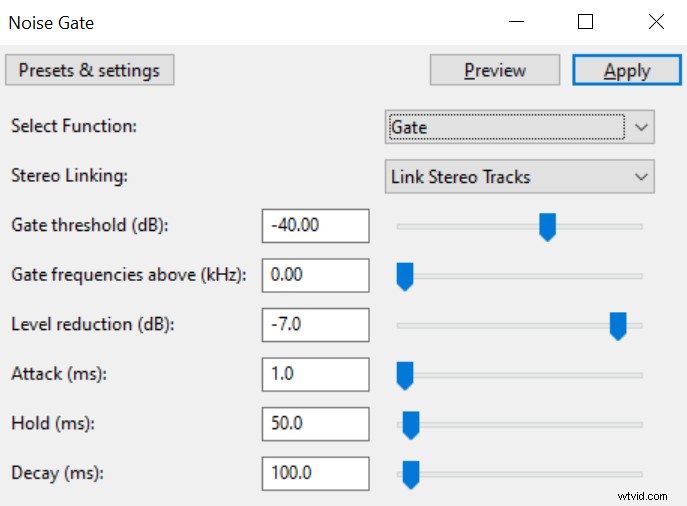 Ustawienia bramki szumowej.
 Po zastosowaniu korektora i bramki szumów poziom szumów został zmniejszony do -89 dB.
Ustawianie wartości skutecznych i szczytowych
Przed przystąpieniem do pracy nad poziomami dźwięku upewnij się, że format ścieżki dźwiękowej to 32-bitowy płynny . Zapobiegnie to utracie jakości dźwięku, jeśli w dowolnym momencie poziom dźwięku przekroczy 0 dB.
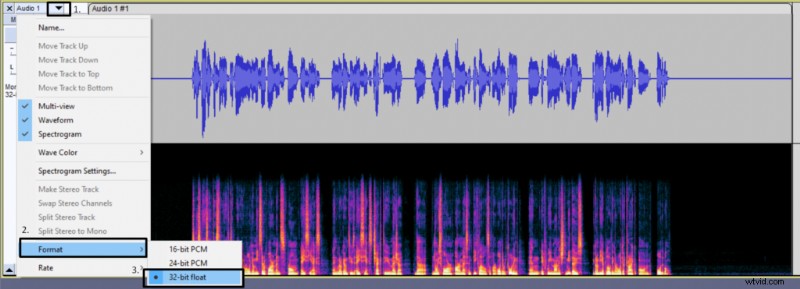 Wybór 32-bitowego formatu float dla ścieżki audio w Audacity.
 RMS reprezentuje średnią ogólną głośność dźwięku. Poziom szczytowy jest określany na podstawie najgłośniejszej części dźwięku. Oba te pomiary są ze sobą powiązane, ponieważ mówimy o poziomach dźwięku.
Aby osiągnąć odpowiednią wartość RMS, użyjemy efektów Normalize i Compressor, a aby osiągnąć wymagany poziom szczytowy, zastosujemy efekt Normalize. Zarówno Normalize, jak i Compressor wpływają na wartość RMS i poziom szczytowy.
Normalizuj
Najpierw zastosujemy efekt Normalizacji, ponieważ w niektórych przypadkach może to wystarczyć do osiągnięcia odpowiedniego poziomu RMS i poziomu szczytowego. W efekcie Normalizuj ustaw amplitudę szczytową na -3dB. W ten sposób spełnisz wymagania dotyczące poziomu szczytowego, ale w niektórych rzadkich przypadkach, jeśli Twój dźwięk ma bardzo spójne poziomy dźwięku, możesz uzyskać RMS pomiędzy -23 dB a -18 dB, zasadniczo spełniając wymagania ACX.
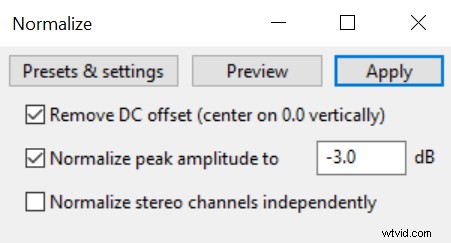
W tym konkretnym przykładzie, po zastosowaniu efektu Normalize, mój RMS wyniósł -23,27 dB, czyli nieco za nisko dla ACX. Dlatego wymagana jest pewna kompresja i prawdopodobnie tak będzie również w Twoim przypadku.
Sprężarka
Kompresor działa w ten sposób, że najgłośniejsze fragmenty nagrania dźwiękowego są wyciszane. Stosując kompresor zmniejszamy zakres dynamiki i zwiększamy spójność poziomów audio. Ponieważ podczas stosowania kompresji tracisz wystające szczyty, możesz teraz ponownie zastosować efekt Normalizacji, w ten sposób cichsze partie staną się głośniejsze i przywrócisz maksymalny poziom dźwięku do -3dB.
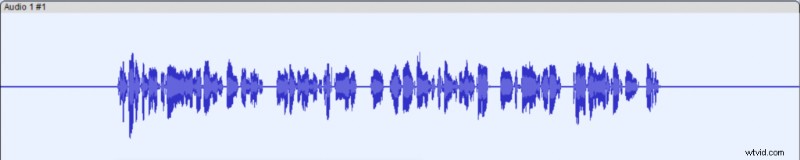
Przed zastosowaniem kompresji:
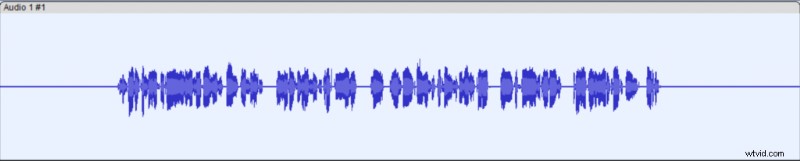
Po zastosowaniu kompresora:
W kompresorze będziesz mieć dwa główne ustawienia, o które musisz się martwić. To próg i współczynnik. Próg zaznaczy punkt (próg), od którego poziom dźwięku zostanie obniżony. Współczynnik określa, jak bardzo poziom dźwięku zostanie obniżony.
Stosując kompresję Audacity, lubię używać stosunku 4:1 i Próg będzie się różnić w przypadku każdego nagrania . Im niższy próg, tym bardziej agresywną kompresję uzyskasz. Będziesz musiał wypróbować różne ustawienia kompresji, aby zobaczyć, które będą dla Ciebie odpowiednie, prawdopodobnie będzie to zakres od -10 dB do -20 dB. Chcesz uzyskać w miarę równomiernie wyglądający przebieg audio jak w powyższym przykładzie, bez wystających szczytów.
Śmiało, wypróbuj kompresor z poniższymi ustawieniami, ale zmień wartość progu, aby znaleźć optymalny punkt, w którym przebieg audio wygląda dość równomiernie.
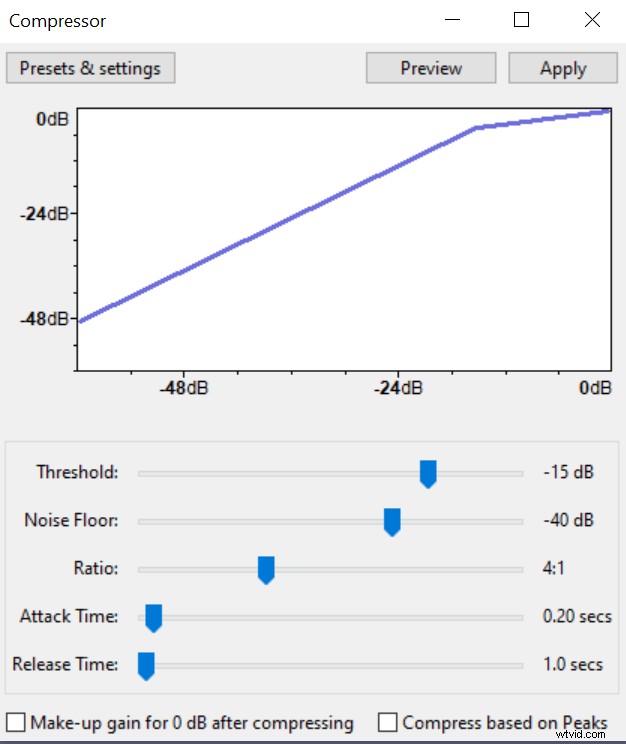 Ustawienia kompresora w Audacity.
 Po zastosowaniu kompresji ponownie zastosuj efekt Normalize i ustaw szczytową amplitudę na -3dB.
Teraz powinieneś przeanalizować swój dźwięk za pomocą testu ACX i uzyskać następujące wyniki:
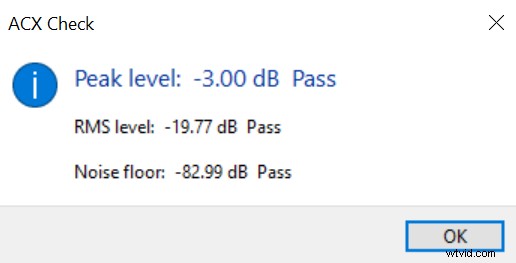
Jeśli nie spełnisz wymagań dotyczących poziomu szumów, wróć do narzędzia bramki szumów i zastosuj bardziej agresywną redukcję poziomu.
Jeśli nie spełnisz wymagań dotyczących poziomu RMS, spróbuj zastosować bardziej agresywne ustawienia kompresora z niższym progiem.