
W programie Adobe Audition można uzyskać efekt dźwięku przypominający walkie-talkie lub stare radio, używając korektora w celu wycięcia części częstotliwości wysokich i niskich. Możesz także dodać trochę odgłosów trzasków, aby uczynić go bardziej autentycznym.
Wykonaj poniższe kroki z korektorem, aby uzyskać jakość dźwięku walkie-talkie:
- Wybierz nagranie dźwiękowe
- Przejdź do Efekty ->Filtr i korektor ->Korektor parametryczny
- W Ustawieniach wstępnych wybierz „Radio Old Time”
- Kliknij Zastosuj .
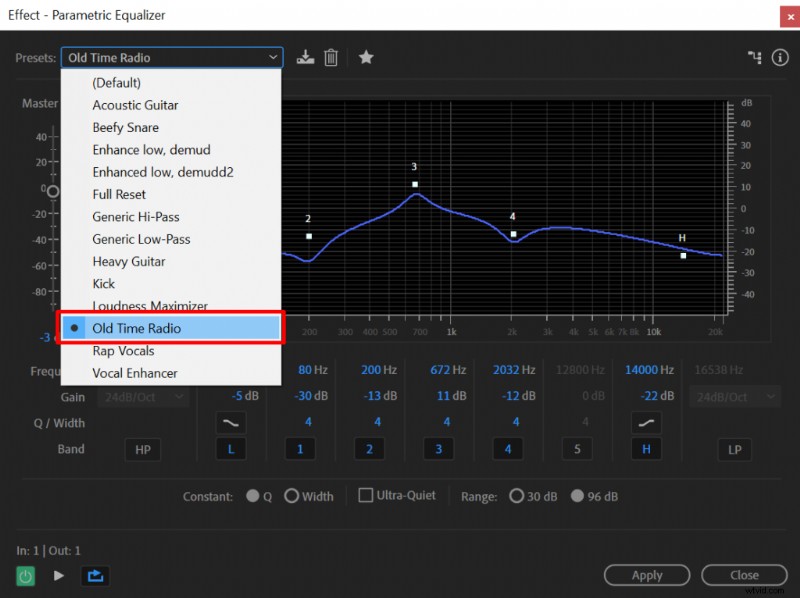 Zastosowanie ustawienia wstępnego „Old Time Radio” w korektorze parametrycznym w celu uzyskania efektu dźwiękowego walkie-talkie w programie Adobe Audition.
 Oprócz korektora możesz dodać trochę trzaskających dźwięków, aby efekt był bardziej realistyczny.
Możesz dodać trzaskający dźwięk poprzez:
- Otwieranie Multitrack edytor (lewy górny róg)
- Kliknięcie prawym przyciskiem myszy na osi czasu i wybranie opcji Wstaw ->Pliki
- Wstawianie pliku audio i trzeszczącego klipu dźwiękowego
Aby uzyskać trzaski, możesz użyć następującego klipu dźwiękowego:
Źródło:https://freesound.org/people/crcavol/sounds/154654/