
Audacity ma kilka sposobów, aby dźwięk brzmiał źle lub zniekształcony. Przycinanie dźwięku i efekty zniekształceń powodują zniekształcenie dźwięku. Z drugiej strony, używając pogłosu, korektora i ustawień eksportu, możesz kontrolować inne aspekty jakości dźwięku, takie jak szum i kolorystyka dźwięku.
Dlatego będziemy używać następujących narzędzi i metod:
- Przycinanie dźwięku
- Zniekształcenie
- Pogłos
- EQ
- Ustawienia niskiej jakości
Normalny dźwięk:
Przycinanie dźwięku w celu zniekształcenia
Jest to prawdopodobnie najczęstszy sposób na pogorszenie dźwięku. Przekroczenie poziomu 0 dB i wprowadzenie obcinania dźwięku spowoduje utratę części szczegółów dźwięku i spowoduje metaliczne zniekształcenie brzmienia.
Zniekształcony dźwięk z obcięciem 10 dB:
Dźwięk zniekształcony przez ustawienie szczytowej amplitudy na 10 dB w Audacity.Oto jak zniekształcić dźwięk za pomocą przycinania:
- Upewnij się, że format ścieżki audio nie jest 32-bitowy
- Wybierz nagranie dźwiękowe
- Przejdź do Efekt->Wzmocnienie
- Zaznacz pole „Zezwalaj na przycinanie”
- Ustaw nową szczytową amplitudę (dB) powyżej 0dB
- Wyższa amplituda szczytowa spowoduje większe zniekształcenia
- Wyświetl podgląd, czy podoba Ci się to, co usłyszysz, i kliknij Zastosuj
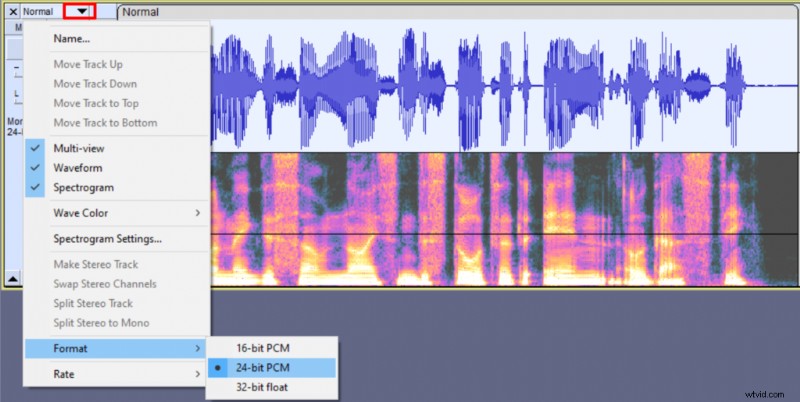 Ustawienie formatu ścieżki na 24-bitowy spowoduje zniekształcenie dźwięku, nawet jeśli w dalszej części procesu edycji zdecydujesz się zmniejszyć głośność poniżej progu 0 dB.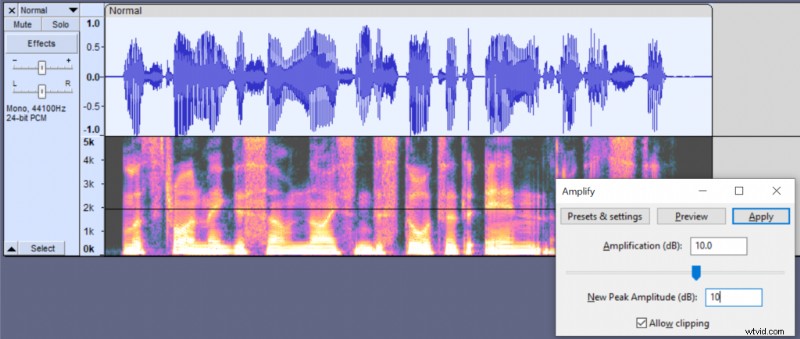
Jeśli nie korzystałeś z 32-bitowego formatu float, będziesz mógł zmniejszyć głośność dźwięku na wypadek, gdyby był zbyt głośny i utrzymał takie same zniekształcenia.
Zniekształcanie dźwięku za pomocą efektu zniekształcenia
Innym łatwym sposobem na zniekształcenie dźwięku jest użycie efektu zniekształcenia wbudowanego w Audacity.
Efekt zniekształcenia w Audacity:
Dźwięk zniekształcony o wartości 100 zniekształceńOto krótki przewodnik krok po kroku dotyczący efektu zniekształcenia:
- Wybierz nagranie dźwiękowe
- Przejdź do Efekt->Zniekształcenie
- Wybierz Krzywa sześcienna (harmoniczne nieparzyste) Typ zniekształcenia
- Dostosuj wielkość zniekształcenia według własnych upodobań, wyższe wartości wprowadzą więcej zniekształceń
- Możesz dodać jeszcze więcej zniekształceń, zwiększając Powtarzanie przetwarzania parametr, który działa jak mnożnik zniekształceń
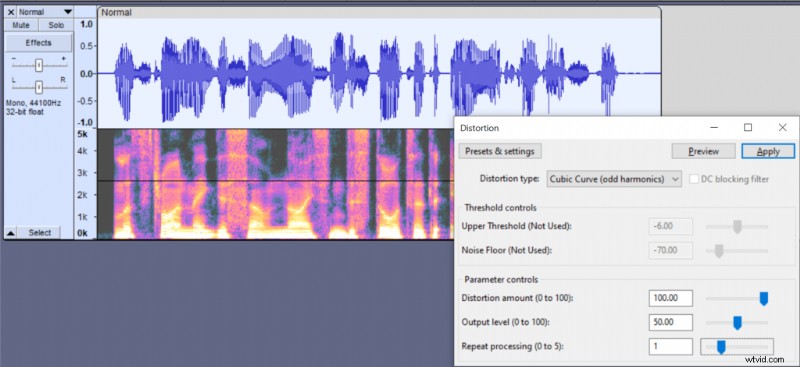 Korzystanie z efektu zniekształcenia w Audacity.
 Dodawanie pogłosu do dźwięku
Pogłos niekoniecznie jest zły, ale zazwyczaj jest niepożądany, jeśli nagrywasz głos. Dodając pogłos, możesz sprawić, że Twój dźwięk będzie brzmiał podobnie do tego, co usłyszysz w łazienkach, dużych pustych korytarzach lub jaskiniach.
Pogłos:
W Audacity możesz dodać pogłos do swojego dźwięku, wykonując następujące kroki:
- Przejdź do opcji Generuj->Cisza i dodaj co najmniej 5 sekund ciszy na końcu klipu
- Przejdź do Efekt->Pogłos
- Dostosuj ustawienia według własnych upodobań lub wybierz jedno z gotowych ustawień
- Kliknij Zastosuj
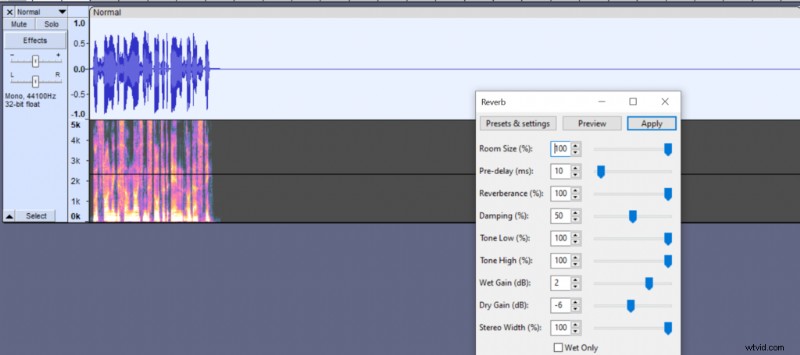 Ustawienia pogłosu w Audacity.
 Używanie korektora do obcinania częstotliwości
Korektor może służyć do wycinania częstotliwości i sprawiania, że dźwięk będzie brzmiał podobnie do tego, co słychać na smartfonach lub krótkofalówce, co oznacza dźwięk o obniżonej jakości.
Korektor Audacity znajdziesz w menu Efekt->Korektor graficzny
Stłumiony dźwięk:
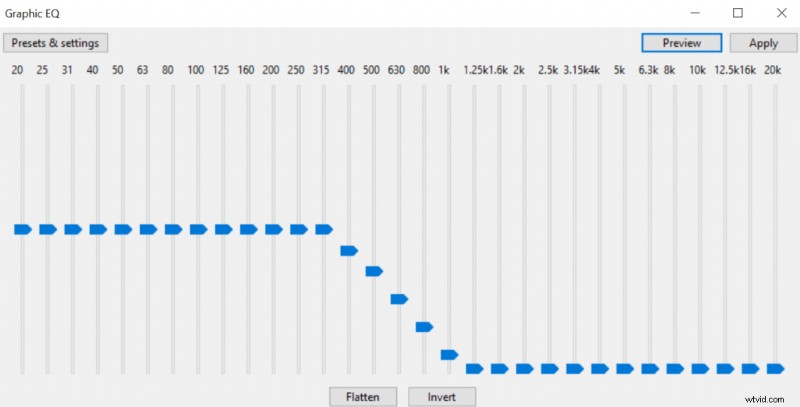 Ustawienia korektora dla stłumionego dźwięku.
 Dźwięk Walkie-Talkie/telefonu :
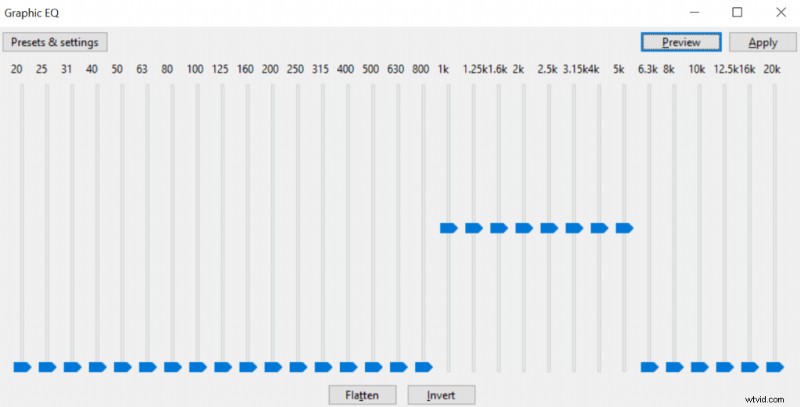 Ustawienia korektora dźwięku przez walkie-talkie.
 Dostosowywanie jakości dźwięku za pomocą eksportowania ustawień
Na koniec możesz kontrolować jakość dźwięku, dostosowując ustawienia eksportu.
Jednym ze sposobów obniżenia jakości jest ustawienie niższej przepływności podczas eksportowania pliku mp3 (Plik->Eksportuj->Eksportuj jako MP3). Dostosowując jakość do czegokolwiek poniżej 100 kbps, zauważalnie obniżysz jego jakość.
Dźwięk 8 kb/s :
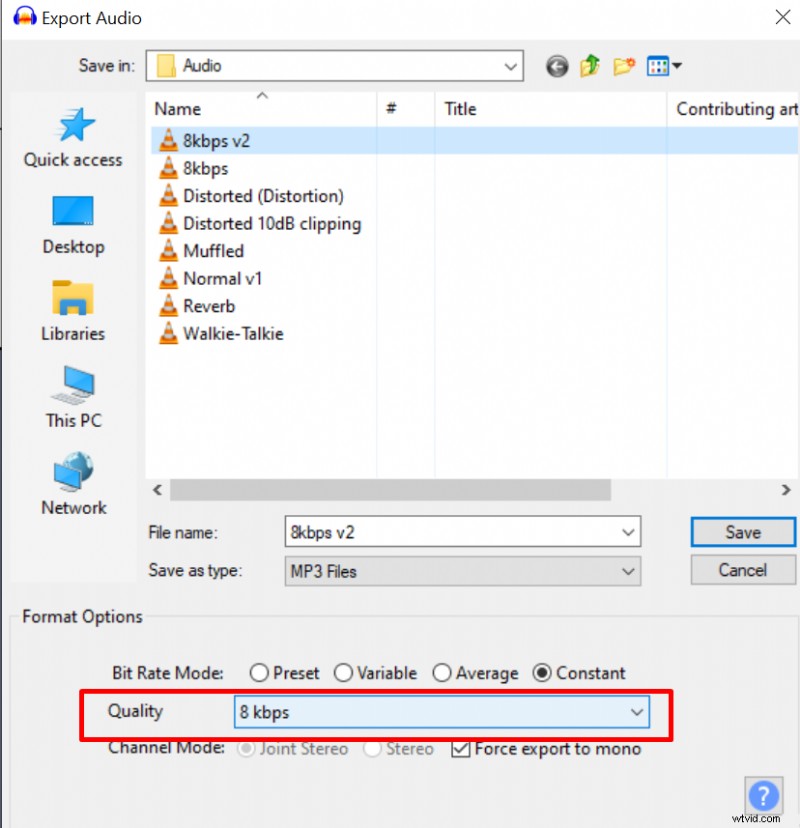 Eksportowanie dźwięku w formacie pliku MP3 (przepływność 8 kb/s)
 Możesz także eksportować do formatu pliku WAV i wybrać 8-bitową głębię bitową PCM, aby dodać dużo syczącego szumu do swojego dźwięku (Plik->Eksportuj->Eksportuj jako WAV).
8-bitowa głębia dźwięku PCM WAV:
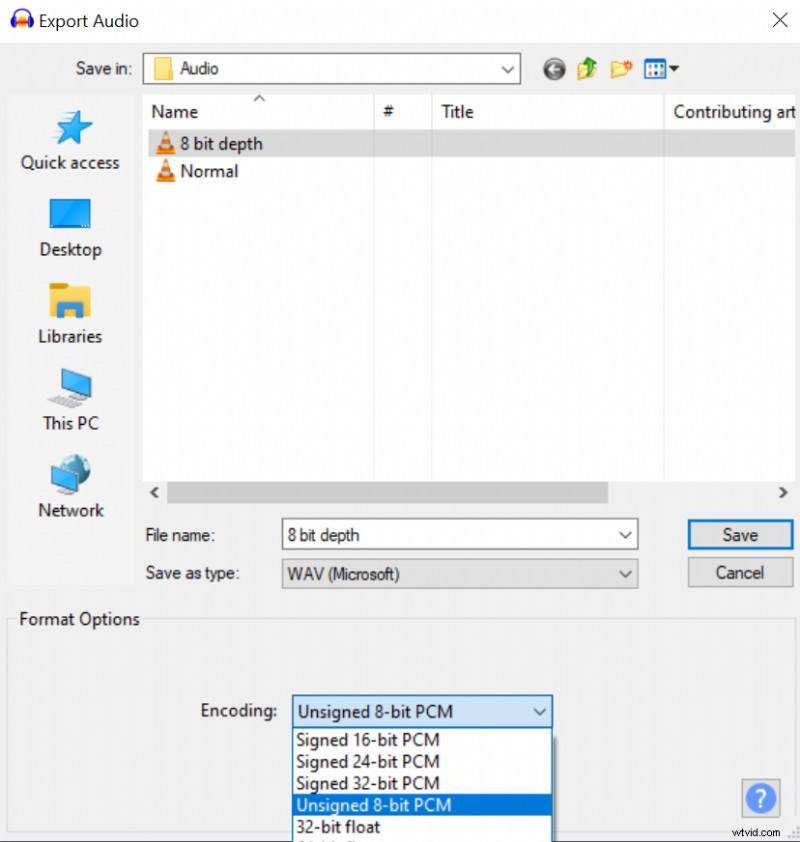 Eksportowanie dźwięku w formacie WAV (8-bitowy PCM).