
Jeśli znalezienie alternatywy dla iMovie wydaje się skomplikowane , jesteś we właściwym miejscu jako użytkownik komputera Mac. Początkujący czy profesjonaliści – wydaje się, że każdy w pełni wykorzystuje intuicyjny interfejs iMovie.
Jeśli jednak chcesz poznać dostępne opcje, będziesz zaskoczony funkcjami, szablonami i łatwością obsługi, na jaką pozwala większość programów. Korzystając z nich, możesz przekształcić swoje filmy w stymulujące klipy wizualne z niestandardowym tłem i odpowiednim dźwiękiem.
Poniżej wymieniono niektóre z przydatnych programów wraz ze sprawdzonymi wskazówkami, jak znaleźć najlepsze oprogramowanie do edycji. Kontynuuj czytanie tego posta, jeśli chcesz poznać inne oprogramowanie o doskonałej funkcjonalności.
W tym artykule
- Jakie są ograniczenia iMovie?
-
- Adobe Premiere Pro
- Wondershare Filmora
- Wycięcie
- Avidemux
- Mikser
- Rozwiązanie DaVinci
- Kapwing
- WeVideo
- Final Cut Pro X
- Podsumowanie:jak wybrać alternatywę dla iMovie dla komputerów Mac
Część 1:Jakie są ograniczenia iMovie?
Zanim zaczniemy poznawać inne programy do edycji, kluczowe znaczenie ma zrozumienie ograniczeń iMovie. Dlaczego? W ten sposób zachowasz braki w kontekście przed podjęciem ostatecznej decyzji.
Chociaż iMovie jest przyjazny dla użytkownika i dobrze spełnia swoje zadanie, może sprawiać trudności z następujących powodów.
Wysoki poziom miejsca na dysku twardym
Zapotrzebowanie na dużą ilość miejsca na dysku twardym może stanowić problem dla redaktorów. Często pokazuje błąd i wysyła wiadomość o treści:
„W wybranym miejscu docelowym nie ma wystarczającej ilości miejsca na dysku. Wybierz inne lub zwolnij trochę miejsca.”
Dzieje się tak, gdy pliki pamięci podręcznej gromadzą się i zajmują gigabajty danej przestrzeni dyskowej komputera Mac. Dlatego właśnie musisz szukać oprogramowania zapewniającego wystarczającą ilość miejsca na dysku, umożliwiającego edycję i importowanie filmów bez żadnych przerw.
Ograniczone zasoby redakcyjne
Jeśli lubisz radykalną edycję wideo, iMovie może nie być najlepszym rozwiązaniem. Korzystając z eleganckiego interfejsu i narzędzi, możesz edytować wideo na poziomie podstawowym. Jeśli potrzebujesz cech funkcjonalnych dla ważnego projektu edycyjnego, to oprogramowanie może nie zrobić na Tobie wrażenia.
Trudności w importowaniu i edytowaniu plików MP4
Bez wątpienia jest to trudne i denerwujące, gdy musisz wykonać jakąś poważną pracę, a iMovie nie obsługuje plików MP4.
Mogą jednak istnieć następujące przyczyny:
- Twój plik MP4 jest uszkodzony lub uszkodzony.
- iMovie obsługuje tylko pliki MP4 zakodowane w formacie MPEG-4.
Część 2:10 najlepszych alternatyw i konkurentów dla iMovie
Biorąc pod uwagę wady iMovie, oto lista kilku interesujących alternatyw, które możesz wypróbować. Bez zbędnych ceregieli przyjrzyjmy się funkcjom, jakie oferuje poniższe oprogramowanie.
1) Adobe Premiere Pro

Jeśli chodzi o zwiększenie Twojej kreatywności, Adobe Premiere Pro może być Twoim bezpiecznym wyborem. To aplikacja komputerowa, która zamienia surowe wideo w niesamowity materiał filmowy.
Główne funkcje
- Szablony ruchomych grafik
- Projekty jednoczesne
- Obróć kulę VR
- Edycja VR
- Edycja dźwięku VR
- Efekty
- Przejścia
- Tytuły i grafika wideo
- Wiele typów wideo
- Obsługa wielu formatów
Za i przeciw
PlusyObsługiwany system operacyjny
Premiere Pro został zaktualizowany o natywną obsługę komputerów Mac wyposażonych w chip M1. Obejmuje MacBooka Air, 13-calowego MacBooka Pro, Maca mini i 24-calowy iMaca.
Ocena
8,9 na 10
Recenzja
- 10 na 10
- „Pozwala produkować filmy w profesjonalnej jakości 4K.” -Matthew Guzzi.
Podsumowanie
Adobe Premiere Pro, popularne i łatwe w obsłudze oprogramowanie do edycji, może służyć jako skuteczne narzędzie do nauki dla początkujących. Dzięki intuicyjnej nawigacji profesjonalna edycja nie stanowi już problemu. Zawiera kilka funkcji poprawiających jakość materiału filmowego.
2) Wondershare Filmora
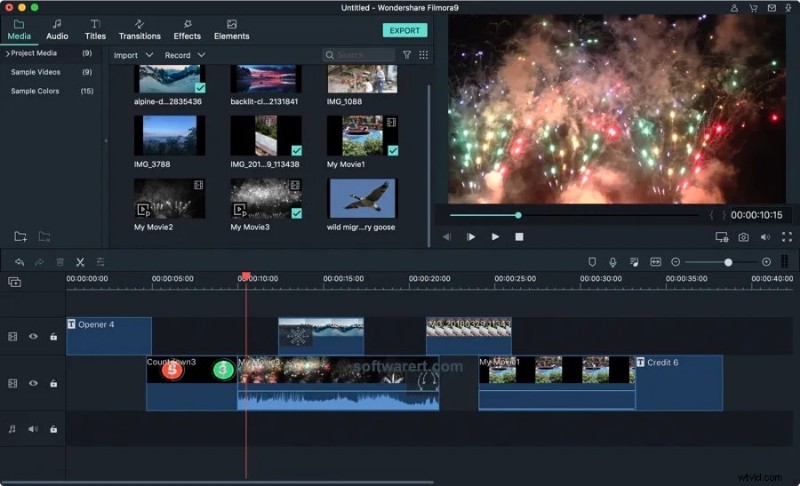
Edytorzy wideo mogą opowiedzieć więcej historii dzięki oszałamiającym efektom wizualnym, korzystając z Filmory i wszystkich wspaniałych rzeczy, które ma do zaoferowania.
Główne funkcje
- Podział ekranu
- Śledzenie ruchu
- Klatkowanie kluczowe
- Gotowe szablony
- Edycja tytułu
- Rejestrator ekranu
- Efekty wideo
- Zielony ekran
- Portret sztucznej inteligencji
Za i przeciw
PlusyObsługiwany system operacyjny
Użytkownicy systemów macOS 10.14, macOS 11 i układu Apple M1 mogą w pełni wykorzystać oprogramowanie Filmora i edytować wspaniałe filmy. Użytkownicy MacBooka Pro mogą korzystać z obsługi paska Touch Bar i niestandardowych skrótów, aby usprawnić cały proces.
Kroki edycji filmu za pomocą Filmory
Oto, jak możesz edytować filmy profesjonalnej jakości, wykonując proste czynności.
Krok 1:Importuj materiał

Kliknij „importuj” i uzyskaj dostęp do folderu, aby przeglądać nagrania, które chcesz edytować.
Krok 2 Wstaw materiał filmowy na osi czasu
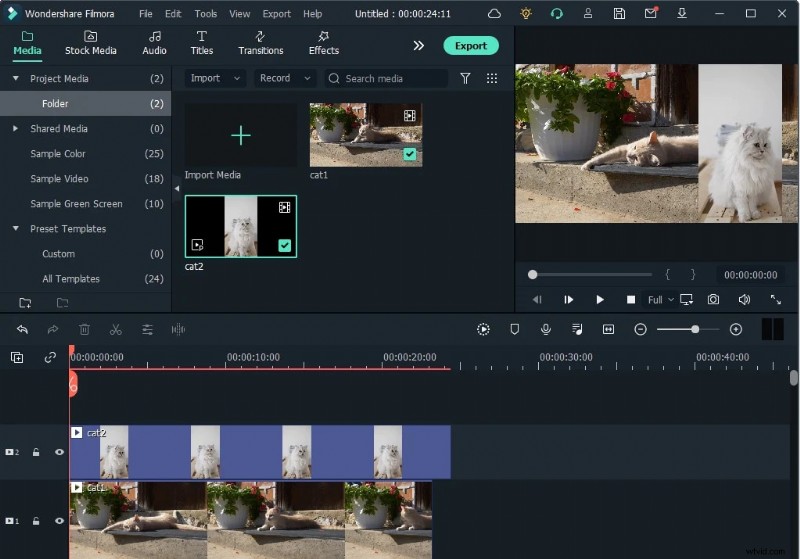
Następnie przeciągnij i upuść pliki z biblioteki multimediów, które mają zostać użyte jako tło w pierwszej ścieżce. Później przeciągnij i upuść kolejny klip wizualny, który zostanie umieszczony na tle wideo w drugiej ścieżce.
Krok 3:Pracuj nad ustawieniami szybkości i czasu trwania
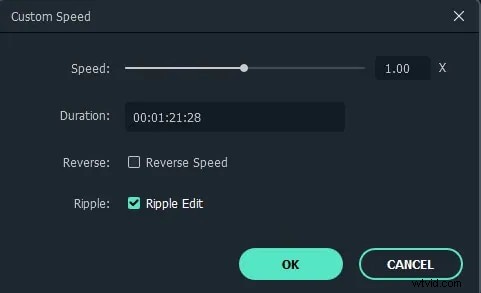
Na tym etapie możesz dostosować czas trwania filmu, korzystając z ustawień szybkości i czasu trwania. Możesz nawet dodać jeden lub więcej filmów i uruchomić ten sam proces na kolejnych ścieżkach, dzieląc podobną klatkę.
Krok 4:Popracuj nad rozmiarem i pozycją swojego filmu
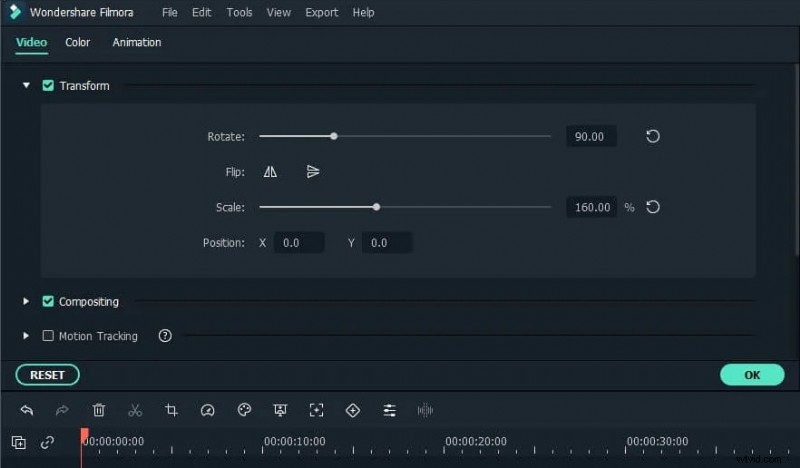
Korzystając z interfejsu edycji, który znajduje się na górze, możesz przeciągać suwaki w interfejsie, aby zmieniać kierunek, rozmiar i położenie klipu wizualnego.
Krok 5 Wypróbuj edycję zaawansowaną
Aby Twój film był 10 razy ciekawszy, wypróbuj zaawansowane opcje edycji Filmory. Klikając dwukrotnie wideo, możesz otworzyć panel edycji i wykonać następujące zadania.
Zastosuj efekty ruchu
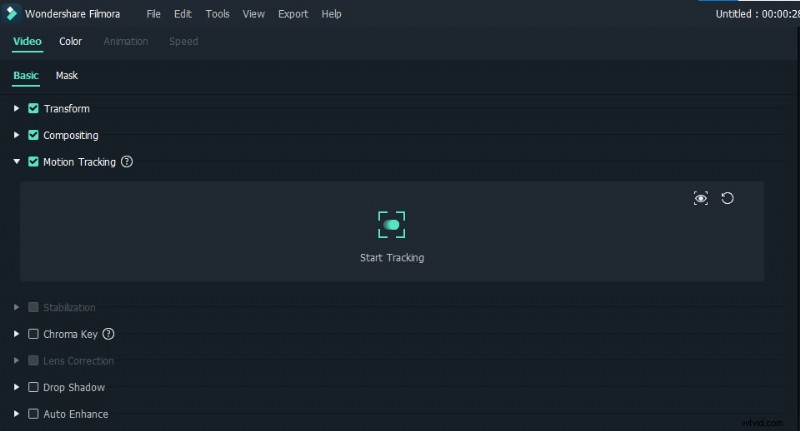
Popraw dźwięk wideo

Baw się kolorami
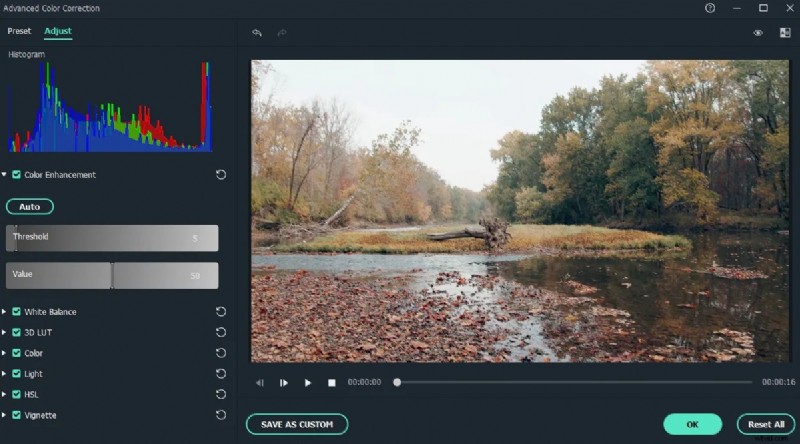
Eksperymentuj z dźwiękiem
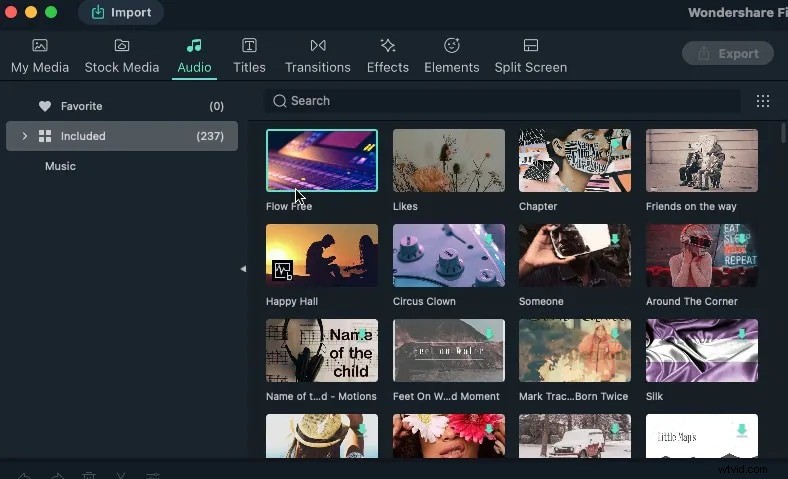
Maska wideo
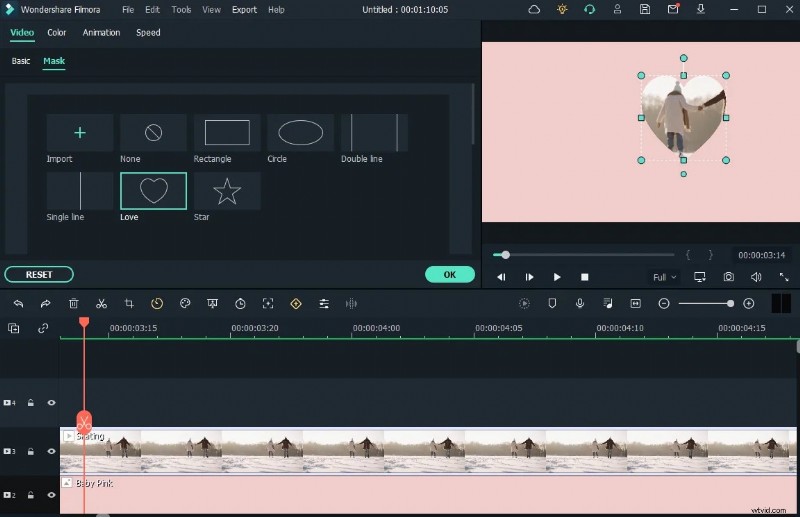
Krok 6:Włącz efekty, przejścia i zbiory wideo
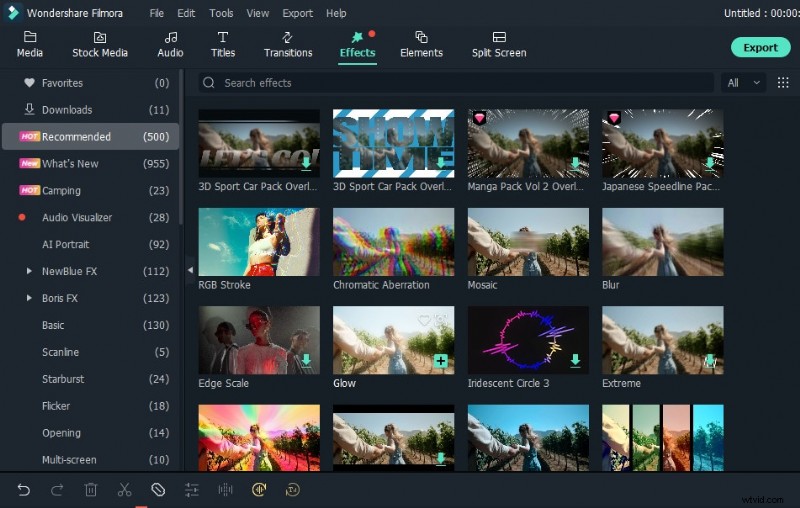
Przyjrzyj się bliżej górnemu menu i zobacz przyciski efektów, elementów, przejść itp. Możesz je kliknąć i znaleźć elementy lub efekty dla swojego filmu.
Ocena
4,4 na 5
Przejrzyj
- 5 z 5
- „Najlepsze oprogramowanie do edycji wideo dla nowicjuszy”. - Arsh G
Podsumowanie
Przyjazne dla użytkownika i intuicyjne oprogramowanie, za pomocą którego możesz edytować swoje filmy i dodawać wspaniałe elementy. Zawiera szeroką gamę funkcji, dzięki którym praca z obrazem i dźwiękiem staje się dziecinnie prosta.
3) ShotCut
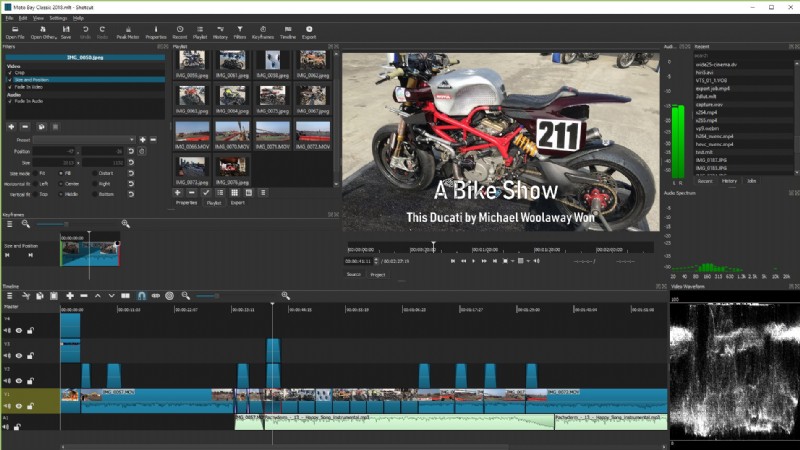
Jest to oprogramowanie typu open source i wieloplatformowe. Możesz bezpłatnie używać Shotcut do edytowania niesamowitych filmów.
Główne funkcje
- Edycja 3-punktowa
- Funkcja szybkiego wycinania, kopiowania i wklejania
- Wycisz, ukryj i zablokuj elementy sterujące ścieżki
- Nieograniczone cofanie i ponawianie
- Przycięty klip ze względu na obsługę plików MLT XML
- Złożona obsługa klipów plików MLT XML
- Klatki kluczowe dla parametrów filtra
Za i przeciw
PlusyObsługiwany system operacyjny
Działa dobrze w systemie macOS 10.14.0 lub nowszym.
Ocena
4,2 na 5
Przejrzyj
- 4 z 5
- „Lekki i niesamowity darmowy podstawowy edytor wideo.” - Salini K.
Podsumowanie
Jako bezpłatne narzędzie do edycji oferuje różne przydatne funkcje, dzięki którym edycja wideo jest bezproblemowa. Jeśli jako redaktor lubisz eksperymentować z różnymi funkcjami, funkcje audio i wideo są szybkie i przyjazne dla użytkownika.
4) Avidemux
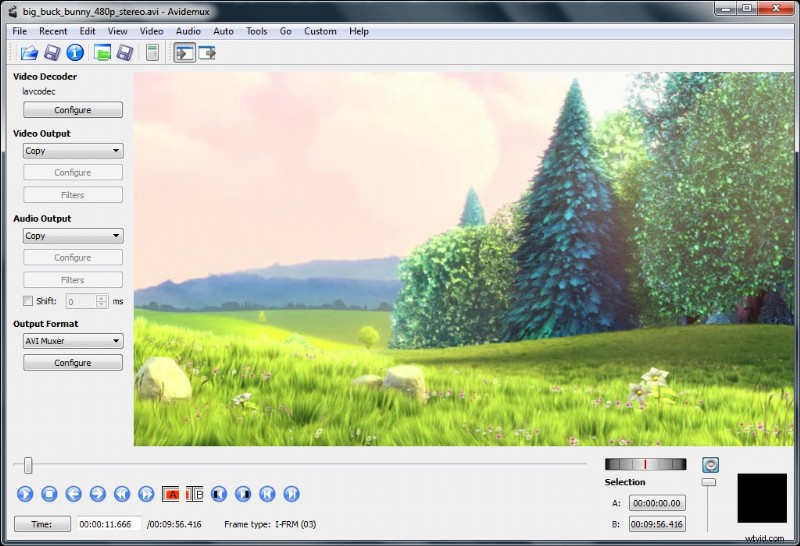
Zaprojektowany do zadań takich jak wycinanie, filtrowanie i kodowanie, Avidemux obsługuje pliki w różnych formatach.
Główne funkcje
- Zastosuj efekty i filtry
- Obsługa różnych formatów wideo
- Procesor napisów
- Możliwości skryptowania
- Wstaw lub wyodrębnij strumienie audio
- Nieliniowa edycja wideo
- Wiersz poleceń lub interfejs graficzny
Za i przeciw
PlusyObsługiwany system operacyjny
Całkiem przyzwoicie radzi sobie z systemem Mac OS X 10.9 lub nowszym.
Ocena
4,4 na 5
Przejrzyj
- 5 z 5
- Fantastyczne oprogramowanie, proste w użyciu, mocne i szybkie. - Swati S.
Podsumowanie
Chociaż jest to proste narzędzie do edycji, jego liczne funkcje umożliwiają edycję profesjonalnego wideo bez konieczności wkładania znacznego wysiłku. Wykonuje podstawowe funkcje, takie jak wycinanie, filtrowanie i przycinanie, i obsługuje wszystkie główne formaty.
5) Mikser
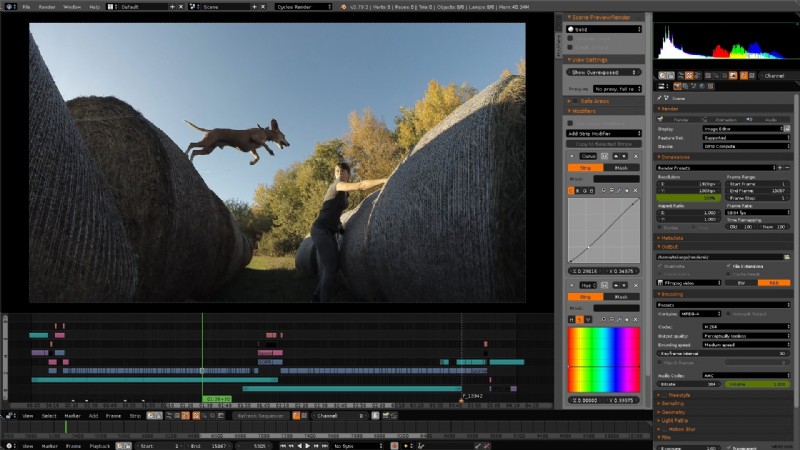
Od umożliwienia wykonywania podstawowych zadań po złożone, wbudowana sekwencja wideo Blendera jest idealna dla redaktorów.
Główne funkcje
- Gniazda do dodawania wideo, masek i efektów.
- Kontrola prędkości
- Warstwy dopasowania
- Przejścia
- Klatki kluczowe i filtry
- Miksowanie dźwięku
- Wizualizacja przebiegu
Za i przeciw
PlusyObsługiwany system operacyjny
Możesz z łatwością uruchomić Blendera na systemie macOS 10.13 Intel.
Ocena
4,5 na 5
Recenzja
- 5 z 5
- Przyzwoite oprogramowanie stworzone dla początkujących i animatorów. -Vaibhav S.
Podsumowanie
Darmowe oprogramowanie o wydajności podobnej do komercyjnej, możesz używać Blendera jako narzędzia do modelowania 3D, nie martwiąc się o ogromne koszty. Biorąc to pod uwagę, użytkownicy polecali to rozwiązanie, twierdząc, że jest to potężne narzędzie.
6) Rozwiązanie DaVinci
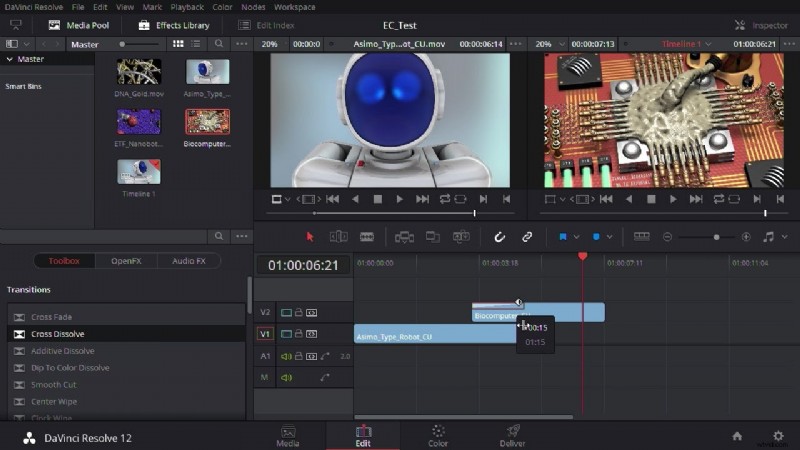
Świetne połączenie korekcji kolorów, efektów wizualnych, edycji i ruchomej grafiki. DaVinci jest tutaj, aby zmienić grę w montaż.
Główne funkcje
- Edycja wideo 3D
- Animacja i przejście
- Narzędzia do współpracy
- Klasyfikacja kolorów
- Przechwytywanie wideo
- Biblioteka multimediów
- Edycja obrazu
- Monitorowanie w czasie rzeczywistym
- Obsługa wielu formatów
- Przeciągnij i upuść
Za i przeciw
PlusyObsługiwany system operacyjny
Można go uruchomić na systemie macOS 10.15 Catalina.
Ocena
8,6 na 10
Recenzja
- 10 na 10
- „Ogólne zadowolenie z DaVinci Resolve.” – Antoni k. Brayana
Podsumowanie
Od edycji 3D po ocenianie, DaVinci Resolve nie jest przeciętnym narzędziem do edycji. Dzięki zestawowi funkcji przynosi korzyści redaktorom.
7) Kapwingowanie
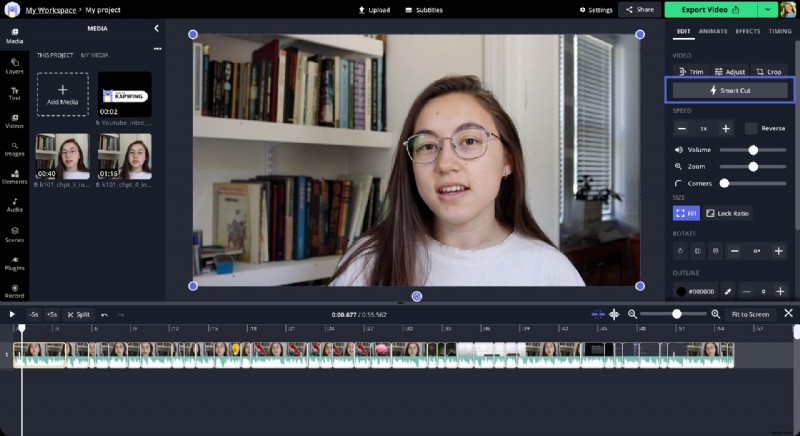
Narzędzie do edycji online, które umożliwia kreatywnym osobom edytowanie, zmienianie rozmiaru, dodawanie napisów i nie tylko z poziomu przeglądarki internetowej. Dzięki bezpłatnemu okresowi próbnemu i bezpłatnemu wideo możesz rozpocząć montaż w dowolnym momencie.
Główne funkcje
- Biblioteka multimediów
- Przeciągnij i upuść
- Regulacja prędkości
- Tworzenie wideo
- Przechwytywanie dźwięku
- Podziel/scal
Za i przeciw
PlusyObsługiwany system operacyjny
Kapwing radzi sobie bez zarzutu na komputerach Mac.
Ocena
4,5 na 5
Recenzja
- 5 z 5
- „Niesamowity edytor wideo oparty na przeglądarce z podstawowymi funkcjami i efektami edycyjnymi.” - Jay R.
Podsumowanie
Kapwing może być Twoim rozwiązaniem, gdy potrzebujesz intuicyjnego narzędzia z przydatnymi funkcjami i efektami do edycji oszałamiającego wideo.
8) WeVideo
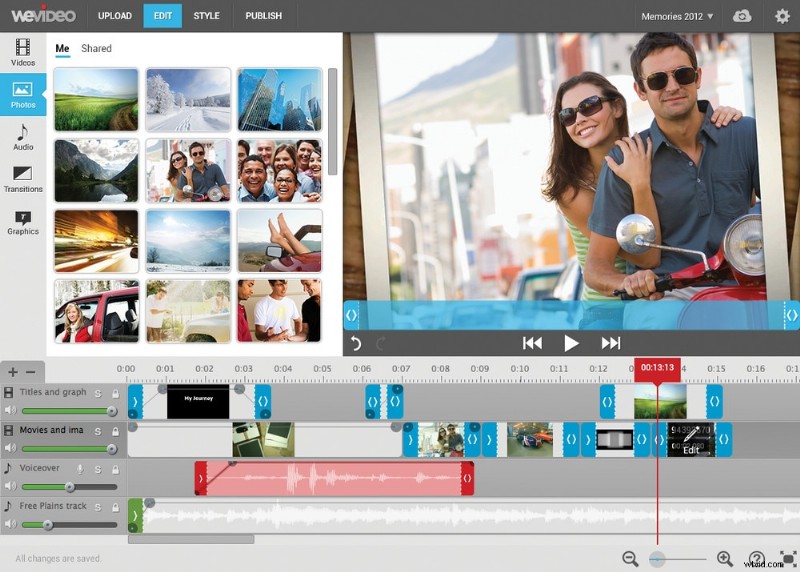
Jako doskonałe narzędzie do edycji online, WeVideo umożliwia edycję materiałów dla platform mediów społecznościowych, świadomości marki lub przyjaciół i rodziny. Oferuje łatwy w obsłudze interfejs, funkcje, efekty i wszystko, co pozwala na mistrzowską edycję wideo.
Główne funkcje
- Rejestrator ekranu
- Połączenie wideo
- Przycinarka wideo
- Szablony wideo
- Dodaj tekst lub muzykę do swojego filmu
Za i przeciw
PlusyObsługiwany system operacyjny
WeVideo jest kompatybilne z komputerami Mac.
Ocena
4,0 na 5.
Recenzja
- 5 z 5
- „To najlepsza platforma internetowa, za pomocą której możesz tworzyć, udostępniać i zarządzać filmami wideo”. - Amr M.
Podsumowanie
Będąc narzędziem do edycji online, zmieniło scenę edycji, oferując intuicyjny interfejs i prosty układ. Nic dziwnego, że kreatywni ludzie uwielbiają tworzyć, udostępniać i zarządzać filmami za jego pomocą.
9) Final Cut Pro X
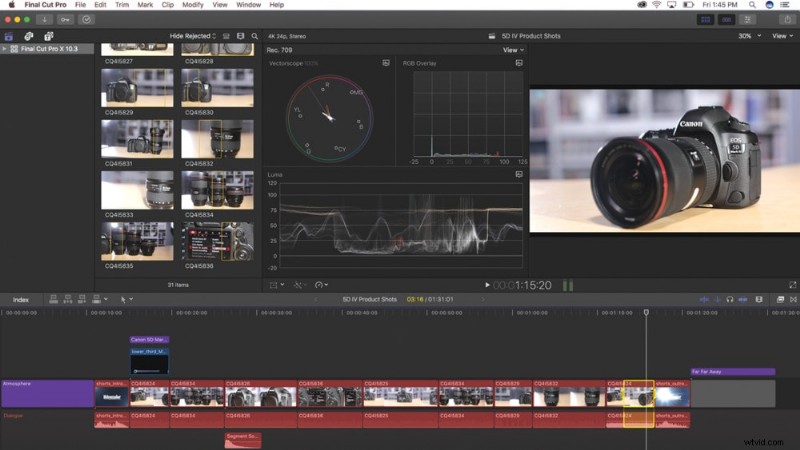
Dzięki zaawansowanym funkcjom, nowoczesnej architekturze, płynnej funkcjonalności i niesamowitej wydajności Final Cut Pro X jest tutaj, aby sprostać Twoim zadaniom edycji wideo z oszałamiającą perfekcją.
Główne funkcje
- Tryb kinowy
- Zszywacz obiektów
- Ruchoma grafika
- Klasyfikacja kolorów
- Efekty, wtyczki i narzędzia
Za i przeciw
PlusyObsługiwany system operacyjny
Oprogramowanie działa dobrze na komputerach Mac.
Ocena
4,5 na 5
Recenzja
- 5 z 5
- To narzędzie usprawniło edycję wideo dla profesjonalistów z branży. - Clinton O.
Podsumowanie
Dzięki różnorodnym funkcjom i najwyższej klasy funkcjonalności Final Cut Pro X jest naprawdę narzędziem do edycji, którego potrzebujesz, aby tworzyć nieskazitelne filmy. Dzięki pozytywnym recenzjom nie wahaj się, jeśli chodzi o jego użycie.
Podsumowanie:jak wybrać alternatywę dla iMovie dla komputerów Mac
Jeśli z jakiegoś powodu uważasz, że iMovie nie wystarczy, zawsze możesz wypróbować alternatywy, aby jak najlepiej wykonać swoją pracę. Narzędzia te oferują intuicyjne interfejsy i szereg przydatnych funkcji usprawniających cały proces edycji.
A jeśli zastanawiasz się, jak wybrać właściwą alternatywę, z niecierpliwością czekasz na następujące informacje:
Doświadczenie użytkownika
Po pierwsze, szukając narzędzia do edycji, upewnij się, że oferuje ono niezrównane wrażenia użytkownika. W przeciwnym razie proces edycji wideo stanie się przytłaczający.
Co więcej, oprogramowanie musi być łatwe w obsłudze, aby za każdym razem można było uzyskać doskonały materiał filmowy. Narzędzia takie jak Shotcut i Filmora są świetne pod względem łatwości obsługi.
Efekty specjalne i muzyka
Inne czynniki, takie jak funkcje, elementy, przejścia i szablony, również są niezwykle istotne i należy zwrócić na nie uwagę. W ten sposób dowiesz się, jaki typ oprogramowania będzie dla Ciebie odpowiedni.
Na przykład, jeśli będziesz pracować z dźwiękiem, poszukaj oprogramowania, które to obsługuje, takiego jak Blender lub Kapwing.
Stabilność oprogramowania
Następnie upewnij się, że wybrane oprogramowanie nie zawiera irytujących wyskakujących okienek. Reklamy lub wyskakujące instrukcje pobierania innych aplikacji wpływają na Twoje wrażenia.
Powinieneś także upewnić się, że narzędzie nie zawiesza się i zapewnia nieprzerwane działanie. Weźmy na przykład Kapwinga. Często użytkownicy narzekają, że zawiesza się i zakłóca proces edycji.
Słowa końcowe
iMovie może oferować szereg korzyści i funkcji. Jednak znalezienie alternatywy, szczególnie dla komputerów Mac, zawsze było krytycznym procesem. Jednym z głównych powodów jest to, że Mac nie obsługuje wszystkich programów do edycji.
Jeśli kiedykolwiek będziesz potrzebować doskonałej jakości narzędzia do edycji z przydatnymi funkcjami i wyjątkową funkcjonalnością, wybierz jedną z opcji wymienionych powyżej i edytuj idealny film.