Nagranie estetycznego i klasycznego filmu nigdy nie wystarczy. Każda nagrana treść zawsze wymaga edycji, aby nabrała blasku. W dzisiejszej, dynamicznej erze mediów społecznościowych nie chodzi tylko o atrakcyjność wizualną – muzyka i efekty dźwiękowe w filmach odgrywają kluczową rolę w utrzymaniu zaangażowania odbiorców. Dodanie odpowiedniego dźwięku może poprawić nastrój, wzmocnić przekaz i wyróżnić Twoje treści.
Edytor wideo InShot pomaga użytkownikowi dodawać muzykę do swoich treści, którą można udostępniać na dowolnej platformie mediów społecznościowych. Ułatwiło to pracę konsumentom. Jedyne pytanie, które pozostało bez odpowiedzi, to jak dodać muzykę do InShot na urządzeniach iPhone i Android. W artykule szczegółowo zostanie przedstawiona odpowiedź na to pytanie.
W tym artykule
Część 1. Jak zaimportować muzykę ze Spotify do InShot?
Za pomocą InShot możesz dodawać muzykę i efekty dźwiękowe do swoich filmów. Można do tego celu używać wielu aplikacji muzycznych, ale Spotify tego nie obsługuje. Spotify jest dostępny wyłącznie do transmisji strumieniowej online w aplikacji i odtwarzaczu internetowym. Nie można bezpośrednio importować muzyki ze Spotify do InShot, ale przy użyciu nośnika pośredniego można to zrobić.
Odpowiedzią na pytanie, jak zaimportować muzykę ze Spotify do InShot, jest użycie narzędzia innej firmy do konwersji muzyki Spotify do formatu pliku akceptowanego przez InShot. Tunelf Spotibeat Music Converter może być używany do konwersji muzyki Spotify. Porozmawiajmy teraz o krokach, które poprowadzą Cię do konwersji muzyki Spotify w celu zaimportowania jej do InShot.
Krok 1:Przede wszystkim uruchom Tunelf i znajdź muzykę lub album, który chcesz przekonwertować z konwertera muzyki. Następnie kliknij prawym przyciskiem myszy element Spotify i skopiuj jego adres URL. Przejdź do interfejsu Tunelf, wklej adres URL w pasku wyszukiwania i naciśnij przycisk „+”.

Krok 2:Możesz dostosować parametry utworu, wybierając opcję „Menu”, a następnie przechodząc do „Preferencji”. Stamtąd musisz kliknąć opcję „Konwertuj” i ustawić parametry.
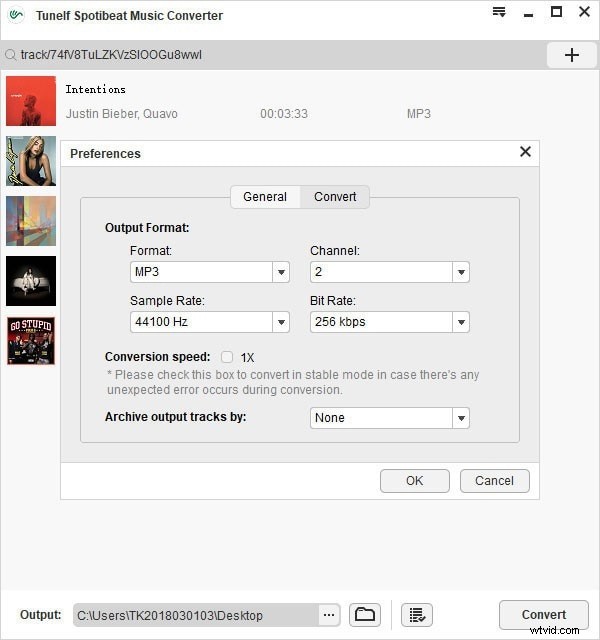
Krok 3:Po ustawieniu parametrów wyjściowych możesz teraz pobrać utwory Spotify do dowolnego formatu do pobrania, po prostu klikając przycisk „Konwertuj”.
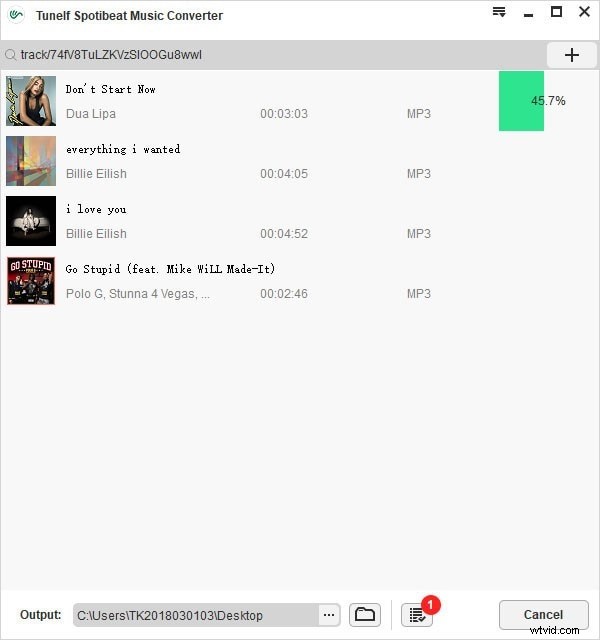
Krok 4:W przypadku użytkowników Androida podłącz urządzenie mobilne do laptopów za pomocą przewodu USB, a następnie prześlij pobraną muzykę na telefon komórkowy. Dla porównania użytkownicy iOS mogą używać iTunes do przesyłania muzyki na swoje iPhone'y.
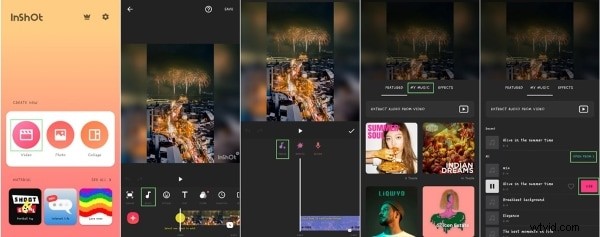
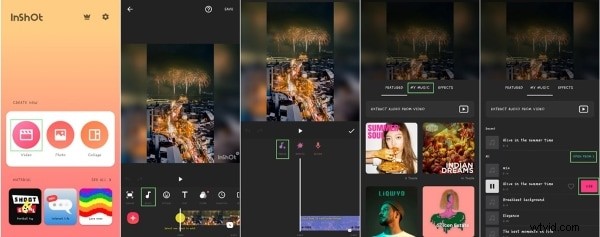
Krok 5:Teraz utwórz nowy projekt w InShot. Kliknij tytuł „Wideo”, aby utworzyć lub załadować dowolny film po wejściu do interfejsu edycji. Przejdź do zakładki „Muzyka” na pasku narzędzi dostępnym na dole ekranu.
Krok 6:W tym momencie naciśnij przycisk „Utwór” i przejdź do sekcji „Moja muzyka”. Teraz przejrzyj utwór przekonwertowany ze Spotify i kliknij przycisk „Użyj”, aby go załadować.
Część 2. Jak zaimportować muzykę z Apple Music do InShot?
Apple Music oferuje swoim użytkownikom różnorodne utwory. Jedyną wadą korzystania z utworów Apple Music jest ochrona DRM. Ze względu na tę ochronę utworów z Apple Music nie można używać na innych platformach, takich jak InShot. W tym miejscu pojawia się pytanie, jak zaimportować muzykę do InShot, jeśli nie możesz jej używać bezpośrednio z Apple Music.
Odpowiedzią na to pytanie jest DRmare Apple Music Converter. To narzędzie służy do konwertowania utworów Apple Music na zwykłe formaty audio obsługiwane przez edytor InShot. Jeśli nigdy wcześniej nie korzystałeś z konwertera, poniższe kroki pomogą Ci się go nauczyć.
Krok 1:Aby rozpocząć proces, ustaw DRmare Apple Music Converter na swoim komputerze. Następnie otwórz konwerter i rozpocznij importowanie już pobranych plików Apple Music. Można tego dokonać naciskając przycisk „Dodaj pliki”.
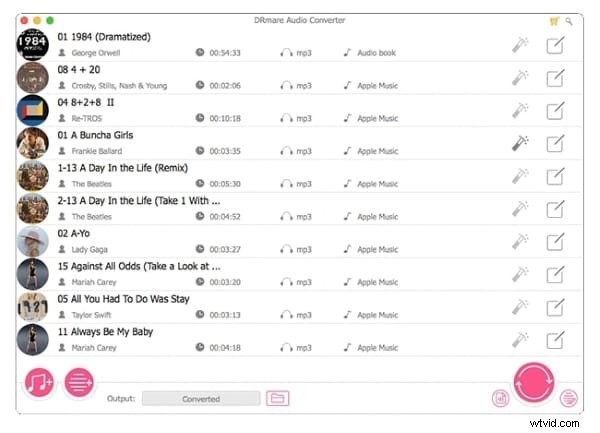
Krok 2:Możesz ustawić wyjściowy format audio dla plików. W tym celu przejdź do ikony „Format” i kliknij ją. Przed tobą pojawi się nowe okno. Możesz zmienić format audio, dostosować szybkość transmisji, kanał audio itp. Po zakończeniu naciśnij przycisk „OK”, aby zapisać zmiany.
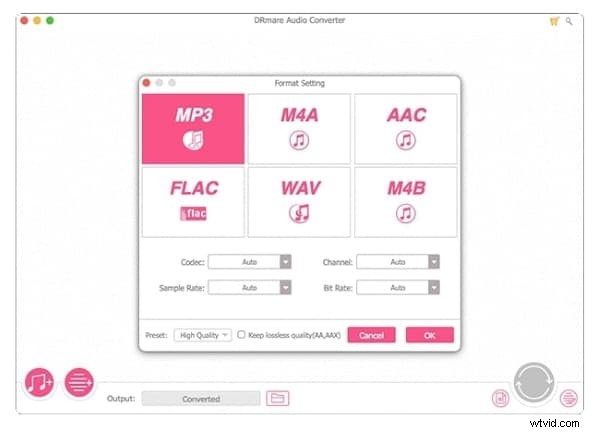
Krok 3:Na koniec, aby pobrać przekonwertowane pliki z DRmare Apple Music Converter, naciśnij przycisk „Konwertuj”. Przekonwertowane pliki możesz znaleźć na swoim komputerze.
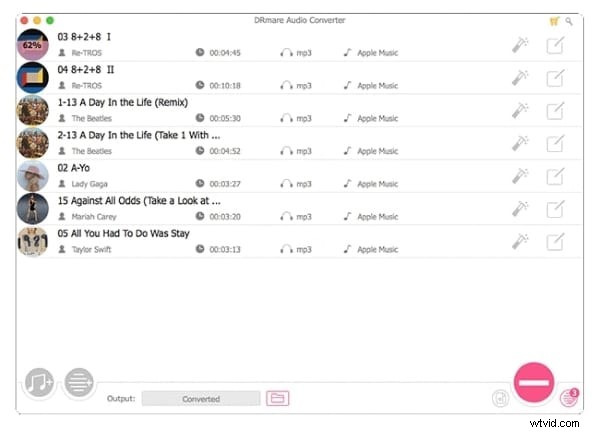
Krok 4:Aby zaimportować pliki do InShot, najpierw podłącz telefon z Androidem lub iPhone'a do komputera za pomocą kabla USB. Następnie zlokalizuj i prześlij przekonwertowane pliki muzyczne do telefonu.
Krok 5:W tym momencie uruchom aplikację InShot na swoim telefonie i utwórz nowy projekt. Gdy otworzy się interfejs edycji, przejdź od dołu do zakładki „Muzyka”.
Krok 6:Kliknij przycisk „Utwór” i wybierz opcję „Moja muzyka”. Możesz teraz wybrać przekonwertowany plik Apple Music, aby dodać go do biblioteki InShot, a następnie wybrać opcję „Użyj”, aby dodać go do filmu.
Część 3. Jak dodać muzykę do filmów InShot?
Genialna aplikacja do edycji InShot jest dostępna zarówno na telefony z systemem Android, jak i iPhone'y. Możesz edytować swoje filmy z platformy Inshot, a także dodawać do nich utwory, dzięki czemu Twoje treści będą ciekawsze. Osoby, które nie mają z tym nic wspólnego, mogą pomyśleć o dodaniu muzyki do filmów InShot. Dlatego tutaj jesteśmy, aby wyjaśnić wszystkie Twoje pytania i niejasności.
W poniższej części tego artykułu opisano kroki, które pomogą Ci w łatwy i szybki sposób dodać muzykę do filmów InShot.
Krok 1:Aby rozpocząć proces, należy najpierw zainstalować aplikację InShot na swoim telefonie z Androidem lub iPhonie. Następnie otwórz aplikację.
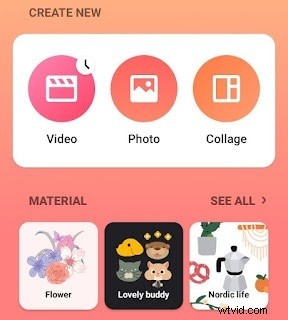
Krok 2:Na ekranie głównym musisz wybrać menu „Wideo”. Po wybraniu tej opcji utwórz nowy projekt do edycji.
Krok 3:Po przejściu do interfejsu edycji znajdź, a następnie zaimportuj wideo, które chcesz edytować, i dodaj utwór.
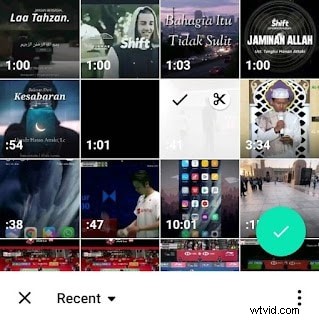
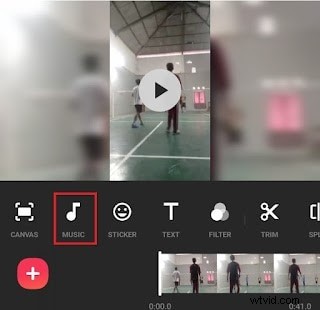
Krok 4:Teraz z opcji na dole ekranu przejdź do zakładki „Muzyka”. Następnie kliknij menu „Utwory”, aby wybrać utwór, który chcesz dodać do swojego filmu.
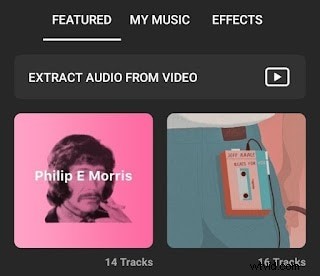
Krok 5:Możesz skorzystać z muzyki dostarczanej przez aplikację InShot, wybierając zakładkę „Polecane”. Możesz też zaimportować ulubioną muzykę ze swojego urządzenia do aplikacji, wybierając zakładkę „Moja muzyka”.
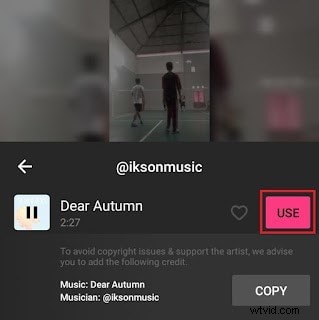
Krok 6:Po wybraniu muzyki naciśnij przycisk „Użyj”, aby została dodana do Twojego filmu. Na koniec możesz dostosować i dostosować utwór tak, jak lubisz.
Kliknij tutaj, aby dowiedzieć się, jak dodać przejścia w Inshot.
Podsumowanie
W artykule omówiono muzykę InShot, a także nauczono, jak dodawać muzykę do filmów InShot na iPhonie i telefonie z systemem Android (oba telefony). W artykule szczegółowo omówiono sposób korzystania z InShot, ale jeśli szukasz innych redaktorów, podzielmy się informacjami o Wondershare Filmora.
Wondershare Filmora to bardzo potężne oprogramowanie do edycji wideo dostępne zarówno dla systemu Windows, jak i macOS. Możesz łatwo pobrać oprogramowanie i korzystać ze wszystkich jego funkcji za darmo. Oprogramowanie to nie tylko edytor; ale zamiast tego przypomina raczej platformę edukacyjną, na której możesz uczyć się i doskonalić swoje umiejętności, aby stać się najlepszym.
Filmora posiada ogromną bibliotekę zasobów, która składa się z setek efektów, filtrów, efektów dźwiękowych, naklejek i wielu innych zabawnych elementów, które mogą nadać piękno Twoim treściom po edycji. Wondershare Filmora okazała się najlepszym oprogramowaniem do edycji.
Wondershare Filmora
Rozpocznij łatwo dzięki potężnej wydajności Filmory, intuicyjnemu interfejsowi i niezliczonym efektom!
Wypróbuj bezpłatnie
Dla Win 7 lub nowszego (64-bitowego)
 Bezpieczne pobieranie