
Popularny efekt gradacji kolorów turkusowego i pomarańczowego można uzyskać w Lightroomie. Ta estetyka nadaje naszym obrazom fajny charakter. Zauważysz, że wiele gotowych pakietów będzie miało ten styl. Zamiast je kupować, powiemy Ci, jak stworzyć własne w Lightroomie.
Jest to szybka i łatwa do stworzenia estetyka. Pokażemy Ci kilka sposobów na osiągnięcie stylu turkusowego i pomarańczowego oraz sposoby na dopracowanie zmian.
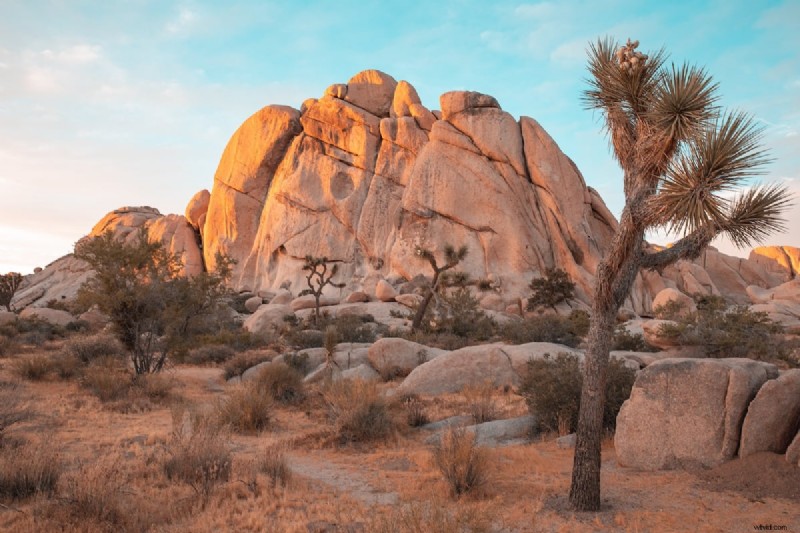
Co to jest efekt turkusowy i pomarańczowy?
Efekt gradacji kolorów turkusowego i pomarańczowego stał się popularny dzięki filtrom Instagrama. Od tego czasu pojawił się w setkach gotowych pakietów w Internecie.
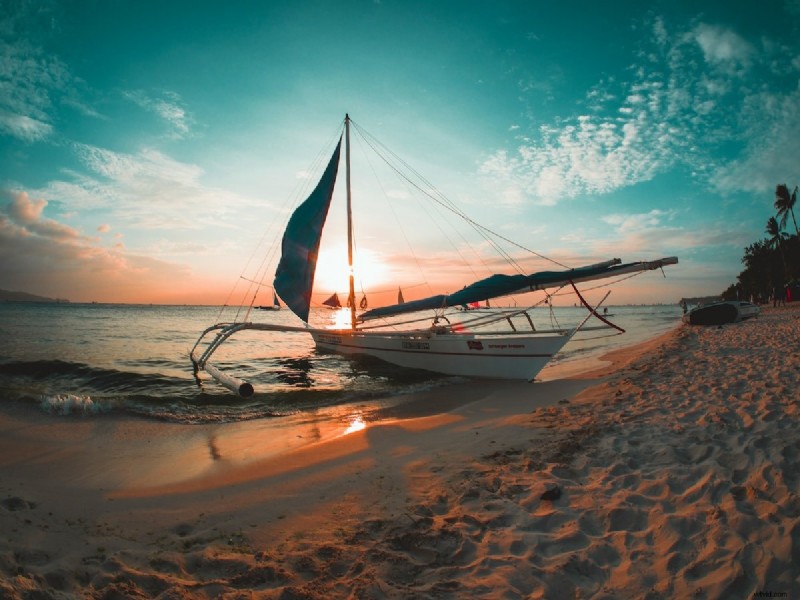
Efekt turkusowo-pomarańczowy jest oczywisty. Nadaje fotografii turkusowy i pomarańczowy odcień. Niebo, odbicie i woda na Twoich zdjęciach przybiorą chłodny turkusowy odcień. Krajobrazy, budynki i inne elementy przybiorą pomarańczowy odcień.
Turkusowy i pomarańczowy to kolory uzupełniające. Kiedy większość obrazu jest w tej tonacji, tworzymy estetyczne fotografie. Możesz używać tych odcieni do tworzenia stylizowanych wersji swoich zdjęć.
© Ramon Kagie
Tworzenie efektu turkusowego i pomarańczowego w programie Lightroom w porównaniu z Lightroom Classic
Adobe Lightroom jest teraz dostępny w dwóch różnych wersjach:Lightroom i Lightroom Classic. Obie wersje mają wiele takich samych funkcji; różnią się podejścia do procesów redakcyjnych.
Lightroom preferuje proces przetwarzania końcowego wykorzystujący chmurę. Dzięki temu możesz pracować z tym samym zestawem obrazów na dowolnym urządzeniu. W tej wersji priorytetem jest także prostota i łatwość obsługi dzięki uproszczonemu interfejsowi. Początkującym może to być łatwiejsze do przepracowania.
Lightroom Classic ma interfejs, z którym będzie zaznajomiony każdy fotograf, który korzystał z poprzednich wersji Lightrooma. Zapewnia szeroką gamę funkcji, z których niektórych możesz nigdy nie potrzebować. Bardziej szczegółowe sterowanie i dbałość o szczegóły znajdziesz w Lightroom Classic.
Obie wersje Lightrooma dają takie same wyniki, ponieważ algorytmy dostosowań są takie same. Obydwa pozwalają na wykonanie efektu turkusowego i pomarańczowego. Sprowadzi się to więc do osobistych preferencji lub tego, czy musisz zastosować bardzo specyficzny proces. W tym artykule przedstawiono różnice w procesach, które poruszamy w obu wersjach Lightrooma.
Jak stworzyć efekt turkusowo-pomarańczowy
Teraz pokażemy Ci, jak stworzyć efekt turkusowy i pomarańczowy w Lightroomie. Możesz wykonać ten prosty proces zarówno w Lightroomie, jak i Lightroomie Classic.
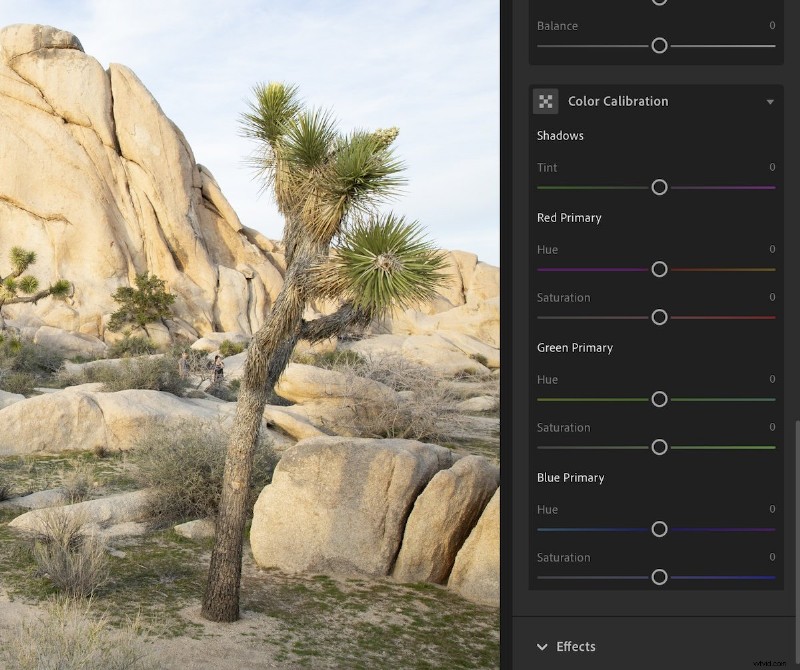
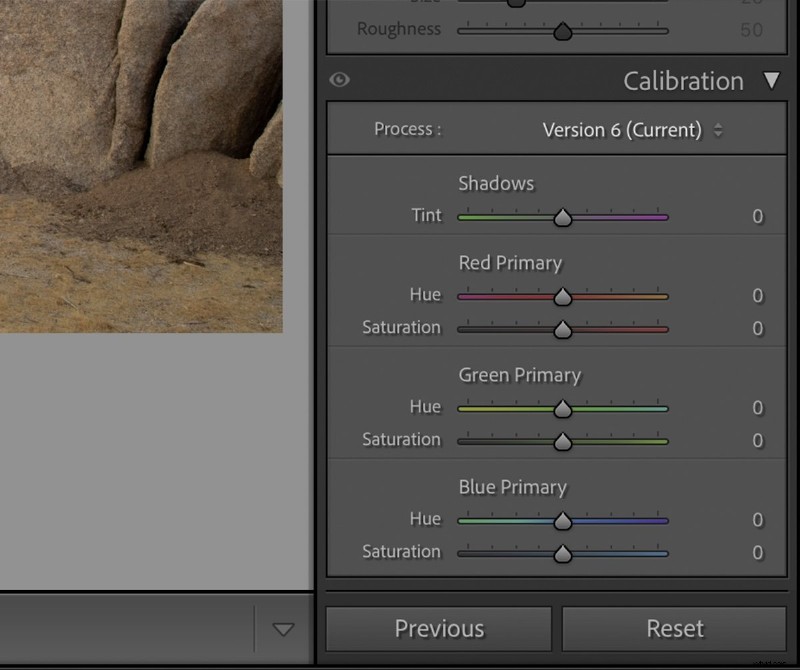
Kalibracja kolorów
Aby uzyskać taki efekt, znajdź sekcję Kalibracja kolorów w panelu Edycja w Lightroomie. Będzie to sekcja Kalibracja w panelu Develop w Lightroom Classic.
Najpierw przesuń suwak Barwa podstawowa czerwieni na +50. Następnie przesuń suwak Barwa podstawowa niebieskiego na -100. To stanowi podstawę naszego efektu turkusowego i pomarańczowego.
Nasze wyniki będą prawdopodobnie zbyt nasycone. Aby to naprawić, będziemy chcieli użyć poniższych suwaków Nasycenie. Tutaj pojawią się Twoje osobiste preferencje.
Tradycyjnie efekt ten charakteryzuje się niskim poziomem nasycenia. Najlepiej tak pozostać, bo nasycenie sprawia, że kolory wyglądają nienaturalnie. Ale to zależy od Ciebie i powinieneś poeksperymentować, aby znaleźć swoje osobiste preferencje. Zawsze możesz bardziej edytować nasycenie w następnym kroku.
Podstawowe korekty
Gdy już uzyskasz podstawowy efekt turkusowy i pomarańczowy, przejdź do sekcji edycji Światło (Podstawowe w Lightroom Classic). Tutaj możesz dostosować efekt dokładnie do swoich wymagań.
Te podstawowe korekty należy wprowadzić zgodnie z własnymi preferencjami lub w celu dopasowania do aktualnego zdjęcia. Zasadniczo chcemy kontynuować estetykę o niskim nasyceniu i niskim kontraście.
Zamiast regulować suwak Kontrast, należy ręcznie dostosować światła i cienie. Daje to większą kontrolę nad żądanym typem kontrastu.
W tym momencie warto mieć zdjęcie, które Ci się podoba, jako punkt odniesienia. Następnie możesz dopasować te podstawowe korekty do czegoś podobnego do pożądanego obrazu.
Sugeruję nieznaczne zwiększenie tekstury, przejrzystości i usuwania zamglenia, aby poprawić estetykę.
Krzywa tonalna
Krzywa tonalna to wykres umożliwiający edycję różnych sekcji ekspozycji. Przeczytaj nasz szczegółowy artykuł na temat krzywej tonowej.
W tej sekcji chciałbym nieco podnieść lewy dolny punkt, aby zmniejszyć prawdziwą czerń obrazu. Jeśli spowoduje to rozmycie zbyt wielu półtonów, kliknij linię pośrodku. Następnie możesz przeciągnąć ten punkt do linii odniesienia.
Dodatkowe kroki
Klasyfikacja kolorów
Jeśli zależy Ci na wysokim poziomie kontroli, polecam skorzystanie z sekcji Korekcja kolorów. Te narzędzia dopasowujące umożliwiają edycję kolorów w różnych sekcjach tonalnych:Cienie, Półcienie i Światła.
Te elementy sterujące wprowadzają ogromne zmiany w obrazie. Dlatego pamiętaj, aby używać ich bardzo nieznacznie. Przeczytaj cały nasz artykuł tutaj, aby dowiedzieć się, jak kontrolować te ustawienia.
Zapisz jako ustawienie wstępne
Po tym wszystkim dostrajaniu będziesz chciał zapisać swoje ustawienia niestandardowe. Umożliwi to dokonanie tych samych korekt w przypadku każdego innego zdjęcia w bibliotece.
Pamiętaj, że podstawowe korekty dotyczyły Twojego pierwszego obrazu. Po zastosowaniu ustawienia wstępnego może zaistnieć konieczność edycji tych dostosowań w każdym konkretnym obrazie.
Aby zapisać ustawienia jako ustawienie wstępne, kliknij przycisk „+” w sekcji Ustawienia wstępne. Aby zrozumieć, jaką kontrolę zapewnia Lightroom, zapoznaj się z pełnym artykułem na temat zapisywania ustawień wstępnych.
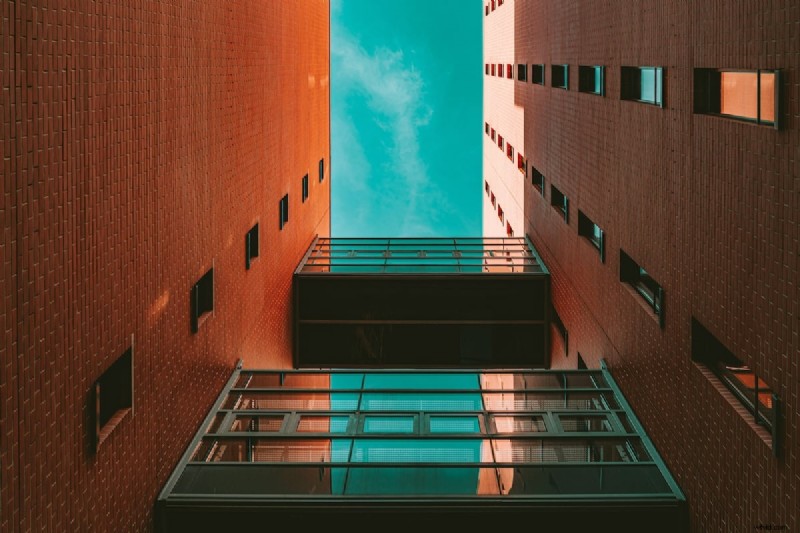
© Matei Marcu
Wniosek:efekt turkusowy i pomarańczowy w Lightroomie
Po tych kilku krokach widać, że Lightroom ułatwia stworzenie tego popularnego efektu. Otrzymujemy również znacznie większą kontrolę niż ustawianie ustawień wstępnych nad naszymi zdjęciami na Instagramie.
Efekt turkusowy i pomarańczowy całkowicie zmienia charakter zdjęcia. Dodaje marzycielskiej estetyki, która sprawia, że doceniamy często pomijane i podstawowe sceny. Sprawdź nasze inne efekty Lightroom, aby uzyskać więcej opcji zastosowania do swoich zdjęć.