
Zapisywanie ustawień wstępnych w Lightroomie jest niezbędne dla fotografów cyfrowych — skraca czas edycji, gwarantując jednocześnie spójny wygląd całej serii, niezależnie od tego, czy fotografujesz wesela, krajobrazy czy sceny uliczne.
W tym przewodniku przeprowadzimy Cię przez proces tworzenia, stosowania i dostosowywania ustawień wstępnych w programie Adobe Lightroom. Na koniec opanujesz cały, wstępnie ustawiony przepływ pracy.
Będziemy używać terminu Lightroom CC, aby odróżnić go od Lightroom Classic, zwracając uwagę na ich odrębne interfejsy i zestawy funkcji.
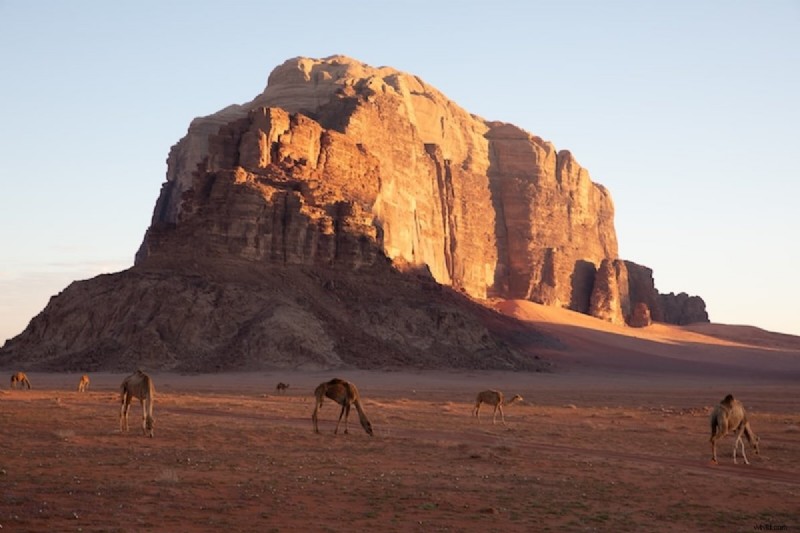
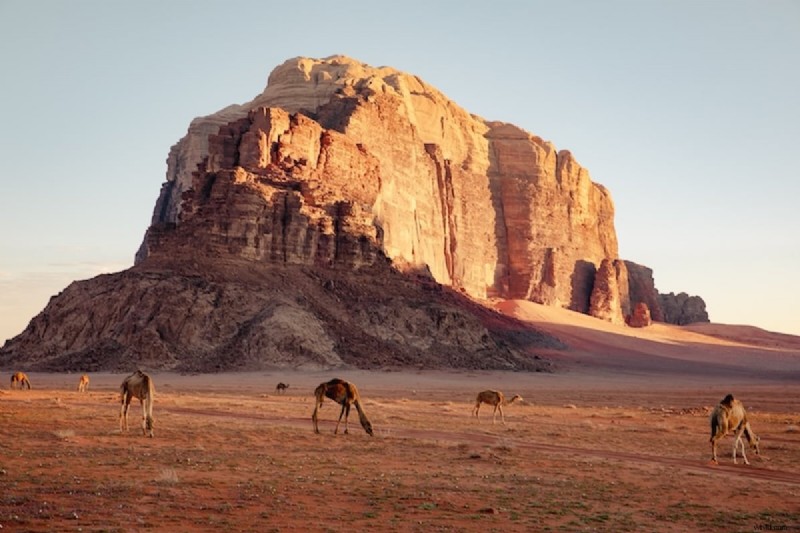
Co to są gotowe ustawienia Lightrooma?
Predefiniowane ustawienia Lightroom to wstępnie skonfigurowany zestaw ustawień, które można zastosować jednym kliknięciem. W przeciwieństwie do automatycznego tonu, ustawienia wstępne wykorzystują stałe wartości, więc te same ustawienia wstępne zachowują się spójnie na obrazach, niezależnie od ekspozycji i temperatury barwowej.
Lightroom jest dostarczany z wieloma wbudowanymi ustawieniami wstępnymi, w tym ustawieniami adaptacyjnymi opartymi na sztucznej inteligencji, które inteligentnie celują w określone elementy obrazu — takie jak fotografowane obiekty, portrety lub niebo — i wprowadzają zmiany tylko w tych obszarach.
Są szczególnie przydatne podczas przetwarzania dużych partii produktów zebranych w podobnych warunkach lub podczas ustalania własnego stylu. Po zastosowaniu możesz dostosować poszczególne ustawienia w celu udoskonalenia.
Korzystanie z gotowych ustawień pozwala zaoszczędzić wiele godzin edycji i umożliwia udostępnianie charakterystycznego wyglądu współpracownikom lub klientom. Wstępnie ustawiony przepływ pracy w Lightroomie jest solidny i intuicyjny.
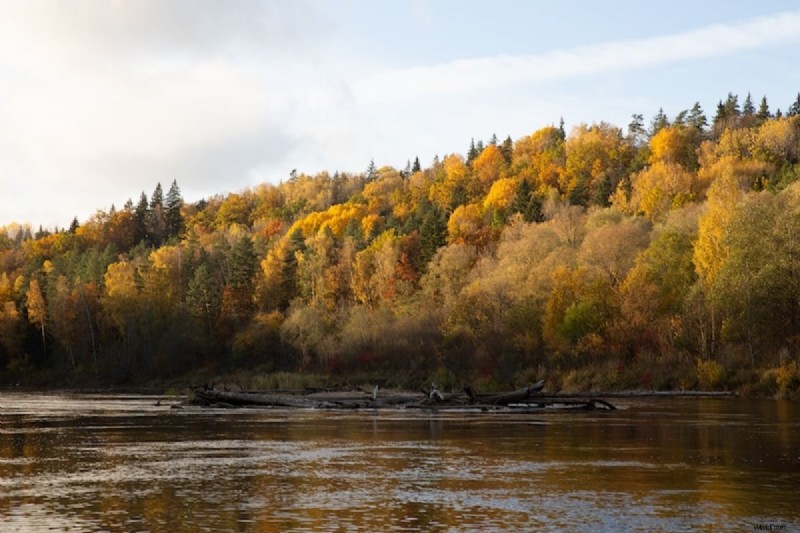
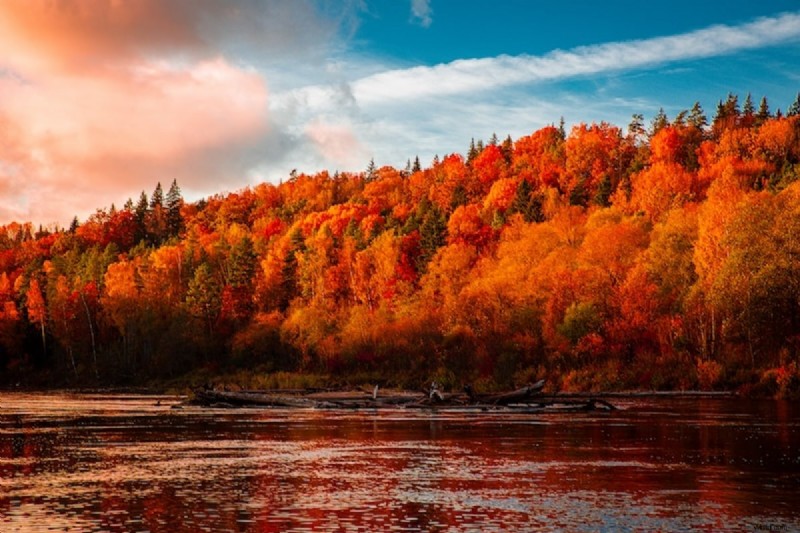
Ustawienia wstępne Lightroom w wersji klasycznej i CC
Chociaż zarówno Classic, jak i CC obsługują gotowe ustawienia, ich interfejsy nieznacznie się różnią. Podkreślimy te różnice, aby pomóc Ci wybrać właściwą wersję i zapewnić możliwość przenoszenia ustawień wstępnych między nimi.
Każde ustawienie wstępne zawiera suwak siły od 0 do 200, z domyślną intensywnością ustawioną na 100. Dzięki temu możesz dostroić efekt na bieżąco.
Ustawienia wstępne Lightrooma w wersji klasycznej
W wersji Classic panel Presetów znajduje się w lewej kolumnie modułu Develop. Jeśli jest ukryty, włącz go poprzez Windows>Panele>Ustawienia wstępne.
Ustawienia wstępne są pogrupowane w kategorie, z których każdą można rozwinąć, aby wyświetlić indywidualne ustawienia wstępne.
Najechanie kursorem na gotowe ustawienie umożliwia podgląd jego efektu i pozwala szybko ocenić, który styl pasuje do Twojego obrazu.
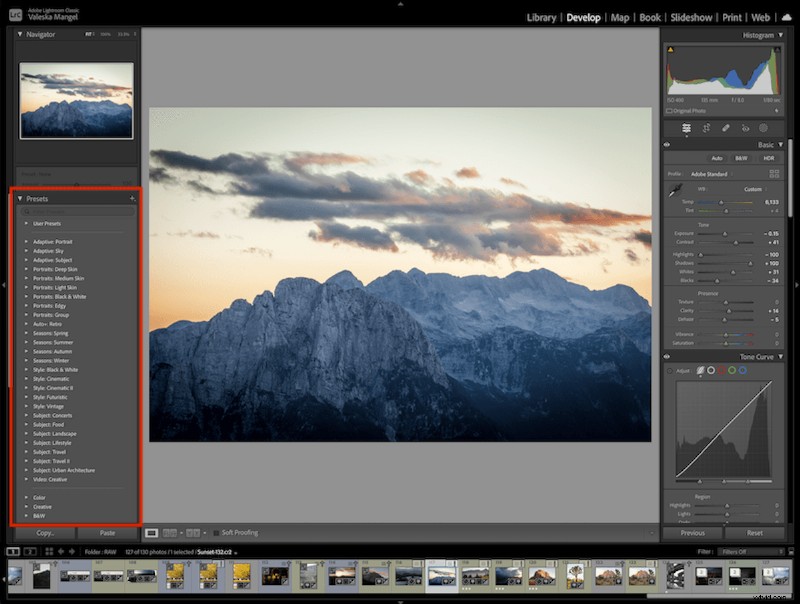
W wersji klasycznej dostęp do ustawień wstępnych można uzyskać z lewej strony obszaru roboczego Programowanie.
Ustawienia wstępne Lightrooma w CC
W CC dostęp do panelu Presetów można uzyskać za pomocą ikony na prawym pasku narzędzi – pary nakładających się okręgów – lub poprzez Widok>Ustawienia wstępne.
W panelu dostępne są trzy zakładki:Polecane, Premium i Twoje. Premium i Yours odzwierciedlają ustawienia wstępne Classic; Polecane wyłącznie dla CC.
Karta Polecane w CC zawiera gotowe ustawienia sugerowane przez sztuczną inteligencję dostosowane do Twojego obrazu. Miniatury zapewniają szybki podgląd, a najechanie kursorem ujawnia pełny efekt.
Ustawienia wstępne sugerowane przez sztuczną inteligencję są idealne, gdy eksperymentujesz lub potrzebujesz punktu wyjścia do nowego wyglądu.
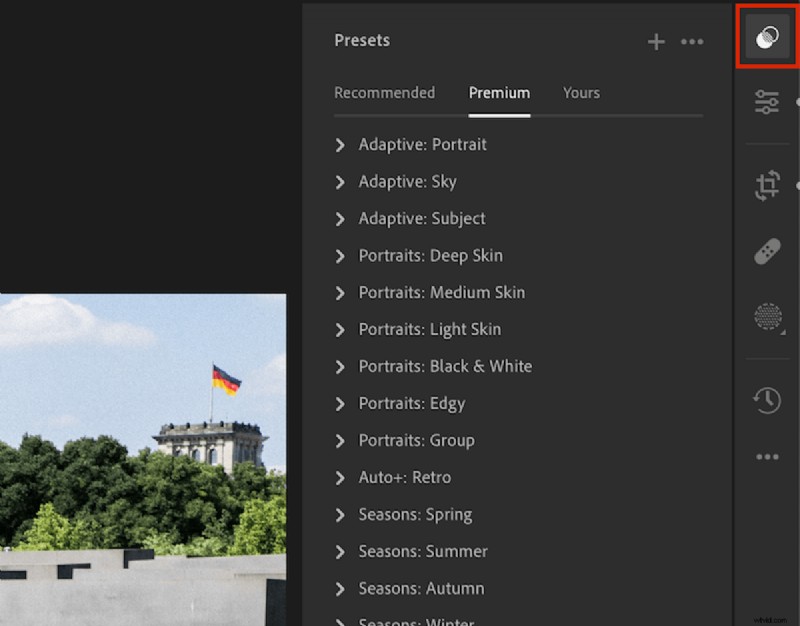
Po prawej stronie pojawi się panel ustawień CC; ikona jest podświetlona, aby ułatwić dostęp.
Jak zapisać ustawienie wstępne w Lightroomie
Przejdźmy przez proces tworzenia niestandardowego ustawienia wstępnego zarówno w wersji klasycznej, jak i CC.
Krok 1:dokonaj edycji
Otwórz zdjęcie i zastosuj zmiany, które chcesz uchwycić. Przejrzyj panele regulacji Lightrooma, aby dostosować ekspozycję, ton, kolor itp.
Możesz także zacząć od istniejącego ustawienia wstępnego, a następnie dostosować suwaki, aby uzyskać pożądany wygląd, zanim zapiszesz go jako nowe ustawienie wstępne.

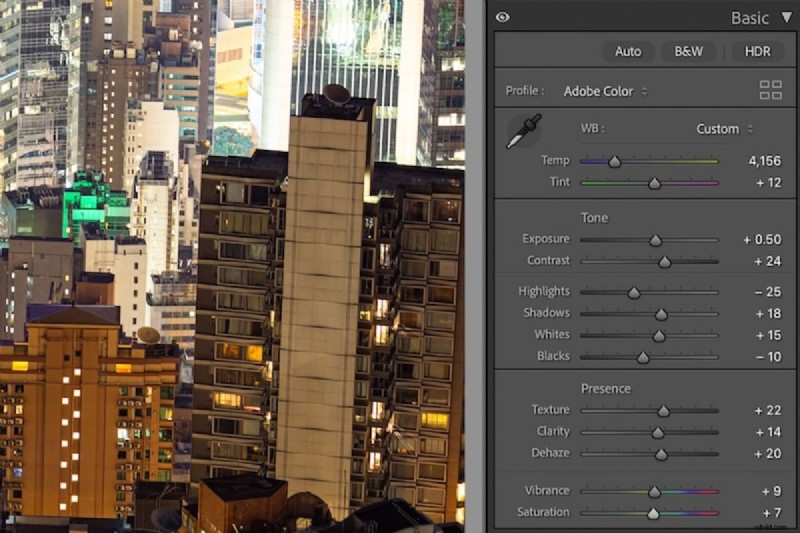
Krok 2:Utwórz ustawienie wstępne
Następnie otwórz panel Ustawienia wstępne i kliknij ikonę plusa (+) w prawym górnym rogu – w tej samej pozycji zarówno w wersji CC, jak i klasycznej.
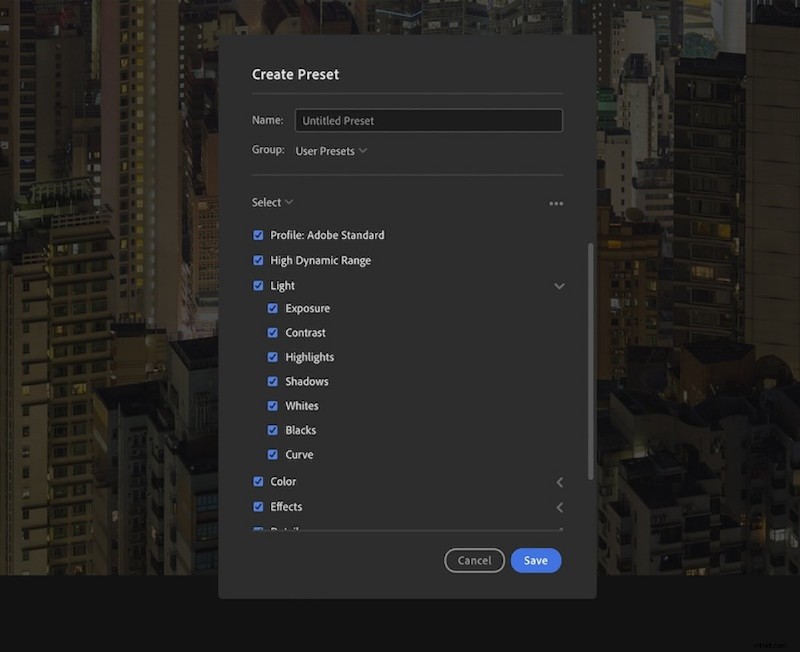
Wybierz konkretne dostosowania, które chcesz uwzględnić. Dzięki temu możesz przechwycić tylko wprowadzone zmiany.
Classic przedstawia listę kontrolną wszystkich regulowanych parametrów; zaznacz te, które chcesz uwzględnić.
CC usprawnia to za pomocą rozwijanych menu, ułatwiając wybór kategorii, które chcesz skopiować.
W wersji CC menu Wybierz oferuje opcje takie jak „Zmodyfikowano” – tylko te zmiany, które zmieniłeś – i umożliwia dołączenie masek, czyli funkcję niedostępną w wersji klasycznej.
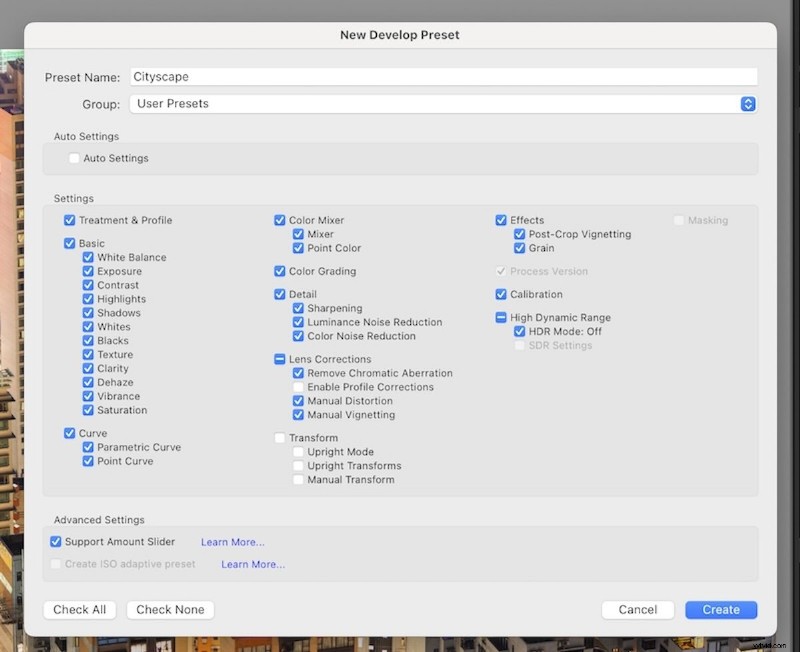
Krok 3:Dokończ ustawienie wstępne
Nadaj swojemu gotowemu zestawowi jasną, opisową nazwę – np. nazwę wydarzenia lub zwięzły deskryptor stylu.
Przypisz go do grupy (Ustawienia użytkownika są domyślne, ale grupy niestandardowe są mile widziane). Kliknij Zapisz, a gotowe ustawienie będzie gotowe do użycia.
Jak zastosować gotowe ustawienia Lightroom do wielu obrazów
Zastosowanie ustawienia wstępnego do kilku obrazów jednocześnie pozwala zaoszczędzić jeszcze więcej czasu. Poniżej wyjaśniamy przepływ pracy w przypadku wersji Classic i CC.
Stosowanie ustawień wstępnych do wielu obrazów w Lightroom Classic
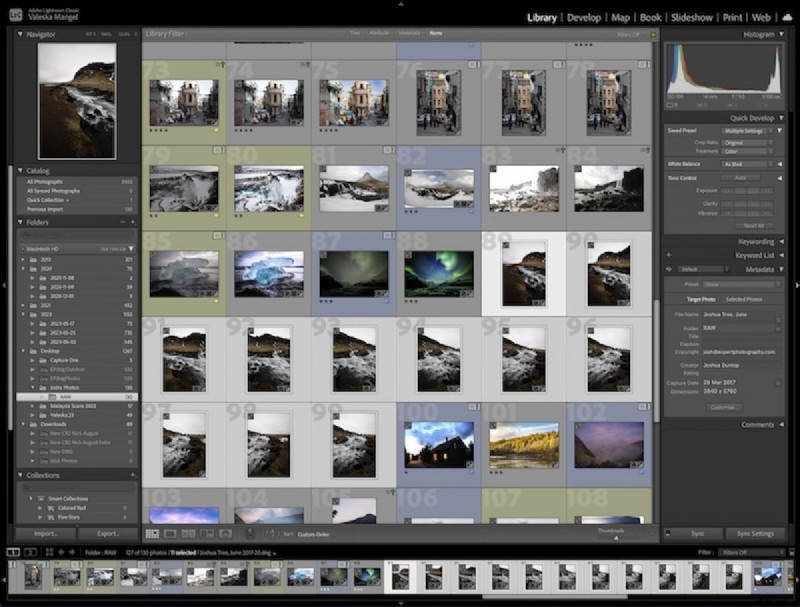
W wersji klasycznej wybierz wiele zdjęć w module Biblioteka — użyj klawisza Ctrl/Cmd, aby wybrać pojedyncze zdjęcie, lub Shift, aby wybrać zakres.
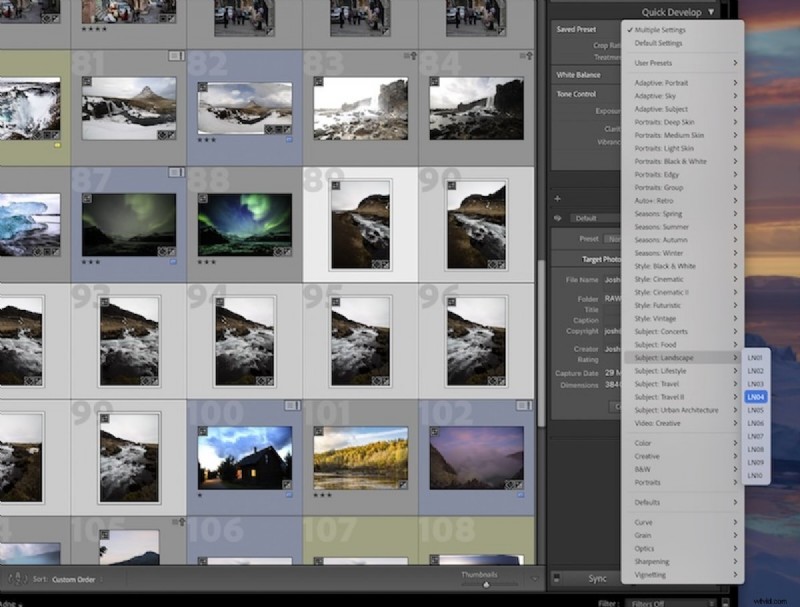
Otwórz Szybki program, znajdź menu „Zapisane ustawienie wstępne” i wybierz ustawienie wstępne, które chcesz zastosować.
Stosowanie ustawień wstępnych do wielu obrazów w Lightroom CC
CC ogranicza edycję zbiorczą do widoku szczegółowego. Najpierw zastosuj ustawienie wstępne do jednego zdjęcia, a następnie przełącz się na ten widok (Widok>Szczegóły).
Użyj przycisku „Kopiuj ustawienia edycji” pod taśmą filmową, wybierz obrazy docelowe, a następnie kliknij „Wklej ustawienia edycji”, aby zastosować do nich ustawienie wstępne.
Jak importować i eksportować gotowe ustawienia Lightrooma
Lightroom umożliwia importowanie i eksportowanie gotowych ustawień, co ułatwia udostępnianie lub adaptowanie stylów innych profesjonalistów.
Importowanie ustawień wstępnych Lightroom
Aby zaimportować, kliknij ikonę plusa (+) w wersji klasycznej i wybierz „Importuj ustawienia wstępne…”. W CC kliknij trzy kropki (•••) w panelu Ustawienia wstępne.
Wybierz gotowy plik (XMP lub LRTemplate) ze swojego komputera; zostanie on zapisany w folderze User Presets.
Eksportowanie ustawień wstępnych Lightroom
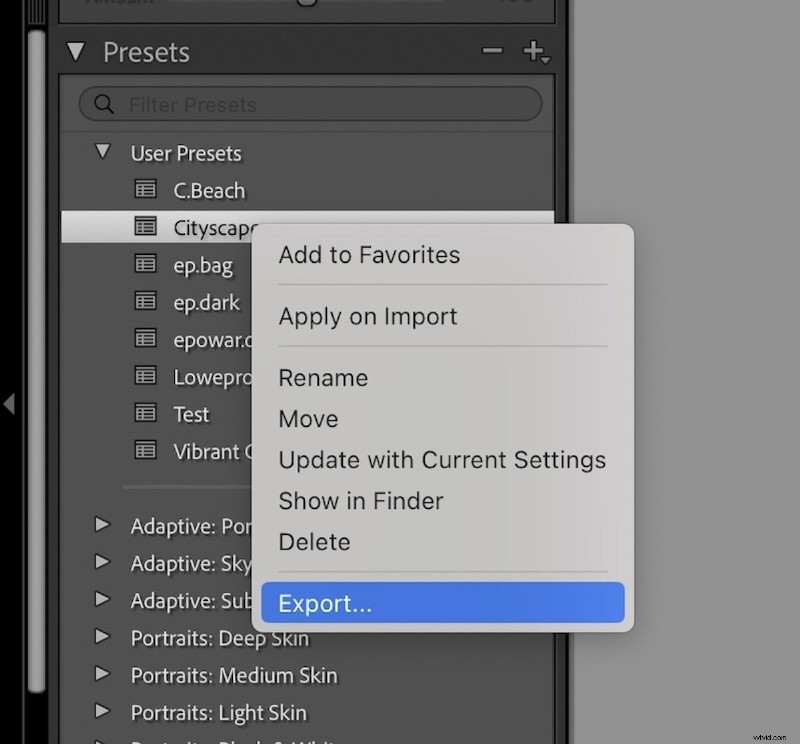
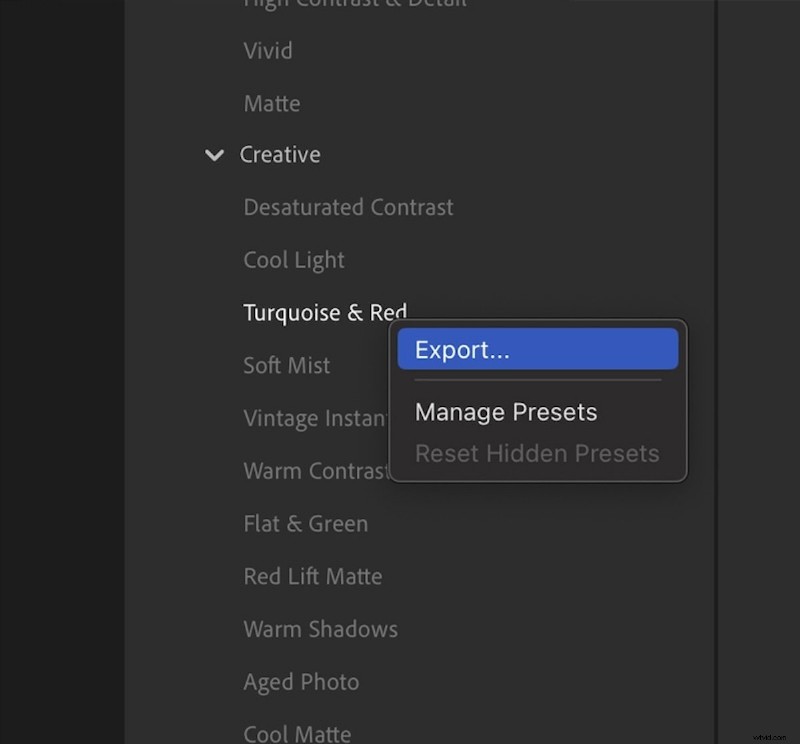
Wyeksportuj ustawienie wstępne, klikając je prawym przyciskiem myszy i wybierając „Eksportuj”. Plik można następnie zapisać w dowolnym miejscu.
Wniosek:jak zapisać ustawienie wstępne w Lightroomie
Teraz możesz tworzyć, stosować i rozpowszechniać gotowe ustawienia Lightroom, zarówno do użytku osobistego, jak i do użytku komercyjnego.
Ustawienia wstępne usprawniają edycję zbiorczą wszystkich gatunków — idealne do szybkiego dostarczania klientom wstępnych zmian.
Przejrzyj nasz przewodnik po najlepszych bezpłatnych ustawieniach wstępnych programu Lightroom, w tym najlepsze typy do portretów, krajobrazów i fotografii ulicznej. Sprawdź kolekcję gotowych ustawień, aby uzyskać szybką i skuteczną aktualizację.