
Twórz filmy wysokiej jakości — Wondershare Filmora
Łatwy i wydajny edytor wideo YouTube
Do wyboru liczne efekty wideo i audio
Szczegółowe tutoriale udostępnia oficjalny kanał
Premiere Pro to jedno z najpopularniejszych programów do edycji wideo opartej na osi czasu, z którego korzysta ponad 9 milionów użytkowników. Jest następcą Adobe Premiere i oferuje fajne efekty zniekształceń. Przyjrzymy się efektom zniekształceń Premiere Pro i sposobom ich wykorzystania.
W tym artykule
Adobe Premiere Pro oferuje szeroką gamę przydatnych narzędzi i efektów do edycji. Poniżej znajdują się niektóre z imponujących efektów zniekształceń, które znajdziesz w Premiere Pro oraz sposoby ich wykorzystania w swoim projekcie.
1. Efekt sworznia narożnego
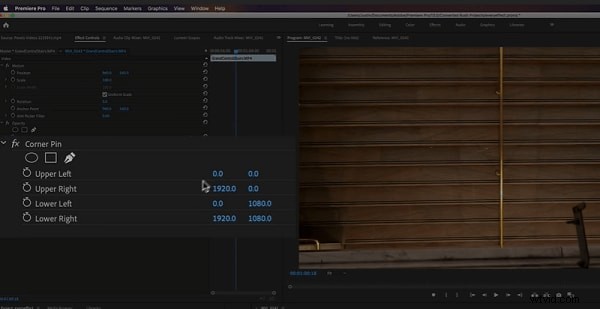
Efekt ten zniekształca obraz poprzez prostą zmianę położenia jego rogów. Efektu Zawleczka w narożniku można używać do skręcania, pochylania, zmniejszania lub rozciągania obrazu. Dodatkowo możesz go użyć do symulacji ruchu lub obrotu perspektywy od krawędzi klipu, jak otwarcie drzwi.
Możesz bezpośrednio manipulować właściwościami efektu Narożnik na monitorze programu, klikając opcję Przekształć tuż obok Narożnik. Aby dostosować właściwości, przeciągnij jeden z narożnych uchwytów.
- Aby użyć tego efektu, otwórz Premiere Pro i kliknij Plik. Z menu rozwijanego wybierz opcję Importuj. Otworzy się okno Eksploratora plików, w którym możesz znaleźć swój materiał filmowy. Wybierz plik wideo, który chcesz zaimportować, a następnie kliknij Otwórz.
- Przejdź do opcji Kontrola efektów i kliknij Zniekształcenie. Z menu rozwijanego wybierz opcję Efekt sworznia narożnego.
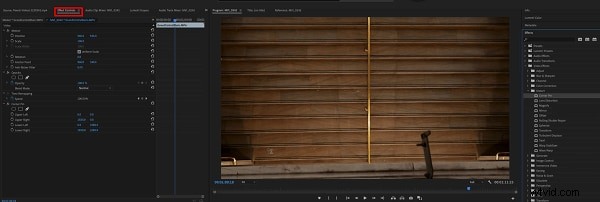
- Możesz teraz przypiąć każdy róg od jego pierwotnego punktu do innego określonego punktu, regulując suwak w lewym górnym, prawym górnym, lewym dolnym i prawym dolnym rogu. Możesz także wyróżnić narzędzie zaznaczania podczas pracy z efektem Pin narożny.
2. Efekt zniekształcenia obiektywu
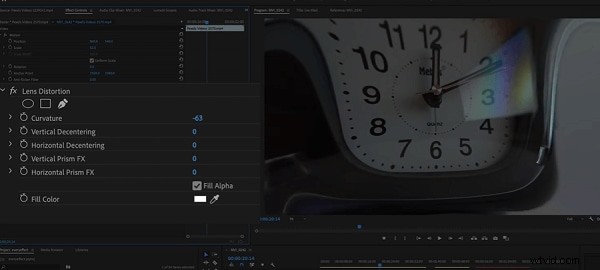
Ten efekt zniekształcenia Premiere Pro symuluje zniekształcony obiektyw, przez który ludzie oglądają klip.
1. Przejdź do Kontrola efektów>Zniekształcenie>Efekt zniekształcenia obiektywu.
2. Wybierz ustawienia, których chcesz użyć spośród dostępnych opcji i dostosuj suwak.
- Kontrola Decentringu w pionie i poziomie przesuwa ogniskową obiektywu, powodując zakrzywienie i rozmazanie obrazu. Przy ekstremalnych ustawieniach obraz będzie się zawijał.
- Ustawienie Krzywizna zmienia krzywiznę obiektywu. Możesz określić wartość dodatnią, aby obraz był wypukły, a wartość ujemna — aby obraz był wklęsły.
- Ustawienie efektów pryzmatu pionowego i poziomego dało rezultaty podobne do decentracji poziomej i pionowej, ale obraz nie zawija się przy ekstremalnych wartościach.
- Użyj opcji Kolor wypełnienia, aby określić kolor tła, oraz opcji Wypełnienie alfa, aby tło stało się przezroczyste.
3. Powiększ efekt
Efekt ten umożliwia powiększenie wybranego obszaru klipu. Efekt Powiększ działa jak szkło powiększające nałożone na obszar obrazu. Możesz także użyć tego efektu, aby przeskalować cały obraz znacznie powyżej 100 procent, zachowując przy tym rozdzielczość.
1. Aby użyć tego efektu, przejdź do Kontrola efektów>Zniekształcenie>Powiększenie.
2. Następnie przejdź do lewej strony panelu sterowania efektami i dokonaj niezbędnych zmian zgodnie ze swoimi preferencjami.
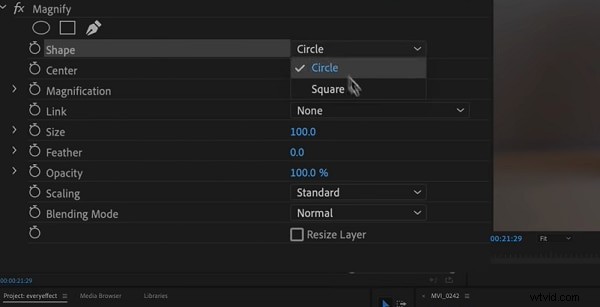
- Kształt:ta kontrolka określa kształt powiększonego obszaru.
- Centrum:Element sterujący Centrum umożliwia określenie środka powiększonej sekcji.
- Powiększenie:to ustawienie pozwala użytkownikom określić procent powiększenia wybranego obszaru, a wartości reprezentują procent skali.
- Łącze:Element sterujący Łącze pozwala określić, w jaki sposób efekt będzie łączyć wielkość, wtapianie i powiększenie, aby umożliwić ich proporcjonalne zmniejszanie lub zwiększanie. Wyłączysz opcję Zmień rozmiar warstwy, jeśli ustawisz opcję Link na dowolne z dostępnych ustawień z wyjątkiem Brak. Ustawienie kontrolki Link na dowolne ustawienie z wyjątkiem Brak powoduje wyłączenie opcji Zmień rozmiar warstwy. Opcja Rozmiar i wtapianie do powiększenia umożliwia określenie, czy wtapianie krawędzi i rozmiar powiększonej sekcji zmniejsza się lub zwiększa proporcjonalnie do regulacji powiększenia.
- Rozmiar:ta opcja umożliwia określenie rozmiaru powiększonego obszaru w pikselach.
- Wtapianie:Opcja Wtapianie umożliwia określenie stopnia wtapiania, jaki efekt ma zastosować do krawędzi powiększonego obszaru. Niższe wartości wyostrzą krawędź. Wyższe wartości zmiękczą krawędź podczas mieszania krawędzi z warstwą znajdującą się za nią.
- Krycie:ta opcja umożliwia określenie przezroczystości powiększonego obszaru.
- Skalowanie:użyj tej opcji, aby określić rodzaj skalowania używany przez efekt do powiększania obrazu.
- Tryb mieszania:użyj tej opcji, aby określić tryb mieszania, którego użyje efekt do połączenia oryginalnego klipu z powiększonym obszarem. Opcja Brak powoduje wyświetlenie przezroczystych pikseli wokół powiększonej sekcji.
- Zmień rozmiar warstwy:wybranie tej opcji oznacza, że efekt użyje granic jako krawędzi klipu tylko wtedy, gdy powiększony obszar wykracza poza oryginalne granice klipu. Odznaczenie opcji Zmień rozmiar warstwy oznacza, że granice klipu przytną dowolny obszar obrazu poza ramką ograniczającą oryginalnego klipu.
4. Efekt lustra
Ten efekt zniekształcenia Premiere Pro dzieli obraz wzdłuż linii, jednocześnie odbijając jedną stronę od drugiej. To, gdzie pojawi się odbicie i która strona zostanie odbita, zależy od kątów odbicia.
1. Przejdź do Kontrola efektów>Zniekształcenie>Lustro, aby użyć tego efektu.
2. Dostosuj elementy sterujące, aż uzyskasz pożądane rezultaty.
- Kąt odbicia:za pomocą opcji Kąt odbicia możesz określić kąt odbicia i miejsce, w którym ma się on pojawiać w klipie. Kąt zerowy odzwierciedla lewą stronę po prawej stronie.
- Centrum odbicia:Ta kontrolka pozwala określić położenie linii. Kliknij pole, a następnie przeciągnij wynikowy celownik w górę do obszaru obrazu, w którym chcesz umieścić linię.

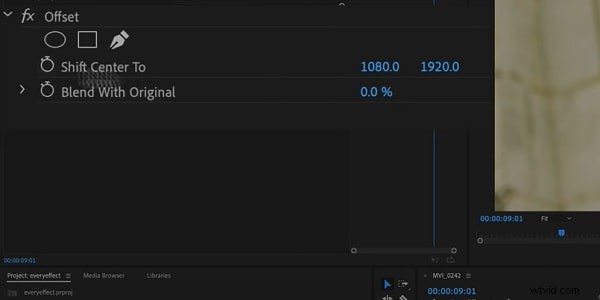
5. Efekt przesunięcia
Ten efekt przesuwa obraz w klipie, a szczegóły wizualne przesunięte z jednej strony obrazu pojawią się po przeciwnej stronie. Przesunięcie należy wykonać z subpikselową precyzją i w najlepszej jakości.
Można także użyć opcji Przesunięcie w połączeniu z innymi efektami. Przejdź do opcji Kontrola efektów>Zniekształcenie>Przesunięcie, aby użyć tego efektu.
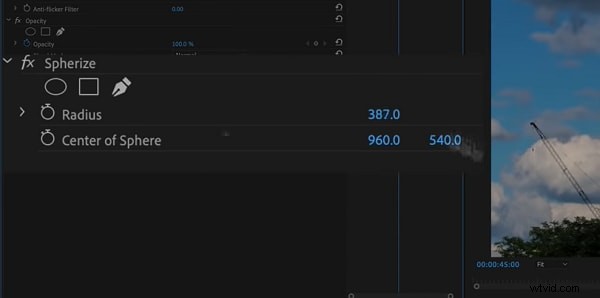
6. Efekt sfery
Efekt Spherize pozwala użytkownikom zawijać klip wideo wokół kulistego kształtu. Można go używać do nadawania tekstom i obiektom trójwymiarowego efektu. Przejdź do opcji Kontrola efektów>Zniekształcenie>Sferyzuj i dostosuj promień oraz środek kuli.
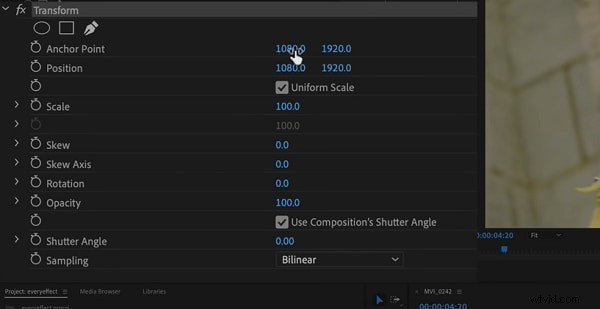
7. Efekt transformacji
Ten efekt powoduje zastosowanie do klipu dwuwymiarowych przekształceń geometrycznych. Możesz użyć tego efektu, aby pochylić klipy wzdłuż dowolnej osi.
1. Przejdź do Kontrola efektów>Zniekształcenie>Przekształć, aby zastosować ten efekt do klipu.
2. Użyj ustawień transformacji, aby dostosować krycie, pochylenie, obrót, skalę, punkt kontrolny i inne.
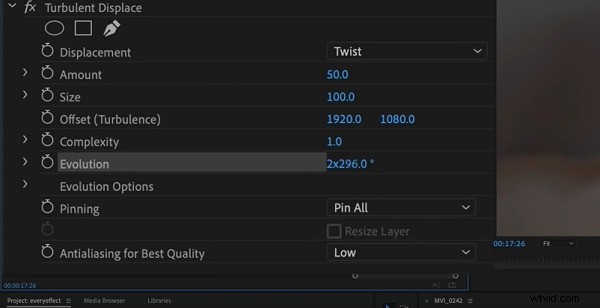
8. Efekt turbulentnego przemieszczenia
Ten zabawny efekt wykorzystuje szum fraktalny do tworzenia burzliwych efektów zniekształceń Premiere Pro na obrazie. Możesz użyć efektu Turbulent Displace, aby dodać ruch do swojego klipu.
1. Przejdź do Kontrola efektów>Zniekształcenia>Przemieszczenie burzliwe.
2. Dostosuj następujące elementy sterujące:
- Przemieszczenie
- Kwota
- Rozmiar
- Przesunięcie (turbulencja)
- Złożoność
- Ewolucja
- Przypinanie
- Zmień rozmiar warstwy
- Antyaliasing dla najlepszej jakości
9. Efekt wirowania
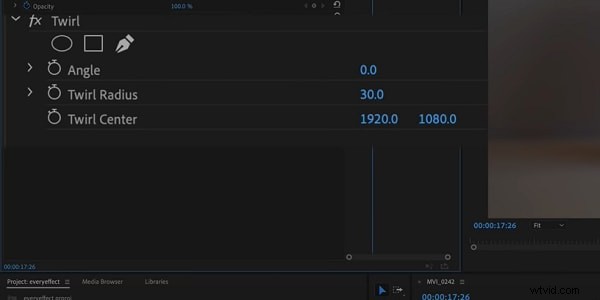
Efekt Twirl umożliwia obrót klipu wokół jego środka. Obraca obraz ostrzej w środku niż na krawędzi. Możesz go użyć na twarzach, aby zrobić zabawny klip. Przejdź do opcji Kontrola efektów> Zniekształcenie> Wirowanie, aby rozpocząć korzystanie z tego efektu. Następnie użyj ustawień, aby dostosować kąt obrotu i promień.
10. Efekt wypaczenia fali
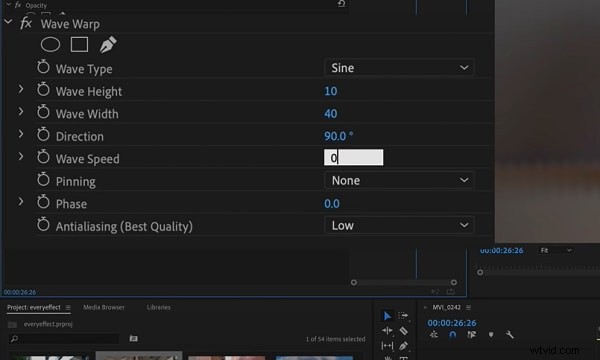
Efekt ten jest jednym z najpopularniejszych efektów zniekształceń w programie Premiere Pro. Generuje wygląd fali przemieszczającej się przez obraz. Efekt Wave Warp umożliwia tworzenie różnych kształtów fal, w tym fal sinusoidalnych, kołowych i prostokątnych.
Jest automatycznie animowany ze stałą szybkością w całym zakresie czasu i to bez klatek. Musisz ustawić klatki kluczowe tak, aby różniły się szybkością.
1. Przejdź do opcji Kontrola efektów>Zniekształcenie>Wypaczenie fali, aby zastosować ten efekt w klipie wideo.
2. Teraz zmień prędkość, kierunek, wysokość, szerokość i typ fali zgodnie ze swoimi preferencjami.
Premia! Darmowe efekty zniekształceń dla Premiere Pro
1. Efekt zniekształcenia cieczy
Efekt ten może zniekształcić zawartość klipu i można go wykorzystać do przejścia do następnego klipu. Można go wykorzystać podczas edycji lub jako przejście.
2. Efekt trzęsienia ziemi
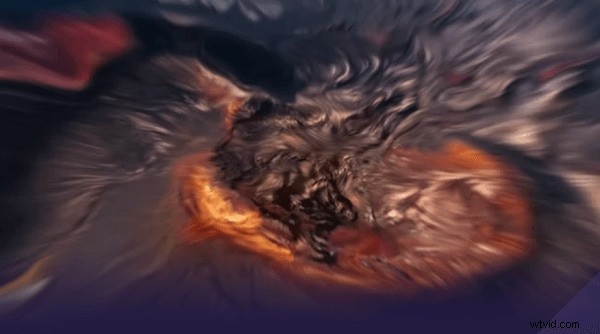
Ten efekt dodaje drżenie do klipu wideo, do którego go dodajesz; działa jako przejście, ale może być również użytecznym narzędziem do edycji.
3. Efekt szkła
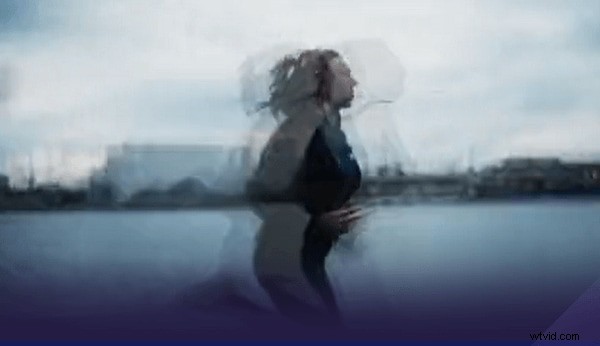
Ten efekt może powodować rozmycie klipu wideo i służyć do przejścia z jednego klipu do drugiego.
4. Efekt telewizyjny
Efekt ten imituje widok włączanego lub wyłączanego telewizora. Możesz go użyć do wprowadzenia nowego klipu wideo. Byłby to również świetny początek lub koniec całego filmu.
5. Efekt usterki
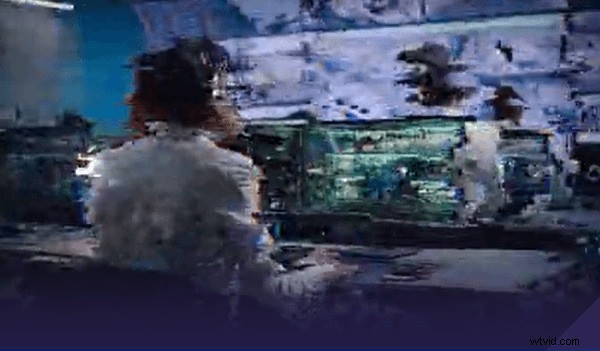
Efekt ten dodaje błąd do klipu wideo. Można go używać podczas montażu lub jako przejścia z jednego klipu do drugiego.
Wniosek:
● Możesz dodać dowolny z tych efektów zniekształceń programu Premiere Pro, aby Twoje filmy wideo były bardziej chwytliwe. Dzięki temu zyskają więcej uwagi i wyświetleń. Premiere Pro oferuje mnóstwo efektów zniekształceń i responsywny interfejs.