
Jak w prosty sposób utworzyć pokaz slajdów Adobe
Łatwy, ale potężny edytor
Liczne efekty do wyboru
Szczegółowe tutoriale udostępnione przez oficjalny kanał
Adobe zawsze było najlepszym narzędziem do każdego celu. Niezależnie od tego, czy robisz filmy, edytujesz zdjęcia, czy tworzysz najlepsze pokazy slajdów; Adobe może Ci pomóc we wszystkich celach. W tej dyskusji omówimy tematy związane z tworzeniem pokazu slajdów w programie Adobe Acrobat w najprostszy sposób.
W tym artykule
Część 1 Który program Adobe jest najlepszy do pokazów slajdów?
Najbardziej optymalny możliwy sposób! Możesz więc zapytać, który program Adobe jest najlepszy do pokazu slajdów Adobe Acrobat ? Najlepszym programem Adobe do tego celu jest Adobe Premiere Rush. Posiada funkcje przekształcania zdjęć w jedne z najbardziej niesamowitych filmów typu pokaz slajdów. Załóżmy, że chcesz dodać i wykorzystać bardziej fascynujące funkcje. W takim przypadku możesz łatwo przejść na wersję płatną Adobe Premiere Rush Pro, aby uzyskać lepsze funkcje i narzędzia do przekształcania obrazów w filmy w formie pokazu slajdów.
Jest wiele powodów, dla których jest to idealny program do najlepszych pokazów slajdów, a powody są następujące.
q Łatwy proces konwertowania obrazów na pokazy slajdów
Jakość pokazów slajdów, które możesz utworzyć za pomocą programu Adobe Premiere Rush, będzie jedną z najlepszych. Ale to nie oznacza procesu tworzenia pokazów slajdów; musisz przejść kilka skomplikowanych kroków. Proces konwersji obrazów na filmy typu pokaz slajdów za pomocą tego programu Adobe jest prosty.
q Używaj na dowolnym urządzeniu
Niezależnie od tego, jakiego urządzenia używasz, może to być telefon z Androidem, urządzenie z systemem iOS lub dowolny komputer stacjonarny. Ten program Adobe jest kompatybilny z dowolnym urządzeniem, więc nie musisz posiadać żadnego konkretnego urządzenia, aby z niego korzystać. Możesz uzyskać dostęp i korzystać z dowolnego urządzenia, które wolisz i z którym czujesz się komfortowo, aby tworzyć najlepsze pokazy slajdów za pomocą Adobe Premiere Rush.
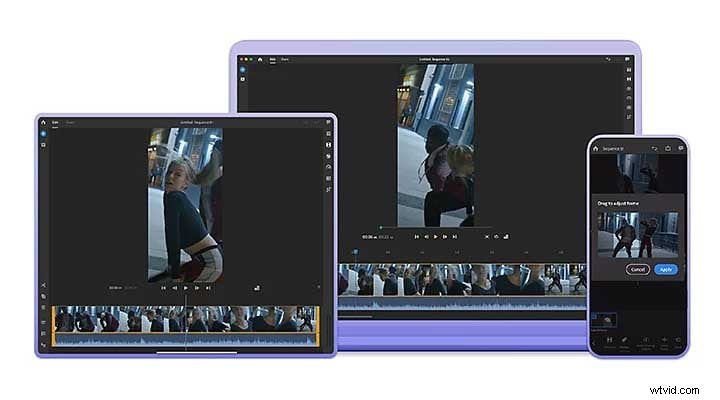
q Najbardziej precyzyjne zmiany
Możesz edytować każdy obraz na raz i indywidualnie edytować czas jego trwania. Ponadto ten program Adobe umożliwia dokonywanie najbardziej precyzyjnych zmian na pulpicie. Za pomocą programu Adobe Premiere Rush możesz zmieniać czas trwania, efekty, filtry i właściwości obrazów pojedynczo lub wielu na raz.
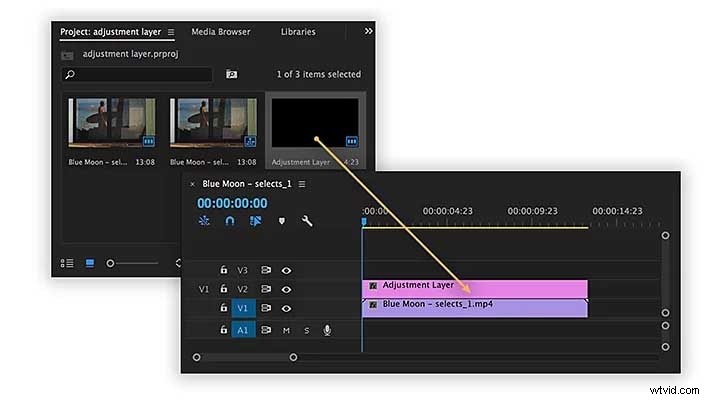
q Najfantastyczniejsze wykorzystanie ruchu w pokazach slajdów
Dzięki Adobe Premiere Rush możesz integrować obrazy obok materiału ruchomego lub na nim. W ten sposób pomagamy Ci stworzyć najbardziej niesamowity i nieporównywalny pokaz slajdów Adobe .
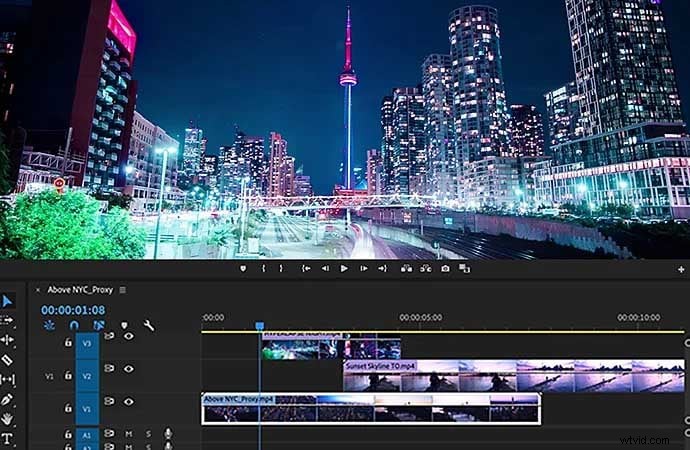
Część 2 Jak utworzyć pokaz slajdów Adobe
Teraz, gdy znasz najlepszy program firmy Adobe do tworzenia pokazu slajdów , musisz także znać odpowiednie kroki. Dlatego będziemy teraz kontynuować dyskusję, przedstawiając kroki umożliwiające stworzenie najlepszego i najbardziej niesamowitego pokazu slajdów w programie Adobe.
Kroki są następujące.
01Krok 1:Pobierz i uruchom
Pierwszym krokiem jest pobranie programu Adobe, za pomocą którego zrobisz pokaz slajdów. Pobranie i zainstalowanie go nie wiąże się z żadnymi opłatami, ponieważ dla każdego programu Adobe dostępne są bezpłatne wersje. Możesz jednak łatwo zdecydować się na pobranie i zainstalowanie wersji płatnej. Następnie po pobraniu programu uruchom go lub zainstaluj na preferowanym urządzeniu.
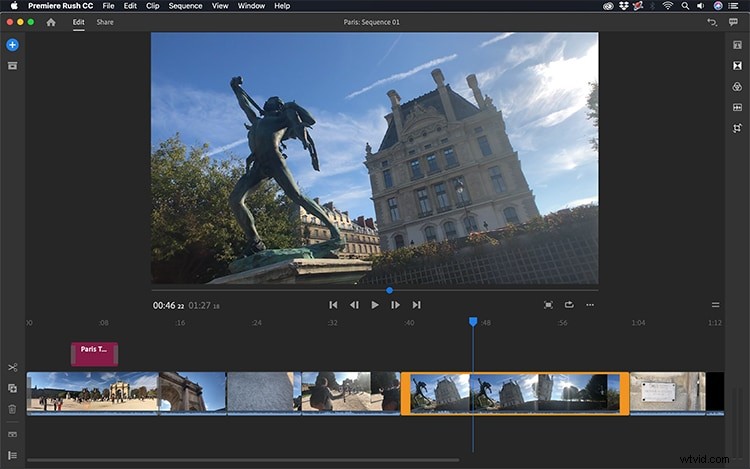
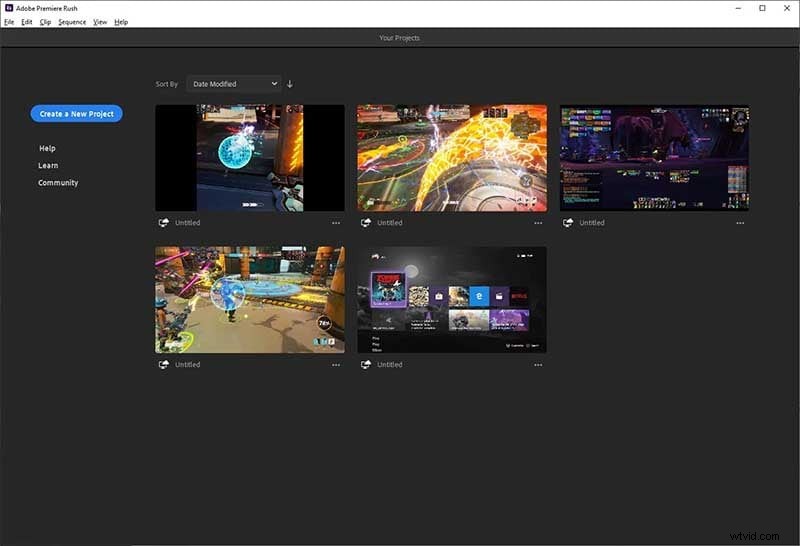
02Krok 2:Nowy projekt
Na „Ekranie głównym” utwórz „Nowy projekt”. To będzie jak nasze płótno, na które umieścisz obrazy i zamienisz je w majestatyczne pokazy slajdów, które sam zrobisz.
03Krok 3:Znajdź swoje urządzenie
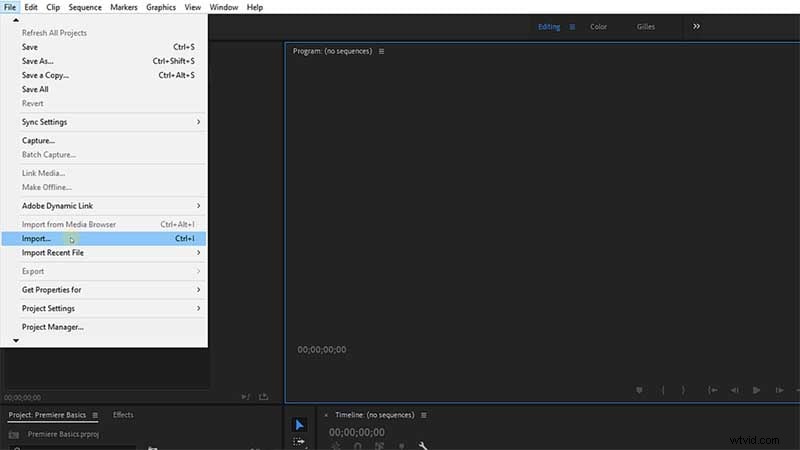
Otwórz „Przeglądarkę multimediów”. W „Przeglądarce multimediów” będziesz musiał zlokalizować swoje urządzenie, a dokładniej telefon. Służy do importowania obrazów z tego urządzenia, którego będziesz używać do tworzenia pokazów slajdów.
04Krok 4:Zaimportuj obrazy
Po zlokalizowaniu telefonu wybierz i zaimportuj wszystkie obrazy, które chcesz wykorzystać w pokazie slajdów.
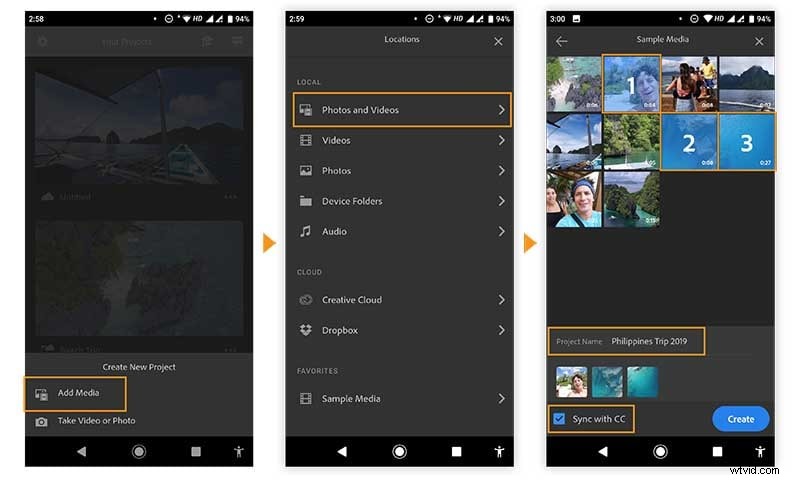
05Krok 5:Utwórz „Oś czasu”
Znajdziesz opcję „Utwórz”. Kliknij na nią i dodaj wybrane obrazy do nowo utworzonej osi czasu pokazu slajdów.
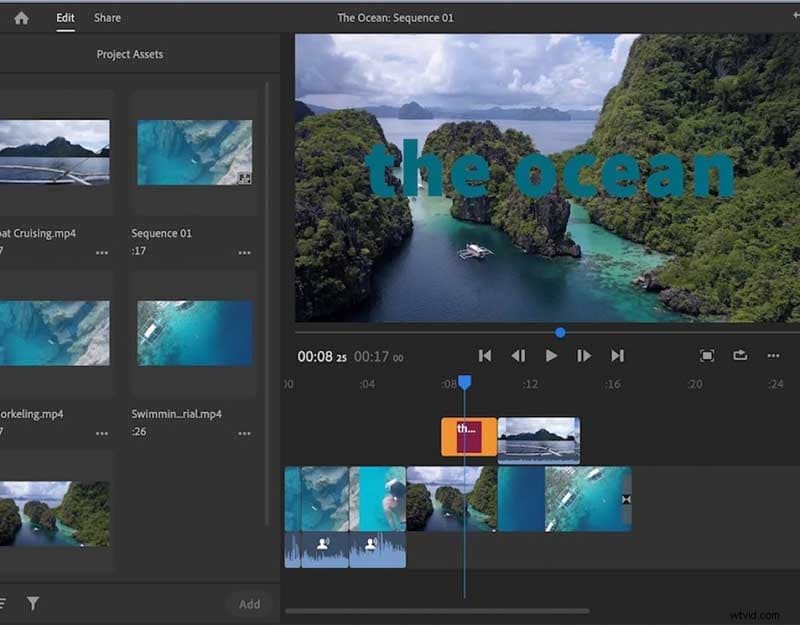
06Krok 6:Edytuj klipy i obrazy
Teraz uporządkuj i zmień kolejność zdjęć według własnych upodobań. Opcja „przeciągnij i upuść” ułatwia zmianę kolejności obrazów na osi czasu. Jeśli chcesz, możesz zmienić właściwości swoich zdjęć i dodać do nich filtry, aby wyglądały lepiej. Możesz także przycinać klipy zgodnie z czasem, przez który każdy obraz ma pozostać w pokazie slajdów.
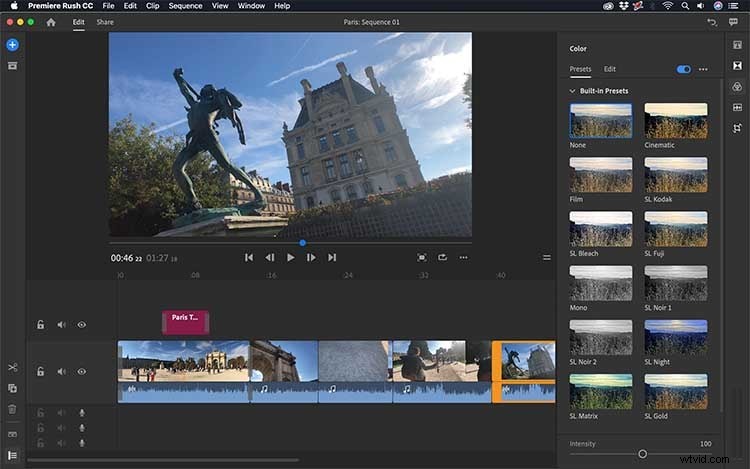
07Krok 7:Dodaj efekty przejściowe
Skorzystaj z licznych efektów przejścia dostępnych w programie Adobe. Dodaj je do swojego pokazu slajdów i spraw, by wyglądały majestatycznie niż kiedykolwiek.
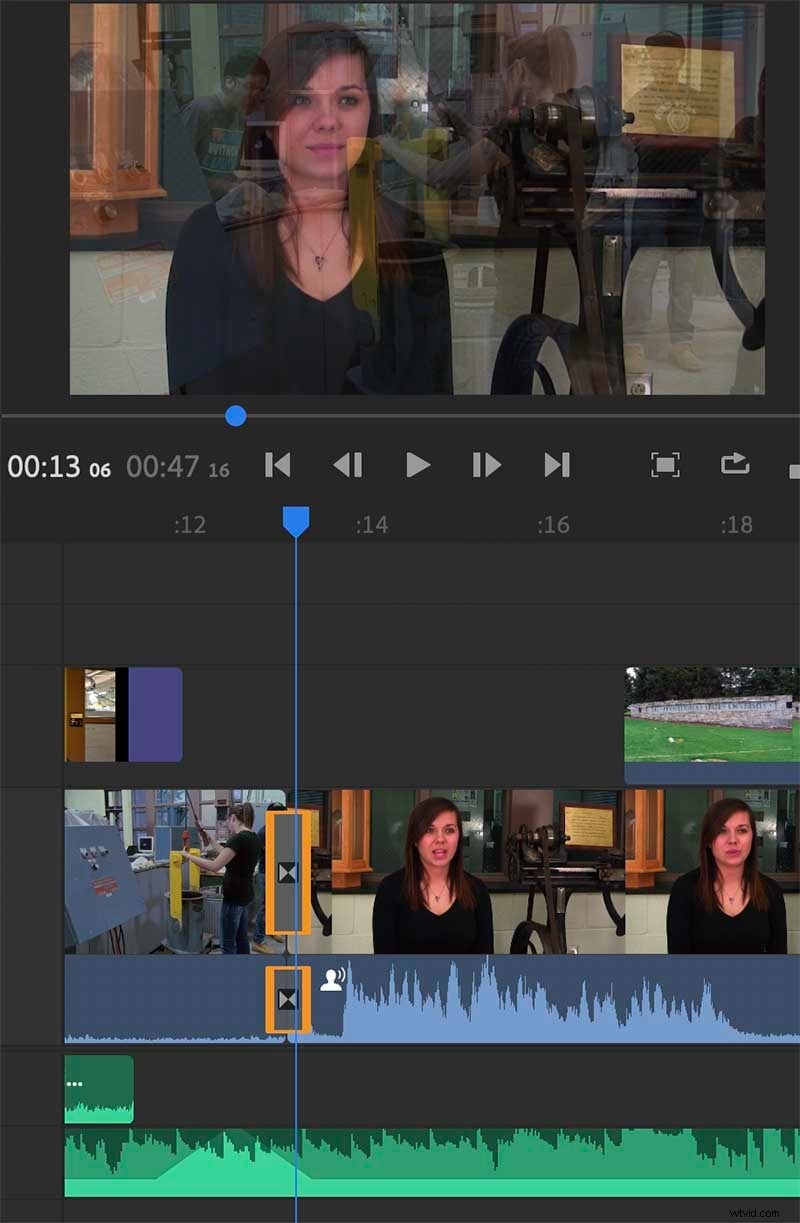
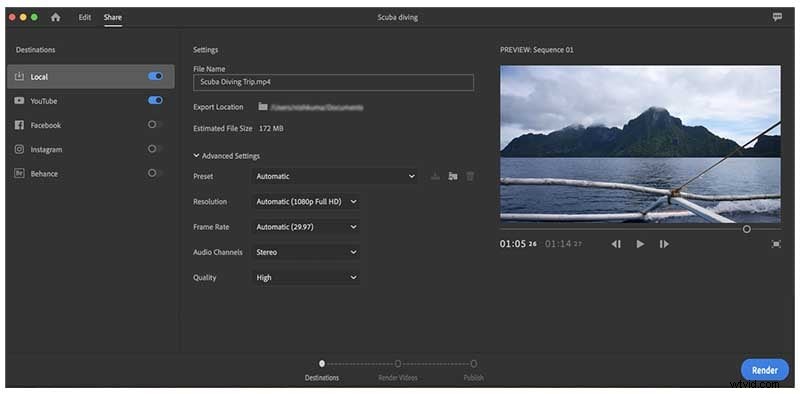
08Krok 8:udostępnij lub zaimportuj
Gdy już skończysz i będziesz zadowolony z końcowego filmu, możesz skorzystać z opcji „Udostępnij”, aby udostępnić go na platformach mediów społecznościowych lub zaimportować film do preferowanego folderu w celu późniejszych celów.
Oto kroki, jak używać programu Adobe do tworzenia pokazu slajdów z obrazów. Załóżmy, że zapomniałeś dodać jeden lub więcej obrazów do pokazu slajdów i chcesz je dodać, możesz łatwo skorzystać z opcji „Dodaj multimedia” i narzędzia w kształcie plusa, aby dodać obrazy do osi czasu.
Wspomnieliśmy, że Adobe Premiere Rush to najlepszy program Adeb do tworzenia pokazów slajdów. Możesz jednak również wykonać powyższe czynności, aby utworzyć pokaz slajdów Adobe Spark.
Część 3 Jak zrobić pokaz slajdów z muzyką w Adobe?
Aby Twoje pokazy slajdów były o krok lepsze niż najlepsze pokazy slajdów, możesz dodać kilka plików audio z muzyką. To doskonały sposób na uczynienie pokazów slajdów bardziej wciągającymi i ekscytującymi. Możesz użyć kreatora pokazu slajdów Adobe , aby dodać muzykę do pokazów slajdów. A kroki nie wymagają wysiłku.
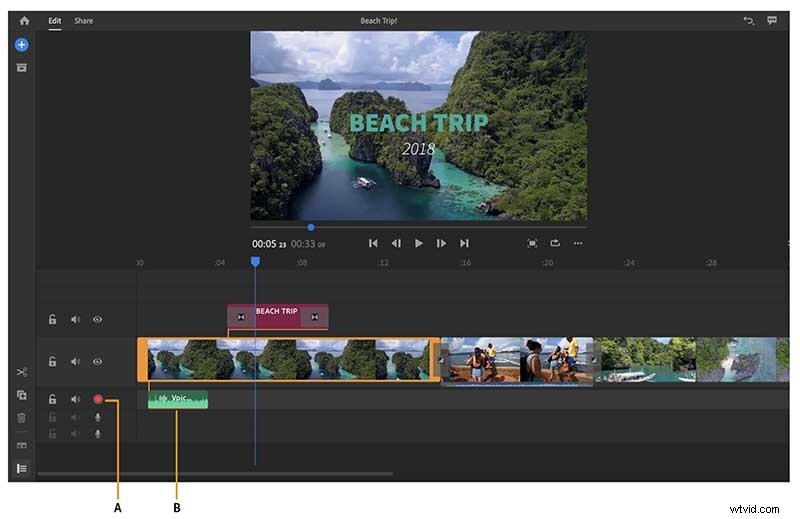
Wykonaj powyższe kroki, aby utworzyć pokaz slajdów. Pamiętaj, aby zatrzymać się przed zapisaniem pliku, zaimportowaniem i udostępnieniem pliku przed nim, uzyskaniem dostępu do multimediów i dodaniem plików audio lub muzyki, które chcesz umieścić w swoich pokazach slajdów. Do pokazu slajdów możesz nawet użyć dowolnego wcześniej nagranego dźwięku.
Możesz dodać więcej niż jeden plik audio i zarządzać czasem trwania, przycinając i przycinając czas trwania dźwięku. Sprawi, że Twój pokaz slajdów będzie wyróżniał się jako jeden z wyjątkowych i najbardziej wciągających wśród pozostałych.
Teraz, gdy wiesz, jak tworzyć najlepsze pokazy slajdów za pomocą programów Adobe, przedstawimy narzędzie do edycji wideo, które pomoże Ci tworzyć pokazy slajdów równie fantastycznej i niepowtarzalnej jakości. Narzędziem tym jest Wondershare Filmora Video Editor i jest to najlepsze i najskuteczniejsze narzędzie do edycji wideo.
Posiada mnóstwo funkcji, które wystarczą do każdego celu edycji, aby Twoje filmy z pokazem slajdów miały najwyższą jakość. Daj nam znać, jakie cechy Filmory sprawiają, że jest to najlepsze narzędzie do edycji wideo.
Proste kroki edycji
Nie trzeba posiadać żadnej wcześniejszej wiedzy technicznej ani doświadczenia w korzystaniu z tego narzędzia. Etapy montażu za pomocą Filmory są proste i łatwe. Możesz także skorzystać z pomocy społeczności Filmora, która jest bardzo odpowiedzialna i responsywna.
Niezliczone efekty, które możesz dodać do swoich filmów.
W Filmora dostępnych jest 800 i więcej efektów, które możesz łatwo dodać do swoich zdjęć i filmów w celu edycji. Dzięki temu Twoje pokazy slajdów będą wyglądać lepiej, będą miały najlepszą jakość i będą najbardziej wciągające.
Brak ograniczeń dotyczących formatów
Pliki możesz łatwo importować i eksportować w dowolnej formie, niezależnie od formatu. Niezależnie od tego, czy jest to plik audio, wideo, czy inny format pliku, zaimportuj go do Filmory i twórz z nimi najlepsze filmy z pokazem slajdów.
Następnie zaimportuj je do preferowanej lokalizacji plików w formacie, który Ci odpowiada. Może to być audio, wideo lub inna forma.
Istnieją nieskończone funkcje Filmory, które czynią ją najlepszym narzędziem do edycji wideo. Możesz skorzystać z darmowej wersji. Możesz nawet wybrać wersję płatną, jeśli chcesz uzyskać dostęp do nawet bardziej ulepszonych i zaawansowanych narzędzi i funkcji do edycji.
q Kończące myśli →
q Teraz już wiesz, jak tworzyć najlepsze pokazy slajdów ze zdjęciami i dodawać dźwięk, aby uczynić je jeszcze lepszymi.
q Aby uzyskać najlepsze wrażenia, możesz użyć programu Adobe Premiere Rush, a także swoich slajdów, aby stworzyć najlepszy pokaz slajdów z portfolio Adobe lub w jakimkolwiek innym celu.
q Możesz także używać Filmory i jej niesamowitych funkcji do tworzenia i edytowania najbardziej fascynujących i wciągających filmów z pokazami slajdów.
q Wykorzystaj więc swoje umiejętności twórcze i twórz najbardziej fantastyczne pokazy slajdów z obrazami i dźwiękiem!