
Wszechstronny edytor wideo — Wondershare Filmora
Łatwy, ale potężny edytor
Liczne efekty do wyboru
Szczegółowe tutoriale udostępnione przez oficjalny kanał
Jednym z głównych celów filtra wideo jest uzyskanie różnych efektów specjalnych wideo lub obrazów, które mogą pomóc w ulepszeniu zdjęć lub filmu. Filtr może również całkowicie zmienić Twój nastrój i wygląd, pasujący do Twoich kreatywnych pomysłów, ale wiele osób nie wie, jak umieścić filtr na filmie. Z drugiej strony, wiele zastosowań uważa się za duszące i latarnie morskie, które służą jedynie podstawowym funkcjom edycji, takim jak wstępnie zdefiniowane filtry, strumieniowe przesyłanie wideo itp. Instagram jest doskonałym przykładem wyszukiwania i aplikacji, pod warunkiem, że potrafisz perfekcyjnie edytować filmy za pomocą filtrów Instagrama bez publikowania ich online.
Dla wielu miłośników wideo dodanie filtra wideo pomaga ulepszyć film. Wydaje się jednak, że wielu nie wie, jak umieścić filtr na wideo, co jest głównym celem tego artykułu. Zastosowanie filtra do filmu może sprawić, że film stanie się ciemniejszy lub jaśniejszy i będzie jeszcze bardziej imponujący. Co więcej, możesz całkowicie dostosować wygląd swojego filmu do swoich wyobrażeń. W tym artykule znajdziesz przewodnik krok po kroku dotyczący dodawania filtrów do filmów.
W tym artykule
Część 1 Dodaj filtr do wideo na komputerze
Oto dwa sposoby dodania filtra do wideo:
● Możesz nagrać film z efektem filtra bezpośrednio z filtra kamery wideo, co jest dość drogie.
● Poza tym możesz także użyć edytora wideo z wbudowanym efektem filtra, aby zwiększyć opłacalną wydajność wideo.
Jednak edytor filtra wideo jest łatwiejszy do zdobycia niż zakup profesjonalnego filtra do kamery wideo, szczególnie jeśli znasz się na edycji wideo. W Internecie jest wiele edytorów filtrów wideo, ale dzisiaj omówimy w pełni funkcjonalne oprogramowanie do edycji wideo, znane jako edytor wideo Filmora. Jest łatwy dla początkującego lub półprofesjonalnego i działa na komputerze PC (z systemem Windows lub Mac). Dzięki tysiącom unikalnych filtrów i efektów Filmora może być Twoim kompleksowym rozwiązaniem, odpowiedzią na pytanie, jak dodać filtry estetyczne do filmów.
Jak umieścić filtr w filmie w Filmorze
Dlatego w tej sekcji dowiesz się, jak dodać filtr do filmu za pomocą oprogramowania do edycji wideo Filmora. Filmora pozwala na dodanie dowolnej liczby filtrów do Twojego filmu. Aby dodać filtr do filmu, należy wykonać trzy podstawowe kroki:
Wondershare Filmora
Rozpocznij łatwo dzięki potężnej wydajności Filmory, intuicyjnemu interfejsowi i niezliczonym efektom!
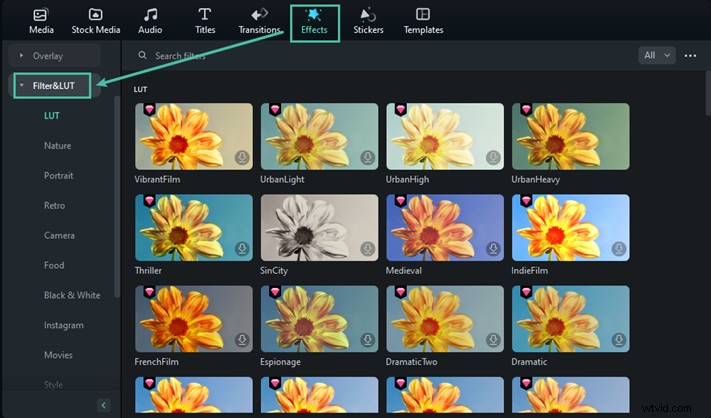
Krok 1 Przejdź do Projekty, Efekt i wybierz Filtr
Otwórz Projekty i przejdź do zakładki Efekt, następnie wybierz Filtr, który chcesz dodać i dodaj go do swojego projektu.
Krok 2 Wybierz wybrany filtr
Najedź kursorem myszy na efekty filtra, których chcesz użyć. Po kliknięciu środkowym przyciskiem myszy zobaczysz ikonę plusa, a następnie efekt zostanie dodany do Twojej osi czasu.
Przeciągnij i upuść filtr na klip wideo znajdujący się już na osi czasu, aby efekt mógł zostać automatycznie zastosowany do całego filmu.
Krok 3 do edycji portretu
Pamiętaj, że jeśli edytujesz filtr portretowy (9:16) w klipie wideo 16:9, dodaj niebieskie tło filtra, aby zastąpić czarne paski.
Krok 4:Zapisz i wyeksportuj końcowy film
Po zakończeniu dodawania filtrów użyj przycisku Eksportuj, aby zapisać wideo, wybierając miejsce docelowe i udostępnić je znajomym.
Wreszcie wiesz, jak umieścić filtr w filmie za pomocą Filmora, łatwego w obsłudze oprogramowania.
Część 2 Aplikacje do umieszczania filtrów na wideo
Jak dodać filtr do filmów na iPhonie
Osoby korzystające z urządzeń z systemem iOS mogą łatwo dodać czerwony filtr do filmów za pomocą wbudowanego edytora wideo znanego jako iMovie. Ta aplikacja do edycji wideo na iOS umożliwia tworzenie filmów w hollywoodzkim stylu przy użyciu bezpłatnych filtrów. Oprócz dodawania filtrów do filmu ten edytor wideo umożliwia także stosowanie unikalnych motywów, efektów dźwiękowych, szablonu zwiastuna, stosowanie tła, dostosowywanie tekstu do filmu i dodawanie efektów dźwiękowych.
Co więcej, możesz także dodać filtr do swojego wideo na iPhonie bez korzystania z zewnętrznej aplikacji:
● Możesz wybrać filtr i dodać powód, dla którego nagrywasz klip
● Możesz dodać filtr do istniejącego klipu wideo
● Wybierz filtr przed dodaniem filmu lub zdjęcia z biblioteki, strony internetowej lub obrazu.
Krok 1 Otwórz aplikację iMovie na iOS i kliknij klip wideo na osi czasu, aby go wybrać
Krok 2 Kliknij przycisk filtra i wybierz filtr, aby wyświetlić jego podgląd
Krok 3 Kliknij filtr zewnętrzny, aby zastosować filtr. Po zakończeniu wyeksportuj i zapisz przefiltrowane wideo na urządzeniu z systemem iOS i udostępnij je w mediach społecznościowych.
Jak dodać filtr do wideo na Androidzie
Kinemaster okazał się najlepszą aplikacją dla użytkowników Androida do umieszczania filtrów na filmach z wieloma świetnymi filtrami wideo, wyposażonymi w zaawansowane narzędzia i łatwymi w użyciu. Jego sklep zapewnia także muzykę, czcionki, przejścia, naklejki, klipy, grafikę i wiele ulepszaczy wideo aktualizowanych co tydzień. Umożliwia także eksportowanie wideo w rozdzielczości 4K 2160p przy 30 klatkach na sekundę i udostępnianie go w aplikacjach społecznościowych, takich jak Facebook, Instagram i YouTube.
Kinemaster może być również dobrodziejstwem dla użytkowników urządzeń z systemem iOS, ponieważ pozwala dodawać piękne filtry do swoich filmów, aby poprawić widoczność wideo. Dlatego jest to aplikacja do edycji wideo zarówno na Androida, jak i na iOS.
Jak dodać filtry do filmów w Kinemaster
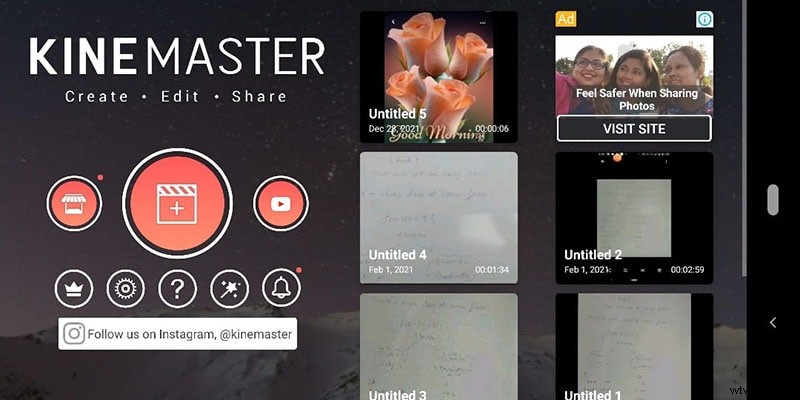
Krok 1 Pobierz Kinemaster na swój telefon z Androidem i otwórz go.
Krok 2 Kliknij Media, otwórz folder i wybierz wideo, aby zaimportować klip wideo.
Krok 3 Następnie kliknij warstwy i efekty, aby wybrać filtr, którego chcesz użyć w filmie. Możesz kliknąć opcję „Uzyskaj więcej”, aby pobrać inne wybrane efekty specjalne.