
Czy starasz się nadążać za publikowaniem treści w mediach społecznościowych? Harmonogram mediów społecznościowych Canva może być narzędziem, którego szukasz. Planowanie postów w mediach społecznościowych jest niezbędne do utrzymania spójnej obecności w Internecie. Możesz to zaplanować w serwisie Canva.
Dzięki narzędziu do planowania mediów społecznościowych Canva możesz zaoszczędzić czas, zachować porządek i mieć pewność, że Twoje treści dotrą do odbiorców w idealnym momencie. W tym przewodniku pokażemy, jak korzystać z Planera treści Canva . Zanurzmy się i zwiększmy Twoje zaangażowanie w mediach społecznościowych!
W tym artykule
Część 1. Jak zaplanować posty w mediach społecznościowych w serwisie Canva
Canva umożliwia projektowanie treści do wielu celów, w tym treści do mediów społecznościowych. Dzięki Planerowi treści Canva możesz przeglądać i organizować swoje posty za pomocą kalendarza, a następnie publikować je bezpośrednio z Canva, bez przełączania aplikacji. Obecnie obsługuje X (Twitter), Pinterest, LinkedIn, Facebook, Slack, Tumblr i Instagram.
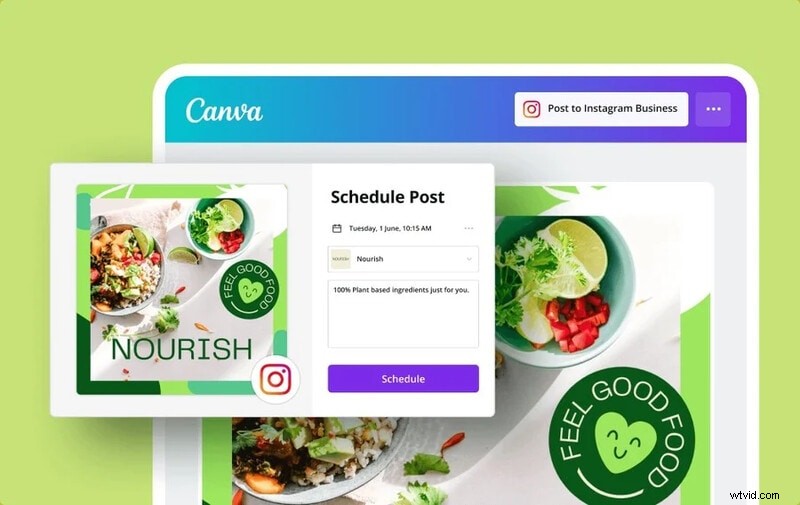
Oto kroki, jak zaplanować posty w mediach społecznościowych w serwisie Canva bez przełączania aplikacji:
Krok 1 Uzyskaj dostęp do Planera treści
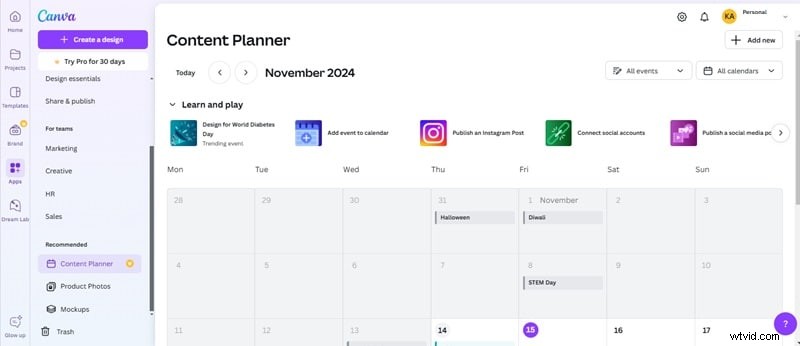
Na stronie głównej serwisu Canva przejdź do menu bocznego i kliknij Aplikacje, Planer treści.
Krok 2 Wybierz datę
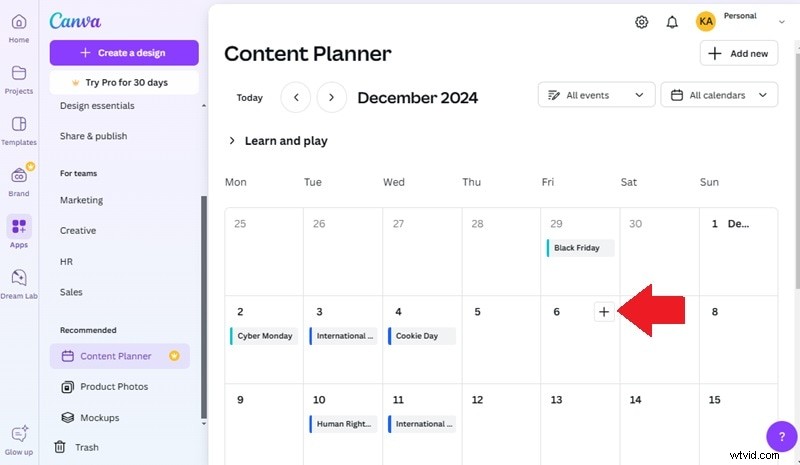
Wybierz datę, w której chcesz zaplanować publikację, i kliknij ikonę Plus (+).
Krok 3Wybierz projekt
- W przypadku istniejących projektów:kliknij opcję Ostatnie, aby wybrać spośród poprzednich projektów. Jeśli nie widzisz swojego projektu, kliknij Twoje projekty, aby go wyszukać.
- Nowe projekty:kliknij Utwórz projekt, wybierz szablon lub użyj paska wyszukiwania, aby go znaleźć. Po zaprojektowaniu kliknij Udostępnij, Zaplanuj (być może konieczne będzie najpierw kliknięcie Więcej).
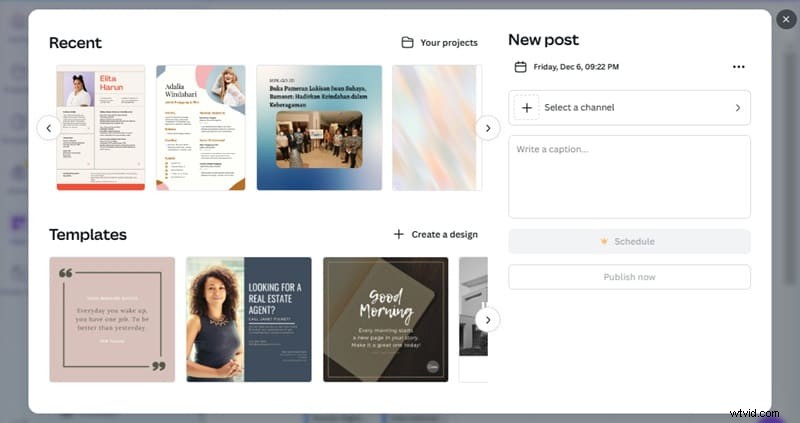
Krok 4. Skonfiguruj ustawienia postu
Dostosuj godzinę i datę planowania; czas jest zgodny z lokalną strefą czasową. Następnie kliknij Wybierz kanał i wybierz połączone konto w mediach społecznościowych. Jeśli nie masz jeszcze połączonego konta, kliknij Połącz i zaloguj się na preferowaną platformę.
Krok 5Dodaj podpis i harmonogram
W razie potrzeby napisz podpis, a następnie kliknij Zaplanuj publikację, aby zakończyć.
Wskazówka:w przypadku Instagrama może być konieczne wybranie opcji Zaplanuj lub Opublikuj na komputerze, aby zakończyć proces.
Część 2. Ograniczenia harmonogramu mediów społecznościowych Canva
Planer treści Canva to wygodne narzędzie do planowania postów. Ma jednak kilka ograniczeń, które mogą mieć wpływ na użytkowników poszukujących bardziej zaawansowanych funkcji. Oto kilka z nich:
- Ograniczona obsługa platform:obecnie harmonogram mediów społecznościowych Canva obsługuje tylko kilka platform, takich jak X (Twitter), Pinterest, LinkedIn, Facebook, Slack, Tumblr i Instagram. Jeśli chcesz zaplanować treści na platformy takie jak YouTube czy TikTok, musisz polegać na innych narzędziach.
- Ograniczone typy postów:harmonogram mediów społecznościowych Canva obsługuje głównie obrazy statyczne i posty tekstowe. Niestety brakuje w nim obsługi planowania filmów, postów karuzelowych i innych treści multimedialnych. To ograniczenie może być poważną wadą, jeśli Twoja strategia w mediach społecznościowych opiera się w dużej mierze na treściach wideo.
- Brak zaawansowanej analityki:chociaż Canva umożliwia projektowanie i planowanie postów, nie oferuje kompleksowej analityki ani informacji o wydajności.
- Brak planowania zbiorczego:Planer treści serwisu Canva nie oferuje możliwości planowania zbiorczego. Jeśli masz do zaplanowania dużą liczbę postów na raz, proces ten może okazać się czasochłonny w porównaniu z innymi narzędziami do zarządzania mediami społecznościowymi, które obsługują przesyłanie zbiorcze.
Jeśli chcesz zarządzać wieloma kontami, planować różne typy postów lub uzyskać dostęp do szczegółowych analiz, harmonogram mediów społecznościowych Canva może okazać się ograniczony. W takich przypadkach zbadanie innych opcji może zapewnić większą elastyczność i funkcje. W następnej kolejności przyjrzymy się alternatywnemu rozwiązaniu, które pomoże Ci płynnie planować treści w YouTube.
Bonus:chcesz zaplanować filmy? Najlepsza alternatywa dla Canvy
Jeśli narzędzie Planowanie treści serwisu Canva nie spełnia wszystkich Twoich potrzeb, szczególnie w zakresie planowania treści wideo, rozważ skorzystanie z Wondershare Filmora. Filmora ma funkcję Social Video Planner, która pozwala udostępniać i planować publikację po edycji wideo. Chociaż obecnie można uzyskać do niego dostęp dopiero po zmianie przeznaczenia długiego filmu na krótki za pomocą funkcji Inteligentne krótkie klipy.
Pomaga nie tylko przycinać długie filmy na krótsze, ale także pozwala dostosowywać posty wideo do różnych platform. Dzięki funkcjom takim jak tytuły generowane przez sztuczną inteligencję, zaplanowane publikowanie i konfigurowalne parametry wideo gwarantuje zachowanie spójności postów wideo, co jest kluczem do budowania zaangażowanych odbiorców.
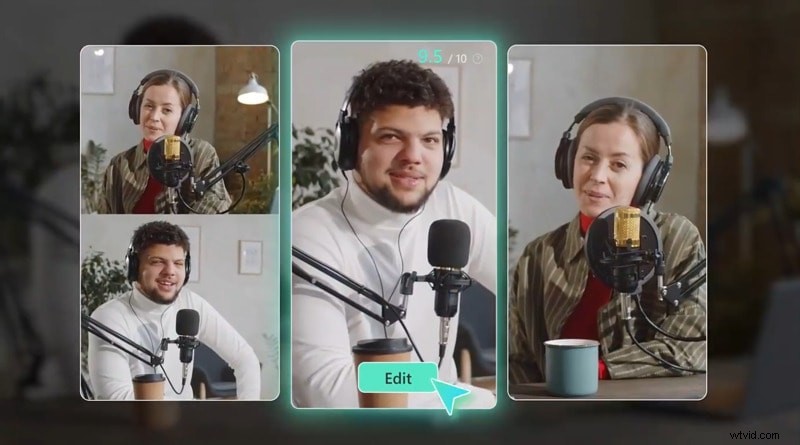


Oto kroki, jak konwertować długie filmy na krótkie filmy i udostępniać je bezpośrednio z Filmory:
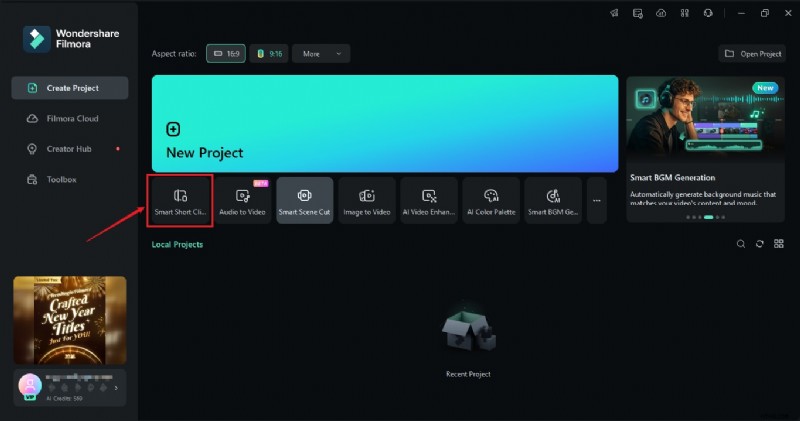
Krok 1Uruchom Filmorę i otwórz inteligentne krótkie klipy
Otwórz Filmorę na swoim komputerze i przejdź do funkcji Inteligentne krótkie klipy z listy dostępnych narzędzi.
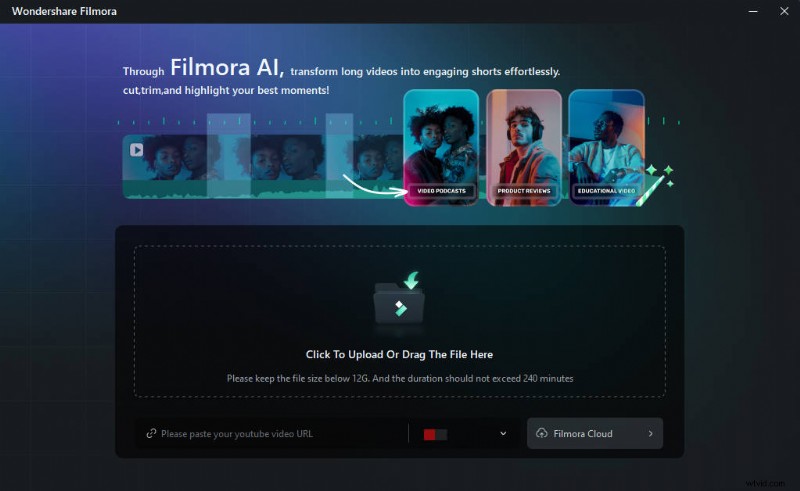
Krok 2. Zaimportuj swój film
Możesz wkleić link do YouTube, przesłać plik wideo ze swojego urządzenia lub wybrać plik z Filmora Cloud.

Uwaga:jeśli używasz linku do YouTube, musi on pochodzić z Twojego kanału.
Krok 3. Dostosuj ustawienia wideo
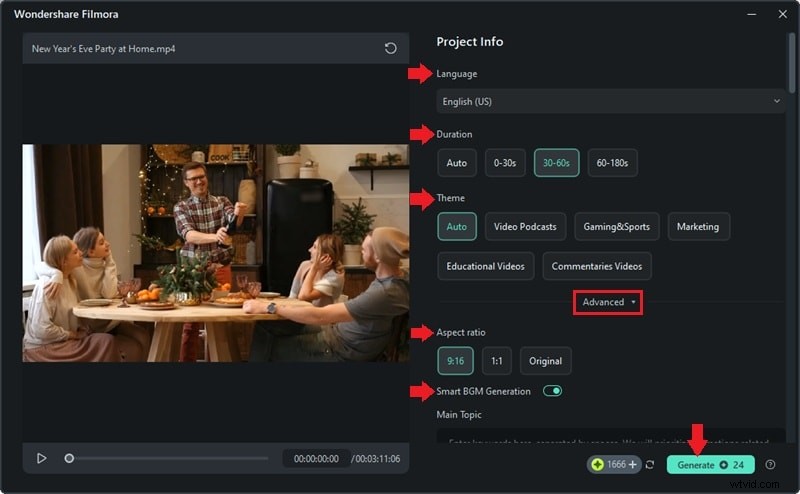
W oknie dostosowywania możesz wybrać język wideo, ustawić czas trwania klipu i wybrać motyw. Aby uzyskać dodatkowe opcje, przejdź do opcji Zaawansowane, aby dostosować współczynnik proporcji i włączyć funkcje inteligentnego generowania tła muzycznego w celu automatycznego odtwarzania muzyki w tle. Gdy wszystko będzie gotowe, kliknij Generuj.
Krok 4Wybierz skrócony klip
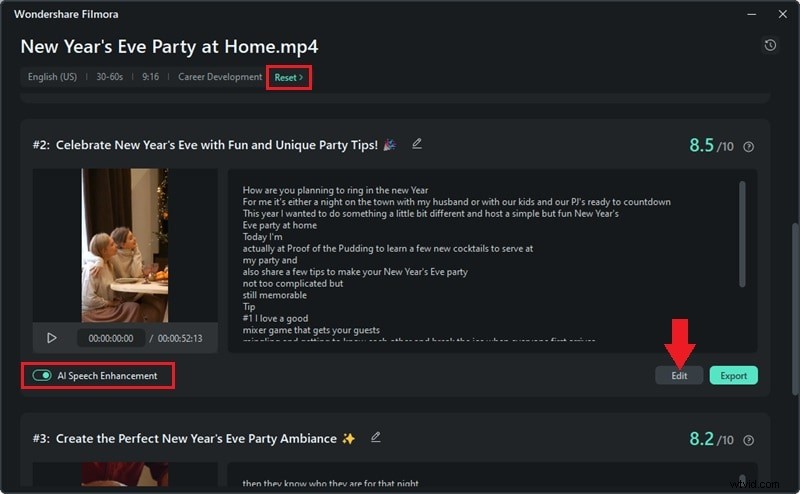
Po przeanalizowaniu Twojego filmu Filmora utworzy kilka skróconych klipów. Wybierz preferowany. Możesz zresetować, aby zregenerować klipy lub zastosować ulepszenia mowy AI w celu uzyskania lepszej jakości dźwięku. Kliknij Edytuj, aby przejść do trybu edycji.
Krok 5Edytuj swój klip
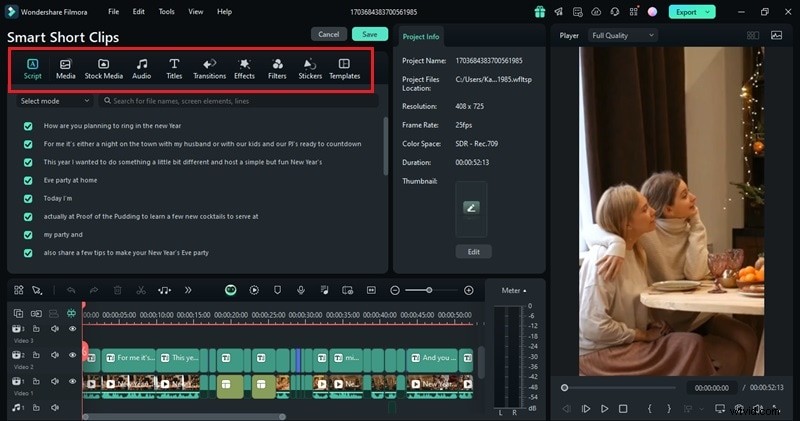
W obszarze roboczym edycji wprowadź ostateczne poprawki w klipie. Dodaj lub edytuj podpisy, zmieniaj czcionki i dołączaj elementy takie jak przejścia, filtry i naklejki.
Krok 6Udostępnij swój film bezpośrednio na platformach mediów społecznościowych
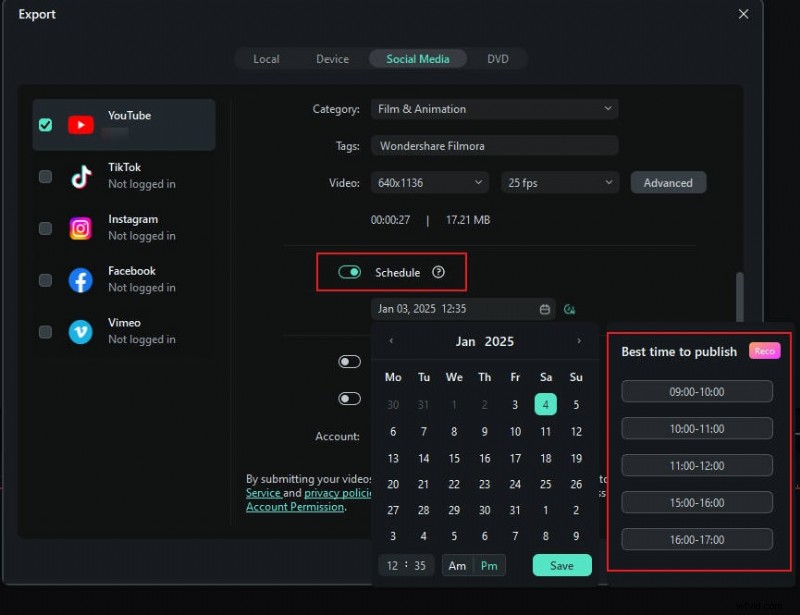
Aby wyeksportować wideo bezpośrednio do mediów społecznościowych, przejdź do okna Eksportuj. Wybierz Media społecznościowe i wybierz YouTube, Vimeo, Instagram, Facebook i nie tylko. Następnie wprowadź wymagane szczegóły, takie jak tytuł, rozdzielczość i ustaw harmonogram. Na koniec kliknij Zapisz, aby sfinalizować.
Uwaga:narzędzie Social Video Planner jest obecnie dostępne wyłącznie za pośrednictwem funkcji Inteligentne krótkie klipy. Dzięki tej funkcji możesz łatwo i profesjonalnie tworzyć, planować i monitorować swoje filmy Short na YouTube, TikTok, Instagramie, Facebooku i Vimeo.
Wniosek
Harmonogram mediów społecznościowych Canva oferuje wydajne narzędzie do projektowania i planowania postów dla treści w mediach społecznościowych. Jednak nadal ma ograniczenia, takie jak obsługa tylko obrazów statycznych i postów tekstowych.
Jeśli chcesz zaplanować treści wideo, takie jak YouTube, skorzystaj z Planera treści Canva nie jest dla ciebie. Możesz rozważyć użycie innych alternatyw, takich jak Filmora. Dzięki odpowiedniemu narzędziu możesz bez wysiłku usprawnić strategię w mediach społecznościowych i zwiększyć swoje zaangażowanie!