
Adobe Premiere Pro to potężny edytor, ale uczę się, jak utworzyć maskę tekstową w Premiere używanie klawisza Track Matte Key może wydawać się skomplikowane. Czy masz problem, jak zamaskować tekst w Premiere Pro ? Ten obszerny przewodnik upraszcza proces i przedstawia proste instrukcje krok po kroku. Dowiesz się, jak używać tekstu jako maski w Premiere Pro do ujawniania filmów lub obrazów, a my przedstawimy Filmorę jako znacznie szybszą alternatywę opartą na sztucznej inteligencji.
Część 1. Przewodnik krok po kroku:Jak utworzyć maskę tekstową w Premiere Pro za pomocą klucza Track Matte
Nie musisz być kreatorem projektowania, aby Twoje tytuły wyróżniały się. Dzięki odrobinie maskowania tekstu w Premiere słowa te mogą przekształcić się w okna odtwarzające wideo lub wyświetlające obrazy wewnątrz każdej litery. To jedna z tych sztuczek, która wygląda na skomplikowaną, ale gdy ją wypróbujesz, wydaje się zaskakująco zabawna.
omówmy, jak zamaskować tekst w Premiere, aby Twoje zmiany wyglądały gładko, stylowo i energicznie.
Krok 1
Prześlij swój film do Premiere Pro
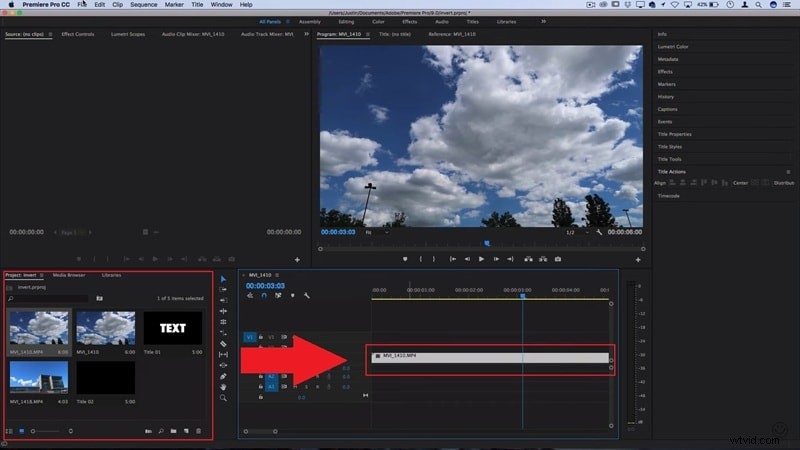
Zacznij od otwarcia Premiere Pro na swoim komputerze. Przejdź do panelu Projekt, zaimportuj klipy wideo, których chcesz użyć, a następnie przeciągnij je bezpośrednio na znajdującą się obok oś czasu.
Krok 2
Dodaj swój tekst do filmu
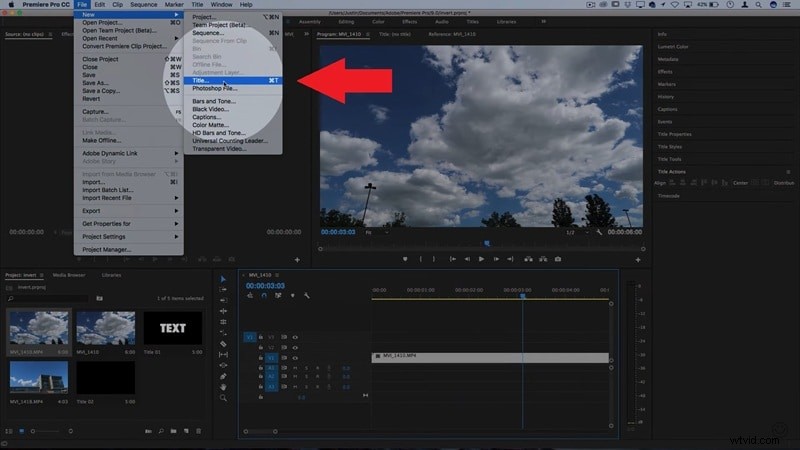
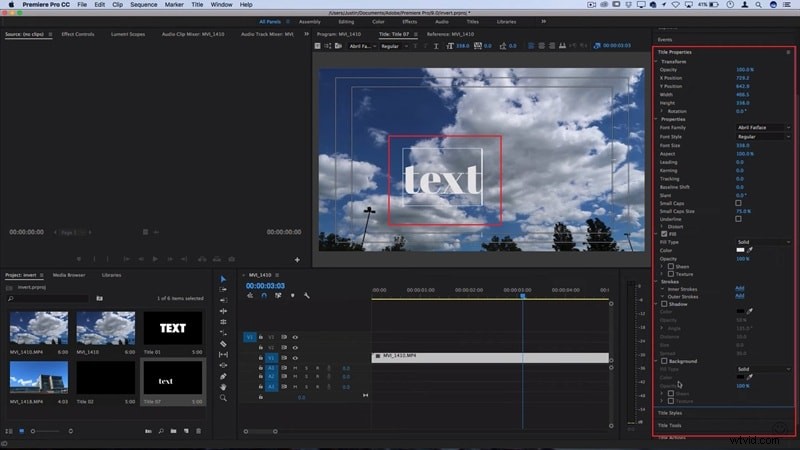
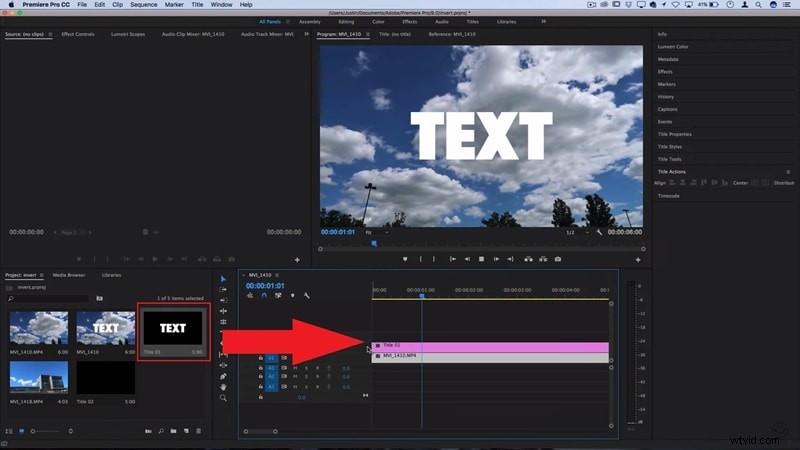
Przejdź do menu „Plik”, kliknij „Nowy”, a następnie wybierz „Tytuł”. Kliknij w dowolnym miejscu monitora podglądu i wpisz tekst. Dostosuj czcionkę, rozmiar, styl i położenie w panelu „Właściwości”. Po zakończeniu przeciągnij nowy tytuł na oś czasu nad ścieżką wideo.
Krok 3
Zastosuj klucz podkładu ścieżki
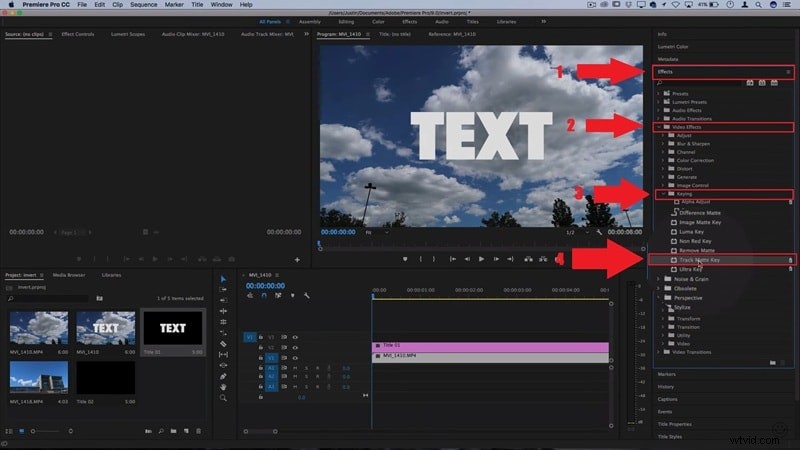
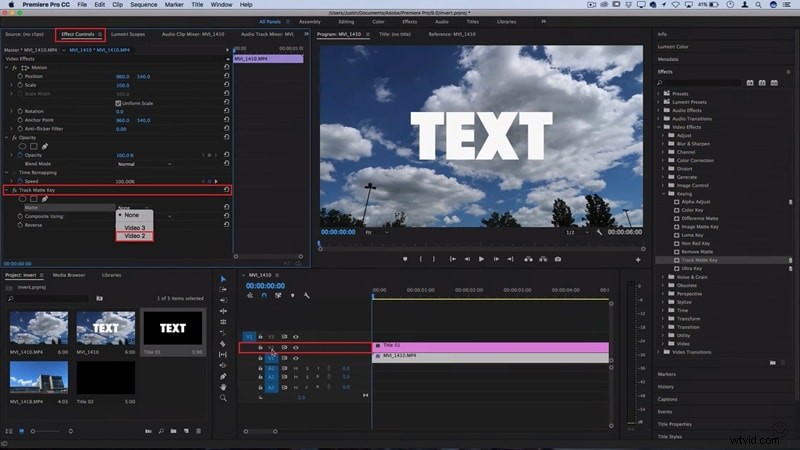
Przejdź do panelu „Efekty” → Efekty wideo → Kluczowanie → Śledź matowy klucz, a następnie przeciągnij go na swój klip wideo. W „Kontrola efektów” ustaw opcję „Matowy” dla ścieżki wideo zawierającej warstwę tekstową. Twój tekst działa teraz jak okno, w którym widać wideo znajdujące się za nim.

Część 2. Łatwiejsze maskowanie tekstu dzięki edytorowi opartemu na sztucznej inteligencji
Po wypróbowaniu maskowania tekstu w Premiere Pro łatwo jest zobaczyć, jak potężne jest to narzędzie, ale także ile cierpliwości wymaga. Menu się piętrzy, kroki wydają się cięższe niż powinny, a czasami komputer ma trudności z dotrzymaniem kroku.
Zamiast gubić się w skomplikowanych menu, możesz przejść do prostszego edytora wideo opartego na sztucznej inteligencji, takiego jak Wondershare Filmora. Filmora oferuje efekty maski tekstowej jednym kliknięciem, dzięki czemu proces jest szybki i intuicyjny, szczególnie dla tych, dla których maskowanie tekstu w Premiere Pro jest zbyt czasochłonne.
 Bezpieczne pobieranie
Oto dlaczego Filmora świetnie nadaje się do maskowania tekstu i nie tylko:
- Narzędzia AI upraszczające maskowanie, animację tekstu i śledzenie ruchu.
- Inteligentna sztuczna inteligencja do maskowania tekstu i nie tylko: Filmora jest wyposażona w narzędzia AI, które ułatwiają maskowanie tekstu, animację tekstu, a nawet śledzenie ruchu, dzięki czemu możesz tworzyć przyciągające wzrok efekty bez konieczności utknięcia w menu.
- Twórcze warstwy jednym kliknięciem: Za pomocą kilku kliknięć możesz łączyć efekty tekstowe AI z przejściami, filtrami i muzyką, nadając swoim edycjom dopracowany wygląd bez konieczności wykonywania dodatkowych czynności.
- Efekty tekstowe gotowe do użycia: Zamiast za każdym razem konfigurować Track Matte, Filmora udostępnia gotowe do użycia efekty tekstowe i szablony, dzięki którym montaż jest szybki i bezstresowy.
- Łatwa animacja tekstu: Animowanie tekstu w Filmorze jest płynne i naturalne, dzięki czemu możesz skupić się na stylu, zamiast zmagać się ze skomplikowanymi elementami sterującymi.
- Działa na codziennych systemach: W przeciwieństwie do Premiere Pro, który często wymaga mocnego sprzętu, Filmora działa płynnie na większości komputerów, dzięki czemu możesz skupić się na maskowaniu i edycji tekstu bez opóźnień technicznych.
- Edytuj w dowolnym miejscu za pomocą telefonu komórkowego: Filmora jest również dostępna na iOS i Androida, dzięki czemu możesz maskować tekst, animować tytuły i edytować w dowolnym miejscu z taką samą łatwością jak wersja na komputery stacjonarne.
Dzięki tym możliwościom możesz skierować swoją energię bezpośrednio na kreatywność, zamiast tracić czas na skomplikowane kroki. Nie wspominając, że Filmora zapewnia coś więcej niż tylko maskowanie tekstu, ale obejmuje także szeroki zakres potrzeb związanych z edycją wideo, co ułatwia ten proces. Dlatego Filmora wyróżnia się jako idealne rozwiązanie dla twórców, którzy chcą stylu bez wysiłku.
Aby było jeszcze jaśniej, przejrzyjmy prosty przewodnik dotyczący maskowania tekstu w Filmorze.
Metoda 1:zrób to automatycznie
Krok 1
Otwórz Filmorę i rozpocznij nowy projekt
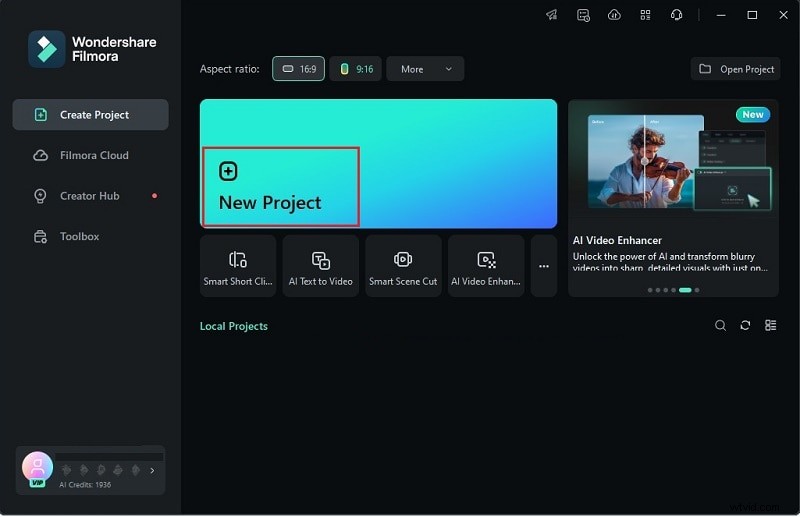
Rozpocznij od zainstalowania najnowszej wersji Filmory na swoim komputerze. Uruchom program i kliknij „Nowy projekt”, aby otworzyć główny obszar roboczy edycji.
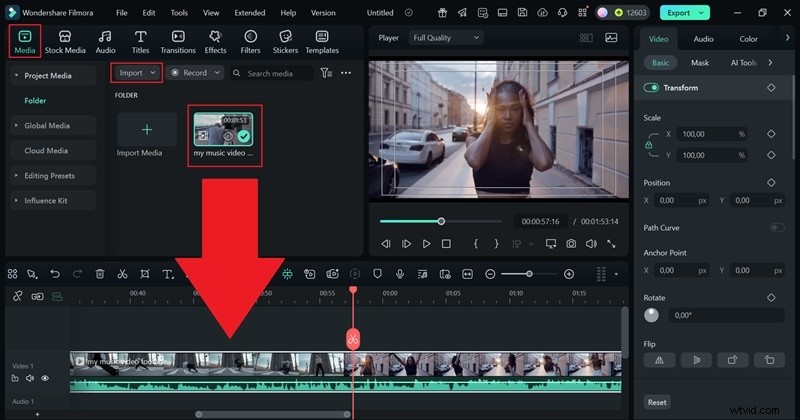
Przejdź do zakładki „Media” i wybierz „Importuj”, aby pobrać film, nad którym chcesz pracować. Aby rozpocząć, przeciągnij plik na oś czasu edycji.
Krok 3
Zastosuj tytuł maskujący
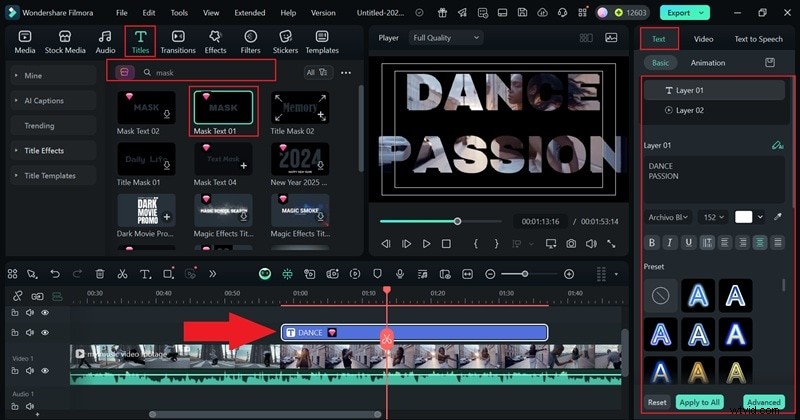
Otwórz zakładkę „Tytuły” i w pasku wyszukiwania wpisz „Maska”. Wybierz efekt tekstowy maski i upuść go na osi czasu. W sekcji „Tekst” panelu właściwości dostosuj rozmiar, sformułowanie, styl i położenie według potrzeb.
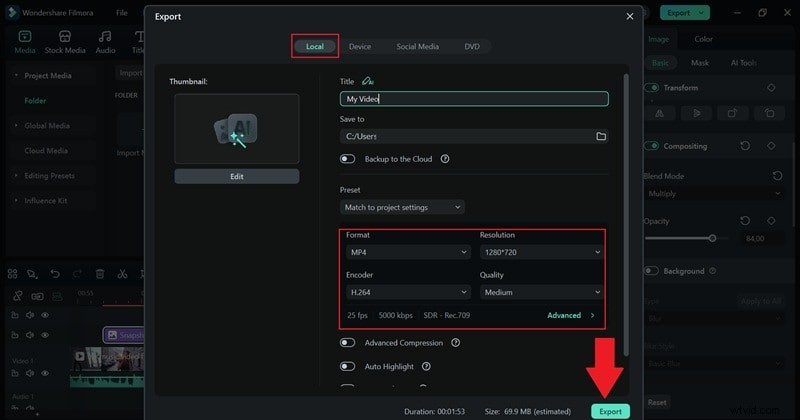
Gdy projekt będzie wyglądał zgodnie z oczekiwaniami, kliknij „Eksportuj”. Wybierz „Lokalnie”, aby zapisać na swoim urządzeniu, lub „Media społecznościowe”, aby udostępnić online. Ustaw tytuł, format, rozdzielczość i lokalizację przechowywania, a następnie ponownie kliknij „Eksportuj”, aby zakończyć.
Metoda 2:Jak ręcznie zamaskować tekst w programie Adobe Premiere Pro (metoda nakładania warstw)
Jak widać, wbudowane efekty tytułowe Filmory sprawiają, że maskowanie tekstu jest szybkie, ale mogą wyglądać nieco prosto. Jeśli chcesz mieć większą swobodę w stylizowaniu tekstu, możesz zamaskować go ręcznie. Kroki są łatwe do wykonania i będziesz mieć większą kontrolę nad ostatecznym wyglądem:
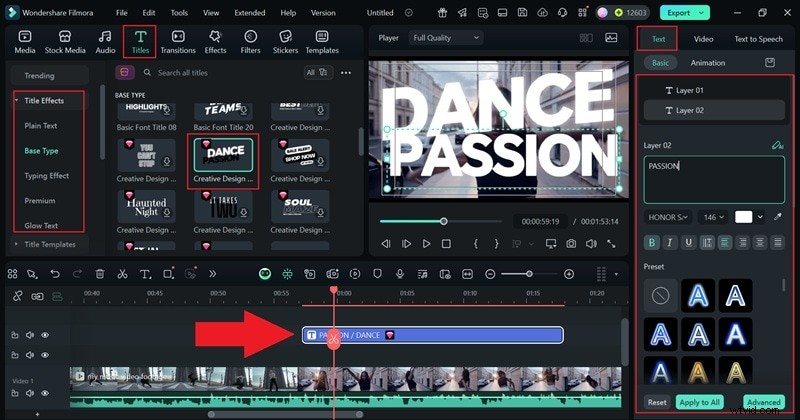
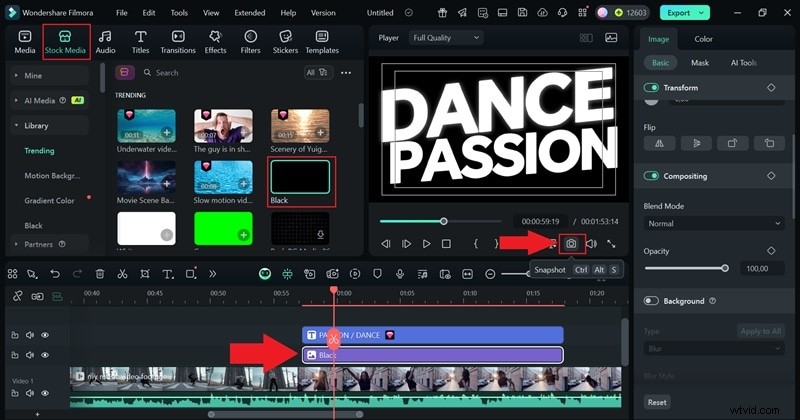
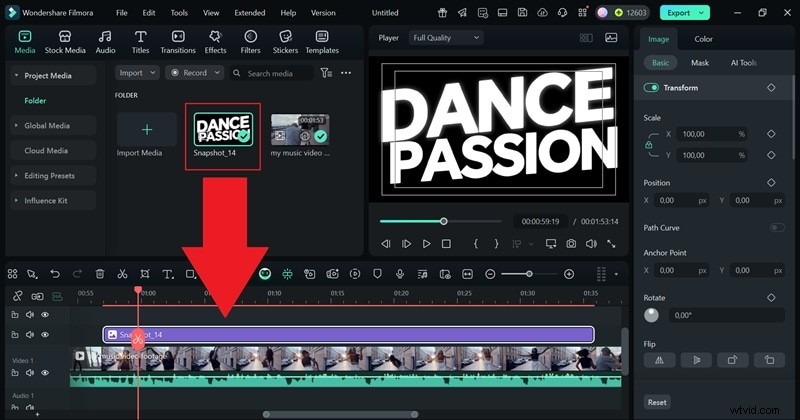
Gdy Twój film znajdzie się na osi czasu, przejdź do zakładki „Tytuły” i przejrzyj szablony kreatywne Filmory. Wybierz projekt i umieść go na osi czasu. W sekcji „Tekst” panelu właściwości edytuj słowa, dostosuj rozmiar, dostosuj styl i przesuń je na miejsce. Następnie otwórz zakładkę „Stock Media” i wstaw czarny obraz pod tytułem, ale nad głównym klipem wideo. Kliknij ikonę aparatu pod oknem podglądu, aby przechwycić i zapisać tę warstwę tytułową.
Krok 2
Zastosuj efekt maskowania
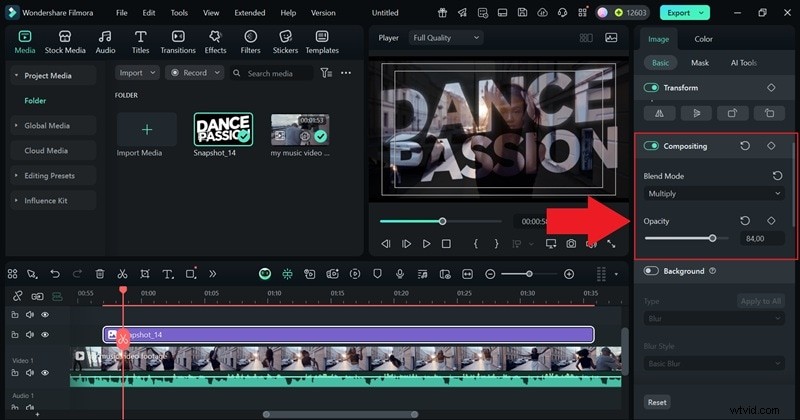
Przechwycona migawka pojawi się w Twojej bibliotece „Media”. Usuń tekst i czarny obraz z osi czasu, a następnie przeciągnij migawkę w dół, aby je zastąpić. W panelu właściwości otwórz sekcję „Komponowanie” i ustaw „Tryb mieszania” na „Pomnóż”, aby wyświetlić wideo poniżej poprzez tekst.
Część 3. Kreatywne sposoby wykorzystania maskowania tekstu w swoich projektach
Jak widać, maskowanie tekstu w Filmorze jest szybkie i skuteczne, a gdy zobaczysz, jakie to proste, pomysły zaczną płynąć. Po nauczeniu się maskowania tekstu w Premiere Pro i zapoznaniu się z prostszymi krokami w Filmorze, otworzysz drzwi do nieskończonych możliwości kreatywnych.
Nagle Twoje tytuły mogą zawierać w literach ruchome obrazy, dynamiczne tekstury, a nawet animowane klipy, zamieniając proste słowa w część historii. Oto kilka kreatywnych sposobów wykorzystania maskowania tekstu w swoich projektach.
Filmy podróżnicze z malowniczymi tytułami
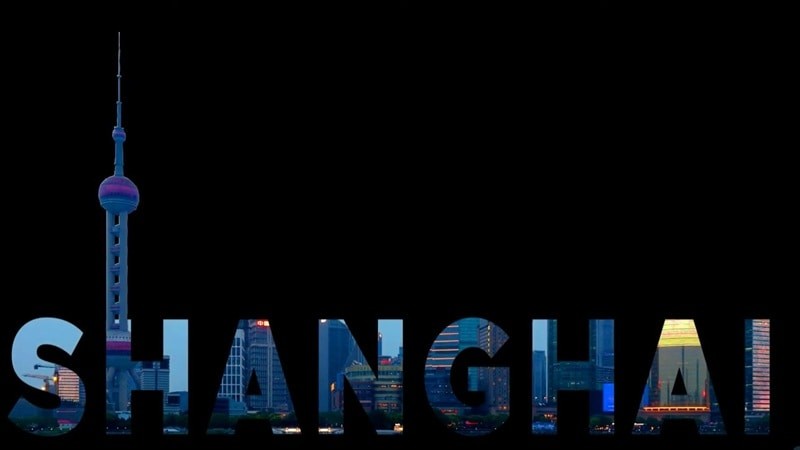
Korzystanie z maskowania tekstu w Premiere Pro lub Filmora sprawia, że filmy z podróży wyglądają jak kinowe i od razu lepiej zapadają w pamięć. Możesz na przykład ożywić tekst miejsca docelowego, wypełniając słowa takie jak „PARYŻ” lub „SZANGHAJ” klipami przedstawiającymi kultowe punkty orientacyjne lub rozległe krajobrazy.
Teledyski z animowanymi tekstami
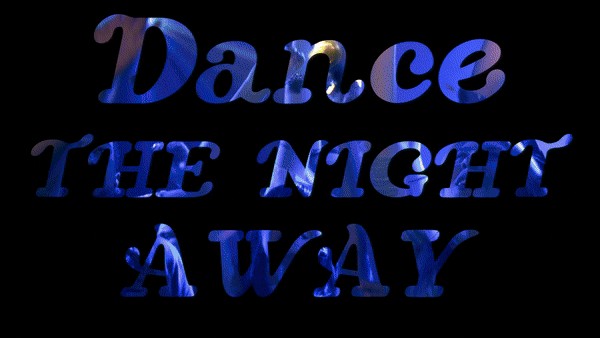
Nadaj swoim tekstom ruch, umieszczając tekstury lub klipy wideo wewnątrz słów. Dzięki temu każda linijka utworu może wydawać się żywa, a elementy wizualne zmieniają się i pulsują wraz z rytmem. Ten prosty dotyk dodaje rytmu i energii, zamieniając zwykły tekst w dynamiczny element pasujący do klimatu teledysku.
Stylowe wstępy i zakończenia
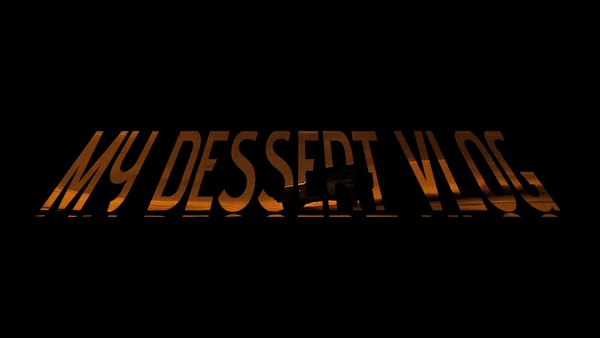
Nadaj ton swojemu projektowi, przewijając materiał wideo przez tytuły początkowe i końcowe. Dzięki maskowaniu tekstu w Premiere Pro lub Filmora Twoje wstępy i zakończenia zyskują dopracowane, profesjonalne wykończenie, które natychmiast sprawia, że Twoje treści wyglądają bardziej kinowo. To prosty sposób na dodanie marki lub charakteru bez nadmiernego komplikowania edycji.
Wyskakujące reklamy w mediach społecznościowych
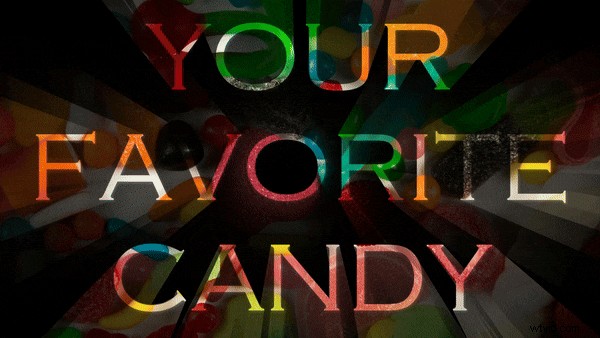
Spraw, aby Twoje reklamy nie mogły się przewijać, wyświetlając zdjęcia produktów w pogrubionych, zamaskowanych tytułach. Ta szybka sztuczka z maskowaniem tekstu od razu przyciąga uwagę i stylowo przekazuje wiadomość. Łącząc krótkie klipy z kreatywną typografią, tworzysz reklamy, które są ostre, wciągające i dostosowane do współczesnych, szybko zmieniających się kanałów.
Wniosek
Maskowanie tekstu to potężna technika, dlatego wielu twórców szuka przewodników na temat jak maskować tekst w Premiere Pro . Ten przewodnik przeprowadził Cię przez podstawowe informacje o jak maskować w Premiere Pro za pomocą Track Matte. Czy musisz wiedzieć, jak zamaskować tekst za obiektem w Premiere Pro do kreatywnego ujawnienia lub po prostu jak ukryć tekst w Premiere Pro , masz teraz narzędzia. Nauka maskowania tekstu za pomocą wideo w Premiere Pro może być trudna, gdy dopiero zaczynasz.

Filmora
Aplikacja i oprogramowanie do edycji wideo AI
Najlepsze narzędzie do tworzenia filmów w dowolnym miejscu dla wszystkich twórców!
Uprość wszystkie etapy edycji wideo, od wstępnego przetwarzania po finalizację, Filmora AI jest na bieżąco.
Często zadawane pytania
-
Czy mogę animować zamaskowany tekst w Premiere Pro po nauczeniu się używania maski z tekstem w Premiere Pro?
Tak, możesz animować zamaskowany tekst, dodając klatki kluczowe do ścieżki maski, jej położenia lub krycia. Dzięki temu maskowanie tekstu w Premiere Pro wygląda płynnie i dynamicznie.
-
Czy mogę użyć maskowania tekstu, aby utworzyć maskę tekstu z wideo w Premiere Pro?
Oczywiście maskowanie tekstu w Premiere Pro działa z obydwoma. Wewnątrz tekstu możesz umieszczać zdjęcia, tekstury lub całe klipy wideo, aby uzyskać różne efekty twórcze.
-
Czy maskowanie tekstu w Premiere jest takie samo w After Effects?
Nie do końca, ponieważ After Effects posiada bardziej zaawansowane narzędzia do animacji tekstu i projektowania 3D. To powiedziawszy, Premiere Pro nadal dobrze radzi sobie z maskowaniem tekstu w większości projektów edycyjnych.
-
Czy mogę używać maskowania tekstu w Premiere Pro na urządzeniach mobilnych?
Nie, maskowanie tekstu w Premiere Pro jest dostępne tylko w wersji na komputery stacjonarne. W przypadku edycji mobilnej aplikacje takie jak Filmora umożliwiają łatwiejsze tworzenie tego samego efektu zamaskowanego tekstu.