
Uzyskanie odpowiedniego wyglądu w filmie często zależy od tego, jak poradzisz sobie z kolorem i światłem. Adobe Premiere Pro zawiera narzędzie Krzywe, które zapewnia precyzyjną kontrolę nad jasnością, kontrastem i balansem kolorów.
W Premiere Pro możesz używać krzywych Lumetri aby naprawić ekspozycję, usunąć przebarwienia i dodać kinowe style. Opanowanie krzywych RGB Premiere Pro oferuje precyzyjną kontrolę nad balansem kolorów, jednocześnie rozumiejąc krzywe animacji może wzmocnić efekty ruchu. Te regulacje są dokładne i zmieniają nastrój każdego projektu.
Z tego obszernego przewodnika dowiesz się dokładnie, gdzie znaleźć krzywe kolorów Lumetri w programie Adobe Premiere Pro, jak ich używać do precyzyjnej korekcji kolorów oraz poznasz profesjonalne techniki pozwalające uniknąć typowych błędów. Dla redaktorów oczekujących szybszych wyników przedstawiamy również łatwiejszą alternatywę w postaci narzędzi AI.
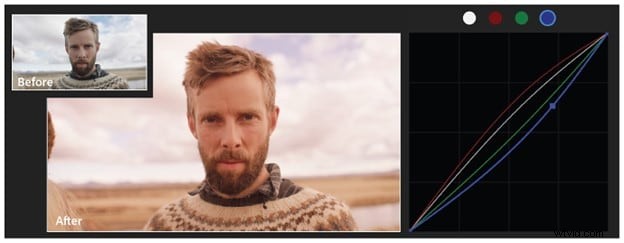
Część 1. Opanowanie krzywych kolorów:jak używać krzywych RGB w Premiere Pro
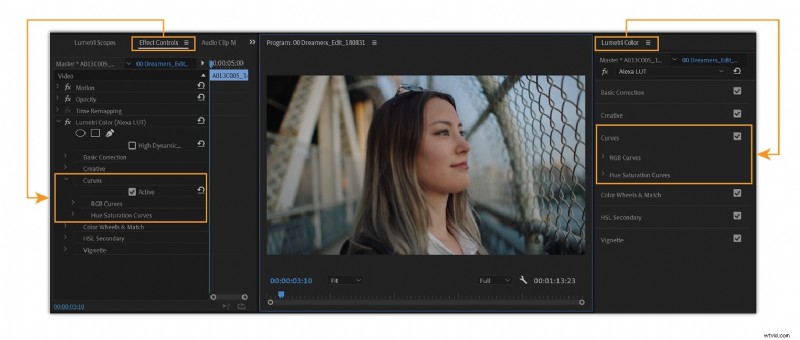
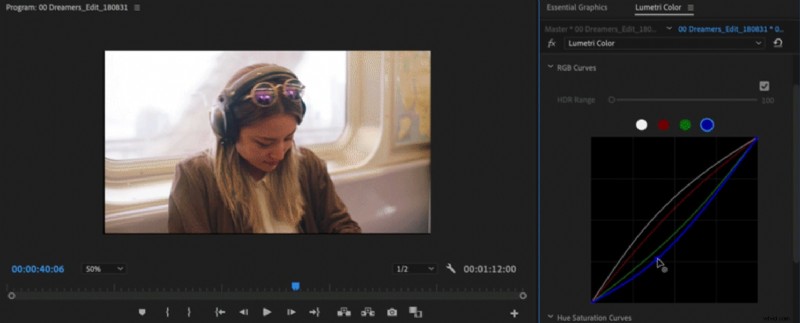
Krzywe znajdują się w dwóch miejscach w programie Adobe Premiere Pro. Pierwszy to panel Lumetri Color, w sekcji Krzywe, gdzie znajdziesz krzywą wzorcową i poszczególne krzywe RGB:
- Krzywa główna dostosowuje ogólną ekspozycję.
- Tymczasem krzywe RGB dotyczą oddzielnie kanałów czerwonego, zielonego i niebieskiego.
Drugi to efekt Krzywe RGB, który można dodać w panelu Efekty. Obie opcje zapewniają tę samą kontrolę, ale użycie Lumetri daje dostęp do zakresów i dodatkowych narzędzi kolorów. Dlatego jest to preferowana metoda dla większości redaktorów.
Krzywe Premiere Pro Przewodnik krok po kroku:Krzywe Lumetri i Hue
Krok 1
Otwórz Lumetri Color i zlokalizuj krzywe
Przejdź do obszaru roboczego Kolor i otwórz panel Lumetri Color. Rozwiń Krzywe sekcję, aby zobaczyć krzywą główną i krzywe RGB w Premiere Pro.
Krok 2
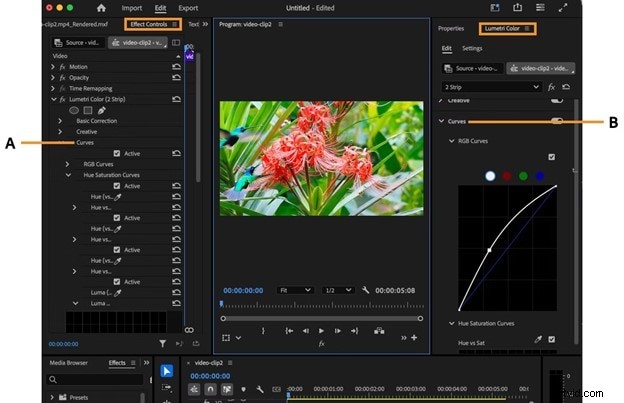
Dodaj punkty kontrolne do krzywej
Kliknij linię krzywej, aby utworzyć punkty. Każdy punkt umożliwia dostosowanie określonego zakresu tonalnego, takiego jak cienie, półcienie lub światła.
Krok 3
Dostosuj krzywą główną pod kątem kontrastu
Ukształtuj krzywą wzorcową, aby ustawić ogólną jasność i kontrast. Subtelna krzywizna S pogłębia cienie i rozjaśnia światła, dodając głębi bez utraty szczegółów.
Krok 4
Dostosuj indywidualne krzywe RGB
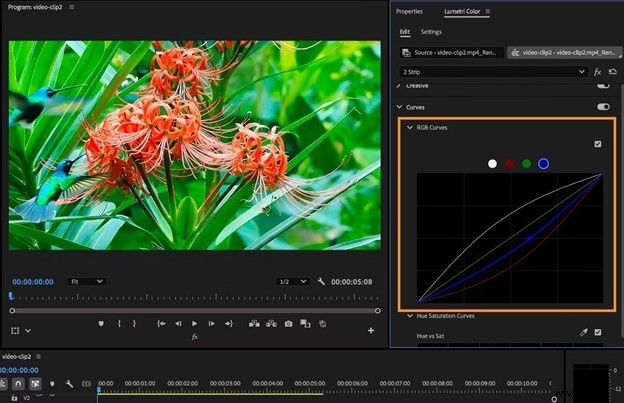
Użyj czerwonego, zielonego i niebieskiego krzywe, aby skorygować balans kolorów lub dodać kreatywny wygląd. Na przykład zmniejszenie poziomu błękitu w cieniach i zwiększenie czerwieni w światłach tworzy kinowy efekt turkusowo-pomarańczowy.
Krok 5
Użyj lunet Lumetri, aby uzyskać dokładność
Sprawdź przebieg , Histogram lub Parada RGB aby potwierdzić, że ekspozycja i poziomy kolorów są zrównoważone. Zapewnia to spójność na różnych ekranach.
Krok 6
Zastosuj do wielu klipów za pomocą warstw dopasowania
Zamiast powtarzać edycję każdego klipu, zastosuj krzywe na warstwie dopasowania . W ten sposób w całej sekwencji stosowana jest ta sama korekcja kolorów.
Część 2. Podstawowe techniki i praktyczne przykłady krzywych w Premiere Pro
Używanie krzywych w Premiere Pro wykracza poza proste poprawki jasności. Przy właściwym podejściu krzywa główna i krzywe RGB mogą rozwiązać typowe problemy i stworzyć profesjonalny wygląd.
1. Równoważenie ekspozycji
Krzywa wzorcowa jest pierwszym krokiem podczas korygowania ekspozycji. Jeśli materiał jest zbyt ciemny, podnieś część półtonów krzywej, aby wydobyć szczegóły bez rozmycia świateł. W przypadku prześwietlonego materiału obniż sekcję świateł, aby odzyskać teksturę w jasnych obszarach, zachowując nienaruszone cienie.
Używanie krzywych w Premiere Pro w ten sposób zapewnia większą kontrolę niż podstawowe suwaki ekspozycji.
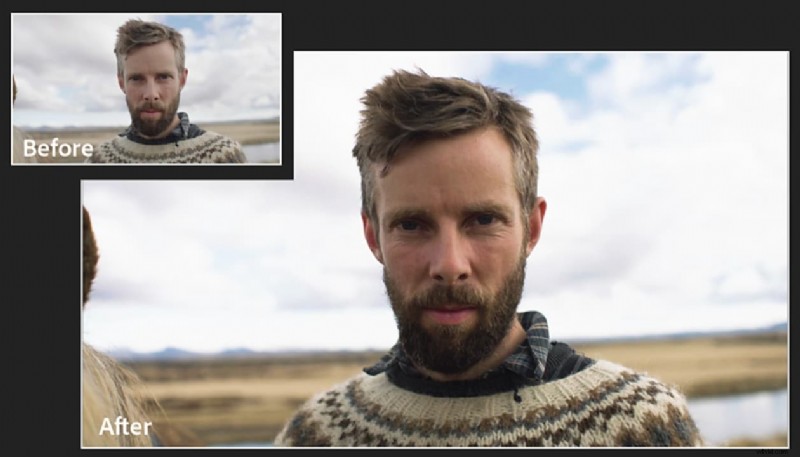
2. Usuwanie przebarwień za pomocą krzywych RGB Premiere Pro
Podczas fotografowania w mieszanym oświetleniu często występują przebarwienia. Krzywe RGB w Premiere Pro umożliwiają kierowanie na określone kanały. Na przykład, jeśli klip wygląda na zielony, obniż zieloną krzywą w półcieniach, aby przywrócić naturalne kolory. Jeśli cienie wyglądają na zbyt niebieskie, zmniejsz niebieską krzywą w ciemniejszych obszarach. Te precyzyjne poprawki utrzymują równowagę reszty obrazu.
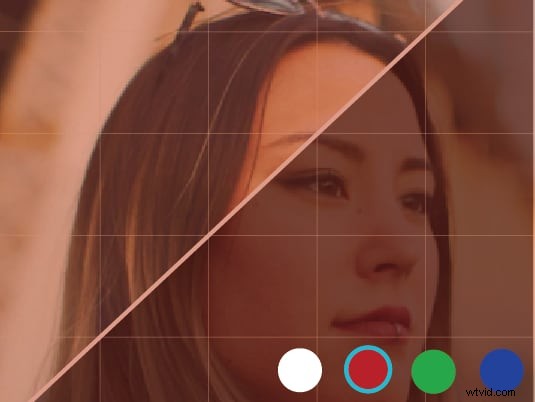
3. Tworzenie kinowego wyglądu
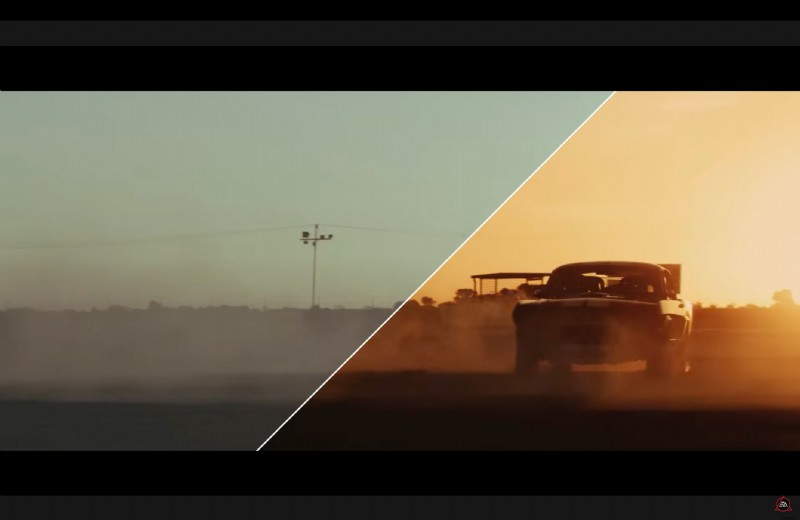
Krzywe RGB są również przydatne do tworzenia stylizowanych stopni. Popularnym podejściem jest odcień turkusowo-pomarańczowy, który sprawia, że odcienie skóry wyróżniają się na tle chłodniejszych cieni. Można to osiągnąć poprzez obniżenie niebieskiej krzywej w cieniach i podniesienie czerwonej krzywej w światłach.
Niewielkie zmiany w krzywych Premiere Pro mogą wywrzeć silny efekt wizualny, dzięki czemu Twój materiał filmowy będzie wyglądał bardziej kinowo.
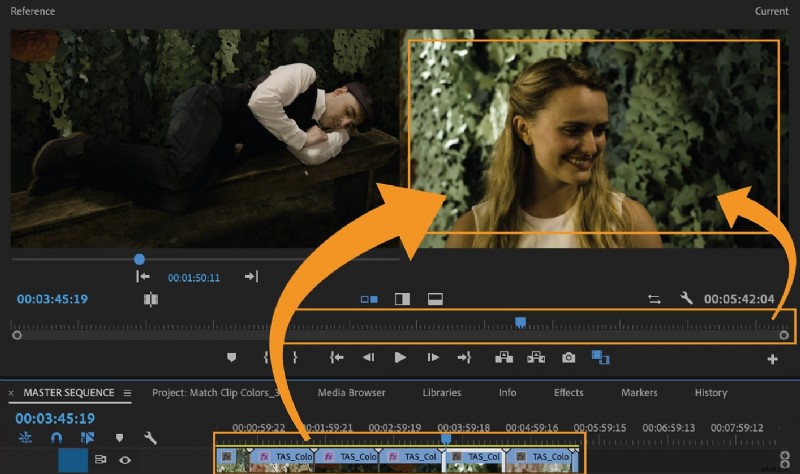
4. Pasujący materiał
Podczas edycji sekwencji z użyciem wielu kamer lub warunków oświetleniowych kluczowa jest spójność. Krzywe programu Adobe Premiere umożliwiają dostosowanie ekspozycji i balansu kolorów, dzięki czemu wszystkie klipy mają jednolity wygląd. Łączne użycie krzywej wzorcowej i krzywych RGB gwarantuje, że przejścia między ujęciami będą naturalne, a nie rozpraszające.
Typowe błędy, których należy unikać
- ❌ Przesadzenie z krzywą S. Może rozbijać cienie lub rozjaśniać światła.
- ❌ Ignorowanie zakresów Lumetri. Prowadzi to do niedokładnych wyników na różnych ekranach.
- ❌ Dokonywanie ekstremalnych przesunięć RGB . Może to spowodować przesycenie lub nienaturalne kolory.
- ❌ Stosowanie krzywych po LUT lub filtrach. Może to anulować lub zniekształcić wprowadzone zmiany.
Część 3. Wskazówki dla profesjonalistów, jak uzyskać lepsze wyniki w Premiere Pro
Gdy zrozumiesz podstawy używania krzywych w programie Premiere Pro, kilka zaawansowanych praktyk może pomóc w osiągnięciu bardziej spójnych i profesjonalnych wyników. Te wskazówki dotyczą zarówno krzywej wzorcowej, jak i krzywych RGB i są szczególnie przydatne podczas pracy nad projektami z wieloma klipami lub określonymi celami kolorystycznymi.
- Wprowadź subtelne poprawki :Krzywe w Premiere Pro są bardzo wrażliwe. Nawet niewielkie ruchy mogą spowodować zauważalną różnicę w ekspozycji lub kolorze. Unikaj dużych zmian, chyba że celowo stosujesz mocny styl. Subtelne poprawki zwykle nadają bardziej naturalny wygląd i zachowują szczegóły.
- Oszczędnie używaj wielu punktów :Dodanie wielu punktów na krzywej może być kuszące, ale często powoduje to nierówne przejścia tonalne. Skoncentruj się na maksymalnie trzech do czterech punktach kontrolnych, skupiając się na cieniach, półcieniach i światłach. Dzięki temu regulacje są płynne i łatwiejsze do kontrolowania.
- Połącz krzywe z innymi narzędziami Lumetri :Krzywe RGB mają ogromne możliwości, ale najlepiej sprawdzają się w połączeniu z innymi narzędziami programu Adobe Premiere Pro. Po dokonaniu wstępnej korekty krzywej udoskonal określone obszary za pomocą kół kolorów, suwaków HSL Secondary lub Lumetri. To warstwowe podejście zapewnia precyzyjne wyniki bez przeciążania krzywych.
- Zapisz ustawienia wstępne, aby zwiększyć wydajność :Jeśli często używasz tych samych ustawień, zapisz je jako ustawienia wstępne Lumetri. Na przykład subtelną krzywą S lub niestandardowy odcień turkusowo-pomarańczowy można zapisać i natychmiast zastosować do nowych klipów. Korzystanie z gotowych ustawień przyspiesza przepływ pracy i pozwala zachować spójny wygląd różnych projektów.
Część 4. Łatwiejsza alternatywa:korzystanie z krzywych i narzędzi AI Filmory
Chociaż krzywe programu Adobe Premiere Pro zapewniają precyzyjną kontrolę, dla wielu redaktorów proces ten może być techniczny i czasochłonny. Chcielibyśmy polecić Wondershare Filmora jako alternatywę. To narzędzie oferuje prostsze podejście, łącząc łatwe w użyciu krzywe z narzędziami opartymi na sztucznej inteligencji, dzięki którym korekcja kolorów jest szybsza i bardziej dostępna.
 Bezpieczne pobieranie
Najważniejsze funkcje Filmory
Krzywe korekcji kolorów
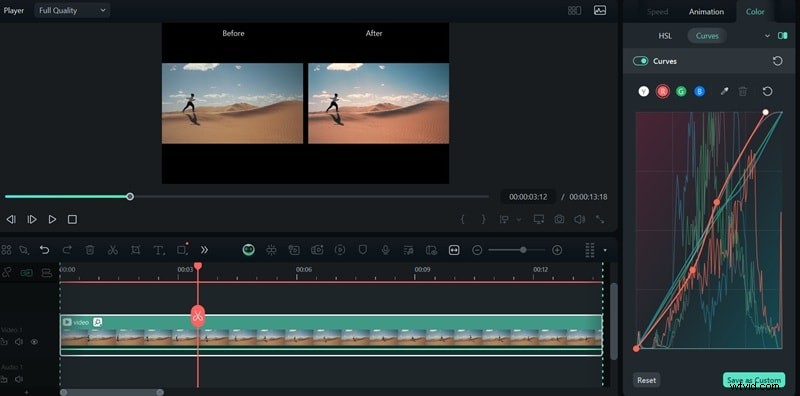
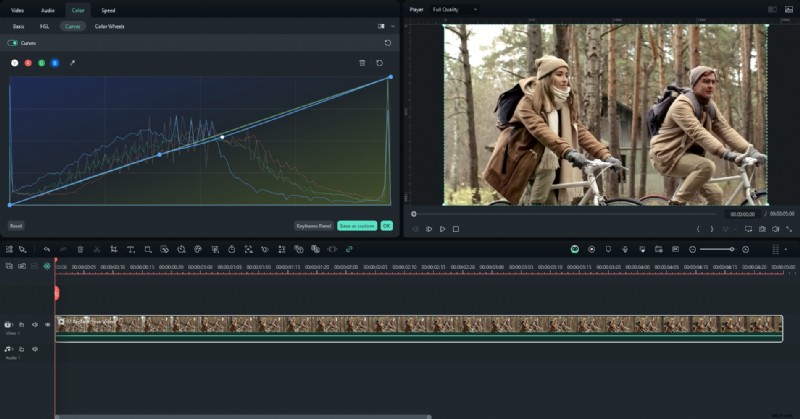
Filmora zawiera własne elementy sterujące krzywą, ale interfejs został zaprojektowany z myślą o łatwości. Zamiast ręcznie ustawiać wiele punktów kontrolnych, możesz bezpośrednio przeciągnąć krzywą i wyświetlić podgląd efektu w czasie rzeczywistym. Ułatwia to korygowanie ekspozycji lub dostosowywanie tonów bez poruszania się po skomplikowanych panelach.
Narzędzia AI do automatycznych dostosowań
Filmora zapewnia także funkcje takie jak automatyczna korekcja kolorów i paleta kolorów AI. Narzędzia te analizują materiał filmowy i stosują inteligentne poprawki, poprawiając jasność, kontrast i klarowność przy minimalnym nakładzie pracy. Jest to szczególnie przydatne, gdy potrzebujesz szybkich wyników bez konieczności poświęcania czasu na szczegółowe ocenianie.
Tryb natychmiastowy i ustawienia wstępne
Dla twórców, którzy preferują gotowe wyglądy, Filmora zawiera tryb natychmiastowy i gotowe ustawienia jednym kliknięciem. Umożliwiają one natychmiastowe zastosowanie kinowych stylów, takich jak ciepłe tony lub chłodne cienie, eliminując potrzebę tworzenia krzywizn od zera.

Zintegrowany przepływ pracy
W przeciwieństwie do Premiere Pro, gdzie korekcja kolorów często wydaje się odrębna od edycji, Filmora integruje krzywe i dostosowania AI bezpośrednio z przejściami, tytułami i narzędziami audio. Umożliwia to montażystom ocenianie materiału filmowego i tworzenie kreatywnych zmian w ramach jednego, usprawnionego przepływu pracy.
Przewodnik krok po kroku Filmora Curves
Krok 1
Zaimportuj i wybierz swój klip
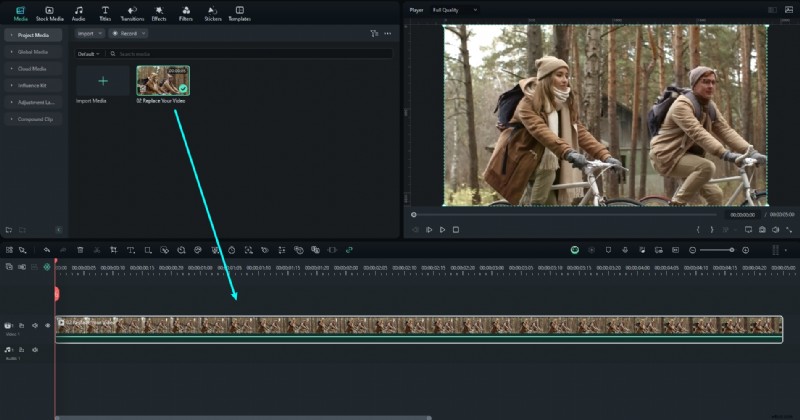
Otwórz Filmorę, przeciągnij wideo na oś czasu i wybierz klip, który chcesz poprawić. Dzięki temu korekty będą dotyczyć tylko wybranego materiału.
Krok 2
Otwórz panel regulacji kolorów
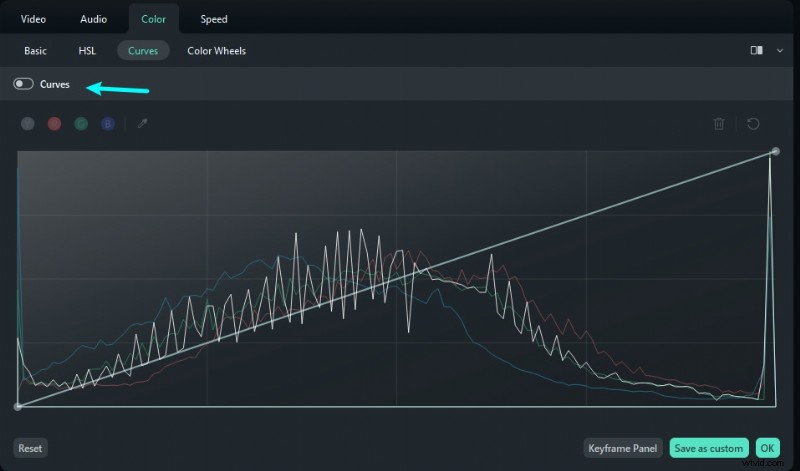
Znajdź „Kolor” w panelu edycji, a następnie wybierz Krzywe . Zobaczysz prosty wykres krzywej, na którym możesz kontrolować jasność i balans kolorów.
Krok 3
Dostosuj i przeglądaj w czasie rzeczywistym
Przeciągnij linię krzywej, aby rozjaśnić, przyciemnić lub zmienić tony. Filmora automatycznie dodaje punkty w miarę przesuwania linii. Możesz go także zapisać, klikając „Zapisz jako niestandardowy”. Sprawdź podgląd na żywo, aby potwierdzić zmiany, a następnie kliknij OK, aby zapisać.
Wniosek
Krzywe w programie Premiere Pro to potężne narzędzia do dostosowywania ekspozycji, korygowania kolorów i tworzenia kinowego wyglądu. Krzywa główna kontroluje ogólną jasność i kontrast, podczas gdy krzywe RGB umożliwiają precyzyjną regulację w oparciu o kanał. Przy ostrożnym użyciu i zakresie dokładności krzywe mogą zmienić jakość Twojego wideo.
Dla redaktorów, którzy wolą szybsze i łatwiejsze podejście, Filmora oferuje uproszczoną kontrolę krzywych, poprawki oparte na sztucznej inteligencji i gotowe ustawienia wstępne. Obydwa narzędzia pomagają osiągnąć dopracowane i profesjonalne rezultaty, ale wybór zależy od tego, ile czasu i precyzji chcesz zainwestować w swoje edycje.

Filmora
Aplikacja i oprogramowanie do edycji wideo AI
Najlepsze narzędzie do tworzenia filmów w dowolnym miejscu dla wszystkich twórców!
Uprość wszystkie etapy edycji wideo, od wstępnego przetwarzania po finalizację, Filmora AI jest na bieżąco.