REC

Wskazówki dotyczące nagrywania, produkcji, edycji wideo i konserwacji sprzętu.

 WTVID >> Przewodnik po produkcji wideo >  >> Edycja Wideo >> Oprogramowanie do Edycji Wideo

Gradacja kolorów Premiere Pro:obszerny przewodnik po Lumetri i alternatywach

Koło kolorów Premiere Pro , znajdujący się w Lometri Color panel, to najważniejsze narzędzie do profesjonalnej korekty kolorów wideo i korekta. W tym przewodniku dowiesz się, jak edytować kolory w Premiere Pro aby fachowo dostosować zakresy tonalne Twojego filmu wideo — w szczególności cienie, półcienie i światła — a nawet pokazuje, jak balansować kolory w Premiere Pro . Zapewnia to precyzyjną kontrolę nad odcieniem, nasyceniem i jasnością w każdym obszarze.

Jeśli po raz pierwszy dokonujesz korekcji kolorów w programie Premiere Pro, ten przewodnik przeprowadzi Cię krok po kroku przez proces korzystania z koła kolorów w programie Premiere Pro. Jeśli uważasz, że jest to dla Ciebie zbyt skomplikowane, poznasz także prostszy sposób dostosowywania kolorów w celu szybkiej edycji.
Gradacja kolorów Premiere Pro:obszerny przewodnik po Lumetri i alternatywach

Część 1. Co to jest koło kolorów w gradacji kolorów?

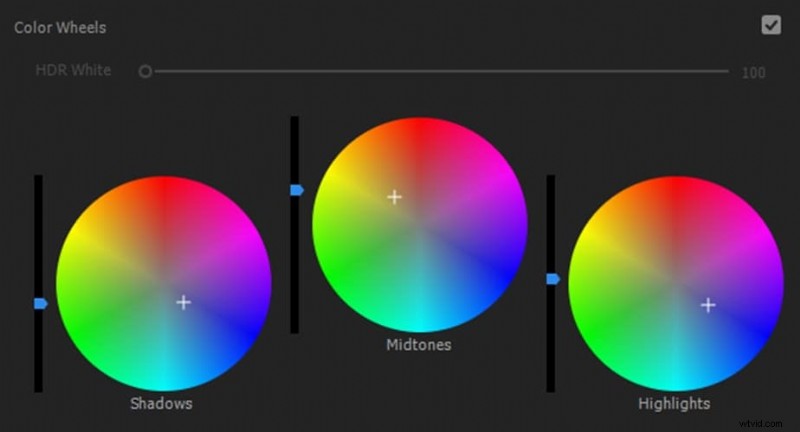
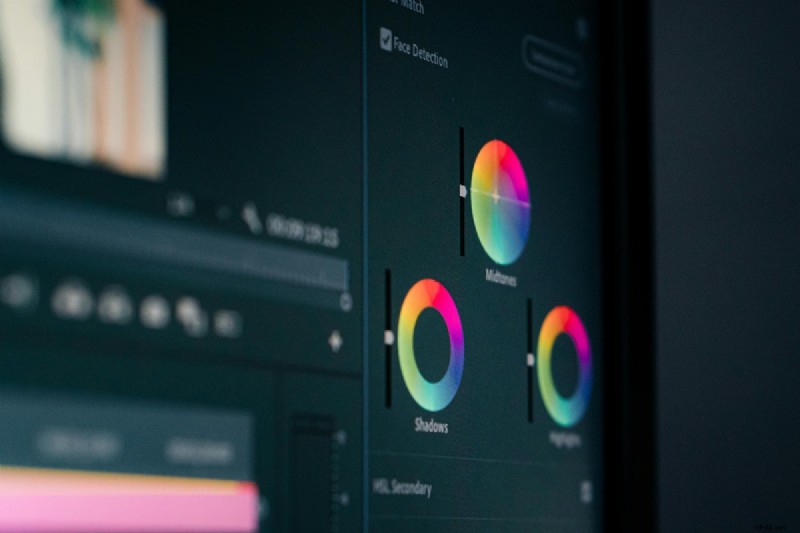
Zanim szczegółowo omówimy koło kolorów programu Premiere Pro, omówmy najpierw, czym dokładnie jest koło kolorów i jaka jest jego funkcja. W przypadku edycji wideo koło kolorów to wizualny element sterujący, który umożliwia zmianę balansu kolorów w różnych zakresach tonalnych materiału filmowego.
Gradacja kolorów Premiere Pro:obszerny przewodnik po Lumetri i alternatywach

Cienie, półcienie i światła

  • Cienie to najciemniejsze obszary obrazu, takie jak głęboka czerń lub ciemne tło. Regulacja koła cieni umożliwia zmianę odcieni kolorów w tych obszarach bez wpływu na inne części kadru.
  • Półcienie zakryj wszystkie obszary pomiędzy cieniami i światłami. Reprezentują większość szczegółów i odcieni skóry w nagraniu. W tym przypadku subtelne poprawki mogą sprawić, że Twój film będzie naturalny i zrównoważony.
  • Najciekawsze to najjaśniejsze części obrazu, takie jak światło słoneczne, odbicia lub białe obiekty. Dostosowanie tego pokrętła pomaga zapobiegać prześwietleniu nieba lub zbyt jasnym punktom.

Część 2. Jak używać kół kolorów w Premiere Pro (Lumetri Color &Match)

Gdy już zrozumiesz, czym jest koło kolorów i jego funkcja, poniżej znajdziesz instrukcje, jak używać kół kolorów w Premiere Pro:

Jak otworzyć koło kolorów w Premiere Pro (panel Lumetri)
Gradacja kolorów Premiere Pro:obszerny przewodnik po Lumetri i alternatywach
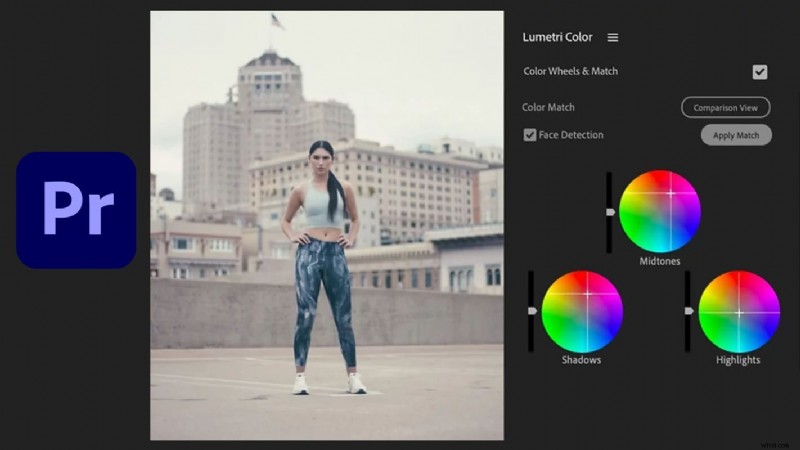
  1. Otwórz Premiere Pro i przejdź do przestrzeni roboczej Kolor lub otwórz panel Lumetri Color z menu Okno.
  2. W panelu Lumetri Color rozwiń opcję Koła kolorów i dopasowanie, aby wyświetlić trzy koła dla cieni, półcieni i świateł.

Użyj koła kolorów programu Adobe Premiere Pro, aby dostosować cienie, półcienie i rozjaśnienia

Umieść go na osi czasu i kliknij, aby go podświetlić. Następnie popraw balans bieli i ekspozycję w Korekcji podstawowej sekcja.
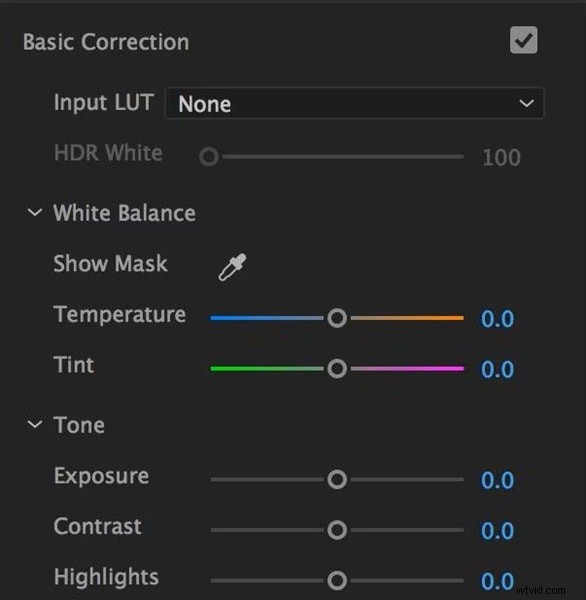
Gradacja kolorów Premiere Pro:obszerny przewodnik po Lumetri i alternatywach

Przesuń delikatnie krążek w kierunku żądanego odcienia cieni, półtonów i świateł. Użyj suwaka obok każdego koła, aby rozjaśnić lub przyciemnić ten zakres.
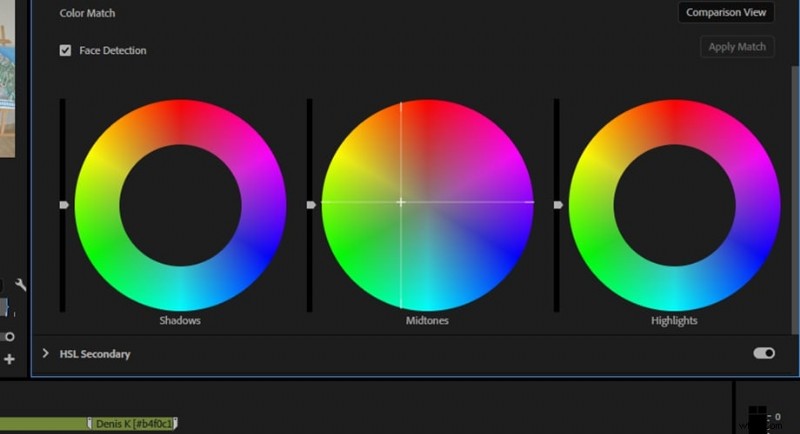
Gradacja kolorów Premiere Pro:obszerny przewodnik po Lumetri i alternatywach

Otwórz Widok porównawczy i kliknij Zastosuj dopasowanie aby ujęcia wyglądały spójnie, a następnie dostosuj ręcznie.
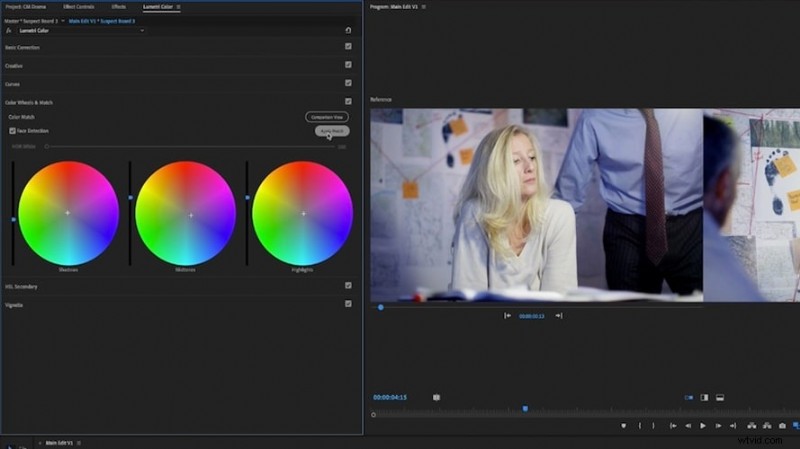
Gradacja kolorów Premiere Pro:obszerny przewodnik po Lumetri i alternatywach

Używaj lumetrów Lumetri aby uniknąć przycięcia i wprowadzać drobne poprawki, aż obraz będzie wyglądał na zrównoważony.
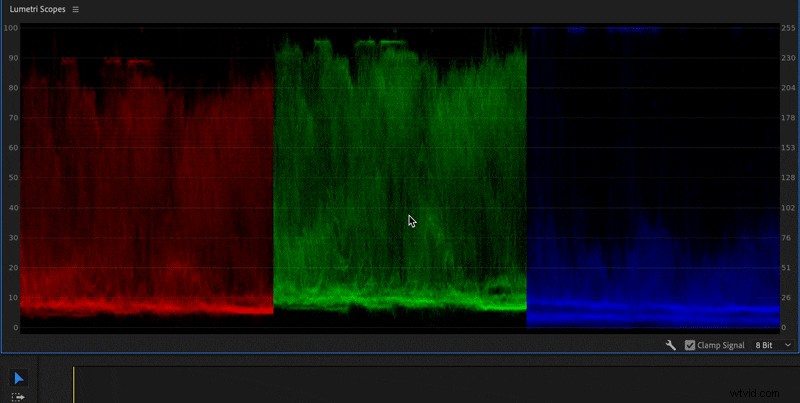
Gradacja kolorów Premiere Pro:obszerny przewodnik po Lumetri i alternatywach

Część 3. Jak używać kół kolorów w Filmorze

Wcześniej omawialiśmy, jak używać koła kolorów w Premiere Pro. Teraz czas omówić inne narzędzia z łatwiejszymi kołami kolorów, takie jak Wondershare Filmora, znana z prostszej i szybszej gradacji kolorów.

Gradacja kolorów Premiere Pro:obszerny przewodnik po Lumetri i alternatywach Bezpieczne pobieranie

Premiere Pro jest rzeczywiście znany z zaawansowanych narzędzi do gradacji kolorów, ale narzędzia do gradacji kolorów Filmory skupiają się na prostocie trzech przejrzystych kół kolorów dla cieni, półcieni i świateł, których są bardzo łatwe do nauczenia nawet dla początkujących.

Jeśli potrzebujesz korekcji kolorów w przypadku szybkich projektów, filmów w mediach społecznościowych lub po prostu ulepszenia materiału filmowego bez konieczności spędzania godzin na szczegółowym udoskonalaniu, odpowiedzią jest Filmora.

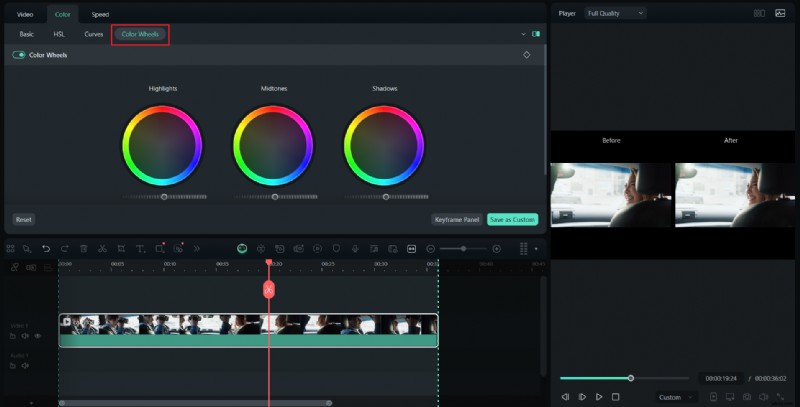
Dostęp do kół kolorów

  1. Wybierz klip na osi czasu.
  2. Otwórz kartę Kolor w prawym panelu i aktywuj koło kolorów. Spowoduje to wyświetlenie trzech ustawień:Podświetlenie, Półcienie i Cień.
Gradacja kolorów Premiere Pro:obszerny przewodnik po Lumetri i alternatywach

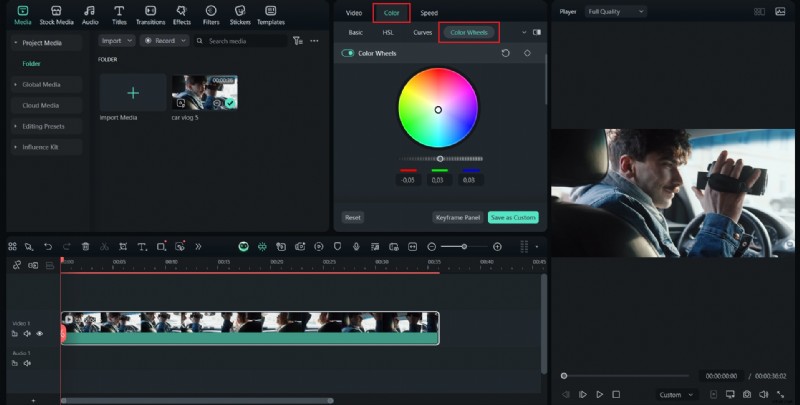
Szybki proces krok po kroku

Wybierz klip na osi czasu, aby wyświetlić panel Kolor celuje w odpowiedni materiał filmowy.
Gradacja kolorów Premiere Pro:obszerny przewodnik po Lumetri i alternatywach

Krok 2

Aktywuj koło kolorów

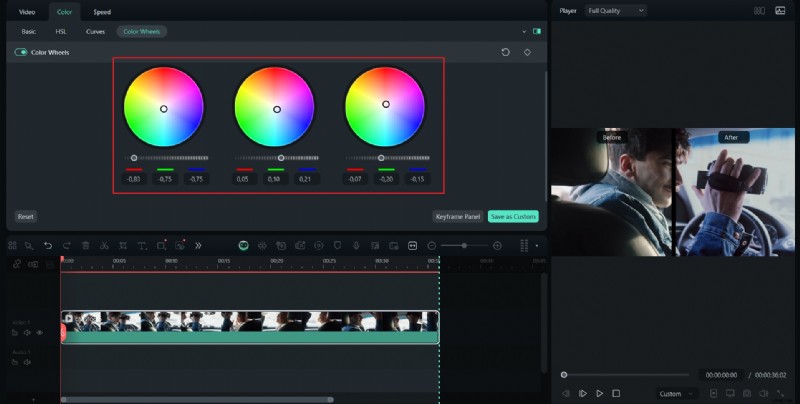
Przeciągnij każdy punkt w kierunku żądanego koloru. Użyj suwaka obok, aby dostosować jasność lub ciemność zakresu tonalnego. Małe ruchy są zwykle lepsze.
Gradacja kolorów Premiere Pro:obszerny przewodnik po Lumetri i alternatywach

Krok 3

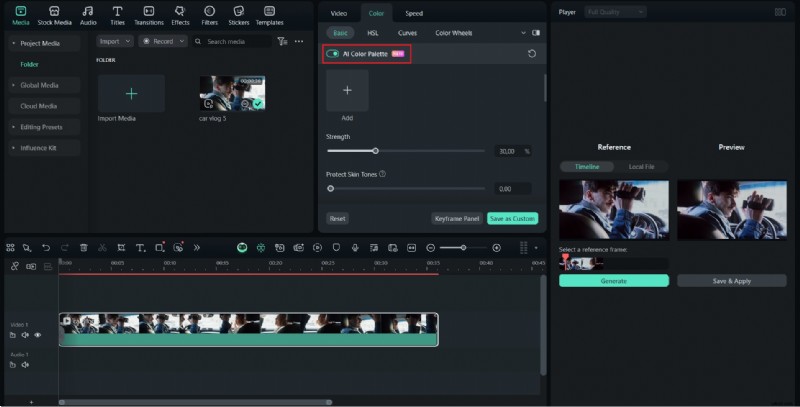
Użyj palety kolorów AI

Użyj gotowych ustawień lub narzędzi AI jako punktu wyjścia, takich jak paleta kolorów AI firmy Filmora, aby skopiować wygląd z innego obrazu lub klipu, a następnie dopracuj go za pomocą koła kolorów.
Gradacja kolorów Premiere Pro:obszerny przewodnik po Lumetri i alternatywach

Krok 4

Chroń ważne dźwięki

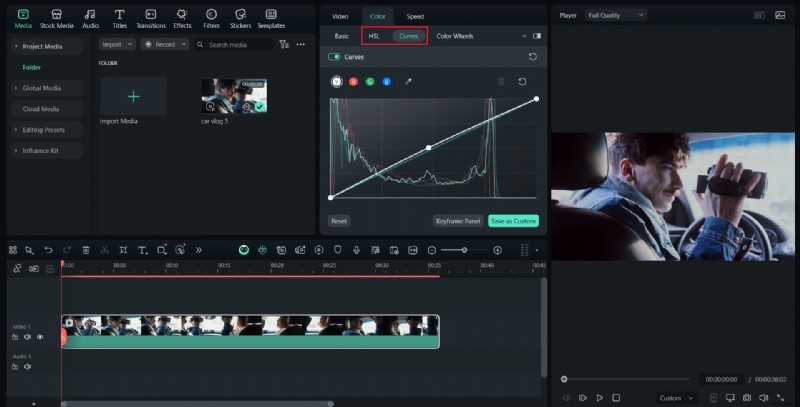
Użyj HSL lub Krzywe po kole kolorów, jeśli chcesz wyizolować odcienie skóry lub pojedyncze kolory.
Gradacja kolorów Premiere Pro:obszerny przewodnik po Lumetri i alternatywach

Krok 5

Animuj za pomocą klatek kluczowych

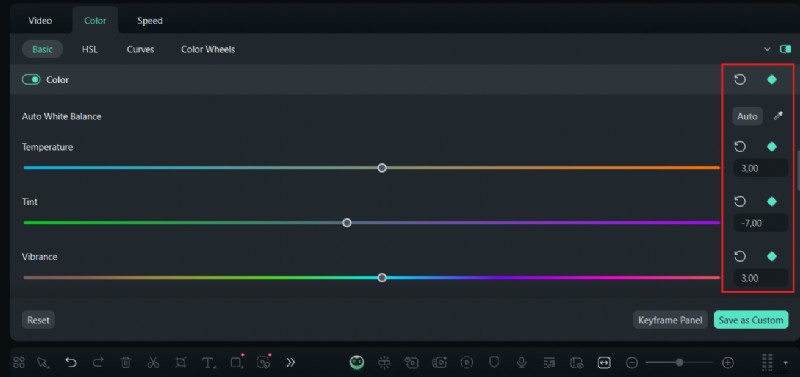
W razie potrzeby animuj zmiany, dodając klatki kluczowe do kontroli kolorów, gdy wygląd musi się zmieniać z biegiem czasu.
Gradacja kolorów Premiere Pro:obszerny przewodnik po Lumetri i alternatywach

Część 4. Koła kolorów Premiere Pro a edycja kolorów Filmora

Ucząc się, jak korzystać z koła kolorów w programach Premiere Pro i Filmora, lepszym pomysłem będzie porównanie obu narzędzi obok siebie. Obydwa narzędzia mają swoje mocne strony, dlatego konieczne jest zrozumienie, które narzędzie jest odpowiednie do Twoich celów. Poniżej znajduje się przejrzyste porównanie kół kolorów w Premiere Pro i Filmora:

Kiedy wybrać które narzędzie

  • Wybierz Premiere Pro, jeśli potrzebujesz precyzyjnej kontroli nad każdym zakresem tonalnym, chcesz idealnie dopasować klipy na osi czasu lub pracujesz nad profesjonalnymi projektami, w których dokładność kolorów ma kluczowe znaczenie.
  • Wybierz Filmorę, jeśli chcesz szybko i łatwo ulepszyć swój materiał filmowy, wolisz prosty interfejs lub tworzysz filmy dla mediów społecznościowych, gdzie szybkość jest ważniejsza niż precyzja.

Część 5. Wskazówki dotyczące uzyskiwania lepszych wyników za pomocą kół kolorów

Gradacja kolorów Premiere Pro:obszerny przewodnik po Lumetri i alternatywach

Uzyskanie dobrych wyników za pomocą koła kolorów wymaga starannej pracy i sprawdzania postępów w całym procesie. Oto kilka krótkich wskazówek, jak uzyskać lepsze wyniki:

  • Użyj zakresów :aby uniknąć przycinania świateł lub kompresji cieni, podczas dokonywania regulacji sprawdź przebieg i wektoroskop. Pozwala to zachować odcienie skóry na właściwej linii wektorowej.
  • Wprowadź małe zmiany :małe zmiany są łatwiejsze do odczytania i cofnięcia. Duże zmiany często skutkują niepożądanymi kolorami i paskami.
  • Chroń odcienie skóry :oszczędnie używaj koła półtonów i sprawdzaj zmiany w ramce twarzy lub użyj dodatkowego HSL, aby wyizolować skórę, jeśli w klipie znajdują się ludzie.
  • Użyj warstw dopasowania, aby zachować spójność :aby zaoszczędzić czas edycji długich projektów, zastosuj gotowe ustawienia w scenach za pomocą warstw dopasowania, a następnie dostosuj poszczególne klipy poniżej w celu ostatecznych poprawek.
  • Jeśli zastosowanie dopasowania nie jest idealne: wypróbuj inną ramkę odniesienia lub ręcznie cofnij korekty i udoskonal za pomocą kół i krzywizn.

Część 6. Typowe problemy i rozwiązywanie problemów

Warto zwrócić uwagę na kilka problemów, które możesz napotkać, ponieważ nawet przy użyciu prostych narzędzi, takich jak koło kolorów w Premiere Pro, nadal łatwo jest popełnić drobne błędy, które mogą mieć wpływ na ostateczny wygląd. Poniżej wymieniono kilka typowych problemów i sposobów ich rozwiązania:

  • Nadmiernie nasycone kolory :Zbyt duże przesunięcie ustawień kolorów może sprawić, że materiał filmowy będzie wyglądał nierealistycznie. Przesuń ustawienia kolorów na środek lub zmniejsz nasycenie, aby przywrócić naturalny wygląd.
  • Cienie są zbyt ciemne :Jeśli ciemne obszary tracą szczegóły, zwiększ suwak jasności na kole cieni lub nieznacznie dostosuj ekspozycję. Sprawdź na skalibrowanym monitorze, aby upewnić się, że widzisz teksturę w ciemnych obszarach.
  • Prześwietlenia są zbyt jasne :Gdy jasne punkty tracą szczegóły, opuść suwak podświetlenia lub użyj podstawowej korekcji, aby przywrócić zakres dynamiczny. Możesz także spróbować zmniejszyć ogólny kontrast.
  • Nienaturalne odcienie skóry :Skóra często mieści się w zakresie półtonów, dlatego dokładnie sprawdź koło półtonów. Dostosuj w kierunku cieplejszych lub chłodniejszych tonów, aż twarze będą wyglądać naturalnie. Użyj wektoroskopu, jeśli jest dostępny, aby zachować prawidłowy zakres odcieni skóry.
  • Niespójne klipy :Różne ustawienia oświetlenia mogą sprawić, że klipy będą wyglądać na niedopasowane. Użyj widoku porównawczego lub palety kolorów AI firmy Filmora, aby skopiować styl kolorów z jednego klipu do drugiego, a następnie dostosuj go ręcznie.
  • Wprowadzanie zbyt wielu zmian na raz :Reguluj jedno koło na raz, a następnie przeglądaj wprowadzone zmiany. Praca metodą małych kroków zapewnia zrównoważony materiał filmowy i pozwala uniknąć nowych problemów.

Wniosek

Aby nadać swoim filmom dopracowany i profesjonalny wygląd, opanuj jak kolorować w Premiere Pro za pomocą Koła kolorów jest niezbędne. Starannie dopasowując cienie, półcienie i światła, możesz skorygować niezrównoważone kolory i stworzyć wyjątkową kinową atmosferę.

Dla tych, którzy wolą prostszą metodę, Filmora oferuje alternatywę, która jest łatwa w użyciu, a jednocześnie zapewnia doskonałe wyniki w przypadku szybkich projektów i treści w mediach społecznościowych. Eksperymentuj, porównuj wyniki przed i po i wprowadzaj subtelne zmiany.

Gradacja kolorów Premiere Pro:obszerny przewodnik po Lumetri i alternatywach

Filmora

Aplikacja i oprogramowanie do edycji wideo AI

Najlepsze narzędzie do tworzenia filmów w dowolnym miejscu dla wszystkich twórców!

Uprość wszystkie etapy edycji wideo, od wstępnego przetwarzania po finalizację, Filmora AI jest na bieżąco.


  1. Blackmagic ogłasza DaVinci Resolve 17:Kolor i edycja

  2. Najlepsze alternatywy dla iMovie:bezpłatne edytory wideo na wszystkich poziomach (online i offline)

  3. Recenzja ScreenRec 2026:Analiza bezpieczeństwa, prywatności i bezpieczeństwa

  4. Jak zarządzać lampą błyskową, gdy możesz dostosować jego moc

  5. Jak soczewka przesuwana może pomóc w zszytych obrazach

  1. Jak stworzyć ustawienie „miękkiego portretu” w Lightroom 4

  2. Jak skalibrować monitor za pomocą Spyder 4 Express

  3. Automatyzuj napisy w Final Cut Pro:krótki przewodnik

  4. Jak używać panelu Lightroom HSL do edycji zdjęć krajobrazowych

  5. Jak korzystać z trybów mieszania Photoshopa do portretowania sztuki

  6. Jakie programy lepiej obsługują pliki Canon Raw:Lightroom czy przechwytują jeden?

  7. Jak używać małej softbox z portretami transformacji flash

Funkcja Premiera Pro Film
Precyzja Oferuje bardzo szczegółową kontrolę nad cieniami, półcieniami i światłami. Idealnie nadaje się do precyzyjnie dopasowanych klipów. Zapewnia proste koła i suwaki, które są intuicyjne, ale mniej precyzyjne do profesjonalnej gradacji kolorów.
Krzywa uczenia się Narzędzia do gradacji kolorów są bardziej złożone i opanowanie narzędzi do dopasowywania kolorów wymaga czasu. Bardzo przyjazny dla początkujących, z przejrzystym interfejsem, szybkimi wynikami i minimalną konfiguracją.
Funkcje Pełny zestaw profesjonalnych narzędzi, takich jak lunety Lumetri, krzywe i dodatkowa korekcja kolorów. Filmora zapewnia podstawowe koła, funkcję palety kolorów AI, ustawienia wstępne i regulacje HSL/krzywe
Najlepsze dla Filmowcy, montażyści i wszyscy, którzy potrzebują profesjonalnych rezultatów. Vlogerzy, twórcy mediów społecznościowych i zwykli redaktorzy, którzy chcą szybkich edycji i prostej korekcji kolorów.