
Znasz ten moment, kiedy wydaje Ci się, że Twoja edycja jest już skończona? Muzyka jest zsynchronizowana, cięcia są czyste, kolory wyglądają przyzwoicie… potem naciskasz przycisk odtwarzania, a wideo zaczyna migać, jakby próbowało wysłać alfabet Morse’a.
W jednej sekundzie scena wygląda normalnie. Następną rzeczą, którą wiesz, staje się jaśniejsza, potem ciemniejsza i znowu zaczyna działać. Nazywa się to migotaniem i można je naprawić i usunąć w Premiere Pro.
Mimo to usuwanie migotania w Premiere Pro na początku może wydawać się mylące, ponieważ różne problemy z migotaniem wymagają różnych poprawek. Dlatego poprowadzimy Cię przez jak usunąć migotanie z wideo w Premiere Pro krok po kroku, zaczynając od najszybszych wbudowanych opcji i przechodząc do silniejszych rozwiązań, gdy proste rozwiązanie nie wystarczy.
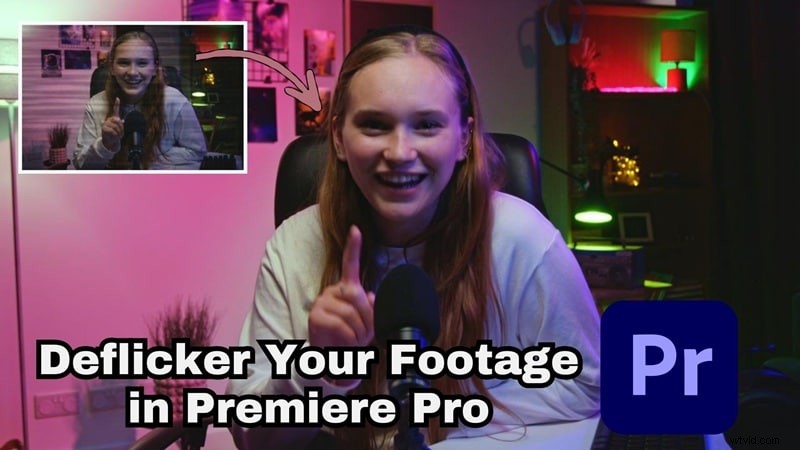
Część 1. Najszybszy sposób na usunięcie migotania w Premiere Pro przy użyciu wbudowanych narzędzi
Premiere Pro faktycznie zawiera wbudowane opcje, które mogą pomóc w usuwaniu migotania, mimo że nie zawsze są one oczywiste na pierwszy rzut oka. Rozbijmy je!
Metoda 1:Automatyczne usuwanie migotania w Premiere Pro za pomocą filtra
Pierwsza opcja nazywa się filtrem przeciw migotaniu w Premiere Pro . Jeśli migotanie w klipie jest niewielkie, wypróbuj najszybsze rozwiązanie. Możesz to zrobić kilkoma kliknięciami:
Krok 1 Otwórz Premiere Pro, zaimportuj wideo i umieść klip na osi czasu.
Krok 2 Kliknij klip, który chcesz naprawić, aby został zaznaczony. Otwórz Efekty panelu i wpisz Anti-flicker w pasku wyszukiwania.
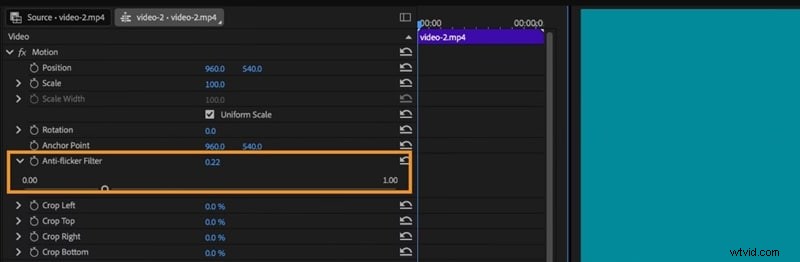
Krok 3 Przeciągnij Filtr zapobiegający migotaniu na swój klip.
Krok 4 Przejdź do Kontrola efektów i powoli dostosowuj siłę, aż migotanie będzie gładsze i mniej zauważalne.
To wszystko, czego potrzebujesz do szybkiego rozwiązania problemu, a opcja zapobiegająca migotaniu Premiere Pro sprawdza się dobrze w przypadku małych problemów z migotaniem. Nie jest to jedyna wbudowana metoda usuwania migotania w Premiere Pro , chociaż. Jeśli chcesz mieć większą kontrolę, możesz wypróbować także ręczne poprawki.
Metoda 2:Ręczne usuwanie migotania w Premiere Pro przy użyciu krycia i przesunięć klatek
Na YouTube znajduje się pomocny film Adobe Made Simple, który pokazuje, jak usunąć migotanie światła w Premiere Pro w jasny i prosty sposób. Wykonaj poniższe czynności, a od razu zobaczysz różnicę.
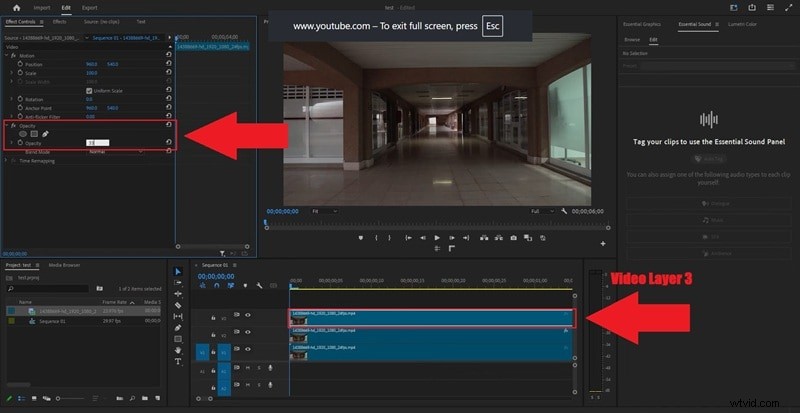
Krok 1 Umieść klip na osi czasu. Duplikat klip dwa razy, więc otrzymasz 3 kopie ułożone w stos .
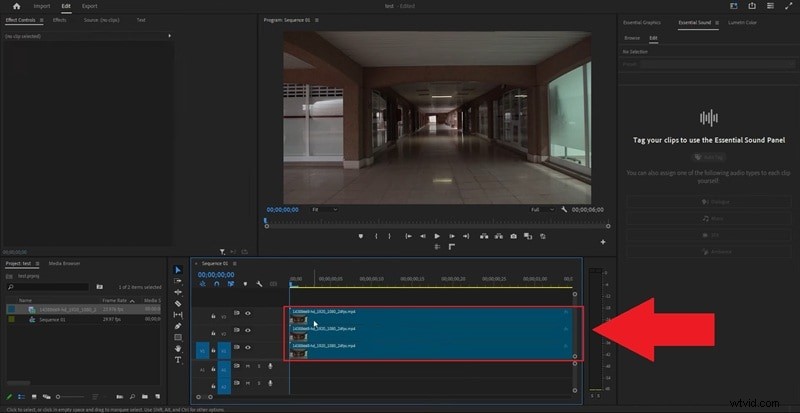
Krok 2 Kliknij klip w warstwie wideo 2 . Przejdź do Kontrola efektów i ustaw Krycie do 66% .
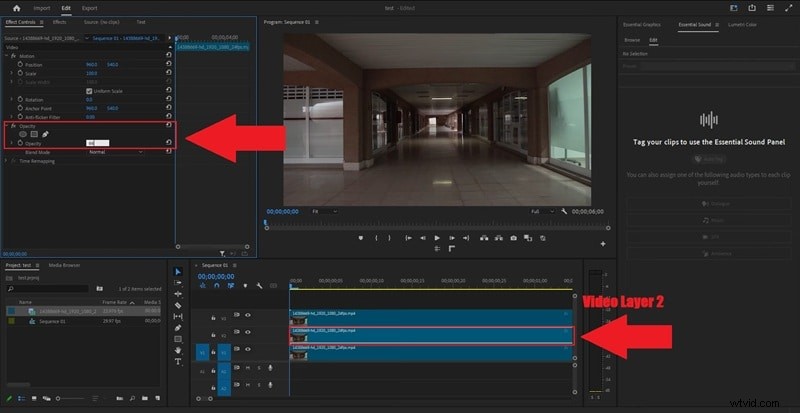
Krok 3 Kliknij klip na warstwie wideo 3 . Przejdź do opcji Kontrola efektów i ustaw Krycie do 33% .
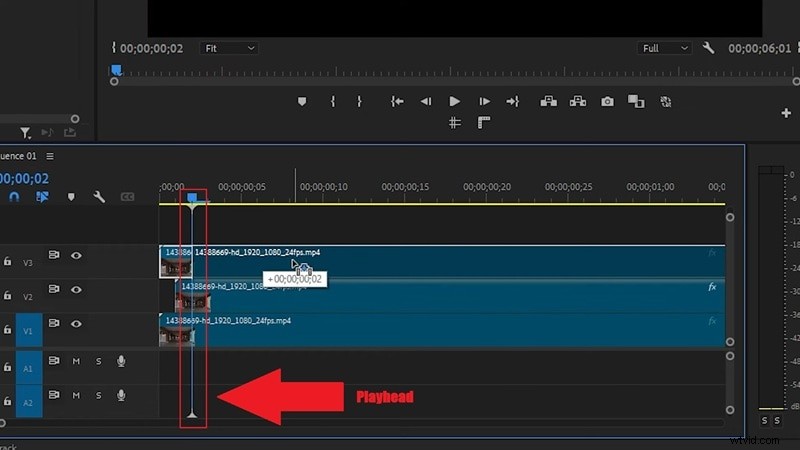
Krok 4 Przesuń głowicę odtwarzania o jedną klatkę do przodu i przesuń klip z warstwy 2 do przodu o jedną klatkę. Następnie przesuń głowicę odtwarzania o jeszcze jedną klatkę do przodu i przesuń klip z warstwy 3 do przodu do tego punktu.
Kiedy wbudowane opcje mają sens
Dwie powyższe metody są przeznaczone do rozwiązywania mniejszych problemów z migotaniem, a nie takich, które całkowicie psują zdjęcie.
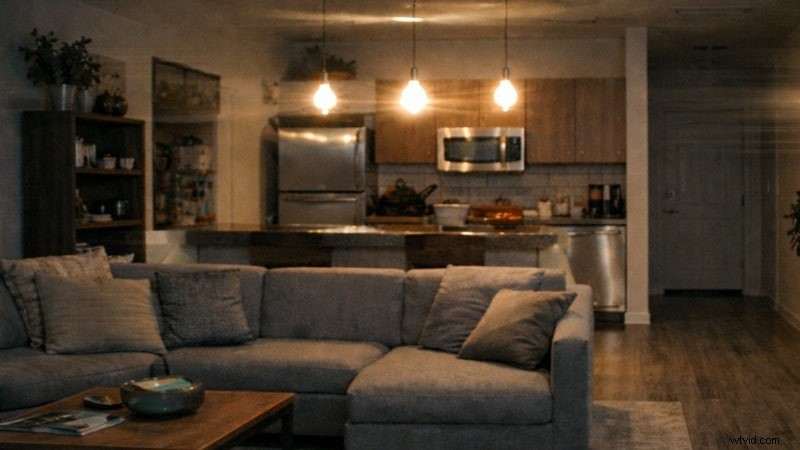
To podejście sprawdza się dobrze, gdy migotanie wygląda następująco:
- Zmiany jasności światła: Podobnie jak w przypadku wywiadu, w którym obraz powoli staje się jaśniejszy i ciemniejszy, podczas gdy obiekt pozostaje nieruchomy.
- Migotanie drobnych szczegółów: Ubrania we wzory, rolety okienne lub ściany z teksturą, które wydają się błyszczeć podczas odtwarzania filmu.
- Niestabilne oświetlenie wewnętrzne lub oświetlenie LED: Materiał nakręcony w pomieszczeniu z żarówkami LED, gdzie światła wydają się stałe, ale w aparacie lekko pulsują.
Jeśli Twój klip pasuje do jednej z tych sytuacji, zastosuj to podejście do eliminowania migotania w Premiere Pro zwykle wystarcza.
Część 2. Silniejsze usuwanie migotania w Premiere Pro za pomocą wtyczek
Jeśli wbudowana metoda zapobiegania migotaniu Premiere Pro nie działa w przypadku Twojego materiału, nie panikuj. Niektóre typy migotania są po prostu zbyt skomplikowane dla samych narzędzi natywnych. W takim przypadku możesz użyć wtyczki innej firmy.
Istnieją dedykowane wtyczki Premiere Pro do usuwania migotania, zaprojektowane specjalnie do analizowania zmian jasności klatka po klatce. Jedną z popularnych opcji, z której korzysta wielu redaktorów, jest Flicker Free firmy Digital Anarchy.

Ta wtyczka jest powszechnie używana, ponieważ analizuje zmiany jasności w klatkach i wygładza je w bardziej kontrolowany sposób. W rezultacie uzyskujesz bardziej spójne wyniki w porównaniu z filtrami zapobiegającymi migotaniu Premiere.
Jak zmniejszyć migotanie w Premiere Pro za pomocą wtyczek
Ustalenie, jak zmniejszyć migotanie w programie Premiere Pro za pomocą wtyczek, może wymagać nieco więcej wysiłku niż szybkie poprawki, ale wyniki zazwyczaj są tego warte. Digital Anarchy udostępnia przejrzysty przewodnik YouTube, który w łatwy sposób opisuje cały proces.
Krok 1 Otwórz Efekty> Efekty wideo i otwórz Cyfrowa anarchia folderze. Przeciągnij Bez migotania na klip, który migocze.
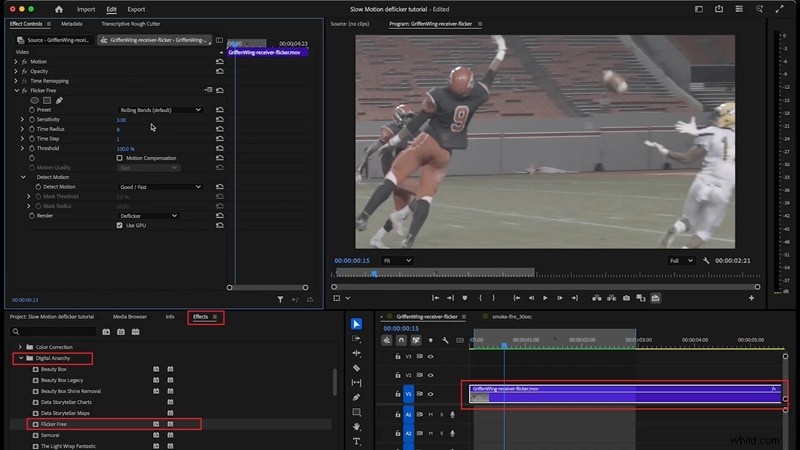
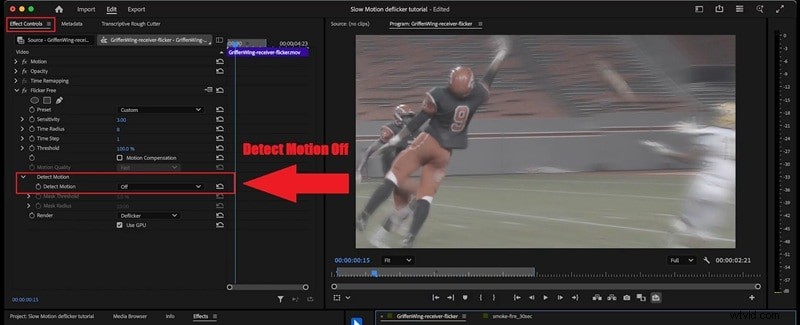
Krok 2 Otwórz Kontrolę efektów dla klipu. Włącz opcję Wykryj ruch wyłączone. Jeśli migotanie zniknie, ale obraz będzie niewyraźny, jest to dobry znak. Oznacza to, że migotanie można naprawić.
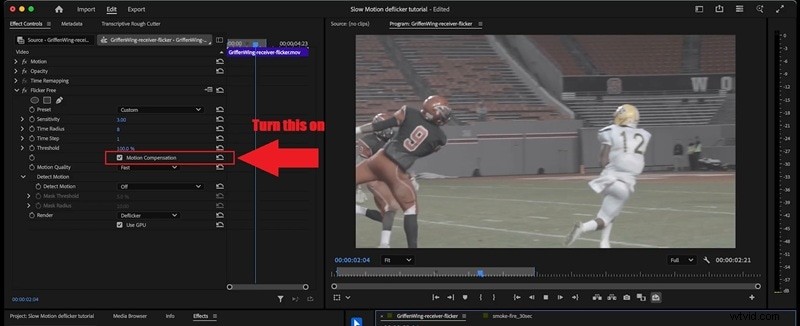
Krok 3 Włącz Kompensację ruchu na. Przywraca to ostrość i eliminuje migotanie.
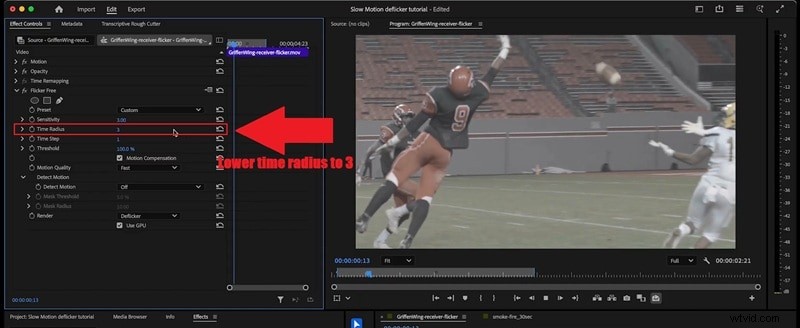
Krok 4 Obniż promień czasu ustawienie. Zacznij od 3 jeśli migotanie następuje bardzo szybko, jak w przypadku każdej innej klatki.
Kiedy wtyczka ma większy sens
Czasami migotanie to nie tylko mała usterka, którą można wygładzić. Jest wtopiony w klips i pojawia się bez względu na to, czego spróbujesz. Zwykle jest to moment, w którym wtyczka usuwa migotanie w Premiere Pro znacznie łatwiejsze i bardziej niezawodne.

Wtyczki pomagają bardziej w takich sytuacjach:
- Nagranie poklatkowe: Na przykład poklatkowy zachód słońca, na którym niebo staje się coraz jaśniejsze i ciemniejsze co kilka klatek w miarę dostosowywania ekspozycji przez aparat.
- Klipy w zwolnionym tempie: Materiał spowolniony z 60 kl./s, gdzie nagle pojawia się migotanie pomiędzy klatkami, mimo że przy normalnej szybkości wyglądało dobrze.
- Szybki ruch ze szczegółami: Materiał sportowy, na którym gracze poruszają się szybko, a mimo to potrzebujesz, aby obraz pozostał ostry i eliminował migotanie.
Jeśli Twój klip wygląda jak którykolwiek z tych przykładów, wtyczka jest zazwyczaj najczystszym sposobem na zmniejszenie migotania w Premiere Pro bez konieczności spędzania godzin na testowaniu drobnych poprawek.
Część 3. Inteligentniejszy sposób na redukcję migotania bez bólu głowy związanego z Premiere Pro
Chociaż Premiere Pro zapewnia wiele opcji usuwania migotania światła z wideo, proces ten często wymaga starannych poprawek i cierpliwości. Wbudowane filtry i wtyczki mogą w niektórych przypadkach działać dobrze, ale wyniki mogą się różnić w zależności od rodzaju migotania, liczby klatek na sekundę i konfiguracji oświetlenia.
Twórcom, którzy chcą skuteczniej usuwać migotanie z wideo, skorzystanie z prostszej alternatywy może zaoszczędzić czas i frustrację. Wondershare Filmora oferuje usuwanie migotania w oparciu o sztuczną inteligencję rozwiązanie zaprojektowane z myślą o dostarczaniu spójnych wyników bez konieczności ciągłych dostosowań.
 Bezpieczne pobieranie
W najnowszej wersji Filmora zawiera narzędzie do usuwania migotania AI co upraszcza cały proces. Analizując klip w chmurze, sztuczna inteligencja automatycznie wykrywa typowe problemy z migotaniem i koryguje je w jednym przebiegu, pomagając twórcom usunąć migotanie z wideo bez ciągłego poprawiania lub prób i błędów.
Dlaczego warto wybrać Filmorę do usuwania migotania
- Inteligentne przetwarzanie jednym kliknięciem: Żadnych skomplikowanych suwaków i mylących parametrów. Przesyłasz klip, klikasz Wygeneruj, a sztuczna inteligencja zajmie się za Ciebie procesem usuwania efektu migotania.
- Zastosowanie wielu scenariuszy: Dobrze sprawdza się w przypadku zdjęć nocnych, oświetlenia wnętrz, scen z dużą ilością diod LED i innych środowisk, w których często pojawia się migotanie.
- Doskonała kompatybilność materiałowa: Obsługuje klipy wideo, pliki proxy i klipy z efektami nakładek, jednocześnie wyraźnie zaznaczając ograniczenia, takie jak brak obsługi klipów audio lub złożonych.
Samouczek:Jak usunąć migotanie za pomocą narzędzia AI firmy Filmora
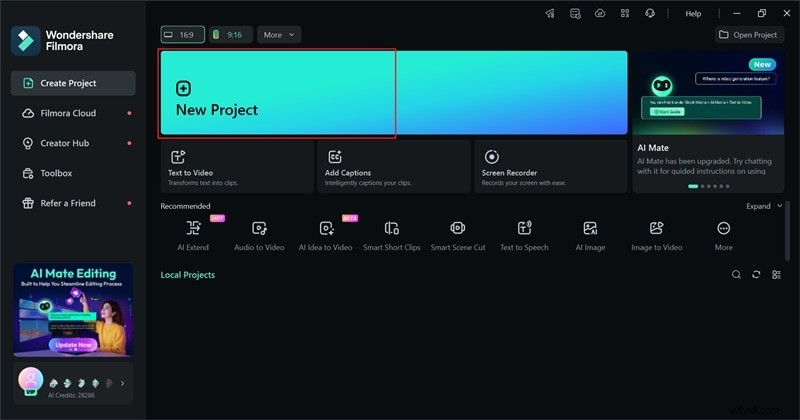
Krok 1 Zainstaluj najnowszą wersję Filmory, otwórz aplikację i rozpocznij Nowy projekt .
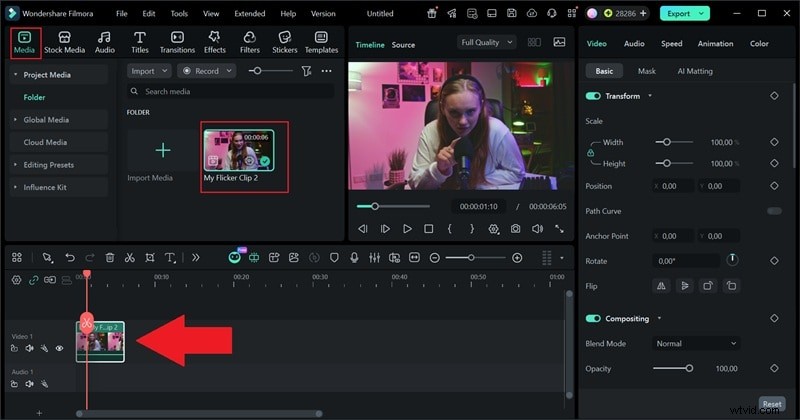
Krok 2 Przejdź do Media , kliknij opcję Importuj , aby przesłać swój film, i przeciągnij go na oś czasu poniżej.
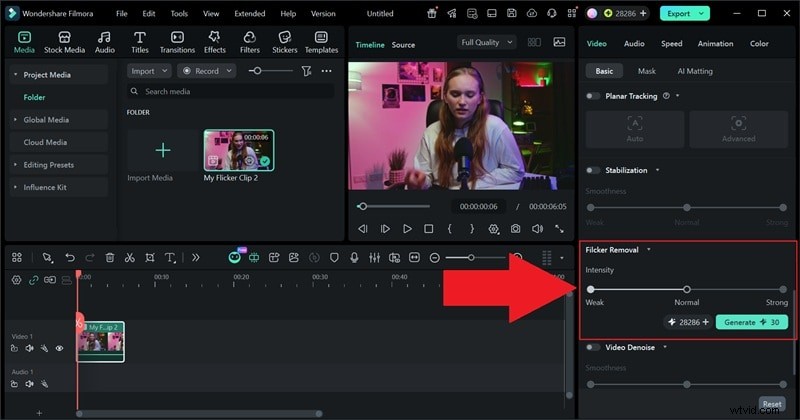
Krok 3 W panelu właściwości przewiń w dół, aż zobaczysz opcję Usuwanie migotania . Wybierz poziom intensywności i kliknij Generuj .
Krok 4 Po zakończeniu zastąp klip na osi czasu wersją przetworzoną, wyświetl podgląd wyniku i eksportuj wideo.
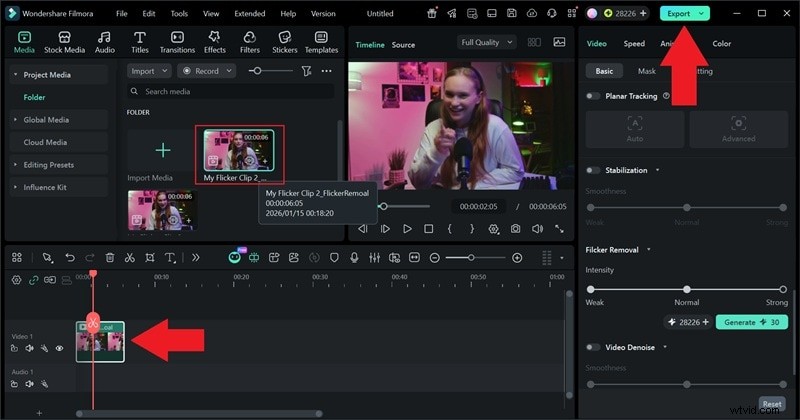
Jak widać, cały proces wydaje się znacznie prostszy, szczególnie w porównaniu z próbą usunięcia migotania w Premiere Pro . Różnicę też łatwo dostrzec. Wystarczy spojrzeć na wynik przed i po, aby zobaczyć, o ile czystszy staje się materiał filmowy.
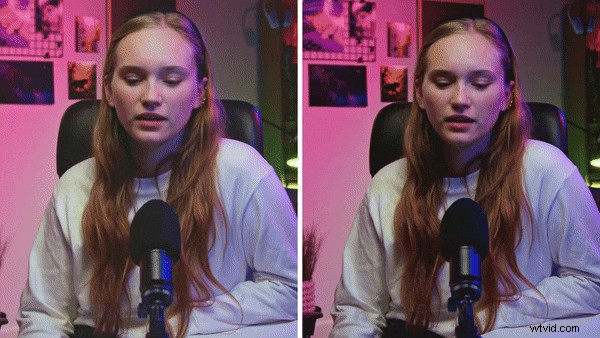
Po usunięciu migotania możesz także skorzystać z innych przydatnych funkcji Filmory, aby udoskonalić swój klip. Możesz:
- Zastosuj efekty wizualne lub elementy ruchu, aby podkreślić kluczowe momenty.
- Użyj narzędzi do gradacji kolorów, aby ujednolicić wygląd wielu klipów.
- Dodawaj napisy, narrację lub muzykę w tle bezpośrednio z biblioteki Filmory.
Łącząc usuwanie migotania z tymi dodatkowymi narzędziami do edycji, możesz szybciej ukończyć projekt bez konieczności przełączania się między wieloma aplikacjami.
Bezpieczne pobieranie
Część 4. Dlaczego w ogóle pojawia się migotanie (abyś mógł tego uniknąć następnym razem)
W porównaniu ze zwykłymi metodami usuwania migotania Premiere Pro, Filmora AI sprawia, że usuwanie migotania jest znacznie mniej stresujące, więc nie musisz się zbytnio martwić, gdy to nastąpi. Mimo to zapobieganie migotaniu jest zawsze lepsze niż naprawianie go później. Gdy zrozumiesz, co jest przyczyną, wiele z tych problemów stanie się łatwiejszych do wykrycia i zapobiegania.
Oto niektóre z najczęstszych powodów pojawiania się migotania i tego, co faktycznie dzieje się za kulisami:
- Oświetlenie LED i fluorescencyjne: Te światła migoczą szybciej, niż nasze oczy mogą dostrzec, ale kamery łatwo to wyłapują. Dlatego pokój, który na żywo wygląda normalnie, może pulsować na wideo.
- Czas otwarcia migawki nie odpowiada częstotliwości zasilania: Jeśli czas otwarcia migawki nie jest zgodny z lokalną częstotliwością zasilania, np. 50 Hz lub 60 Hz, aparat rejestruje nierówne światło. To niedopasowanie zamienia się w widoczne migotanie podczas odtwarzania.
- Filmowanie ekranów i wyświetlaczy: Monitory i telewizory odświeżają się stale. Kiedy kamera nagrywa to odświeżanie, często tworzą ruchome pasma jasności lub migające obszary.
- Mieszana liczba klatek na sekundę na jednej osi czasu: Łączenie klipów o różnych szybkościach klatek wymusza na edytorze łączenie klatek. To mieszanie może powodować zmiany jasności, które wyglądają jak migotanie.
- Zwolnione tempo bez przepływu optycznego: Ciężkie zwolnione tempo powtarza lub łączy klatki. Bez funkcji Optical Flow te powtórzenia mogą powodować migotanie, którego nie ma przy normalnej szybkości.
Wniosek
Usuwanie migotania w Premiere Pro jest możliwe dzięki wbudowanym filtrom, ręcznym dostosowaniom lub wtyczkom innych firm. Jednak metody te często wymagają prób i błędów, zwłaszcza gdy migotanie różni się w różnych klipach.
Aby uzyskać szybsze i bardziej spójne rozwiązanie, Filmora oferuje funkcję usuwania migotania AI który automatycznie wykrywa i wygładza migotanie w różnych warunkach oświetleniowych. Zmniejsza liczbę ręcznych poprawek i upraszcza przepływ pracy, dzięki czemu jest praktyczną opcją dla twórców, którzy chcą niezawodnego usuwania migotania przy mniejszym wysiłku.

Filmora
Aplikacja i oprogramowanie do edycji wideo AI
Najlepsze narzędzie do tworzenia filmów w dowolnym miejscu dla wszystkich twórców!
Filmora — usuwaj migotanie z filmów jednym kliknięciem, bez wysiłku