
Gdy ludzie szukają możliwości edycji zdjęć na telefonie komórkowym, zazwyczaj chcą trzech rzeczy:czystych wyników, prawdziwej kontroli i aplikacji, która nie blokuje funkcji za zaporą płatniczą. Dlatego właśnie powstała aplikacja do edycji zdjęć Snapseed ciągle pojawia się w wynikach wyszukiwania i rekomendacjach twórców.
Ale czy Snapseed to aplikacja do zdjęć? tak dobre, jak mówią? W tej recenzji Snapseed omówimy, co faktycznie robi ta aplikacja, jak dobrze radzi sobie z codzienną edycją zdjęć i czy nadal się sprawdza.
Część 1. Snapseed w skrócie:o co chodzi w tej aplikacji do edycji zdjęć
Zanim przejdziemy dalej do tej recenzji, przyjrzyjmy się najpierw, co faktycznie robi Snapseed. Opracowana przez Google aplikacja Snapseed to aplikacja do edycji zdjęć, zaprojektowana tak, aby była zarówno wydajna, jak i precyzyjna. Stało się popularne głównie dlatego, że jest całkowicie bezpłatne, a jednocześnie oferuje narzędzia wykraczające poza podstawowe oczekiwania.
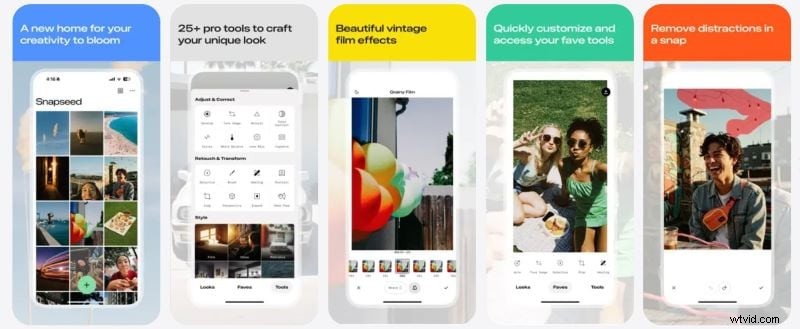
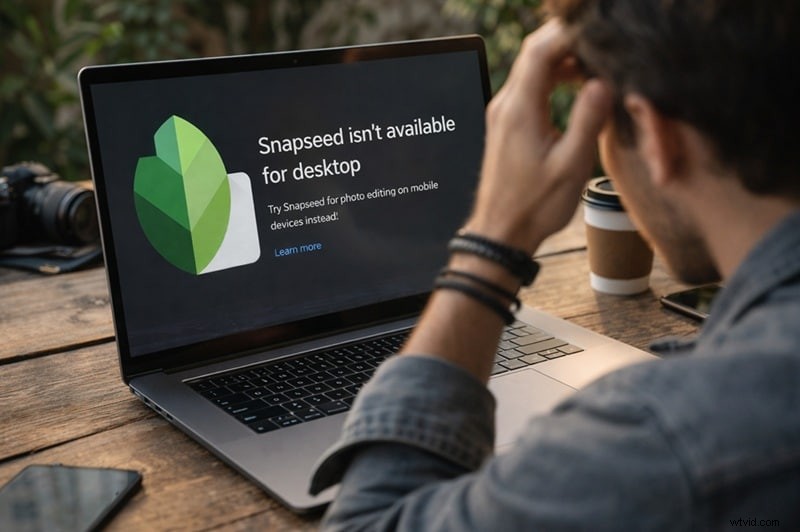
Snapseed jest przeznaczony głównie do mobilnej edycji zdjęć, a nie do użytku na komputerze. Działa dobrze przy dostosowywaniu ekspozycji, udoskonalaniu szczegółów, stosowaniu selektywnych edycji i eksportowaniu gotowych obrazów w ramach jednego, płynnego przepływu pracy. Obecnie wiele osób korzysta z Snapseed do edycji zdjęć do mediów społecznościowych, wspomnień z podróży i codziennego użytku.
Nasze szybkie ujęcie
- Solidny edytor zdjęć, a nie krzykliwy. Edycja obrazu w Snapseed skupia się na czystym, ręcznym sterowaniu, a nie na modnych efektach i automatyzacji.
- Wszystkie narzędzia są dostępne bez reklam, subskrypcji i znaków wodnych.
- Lekka aplikacja, która działa niezawodnie na większości obsługiwanych urządzeń.
- Działa dobrze na telefonach i tabletach, ale nie oferuje wersji na komputery stacjonarne ani synchronizacji w chmurze.
- Brak funkcji AI, szablonów ani narzędzi ruchu, więc działa najlepiej tylko w przypadku nieruchomych obrazów.
Co nowego
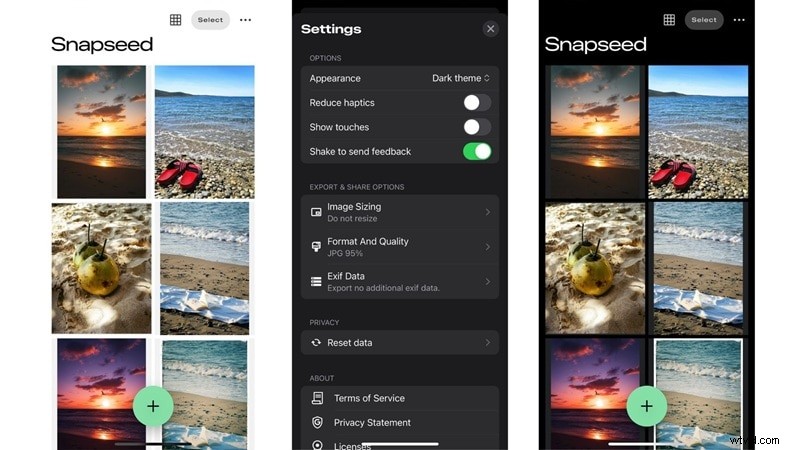
Snapseed stale udoskonala aplikację, mając na uwadze wygodę użytkowników. Dodali tryb Dark Theme, aby edycja zdjęć w Snapseed była nadal wygodna nawet w warunkach słabego oświetlenia. Małe, ale przemyślane ulepszenia pomagają zmniejszyć zmęczenie oczu podczas dłuższych sesji montażowych. Regularnie naprawiają też błędy, aby mieć pewność, że wszystko działa płynnie.
Kompatybilność
W tej chwili Snapseed jest dostępny tylko na urządzeniach mobilnych z systemem Android lub iOS .
- Na urządzeniach Apple aplikacja jest dostępna w App Store, pod warunkiem, że urządzenie obsługuje system iOS 17 lub nowszy.
- Na urządzeniu z Androidem możesz pobrać aplikację Snapseed ze Sklepu Google Play, chociaż jej dostępność może się różnić w zależności od urządzenia i wersji Androida.
Część 2. Wewnątrz Snapseed:narzędzia, które faktycznie działają
Teraz jest już jasne, że edycja zdjęć w Snapseed łączy prostotę z kontrolą. Narzędzia do edycji zaprojektowano tak, aby umożliwiały wprowadzanie szczegółowych poprawek, udoskonaleń i kreatywnych akcentów. Tutaj sprawdzimy, jak te funkcje pomagają użytkownikom efektywniej edytować.
1. Do precyzyjnej edycji:przewaga lokalnego sterowania
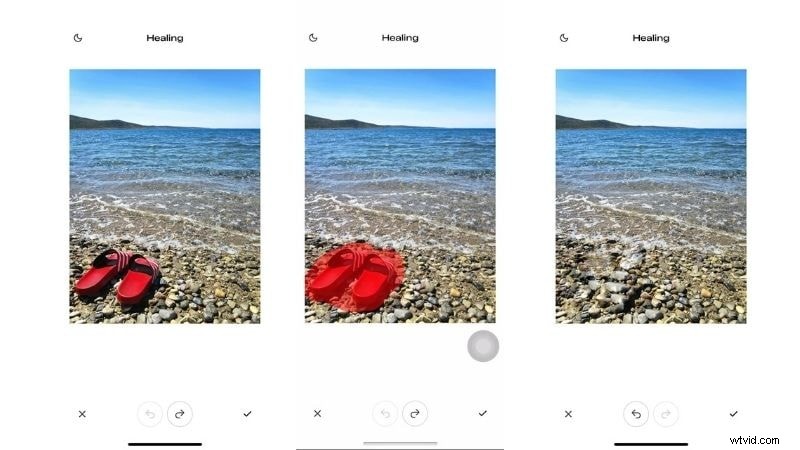
Precyzyjna edycja jest tym, co wyróżnia Snapseed. Kiedy edytujesz zdjęcia w Snapseed możesz kontrolować kompozycję, ekspozycję i określone obszary obrazu. Ułatwia to dostosowywanie edycji i dostosowywanie zdjęć do własnych upodobań.
- Kontroluj wszystko :Użyj opcji Dostosuj obraz, aby zrównoważyć jasność, kontrast i kolor, zanim przejdziesz do szczegółowych edycji.
- Popraw kadrowanie i zniekształcenia :narzędzia takie jak kadrowanie, obracanie i perspektywa pomagają prostować obrazy i korygować niewygodne kąty.
- Edytuj określone obszary :Dopasowanie selektywne i Pędzel umożliwiają ukierunkowane edycje, zapewniając większą kontrolę nad drobnymi szczegółami.
- Usuń elementy rozpraszające :szybko usuń niechciane obiekty lub niedoskonałości za pomocą narzędzia Uzdrawianie.
2. Wierność obrazu:praca z RAW i dostrajanie
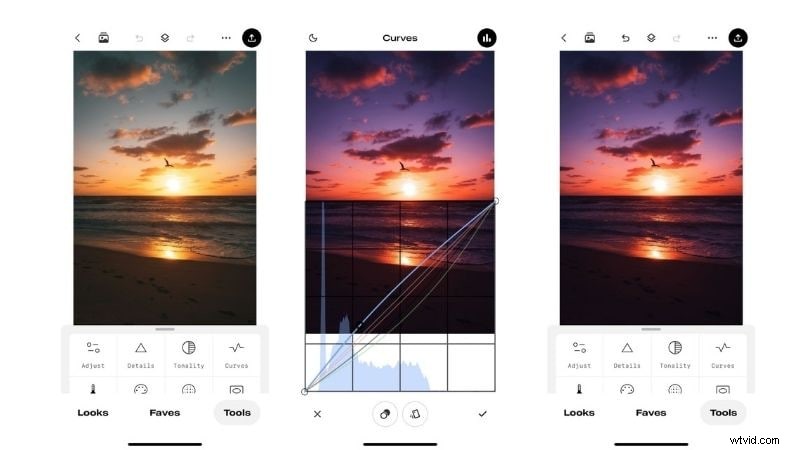
Aplikacja do zdjęć Snapseed to solidny wybór dla użytkowników, którym zależy na jakości obrazu. Zapewnia narzędzia, które pozwalają użytkownikom udoskonalać odcienie i kolory. Dzięki temu edycje są czystsze i bardziej naturalnie wyglądające, a zdjęcia zachowują wysoką jakość.
- Ulepsz kolor i kontrast :użyj balansu bieli, kontrastu tonalnego i efektu HDR, aby poprawić głębię i dokładność kolorów.
- Praca z plikami wysokiej jakości :edytuj zdjęcia RAW i dostosowuj je za pomocą Krzywych i Rozwiń, aby lepiej zachować szczegóły.
3. Dla kreatywnych efektów:poza podstawowymi filtrami
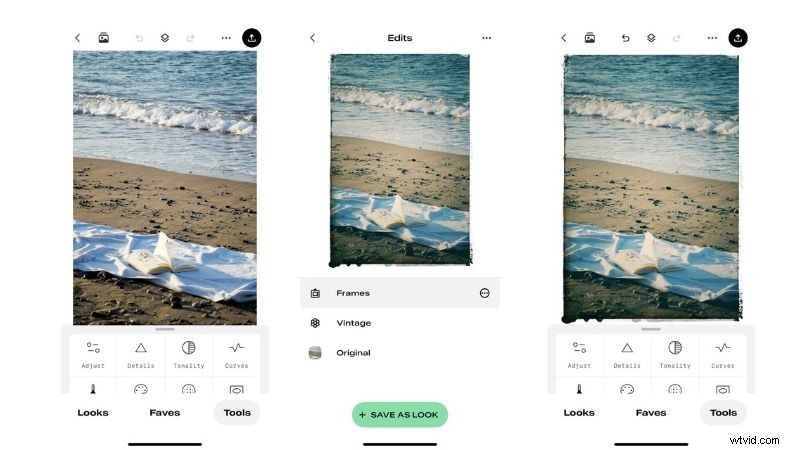
Jeśli szukasz elastycznych filtrów wizualnych, edycja zdjęć za pomocą Snapseed daje pole do eksperymentowania. Efekty można stosować i dostosowywać tak, aby pasowały do oczekiwanego nastroju. Dzięki temu możesz wykazać się kreatywnością, zachowując jednocześnie kontrolę.
- Ulepsz zdjęcia portretowe :Użyj rozmycia soczewkowego i blasku, aby wyróżnić obiekty i dodać głębi.
- Zastosuj style wizualne :Efekty takie jak Bokeh, Dramat, Grunge, Vintage, Retrolux, Noir i Czarno-biały pomagają kształtować ogólny nastrój.
- Dodaj wykończenia :Winiety, ramki i tekst sprawiają, że obrazy są bardziej atrakcyjne wizualnie.
- Dopracuj szczegóły twarzy :Funkcje Ulepszanie twarzy i Ułożenie twarzy umożliwiają subtelną regulację skupiającą się na twarzy.
Część 3. Dobra i ograniczenia:uczciwa recenzja Snapseeda
Skoro już omówiliśmy narzędzia, czas porozmawiać o rzeczywistym użyciu. Przyjrzymy się bliżej temu, jak aplikacja fotograficzna Snapseed sprawdza się w codziennym użytkowaniu, jak radzi sobie podczas edycji i gdzie działa dobrze, a gdzie zawodzi.
Praktyczne doświadczenie
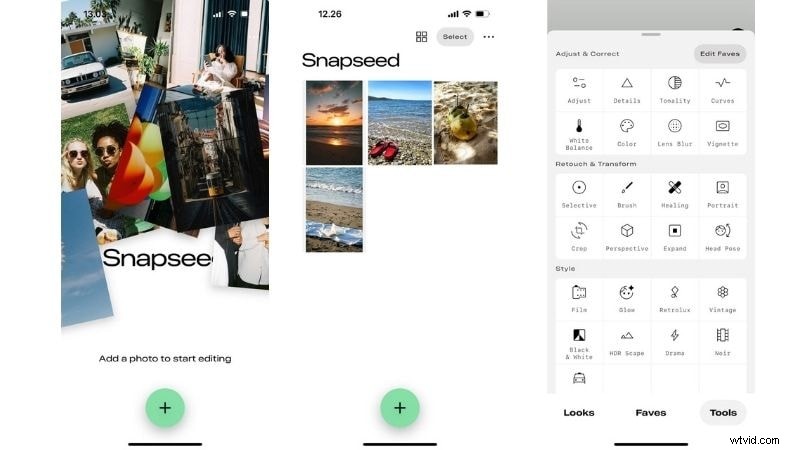
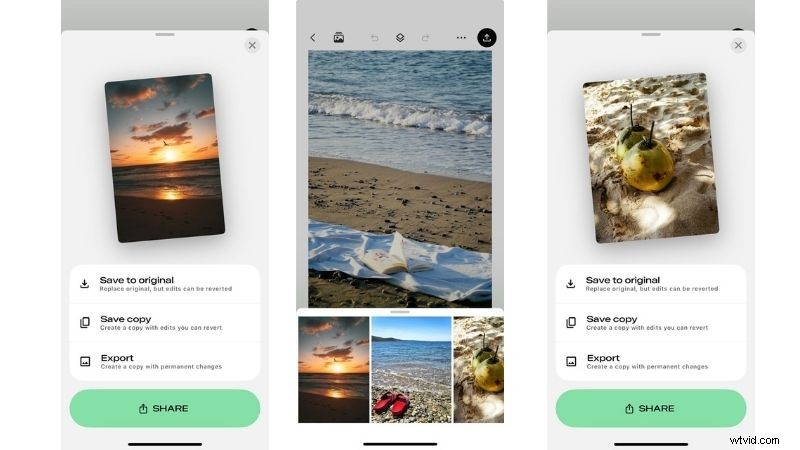
Aplikacja do edycji zdjęć Snapseed ma przejrzysty i prosty interfejs. Ponadto nie trzeba się logować ani tworzyć konta przed edycją. Natychmiast rozpocznij pracę, wybierając pojedyncze lub wiele zdjęć z galerii.
Wszystkie narzędzia są wyraźnie oznaczone i łatwe w użyciu, a intensywność można regulować, przesuwając w lewo lub w prawo. Kolejną przydatną funkcją jest kopiowanie i wklejanie ustawień edycji z jednego zdjęcia do drugiego, co pozwala zaoszczędzić czas podczas pracy z podobnymi obrazami.
Testowanie wydajności
Proces pobierania aplikacji Snapseed był szybki. Aplikacja jest lekka i responsywna. Działa płynnie od początku do końca, bez zauważalnych opóźnień i przerw podczas edycji. Zapisywanie i eksportowanie zdjęć jest również szybkie i bezproblemowe.
Wady i zalety edytora Snapseed
Po użyciu aplikacji i przetestowaniu jej działania pewne mocne i słabe strony stają się jasne. Oto bliższe spojrzenie na to, co wyróżnia i co można ulepszyć w aplikacji fotograficznej Snapseed.
Plusy
- Uzyskaj pełny dostęp do wszystkich narzędzi bez subskrypcji, reklam i znaków wodnych na zdjęciach.
- Edytuj obrazy jak profesjonalista za pomocą zaawansowanych narzędzi.
- Edycje można dostosować lub cofnąć w dowolnym momencie, co ułatwia eksperymentowanie bez zbyt wczesnego podejmowania decyzji.
- Wybiórcze narzędzia i edycje w tle umożliwiające precyzyjne dostosowanie w określonych obszarach.
- Aplikacja jest lekka i szybka w obsłudze.
Wady
- Brak oficjalnego pobrania Snapseed na PC.
- Wbudowane funkcje generowania AI są niedostępne.
- W przypadku początkujących pełne zrozumienie narzędzi takich jak Krzywe i Dopasowania selektywne może zająć trochę czasu.
- Nie obsługuje jednoczesnej edycji wsadowej ani synchronizacji w chmurze.
- Szablony kreacji są ograniczone w porównaniu z innymi aplikacjami skupiającymi się na mediach społecznościowych.
Część 4. Dla kogo Snapseed jest (i nie jest) przeznaczony
Na podstawie opinii użytkowników aplikacja do zdjęć Snapseed jest często chwalona za praktyczność i przystępność. Ludzie doceniają to, jak szybko mogą rozpocząć edycję i jaką kontrolę mają nadal, mimo że aplikacja jest bezpłatna. Wielu użytkowników twierdzi, że w przypadku zwykłych zmian lub projektów spełnia swoje zadanie.
Wiele osób wspomina jednak o problemach związanych z kompatybilnością urządzeń. Niektórzy użytkownicy zgłaszają spadek wydajności po aktualizacjach systemu operacyjnego, a inni zauważają różnice w dostępnych narzędziach w zależności od urządzenia. Takie doświadczenia nie zdarzają się każdemu, ale wpływają na to, jak niektórzy użytkownicy postrzegają długotrwałe użytkowanie.
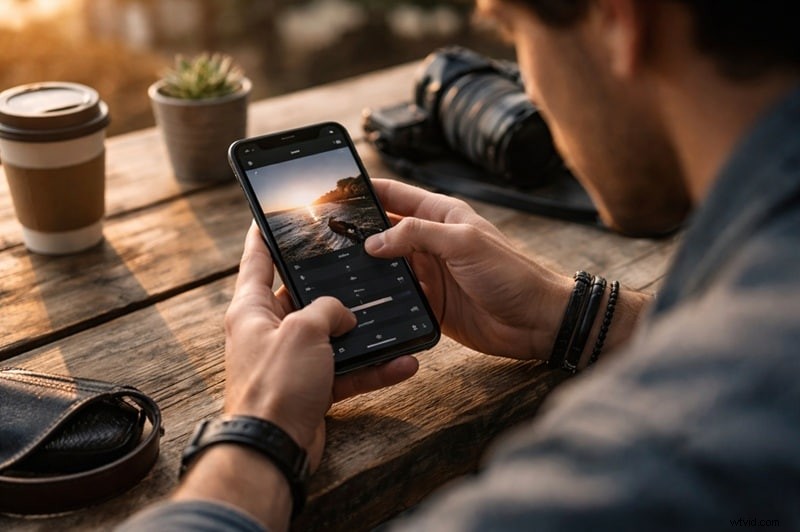
Z doświadczeń użytkowników jasno wynika, że edycja zdjęć za pomocą Snapseed sprawdza się bardzo dobrze w przypadku niektórych typów edytorów. Jednocześnie może nie być odpowiedni dla każdego użytkownika.
Snapseed jest idealny do:
- Fotografowie mobilni :Odpowiedni dla osób, które lubią robić zdjęcia telefonem, do celów osobistych lub komercyjnych.
- Użytkownicy, którzy chcą pełnej kontroli ręcznej :solidny wybór dla tych, którzy lubią mieć kontrolę nad procesem edycji, zamiast korzystać z wyników jednym dotknięciem.
- Osoby dokonujące edycji w tle lub wybiórczo :dla każdego, kto woli szczegółową edycję i większą kontrolę nad określonymi obszarami obrazu.
- Redaktorzy z ograniczonym budżetem :doskonały wybór dla użytkowników poszukujących potężnego narzędzia, które pozostaje profesjonalne i niezawodne.
Snapseed nie jest idealny do:
- Użytkownicy szukający Obrazy wygenerowane przez sztuczną inteligencję :aplikacja nie obsługuje generowania zdjęć ani edytowania przy użyciu funkcji AI.
- Przepływ pracy przy edycji na komputerze :może nie być odpowiedni dla użytkowników przyzwyczajonych do edytowania obrazów na komputerze stacjonarnym lub laptopie.
- Treści społecznościowe oparte na szablonach :chociaż Snapseed świetnie nadaje się do ręcznej edycji, jest mniej idealny dla twórców, którzy polegają na często aktualizowanych szablonach, aby dopasować się do aktualnych trendów w mediach społecznościowych.
- Edycja wideo lub efekty ruchu :nie jest przeznaczony dla użytkowników, którzy chcą tworzyć filmy lub treści animowane.
Premia. Zamień swoje obrazy Snapseed w ruch za pomocą Filmora Mobile
Po użyciu Snapseed do edycji zdjęć naturalnie pojawia się jedno pytanie: co dalej?
W przypadku mediów społecznościowych statyczne obrazy często nie wystarczą. Filmy są zwykle skuteczniejsze i bardziej interaktywne, dzięki czemu docierają do większej liczby osób.
Ponieważ Snapseed może edytować tylko zdjęcia, potrzebujesz niezawodnego edytora wideo. W takim przypadku nie ma lepszej opcji niż Filmora Mobile . Jest to wszechstronny edytor wideo wyposażony w funkcję AI Image-to-Video, dzięki której możesz przekształcić nieruchome zdjęcie w ruch bez dodatkowej pracy.
 Bezpieczne pobieranie
Przepływ pracy będzie naturalny. Po edycji zdjęcia w Snapseed prześlij je do Filmory, a resztę zostaw funkcji AI.
Jak zamienić zdjęcie w film za pomocą Filmora Mobile
Dzięki Filmora każdy może tworzyć i edytować filmy za pomocą jednej aplikacji mobilnej. Nie wspominając już o szerokiej gamie funkcji AI, które pomagają poprawić jakość wideo. Aby zobaczyć to w akcji, przyjrzyjmy się dwóm sposobom, w jakie Filmora może przekształcać obrazy w filmy.
1. Zamień zdjęcie w wideo za pomocą podpowiedzi tekstowej
Po zakończeniu edycji zdjęć w Snapseed możesz zamienić ten obraz w krótki film, wpisując po prostu krótki monit w Filmora Mobile. Prześlij zdjęcie, opisz, jak chcesz, aby się poruszało, i pozwól sztucznej inteligencji zająć się całą resztą.
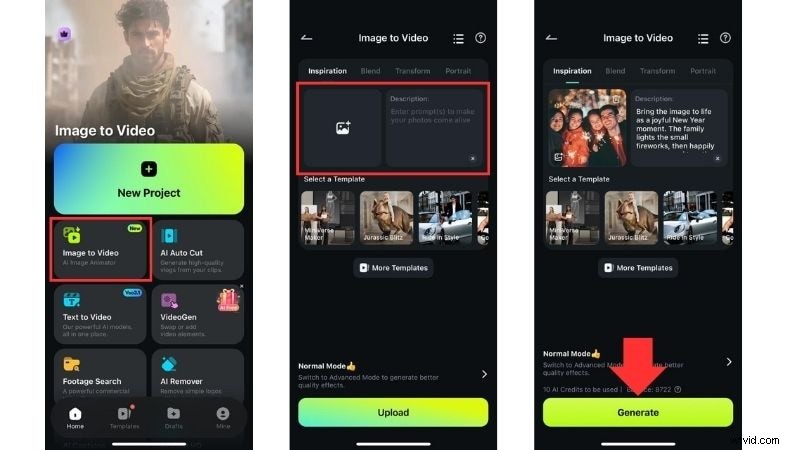
Aby rozpocząć, upewnij się, że Filmora jest zainstalowana na Twoim telefonie komórkowym. Oto szybkie sposoby przekształcania nieruchomych obrazów w ruchome wizualizacje za pomocą podpowiedzi:
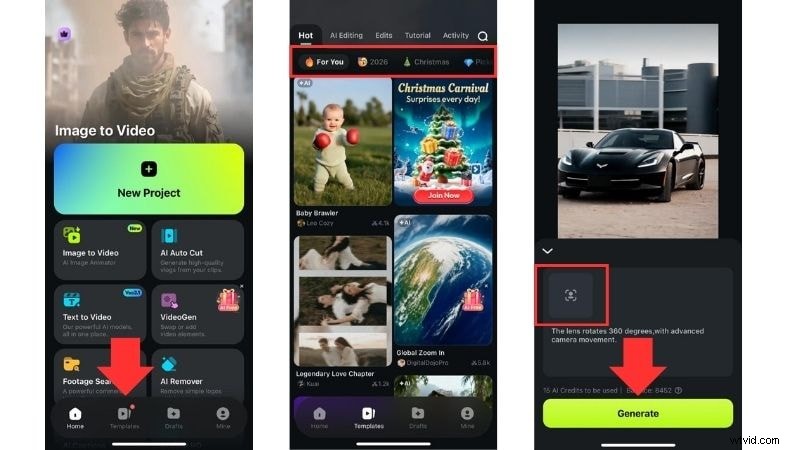
Krok 1Otwórz Filmorę i wybierz „Obraz na wideo” .
Krok 2Dotknij ikony zdjęcia aby dodać swój obraz. Następnie wpisz krótki monit określający, w jaki sposób chcesz go przenieść.
Krok 3Dotknij „Generuj " i poczekaj, aż Filmora utworzy wideo. Wybierz „Zapisz ”, aby go wyeksportować, lub kliknij „Edytuj ", jeśli chcesz wprowadzić zmiany.
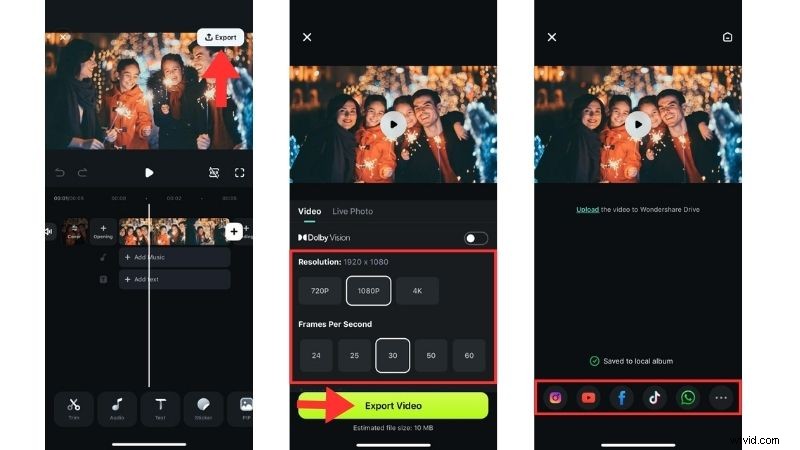
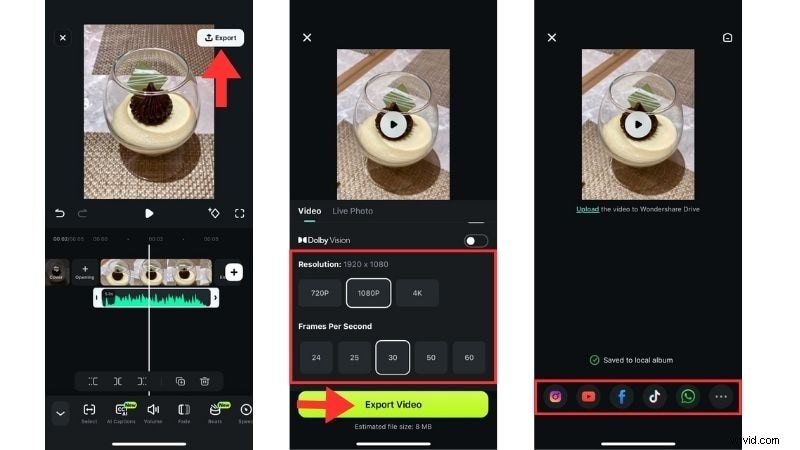
Krok 4W obszarze roboczym Filmora dostosuj swój film za pomocą
dodanie naklejek, efekty lub muzykę, a następnie kliknij „Eksportuj „.
Krok 5Wybierz rozdzielczość i liczbę klatek na sekundę, a następnie kliknij „Eksportuj „znowu.
Krok 6Udostępnij wideo na dowolnej platformie, wybierając ikonę platformy.
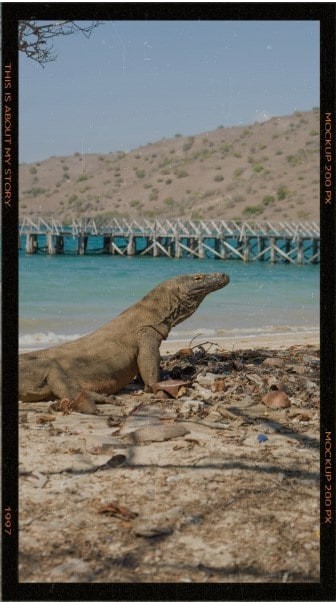
Proszę bardzo. Filmora pokazuje, jak łatwo można zamienić zdjęcie w dowolny film. Zobacz efekt końcowy!
2. Zmień zdjęcie w wideo za pomocą szablonów
Aby uzyskać więcej kreatywnych opcji, Filmora Mobile oferuje również wiele gotowych do użycia szablonów AI, które natychmiast animują zdjęcia. Pomaga to w tworzeniu zdjęć edytowanych za pomocą Snapseed poczuj się bardziej żywy i wciągający.
Bezpieczne pobieranie
Poniżej znajdują się proste kroki konwersji obrazów na filmy przy użyciu szablonów Filmora.
Krok 1Otwórz Filmorę i wybierz „Szablony” .
Krok 2Wybierz szablon pasujący do Twojego pomysłu. Każdy szablon ma swój własny styl i zakończenie.
Krok 3Dotknij ikony zdjęcia , aby dodać obraz, a następnie kliknij „Generuj „. Gdy film będzie gotowy, zapisz go lub kliknij „Edytuj ", aby wprowadzić zmiany.
Krok 4Na osi czasu możesz dodać naklejki, efekty lub muzykę, a następnie kliknąć „Eksportuj „.
Krok 5Wybierz rozdzielczość wideo i liczbę klatek na sekundę, a następnie dotknij „Eksportuj ", aby go zapisać.
Krok 6Następnie udostępnij wynik na wybranej platformie, takiej jak TikTok lub Instagram.
Widziałeś, jak łatwo jest stworzyć film przy użyciu szablonów Filmory. Ponieważ aplikacja oferuje wiele opcji szablonów z różnymi nastrojami i wynikami, wynik może za każdym razem wyglądać zupełnie inaczej.
Bezpieczne pobieranie
Odkryj więcej szablonów AI w Filmora Mobile
Oto trzy szablony, które wybraliśmy, aby pokazać różne style, które możesz wypróbować.
1. Chromatyczna grafika szczegółowa
Świetny sposób na urozmaicenie swojego stroju. Ten szablon dodaje koloru i stylu Twoim filmom, idealny dla każdego, kto dzieli się modą. Jest to zabawne i ożywia każdy klip.
2. Odrodzenie starych pikseli
Zamień swoje zdjęcia w pikselowane filmy, które przypominają lata 80-te. Klimat retro zapewniający zabawny wygląd.
3. Fotobudka dla zwierząt
Reflektor dla Twojego ulubionego zwierzaka! Każda klatka pokazuje głupią stronę Twojego futrzanego przyjaciela. Urocze, zabawne i łatwe do udostępniania.
4. Fajny ruch kamery
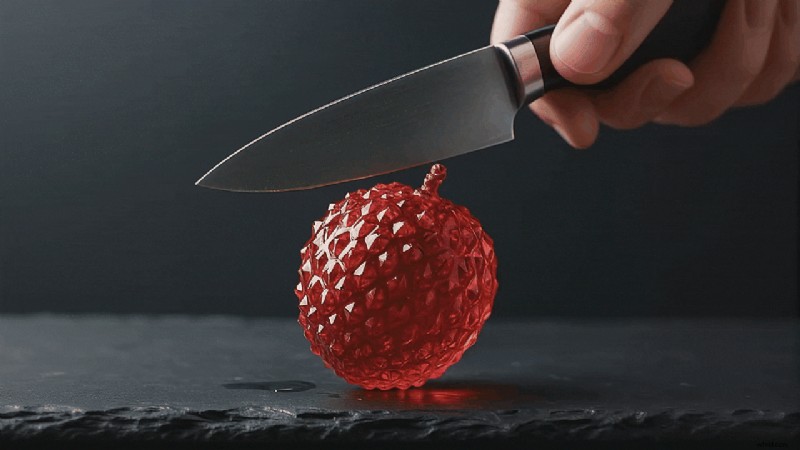
Zamień swoje proste zdjęcie w coś dynamicznego. Niech dowolny obiekt stanie się gwiazdą Twojego filmu. Kamera okrąża Twój obiekt, co idealnie nadaje się do wyróżniania produktu, jedzenia lub czegokolwiek, czym chcesz się pochwalić.
Utwórz montaż wideo ze swoich zdjęć, korzystając z szablonu
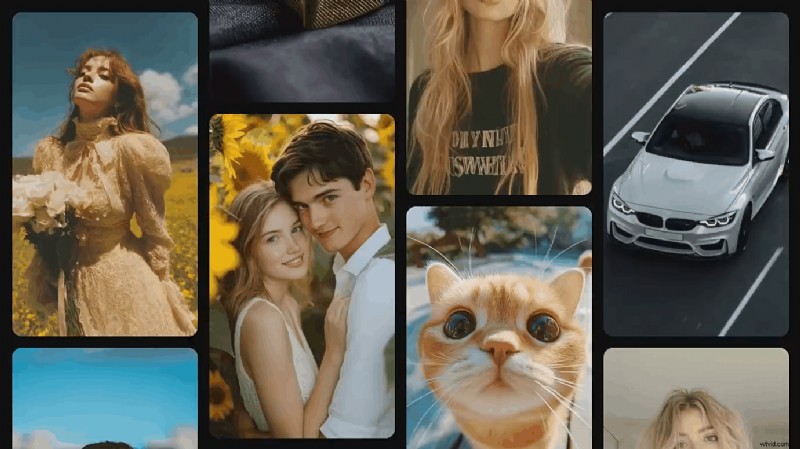
Po animowaniu pojedynczego zdjęcia za pomocą szablonów Filmora możesz także połączyć wiele obrazów w montaż wideo. Jest to idealne rozwiązanie na wycieczki, uroczystości lub inne wyjątkowe wspomnienia. Każde zdjęcie automatycznie otrzymuje efekty ruchu i stylu. Możesz szybko dodać muzykę, naklejki lub przejścia, aby film wydawał się dynamiczny i łatwy do udostępniania – a wszystko to bez dodatkowego wysiłku.
Wniosek
Nic dziwnego, że wiele osób używa Snapseed do edycji zdjęć. Aplikacja jest całkowicie bezpłatna, nie wymaga logowania i oferuje szeroką gamę narzędzi do edycji i efektów, idealnych zarówno dla początkujących, jak i profesjonalistów.
Chociaż Snapseed nie jest dostępny do pobrania na komputer PC, aplikacja pozostaje popularna ze względu na potężną kontrolę edycji bez reklam i znaków wodnych podczas eksportowania obrazów.
Po zakończeniu edycji zdjęć w Snapseed Filmora Mobile pomaga przekształcić Twoje zdjęcia w wciągające filmy. Niezależnie od tego, czy korzystasz z funkcji AI Image-to-Video, czy z gotowych szablonów, możesz ożywić swoje obrazy w dowolnym miejscu i czasie, wykonując kilka prostych kroków.

Filmora
Aplikacja i oprogramowanie do edycji wideo AI
Najlepsze narzędzie do tworzenia filmów w dowolnym miejscu dla wszystkich twórców!