
Czy chcesz dodać więcej głębi swojemu płaskiemu logo do swoich projektów wideo? Tworzenie animacji 3D w After Effects pozwala kształtować logo za pomocą światła, ruchu i perspektywy. Dzięki temu Twoje logo będzie wyglądać na ekranie lepiej.
Wiele osób uważa, że proces ten jest skomplikowany, ale ten artykuł poprowadzi Cię krok po kroku. Dowiesz się, jak stworzyć animację logo 3D w After Effects korzystając z bezpłatnego szablonu do pobrania i zobacz, jak profesjonaliści radzą sobie bez wtyczek.
Aby przyspieszyć pracę, możesz także dowiedzieć się, jak utworzyć animację logo 3D za pomocą narzędzia typu „wszystko w jednym”. Zaczynajmy.
Część 1. Najlepsze dla profesjonalistów:utwórz animację logo 3D w programie After Effects (bez wtyczek)
Wielu redaktorów tworzy animacje 3D w After Effects, ponieważ oprogramowanie zapewnia silną kontrolę nad głębią, oświetleniem i ruchem. Jego narzędzia pomagają z łatwością kształtować każdą część wyglądu i ruchu. Możesz zbudować czyste logo 3D bez konieczności korzystania z dodatkowych wtyczek.
Jak utworzyć animację logo 3D w programie After Effects (krok po kroku)
Aby dowiedzieć się, jak utworzyć logo 3D w programie After Effects, wykonaj poniższe czynności:
Krok 1. Dodaj swoje logo i wstępnie je skomponuj
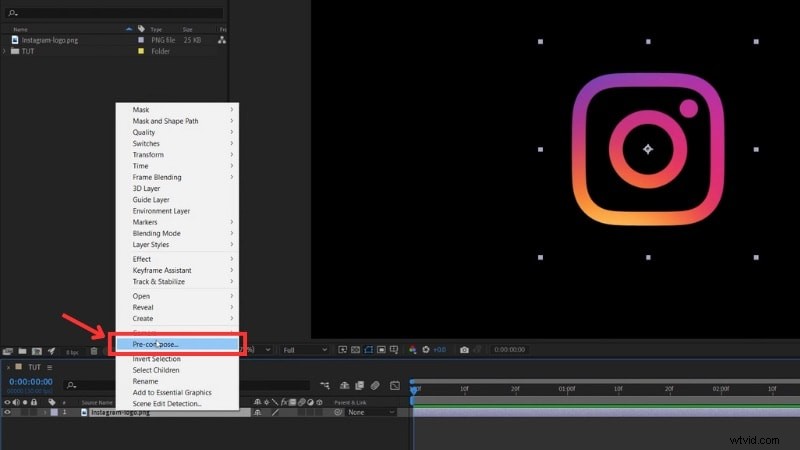
Zaimportuj swoje logo jako plik PNG z przezroczystym tłem do After Effects i przeciągnij je na oś czasu. Następnie kliknij warstwę logo prawym przyciskiem myszy i wybierz Utwórz wstępnie z menu, aby przygotować go do dalszych animacji lub efektów.
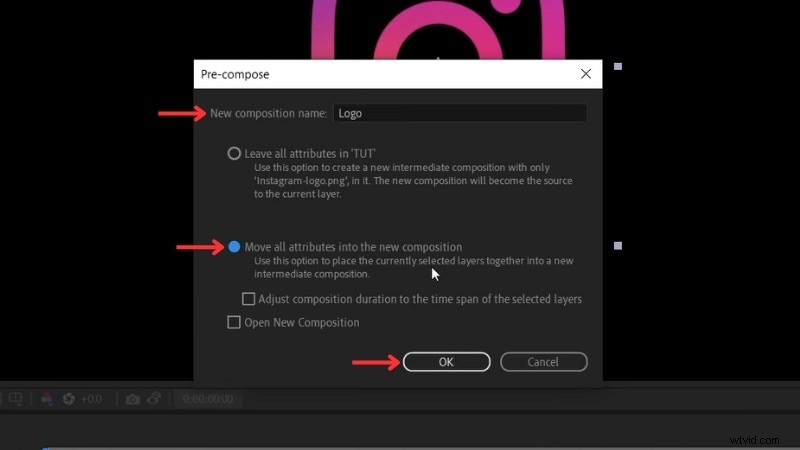
Gdy pojawi się okno Pro-compose, możesz nadać mu nową nazwę. Następnie zaznacz opcję „Przenieś wszystkie atrybuty do nowej kompozycji ” i kliknij OK .
Krok 2. Zastosuj efekt rozbicia
Otwórz Efekty i ustawienia wstępne panelu i wyszukaj Shatter .
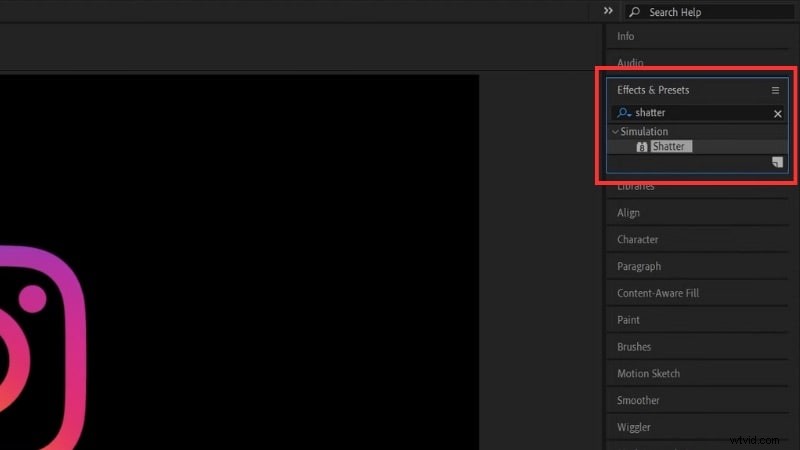
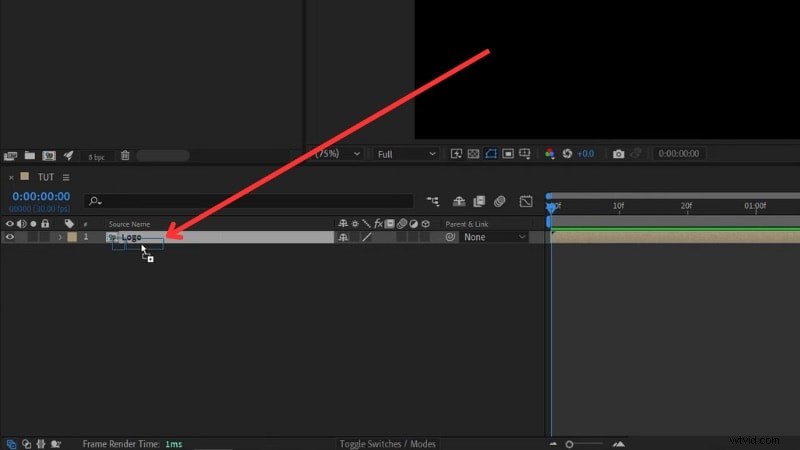
Przeciągnij efekt na warstwę przed kompilacją.
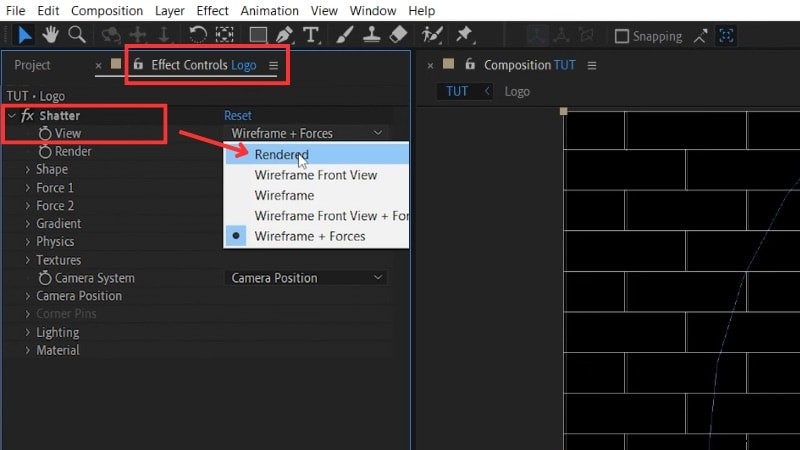
W Kontrola efektów > Roztrzaskanie , zmień jego Widok do Wyrenderowane abyś mógł zobaczyć całe logo.
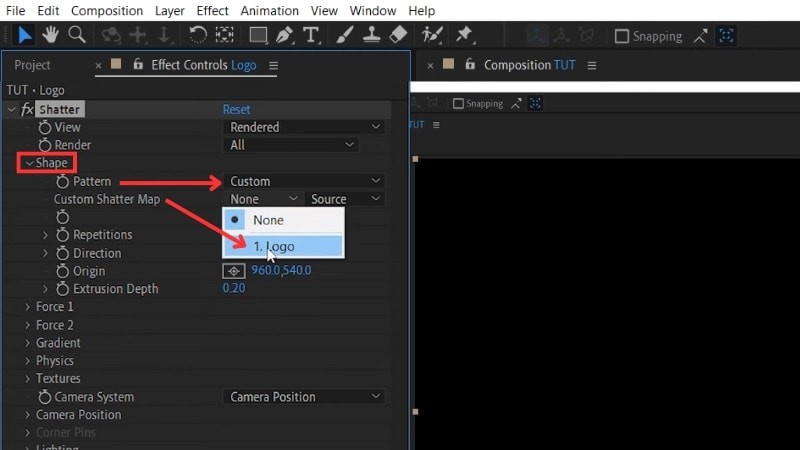
Krok 3. Ustaw logo jako niestandardową mapę Shatter
Otwórz Kształt> Wzór , zmień je na Niestandardowe , a następnie ustaw Niestandardową mapę rozbicia do Twojego logo . Ten krok pozwala programowi After Effects użyć kształtu logo do wytłoczenia.
Krok 4. Zablokuj logo na miejscu
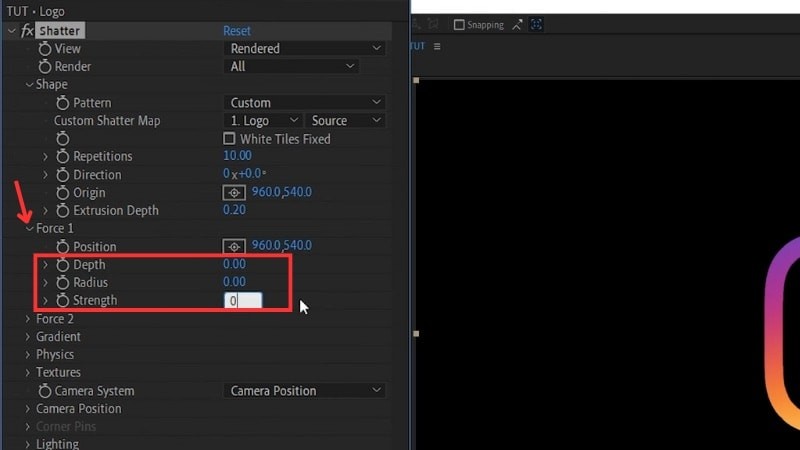
Otwórz Wymuś 1 menu i ustaw Głębokość , Promień i Siła wartości do zera aby logo się nie rozpadło.
Krok 5. Dostosuj kąt i wyciągnięcie 3D
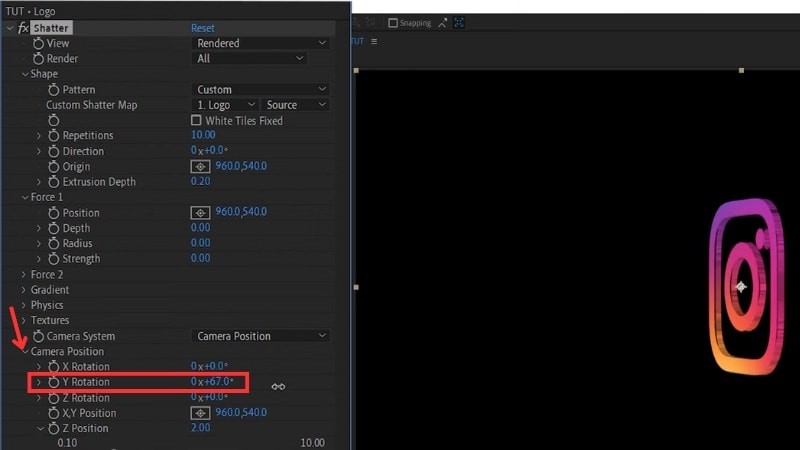
Otwórz Pozycję kamery elementy sterujące i zwiększ Obrót Y wartość, aby wyświetlić logo z boku.
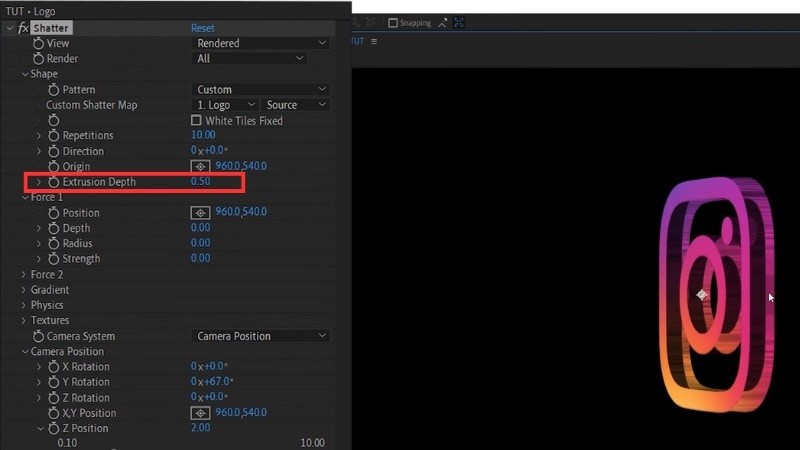
Ustaw Głębokość wytłoczenia do około 0,5 dzięki czemu logo zyskuje widoczną grubość.
Krok 6. Ustaw kolor boków
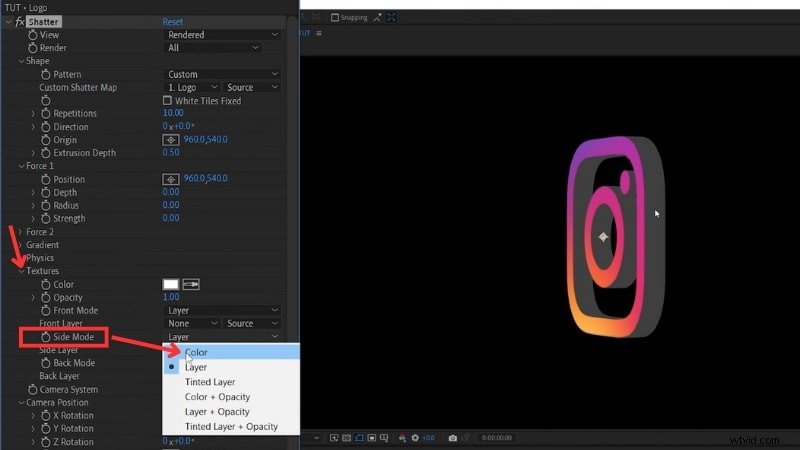
Przejdź do Tekstury i zmień Tryb boczny z Warstwa do Kolor .
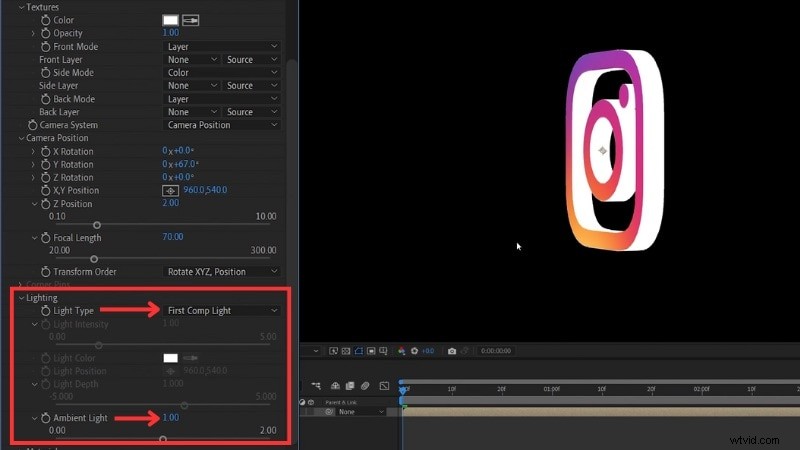
Zanim ustalimy kolor przejdź do Oświetlenie ustawienia i ustaw Typ światła do Pierwszego światła Comp .
Następnie zwiększ Oświetlenie otoczenia do 1 aby logo było równomiernie oświetlone.
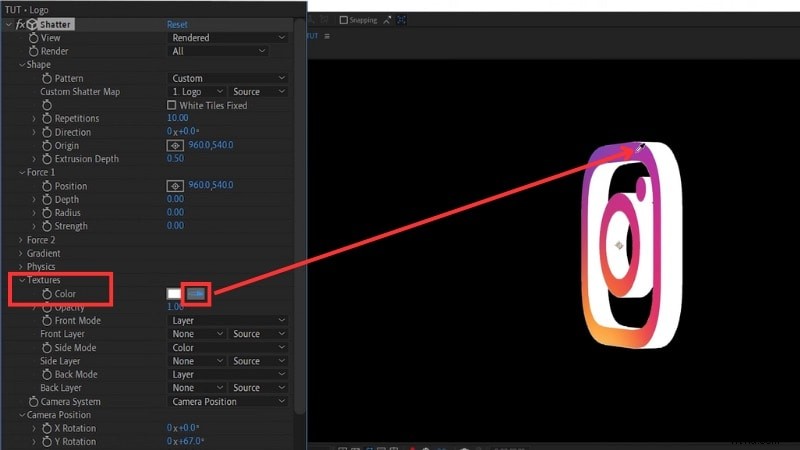
Powrót do Tekstury menu> Kolor i użyj kroplomierza aby wybrać dźwięk swojego logo.
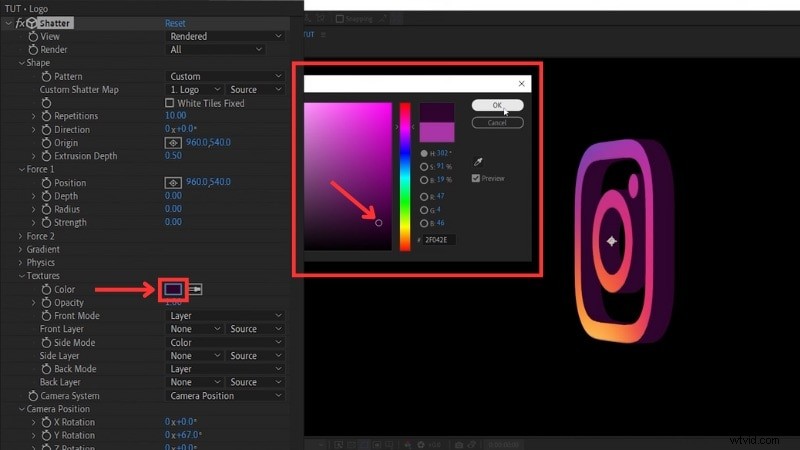
Następnie przyciemnij kolor, aby dodać głębi wewnętrznej krawędzi.
Krok 7. Animuj obrót
Przesuń głowicę odtwarzania na początek osi czasu i ustaw Obrót Y do 0° , a następnie włącz klatki kluczowe, klikając Stoper ikona obok właściwości Obrót Y.
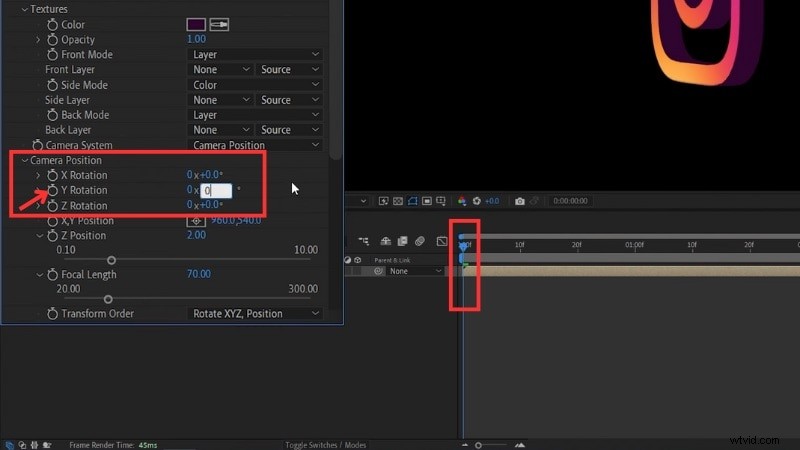
Przejdź na koniec osi czasu i zmień Obrót Y do 359° . Ta czynność spowoduje utworzenie płynnej pętli animacji logo 3D w programie After Effects.
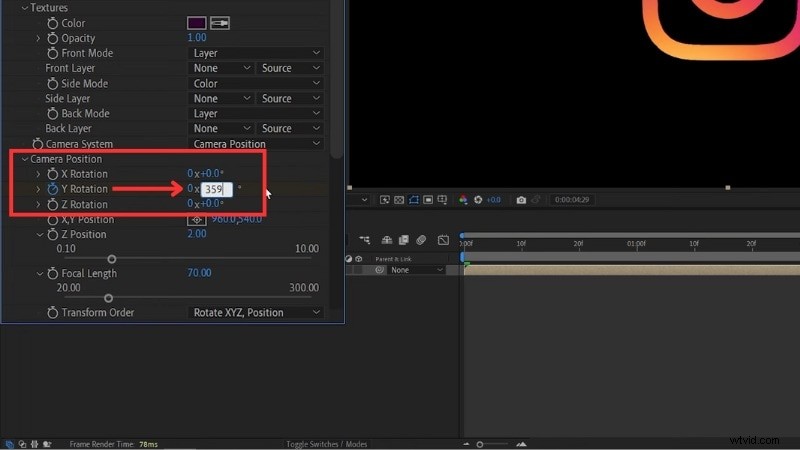
Wyświetl podgląd obrotu i dostosuj głębię, kolor lub oświetlenie, aż ruch będzie odpowiedni. Po zakończeniu dostosowywania wyrenderuj klip. Ta metoda działa dobrze, jeśli chcesz mieć pełną kontrolę podczas nauki tworzenia logo 3D w After Effects bez wtyczek.
Część 2. Najlepsze dla początkujących:użyj szablonów logo 3D w programie After Effects
Nie każdy chce zaczynać od zera tworząc animację logo. Jeśli jesteś jednym z nich, możesz utworzyć animację 3D w programie Adobe After Effects, korzystając z gotowych szablonów. Szablony sprawdzają się dobrze dla początkujących, ponieważ zawierają już oświetlenie, głębię, ruch i efekty.
Polecane źródła, w których można znaleźć szablony logo 3D
Oto wiarygodne źródła, z których można uzyskać płatne i bezpłatne szablony animacji logo 3D, których można używać w After Effects:
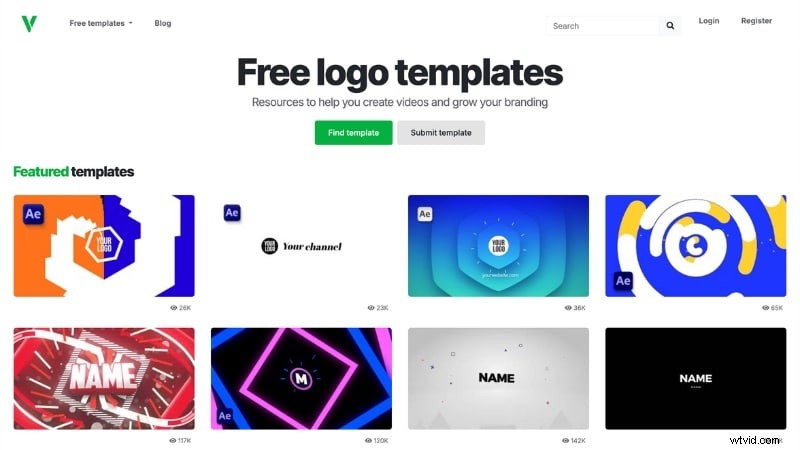
Velosofy – Darmowe szablony
Velosofy oferuje bezpłatne szablony After Effects, w tym proste wstępy do logo 3D, które początkujący mogą edytować bez dodatkowych narzędzi. To dobry początek, jeśli chcesz bezpłatnie wypróbować animację logo 3D.
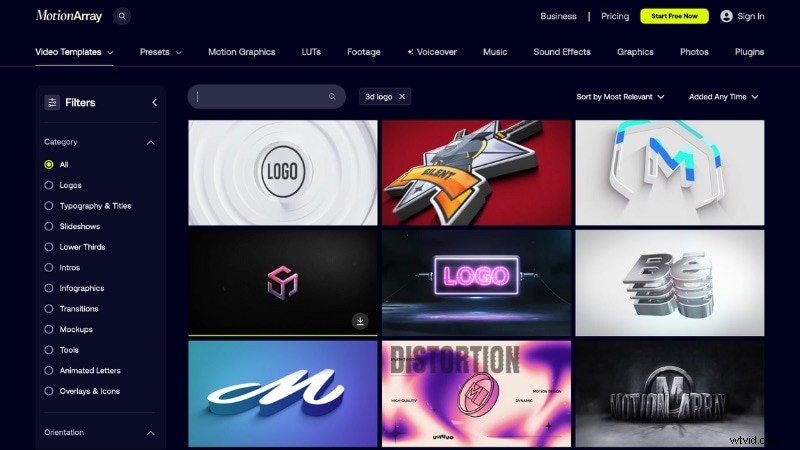
Tablica ruchu – Szablony bezpłatne + premium
Zapewnia mieszankę bezpłatnych i premium szablonów logo After Effects. Na ich stronie możesz pobrać kilka bezpłatnych wstępów do logo 3D. A jeśli potrzebujesz więcej stylów, ich biblioteka premium oferuje dużą różnorodność.
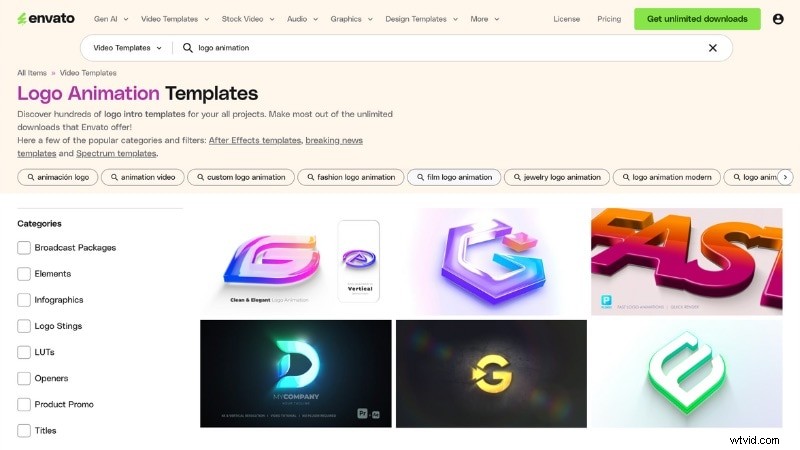
Elementy Envato – Szablony premium
Zawiera wiele animacji logo 3D zaprojektowanych dla After Effects. Jest to najlepsze rozwiązanie dla użytkowników, którzy chcą mieć dostęp do wielu stylów w jednym miejscu. Chociaż działa w modelu subskrypcji, wartość pochodzi z nieograniczonej liczby pobrań.
Staw5 – Premium, płatność za szablon
Daje Ci dużą kolekcję gotowych do edycji szablonów logo 3D, każdy dostępny do indywidualnego zakupu. Jest to przydatne, jeśli nie chcesz subskrypcji i wolisz kupić tylko jeden szablon pasujący do Twojego projektu.

Podczas pobierania sprawdź format pliku (zwykle .aep), zgodność wersji programu After Effects oraz to, czy wymagana jest konkretna czcionka lub wtyczka. Większość szablonów nie wymaga wtyczek, ale niektóre mogą wymagać Elementu 3D lub Flar Optycznych, aby uzyskać specjalne efekty wizualne.
Jak edytować szablon animacji logo 3D w programie After Effects
Edycja szablonu zajmuje tylko kilka kroków, ponieważ animacja jest już zbudowana. Oto jak zrobić logo 3D w After Effects przy użyciu gotowych szablonów:
Krok 1
Otwórz projekt szablonowy
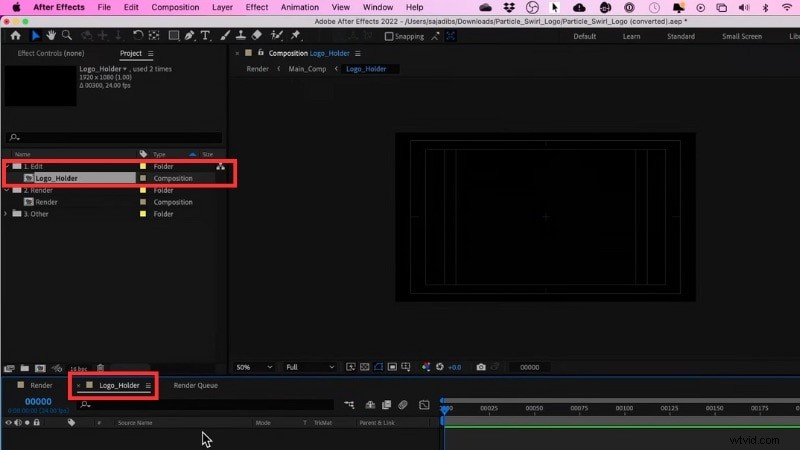
Otwórz After Effects i załaduj pobrany plik .aep. Zobaczysz foldery takie jak Logo Holder , Renderuj , a czasami plik Pomocy dołączony do szablonu, który zawiera główne części animacji. Następnie kliknij dwukrotnie Uchwyt logo kompozycję, aby otworzyć jej kartę na osi czasu.
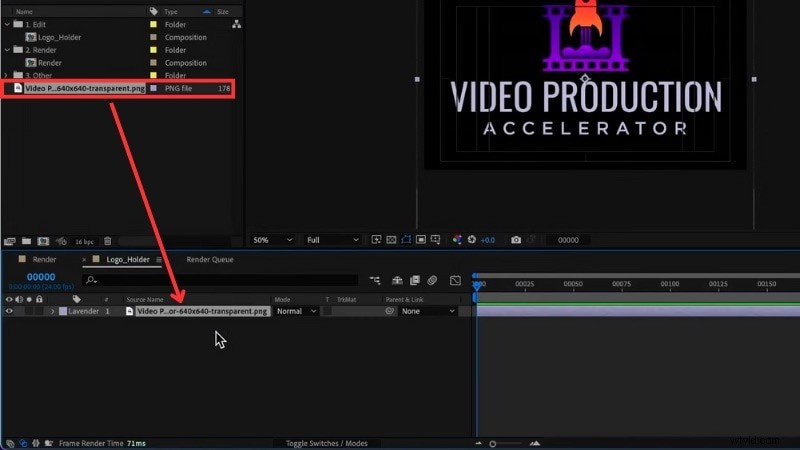
Zaimportuj swoje logo PNG do After Effects i przeciągnij je na oś czasu. W razie potrzeby zmień jego rozmiar, aby pasował do ramki.
Krok 3
Dostosuj rozmiar lub położenie logo
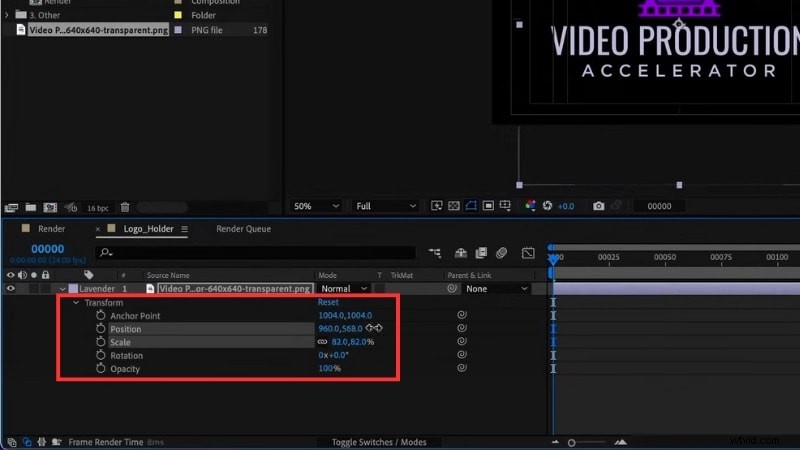
Użyj Przekształcenia elementy sterujące, aby zmniejszyć logo, jeśli jest za duże, i przesunąć je do środka.
Krok 4
Obejrzyj animację logo 3D w programie After Effects
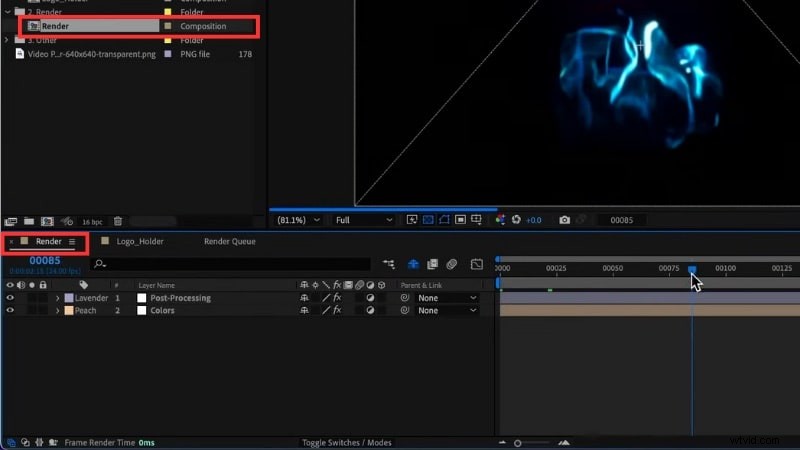
Otwórz Renderowanie kompozycję i naciśnij spację . After Effects wyrenderuje klatki potrzebne do podglądu, dzięki czemu będziesz mógł zobaczyć, jak szablon animuje Twoje logo dzięki wbudowanym efektom.
Krok 5
Dostosuj kolory szablonu (opcjonalnie)
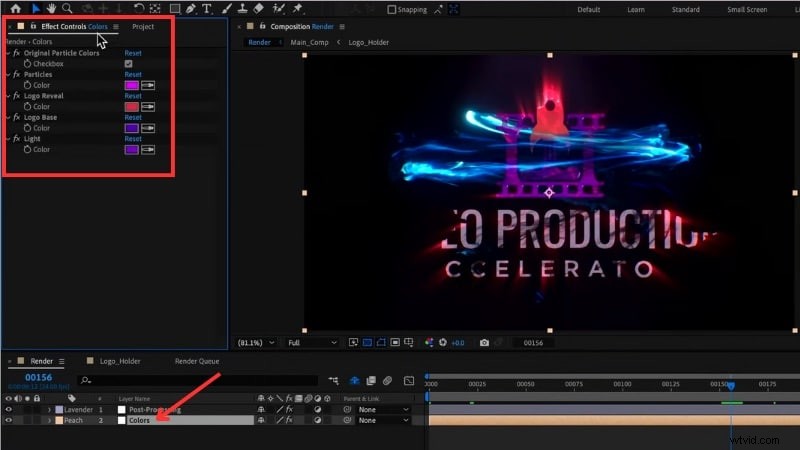
Jeśli szablon zawiera Kolory lub Kontrola kolorów warstwę, wybierz ją, aby otworzyć ustawienia w Kontrola efektów panelu.
Stamtąd możesz zmieniać odcienie pierwszego planu, kolory dymu, kolory blasku lub inne akcenty wizualne w zależności od tego, co oferuje szablon.
Krok 6
Wyeksportuj ostateczną animację logo
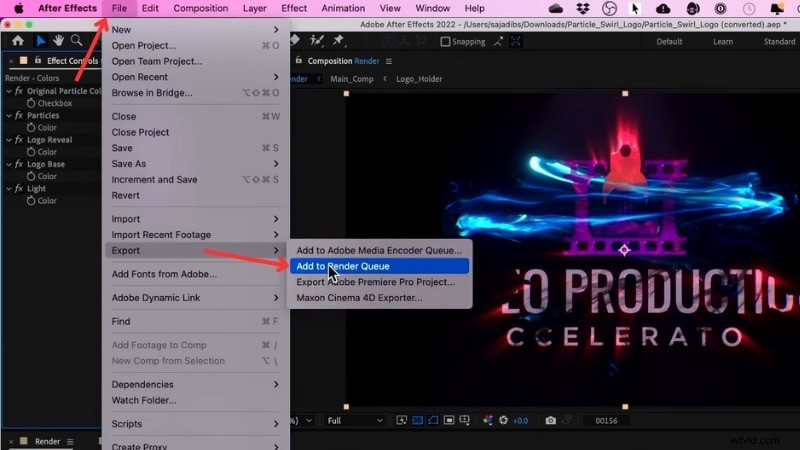
Gdy podgląd będzie wyglądał prawidłowo, przejdź do Plik> Eksportuj> Dodaj do kolejki renderowania .
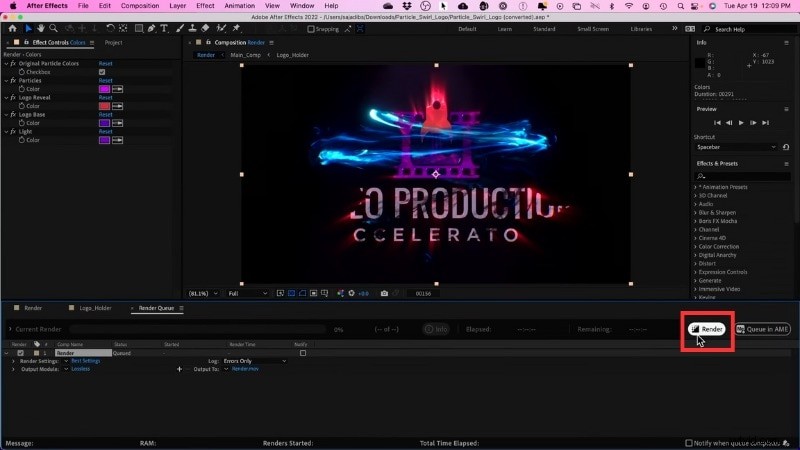
Następnie kliknij Renderuj aby wyeksportować gotową animację logo 3D jako plik wideo.
Korzystanie z szablonu pomaga nowym redaktorom nauczyć się tworzyć logo 3D w After Effects bez konieczności wykonywania skomplikowanych kroków. Gotowe boniowanie 3D otrzymasz w krótszym czasie, a po wyeksportowaniu animacja będzie gotowa do wykorzystania w dowolnym projekcie.
Część 3. Dla początkujących, którzy chcą prostoty:twórz animacje logo 3D w jednym miejscu
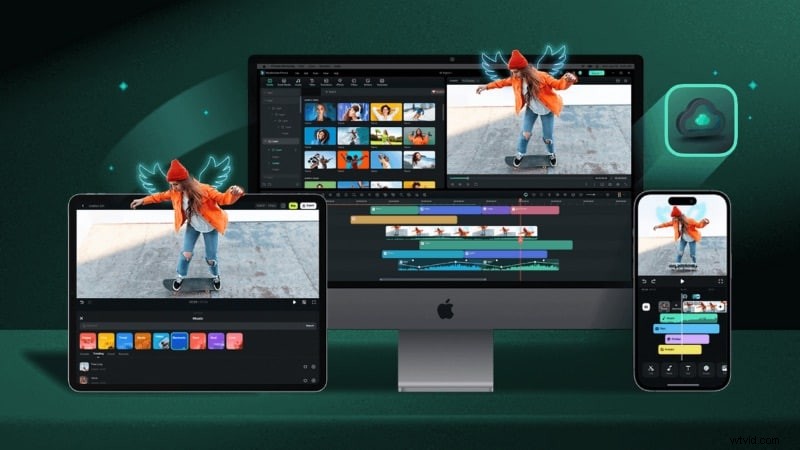
Jeśli tworzenie animacji 3D w After Effects wydaje Ci się przytłaczające lub zbyt czasochłonne, istnieje łatwiejsza alternatywa:Wondershare Filmora . W przeciwieństwie do After Effects, Filmora to wszechstronny edytor wideo, który pozwala szybko tworzyć animacje logo 3D przy użyciu gotowych szablonów i prostych efektów w stylu 3D, dzięki czemu możesz osiągnąć profesjonalnie wyglądające rezultaty bez konieczności intensywnej nauki.
 Bezpieczne pobieranie
Filmora zawiera także funkcje oparte na sztucznej inteligencji, które pomagają początkującym szybko tworzyć wstępy do logo, nawet jeśli nie masz doświadczenia w projektowaniu animacji. Poniżej znajdują się trzy proste metody, które możesz wypróbować w Filmorze.
Metoda 1. Korzystanie z wbudowanych szablonów odsłonięcia logo
Filmora zawiera szablony ujawniania logo, które zawierają już skonfigurowane przejścia, efekty świetlne i ruch. Wystarczy dodać swoje logo i wyeksportować wynik.
Wykonaj poniższe kroki, aby utworzyć animację logo w stylu 3D przy użyciu szablonów Logo Reveal firmy Filmora:
Krok 1. Uzyskaj dostęp do szablonów odsłonięcia logo
Otwórz Filmorę i przejdź do Szablony zakładka. Na lewym pasku bocznym wybierz Szablony kategorię i wybierz opcję Pokaż logo .
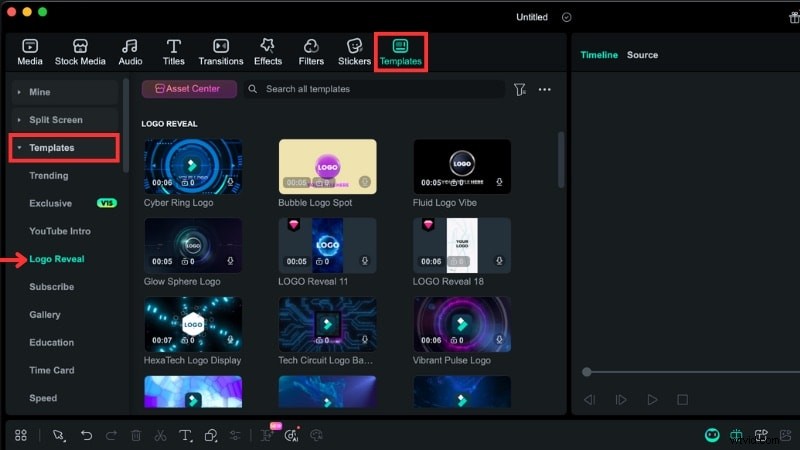
Krok 2. Znajdź i zastosuj szablon
- Przewiń, aby przeglądać opcje szablonu, lub wyszukaj „logo 3D” na pasku wyszukiwania, aby znaleźć odpowiednie style.
- Kliknij szablon, aby wyświetlić jego podgląd. Gdy znajdziesz pasujący, kliknij Pobierz ikona.
- Po zakończeniu pobierania kliknij Plus przycisk, aby wstawić go na oś czasu. Możesz też przeciągnąć szablon na oś czasu.
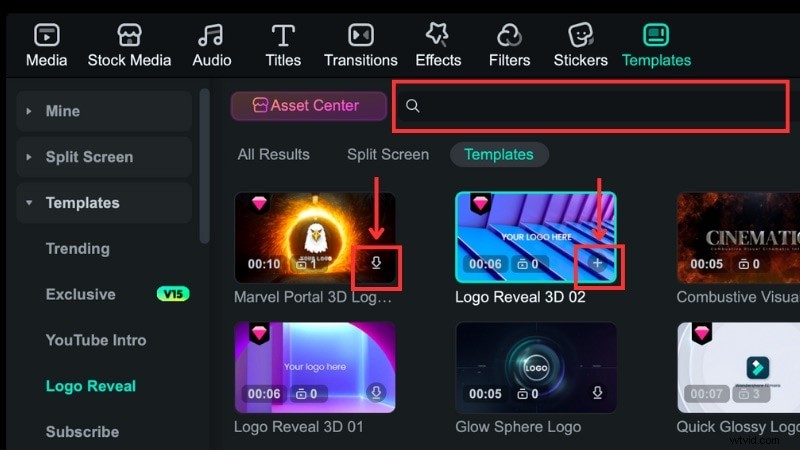
Krok 3. Wymień logo
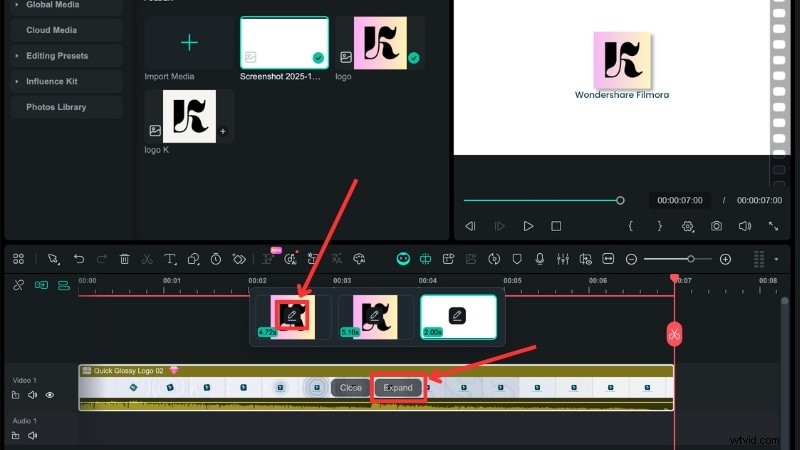
Kliknij „3 elementy do wymiany ” na osi czasu. Liczba może się różnić w zależności od szablonu i będzie zawierać wszystkie edytowalne miejsca na multimedia.
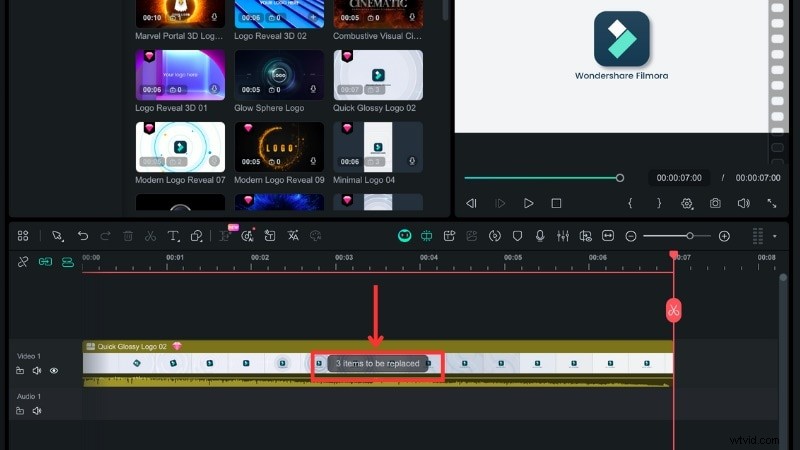
Wybierz Zamień ikonę w miejscu logo, a następnie prześlij plik logo.
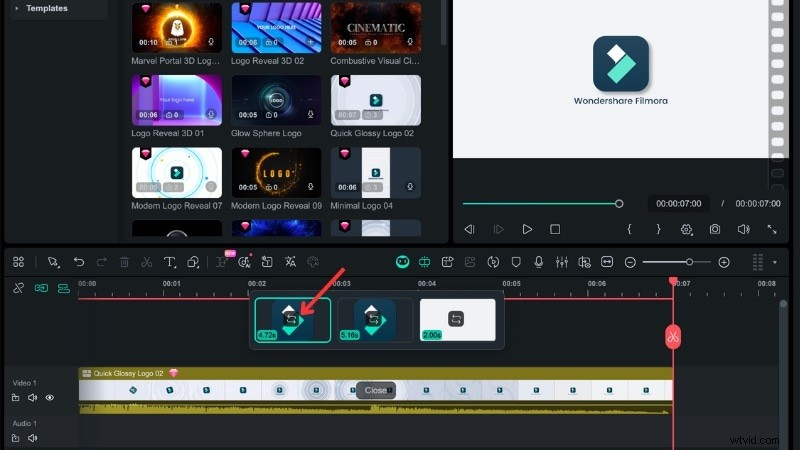
Krok 4. W razie potrzeby edytuj logo
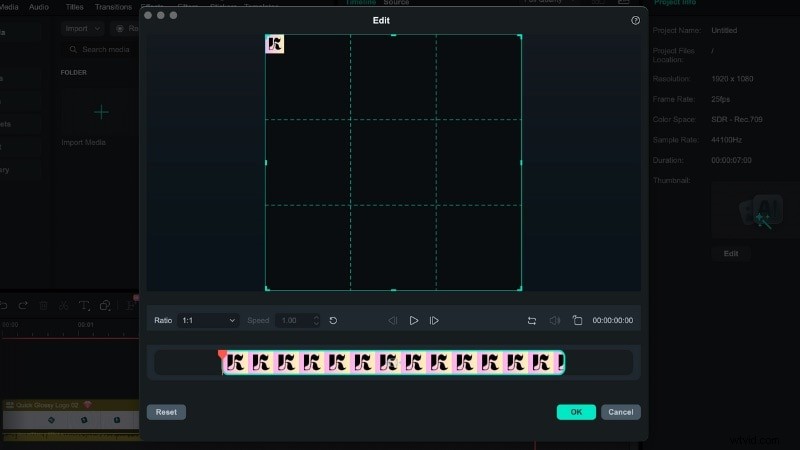
Filmora pozwala w razie potrzeby edytować przesłane logo. Aby go edytować, kliknij Ołówek ikonę, aby otworzyć okno edycji.
W Edycji możesz zmienić współczynnik , zamień lub obróć obraz Twojego logo.
Krok 5. Dostosuj szablon
Po zmianie wszystkich nośników wymiennych możesz kliknąć Rozwiń , aby otworzyć warstwy szablonów. Tutaj możesz przenieść logo, dostosować tekst lub usunąć dodatkowe efekty, jeśli chcesz uzyskać prostszy wygląd.
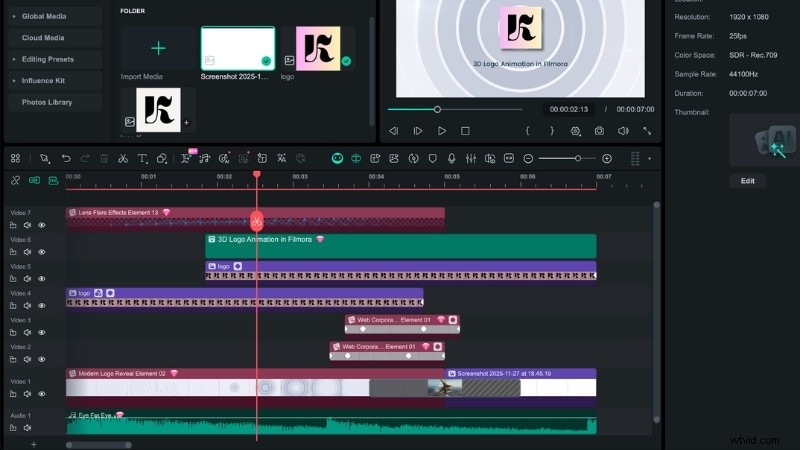
Oto wynik tworzenia animacji logo 3D w Filmorze przy użyciu szablonu Logo Reveal:

Metoda 2. Korzystanie z narzędzia inspiracji wideo AI
Filmora nie poprzestaje na wbudowanych szablonach. Korzystanie z szablonu obrazu na wideo w ramach Inspiracji wideo AI narzędzie umożliwia automatyczne generowanie krótkich wstępów z logo 3D wraz z ruchem, co czyni je idealnym rozwiązaniem dla początkujących, którzy chcą szybkich rezultatów bez konieczności wykonywania skomplikowanych kroków.
Bezpieczne pobieranie
Sprawdź, jak utworzyć animację logo 3D za pomocą narzędzia AI Video Inspiration firmy Filmora:
Krok 1. Uzyskaj dostęp do narzędzia inspiracji wideo
- Przejdź do Stock Media> Media AI> Inspiracje wideo .
- Wybierz Marketing kategorię i wybierz Tytuł i logo .
Krok 2. Wybierz styl animacji
Przewiń opcje stylu i najedź kursorem, aby wyświetlić podgląd każdej animacji. Gdy znajdziesz styl pasujący do Twojego projektu, kliknij Utwórz .
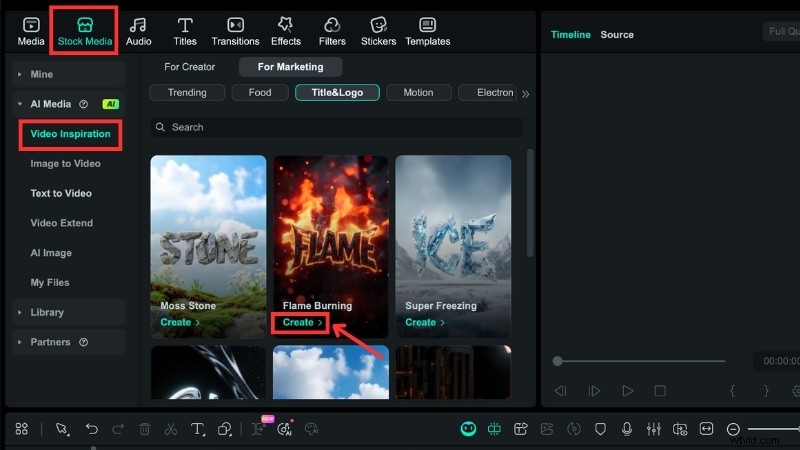
Krok 3. Prześlij swoje logo
Kliknij Obraz ikonę i wybierz plik logo, aby przesłać go do Filmora.
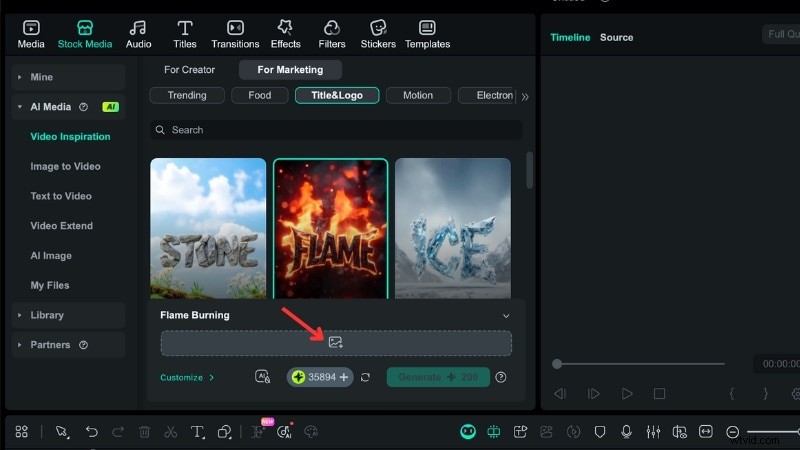
Po przesłaniu pojawi się nowe okno. Dostosuj Tryb obrazu i Proporcje jeśli potrzeba. Możesz obracać logo lub wymień go z nowym plikiem. Gdy wszystko będzie wyglądać poprawnie, kliknij Prześlij .
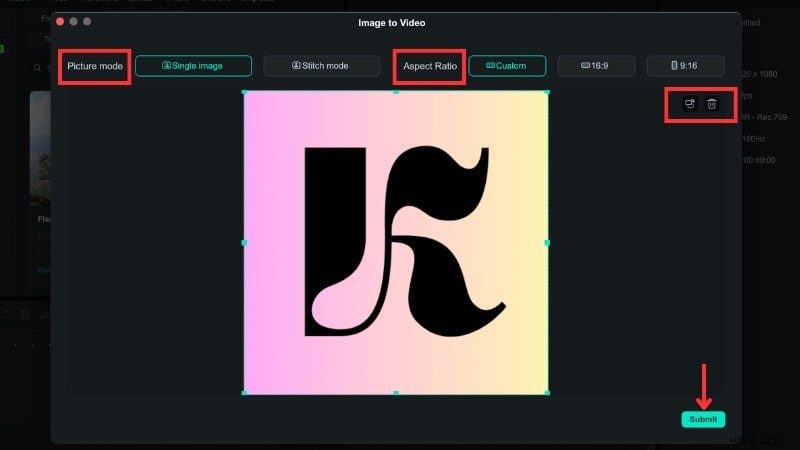
Krok 4. Wygeneruj animację logo 3D
Kliknij Generuj aby pozwolić Filmorze stworzyć animację na podstawie Twojego wkładu.
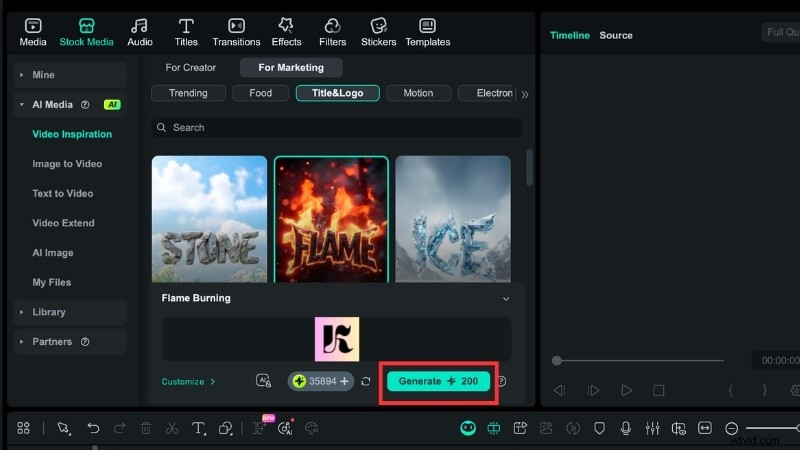
Oto animacja logo 3D, którą Filmora wygenerowała za pomocą narzędzia Video Inspiration:

Metoda 3. Wykorzystanie odsłonięcia logo w narzędziu Influence Kit
Zestaw Influence Kit w Filmora zawiera także funkcję odsłonięcia logo, która pomaga w wykonaniu prostej animacji logo 3D. Wykonaj poniższe kroki, aby je utworzyć:
Krok 1. Uzyskaj dostęp do narzędzia do odkrywania logo w zestawie Influence Kit
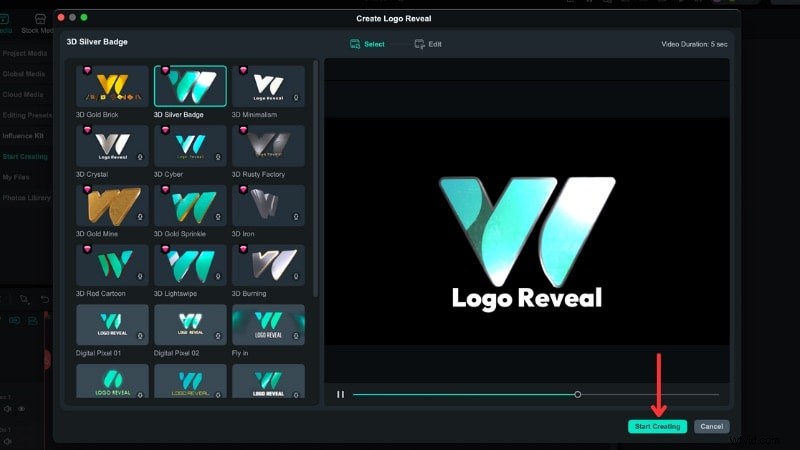
W górnym menu wybierz Media> Zestaw wpływu . W ramach „Transmisja marki, ujawnienie logo ” kliknij opcję Rozpocznij tworzenie .
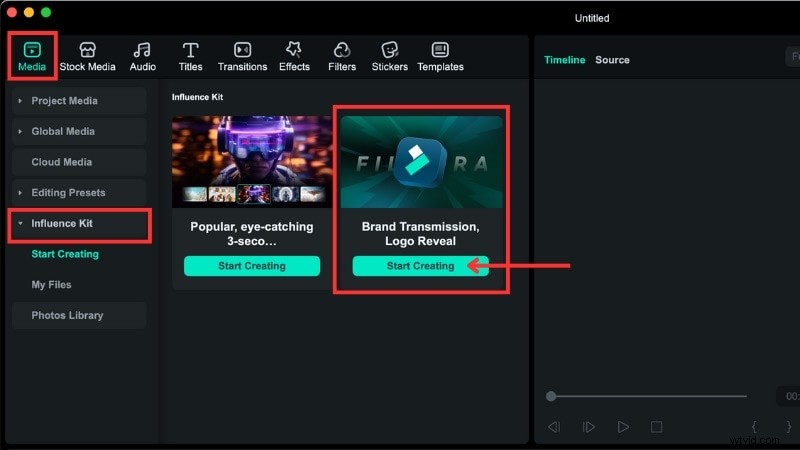
Krok 2. Wybierz szablon odsłonięcia logo
Wybierz styl, który pasuje do Twojego kanału lub marki. Możesz wyświetlić podgląd ruchu przed jego wybraniem. Gdy znajdziesz szablon, który Ci się podoba, kliknij szablon, aby go pobrać, a następnie Rozpocznij tworzenie .
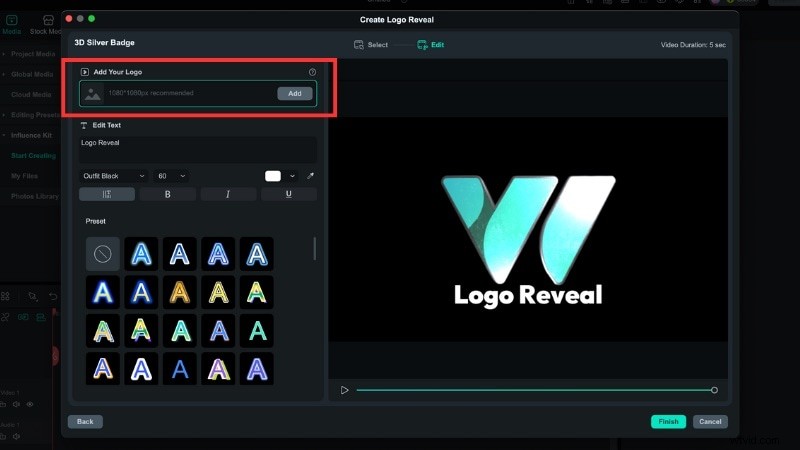
Krok 3. Prześlij swoje logo
Kliknij Dodaj w sekcji Dodaj swoje logo sekcję i wybierz plik logo.
Krok 4. Edytuj tekst i dostosuj logo
Zaktualizuj tekst, jeśli szablon go zawiera, i zmień rozmiar logo w oknie podglądu. Kliknij Zakończ kiedy skończysz, a Filmora umieści ostateczną animację na osi czasu.
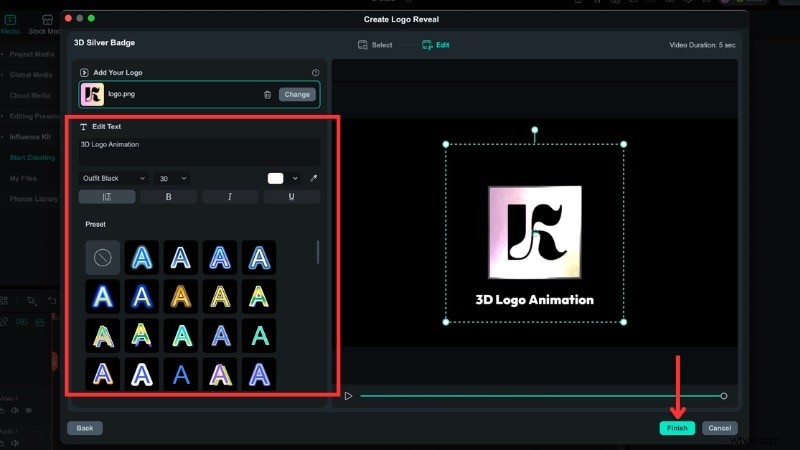
Zobacz końcowy wynik utworzony przy użyciu logo Influence Kit:

Wniosek
Tworzenie animacji 3D w After Effects zapewnia pełną kontrolę nad ruchem, oświetleniem i głębią. Dobrze sprawdza się profesjonalny edytor, który tworzy odsłony logo. Jeśli wolisz szybszą metodę, spróbuj utworzyć animację logo 3D w programie After Effects, korzystając z szablonów do pobrania bezpłatnie.
Dla początkujących, którzy chcą najprostszej ścieżki, możesz wypróbować alternatywny edytor, taki jak Filmora. Oferuje wbudowane szablony i narzędzia AI, które pozwalają tworzyć animacje w stylu 3D bez skomplikowanych elementów sterujących. Użyj metody, która odpowiada Twoim umiejętnościom i potrzebom projektu, i zacznij tworzyć pożądany styl logo.

Filmora
Aplikacja i oprogramowanie do edycji wideo AI
Najlepsze narzędzie do tworzenia filmów w dowolnym miejscu dla wszystkich twórców!
Rozpocznij swoją twórczą podróż i nakręć tutaj swój pierwszy film, korzystając ze wszystkich dostępnych narzędzi i funkcji.