
Czy zastanawiałeś się kiedyś, dlaczego szybko poruszające się klipy wyglądają po edycjach zbyt ostro lub nienaturalnie? Narzędzia ruchu Final Cut Pro mogą pomóc rozwiązać ten problem, dodając rozmycie ruchu, które odtwarza sposób, w jaki kamery rejestrują rzeczywisty ruch.
Rozmycie ruchu w Final Cut Pro dodaje Twoim zdjęciom naturalne poczucie szybkości i realizmu. Może sprawić, że każde przejście i panorama będą płynniejsze i bardziej kinowe. Bez tego nawet nieruchomy materiał filmowy może wyglądać płasko.
W tym przewodniku omówiono narzędzia do rozmycia ruchu Final Cut Pro, przydatne wtyczki i łatwiejszą alternatywę, którą możesz wypróbować. Przejdźmy od razu!
Część 1. Jak radzić sobie z rozmyciem ruchu w Final Cut Pro
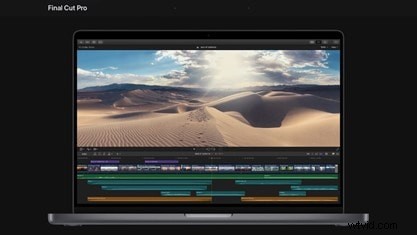
Funkcja rozmycia ruchu w Final Cut Pro jest nadal dość ograniczona w porównaniu do innych edytorów. Nie obejmuje dedykowanej kontroli rozmycia ruchu, ale możesz naśladować efekt za pomocą kilku metod w edytorze.
Typowe sposoby symulowania rozmycia ruchu w Final Cut Pro:
- Efekt szlaku :Dodaje miękkie smugi do poruszających się obiektów, przydatne w przypadku subtelnych śladów ruchu, ale mogą wyglądać nierówno podczas nagłych zmian prędkości.
- Rozmycie kierunkowe :Umożliwia kontrolowanie kąta i intensywności rozmycia. Aby zachować spójność z ruchem, wymagane jest jednak ręczne dodawanie klatek kluczowych.
- Klipy złożone :pomaga zastosować efekty do wielu klipów jednocześnie i utrzymuje spójne rozmycie ruchu podczas przejść.
Chociaż narzędzia te pomagają złagodzić szybkie ruchy, wymagają dodatkowych ulepszeń i nie zawsze automatycznie reagują na zmiany ruchu. Dzięki praktyce możesz osiągnąć przyzwoite rezultaty, ale pozostają one mniej elastyczne niż dedykowane wtyczki do rozmycia ruchu lub zewnętrzne edytory.
Część 2. Wtyczki i narzędzia innych firm do rozmycia ruchu w Final Cut Pro
Gdy wbudowane narzędzia okażą się niewystarczające, najlepszym sposobem na uzyskanie realistycznego rozmycia ruchu w trybie Final Cut będzie użycie wtyczek innych firm. Narzędzia te automatyzują intensywność rozmycia na podstawie ruchu, oszczędzając czas potrzebny na ręczne dopasowywanie klatek kluczowych i dostosowywanie.
Zalecane wtyczki i narzędzia Final Cut Pro Motion Blur:
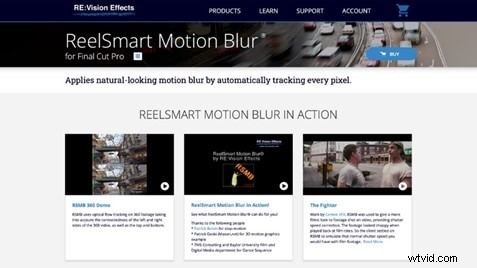
ReelSmart Motion Blur (RSMB)
Jest to jedna z najbardziej niezawodnych dostępnych wtyczek rozmycia opartych na wektorach ruchu. Śledzi ruch pomiędzy klatkami i odpowiednio stosuje rozmycie. Obsługuje Final Cut Pro (a także Motion) i oferuje zarówno wersję zwykłą, jak i Pro.
Inteligentne rozmycie od FxFactory
Wtyczka Smart Blur FxFactory działa w Final Cut Pro, Motion i innych hostach. Oferuje tryby rozmycia sterowane przez wewnętrzne algorytmy. Nie jest to zwykłe narzędzie do „rozmycia wektora ruchu”, ale może być przydatne jako efekt w zestawie narzędzi.

Rozmycie ruchu FCPX autorstwa Pixel Film Studios
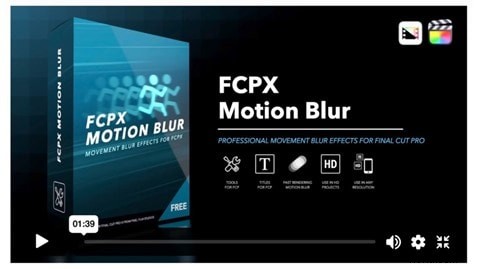
FCPX Motion Blur to darmowe narzędzie składające się z dwóch części:„Motion Blur” dla elementów animowanych i „Frame Blend” dla materiału filmowego. Umożliwia ustawienie kąta otwarcia migawki i liczby próbek w celu odtworzenia bardziej naturalnego rozmycia.
Część 3. Jak dodać rozmycie ruchu w Final Cut Pro
Jeśli zastanawiasz się, jak dodać rozmycie ruchu w Final Cut Pro, możesz to zrobić na dwa główne sposoby. Możesz użyć wbudowanych narzędzi, które wymagają ręcznej konfiguracji, lub zainstalować wtyczkę, aby uzyskać szybsze i dokładniejsze wyniki.
Metoda 1. Obejście bez wtyczki w Final Cut Pro
Jeśli nie masz wtyczki, nadal możesz symulować rozmycie ruchu w Final Cut Pro, używając efektu Ślady i klipów złożonych. Aby dowiedzieć się, jak to zrobić, wykonaj poniższe czynności:
Krok 1
Utwórz klip złożony
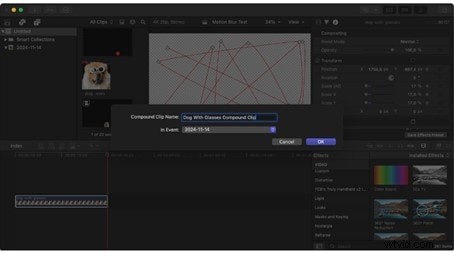
Wybierz klip lub animowany element, który chcesz zamazać. Kliknij prawym przyciskiem myszy i wybierz Nowy klip złożony . Pomaga to w spójnym zastosowaniu rozmycia bez wpływu na inne warstwy.
Krok 2
Dodaj efekt szlaków
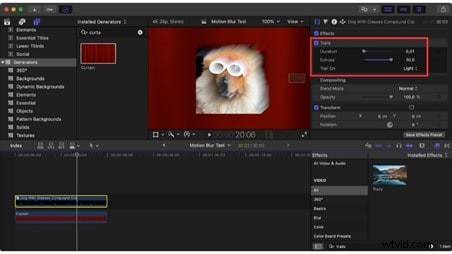
Przejdź do Efekty> Stylizuj> Szlaki i przeciągnij go na klip złożony. Ustaw Czas trwania do około 0,01 sekundy, aby uzyskać zrównoważony wynik. Zwiększenie tej wartości do 0,02 może zwiększyć rozmycie, ale może spowodować rozmazanie.
Podnieś echa wartość na 30, aby uzyskać gładsze smugi. Wyższe wartości poprawiają jakość rozmycia, ale wydłużają czas renderowania.
Krok 4
Utrzymuj ślad jako lekki
Światło ustawienie zapewnia bardziej miękki wygląd, który lepiej komponuje się z większością nagrań.
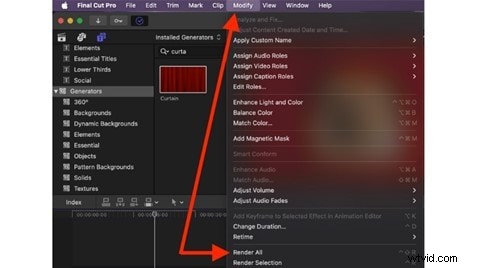
Przejdź do Modyfikuj> Renderuj wszystko przed odtwarzaniem. Efekt może być mocny, więc renderowanie pomaga dokładnie sprawdzić rozmycie ruchu.
Metoda 2. Użycie wtyczki
Dla redaktorów, którzy chcą szybszych i bardziej realistycznych efektów rozmycia ruchu w Final Cut Pro, użycie wtyczki zapewnia lepsze rezultaty. Narzędzia te sprawdzają się dobrze w przypadku przejść z rampą prędkości i szybkich ruchów kamery.
Oto prosty sposób na dodanie rozmycia ruchu za pomocą wtyczki:
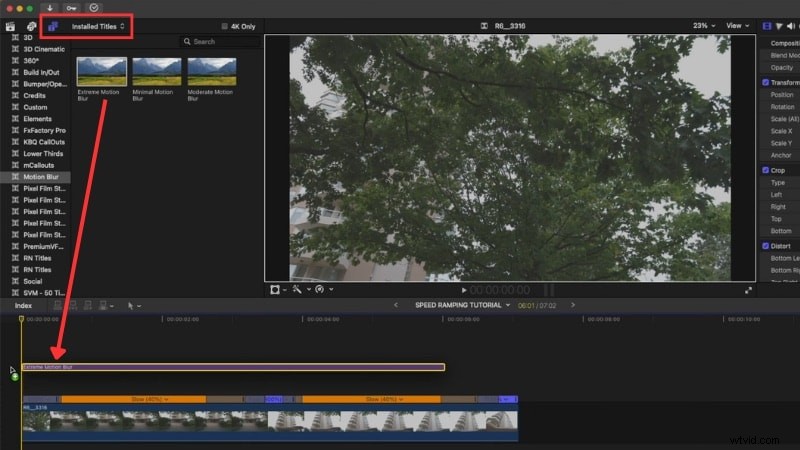
Postępuj zgodnie z instrukcjami konfiguracji wtyczki, a następnie uruchom ponownie Final Cut Pro. Znajdziesz go w sekcji Tytuły> Zainstalowane tytuły (lub jej dedykowana kategoria).
Krok 2
Dodaj swój klip i dostosuj prędkość
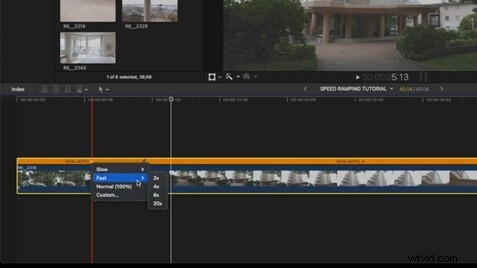
Zaimportuj materiał filmowy i wytnij go w miejscu, w którym powinny zaczynać się i kończyć rampa zwalniająca. Użyj Shift + B aby oznaczyć punkty, a następnie przeciągnij uchwyty prędkości, aby kontrolować prędkość poruszania się poszczególnych sekcji.
Krok 3
Zastosuj wtyczkę Motion Blur
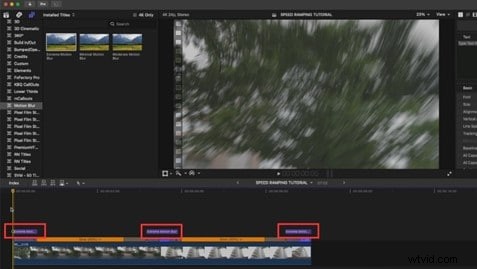
Przeciągnij wtyczkę rozmycia ruchu nad klip i dostosuj długość do efektów wizualnych.
Krok 4
Renderuj przed odtwarzaniem
Final Cut Pro może zwolnić, gdy aktywny jest efekt rozmycia ruchu. Przejdź do Modyfikuj> Renderuj wszystko przed podglądem, aby uniknąć opóźnień lub awarii. Po renderowaniu rozmycie ruchu dodaje delikatną smugę do każdej klatki, dzięki czemu szybkie ruchy i przejścia wyglądają na płynniejsze — zwłaszcza w połączeniu ze zwiększaniem prędkości.
Premia. Twórz efekty rozmycia ruchu bez Final Cut Pro:alternatywny edytor
Jeśli proces rozmycia ruchu w Final Cut Pro wydaje się zbyt skomplikowany lub wymaga dużej liczby wtyczek, możesz wypróbować prostszą opcję, taką jak Wondershare Filmora. W przeciwieństwie do Final Cut Pro, Filmora zawiera już wbudowany efekt rozmycia ruchu, który działa zarówno w przypadku wideo, jak i animowanego tekstu.
 Bezpieczne pobieranie
Oto jak dodać rozmycie ruchu w Filmorze:
Krok 1
Znajdź efekt rozmycia ruchu
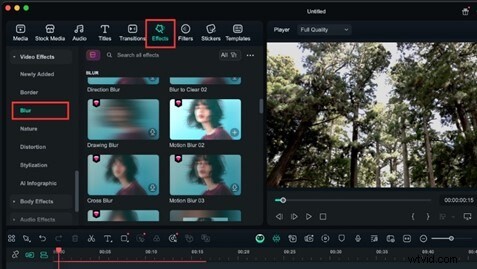
Po zaimportowaniu klipu na oś czasu przejdź do Efekty> Efekty wideo> Rozmycie i przewiń w dół, aby znaleźć opcję Rozmycie ruchu efekty.
Bezpieczne pobieranie
Krok 2
Zastosuj efekt rozmycia ruchu do klipu
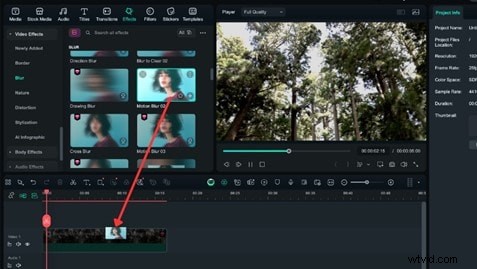
Najedź kursorem na każdy efekt, aby wyświetlić jego podgląd, a następnie kliknij Pobierz przycisk, aby zapisać efekt. Przeciągnij efekt na klip lub warstwę tekstową.
Krok 3
Dostosuj ustawienia
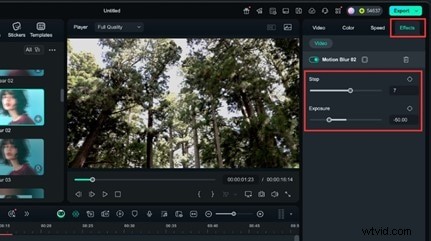
Wybierz klip na osi czasu i przejdź do Efekt> Wideo panelu po prawej stronie. Dostosuj Krok i Intensywność aby kontrolować, jak silne lub subtelne będzie rozmycie.
Odtwórz klip w czasie rzeczywistym, aby sprawdzić rozmycie ruchu. Dokonuj drobnych poprawek, aż będą odpowiadać ruchowi materiału filmowego.
Wniosek
Narzędzia ruchu Final Cut Pro mogą pomóc ulepszyć szybkie sceny, ale nadal pozostawiają miejsce na bardziej zaawansowaną kontrolę. Wbudowane efekty, takie jak ślady lub rozmycie kierunkowe, umożliwiają regulację oświetlenia, ale bardziej wymagające edycje często wymagają wtyczek, aby uzyskać lepsze rezultaty.
Korzystanie z wtyczek może jeszcze bardziej usprawnić pracę w Final Cut Pro z rozmyciem ruchu, szczególnie podczas obsługi ujęć akcji, przejść lub ramp prędkości.
Dla użytkowników, którzy wolą szybszy przepływ pracy, Filmora oferuje wbudowane elementy sterujące rozmyciem, które upraszczają proces. Wypróbuj to w swoim następnym filmie i zobacz różnicę.

Filmora
Aplikacja i oprogramowanie do edycji wideo AI
Najlepsze narzędzie do tworzenia filmów w dowolnym miejscu dla wszystkich twórców!
Uprość wszystkie etapy edycji wideo, od wstępnego przetwarzania po finalizację, Filmora AI jest na bieżąco.
Często zadawane pytania
-
Czy używanie rozmycia ruchu w Final Cut Pro spowalnia czas renderowania?
Tak, zastosowanie rozmycia ruchu może wydłużyć czas renderowania. Edytor musi obliczyć mieszanie klatek dla każdego ruchu. Aby przyspieszyć podgląd, renderuj sekcje w mniejszych częściach lub użyj multimediów proxy.
-
Czy są dostępne darmowe wtyczki do rozmycia ruchu dla FCPX?
Tak. Wtyczka FCPX Motion Blur autorstwa Pixel Film Studios oraz wersja społecznościowa autorstwa twórcy Ryana Angle’a na YouTube to bezpłatne opcje. Dobrze sprawdzają się w przypadku podstawowych potrzeb związanych z rozmyciem, chociaż cięższe sceny mogą nadal wymagać płatnych narzędzi.
-
Czy rozmycie ruchu jest używane głównie do przejść, czy może ulepszyć całe klipy?
Rozmycie ruchu działa w obu przypadkach. Wielu redaktorów używa go do wygładzania szybkich przejść lub ramp prędkości, ale sprawia to również, że klipy o pełnej długości wydają się bardziej naturalne. Zmniejsza zacinanie się ujęć panoramicznych i dodaje płynności scenom o dużej akcji.