
Powiększanie zdjęcia jest łatwe. Ale powiększanie go bez utraty jakości to inna historia.
Kiedy znajdziesz idealne zdjęcie do projektu do pracy lub szkoły, często jest ono za małe. Ale gdy spróbujesz go rozciągnąć, obraz staje się rozmyty i pikselowany. Jest to jedno z najbardziej frustrujących ograniczeń w obrazowaniu cyfrowym od dziesięcioleci. Dzieje się tak dlatego, że zwykła zmiana rozmiaru obrazu rozciąga istniejące piksele zamiast dodawać nowe szczegóły.
Na szczęście oprogramowanie oparte na sztucznej inteligencji pozwala teraz powiększać obraz bez utraty jakości. Możesz teraz zachować ostrość, kolor i teksturę. W tym przewodniku omówiono przyczyny utraty jakości obrazów, najlepsze narzędzia do ich powiększania oraz porady ekspertów pozwalające uzyskać najlepsze rezultaty.
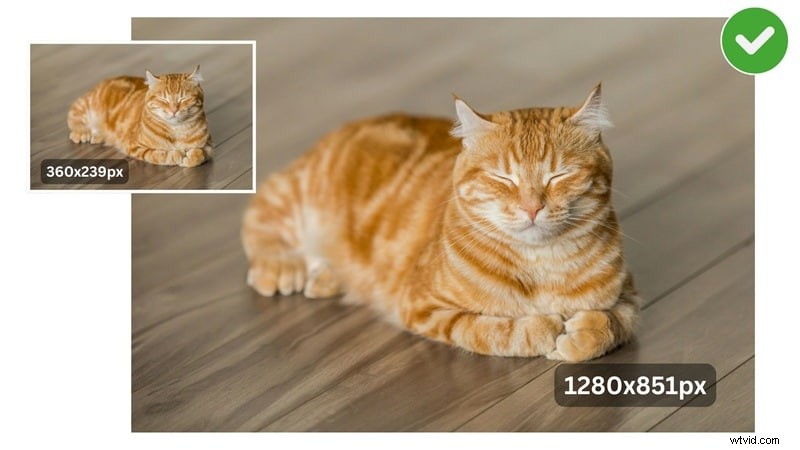
Część 1. Dlaczego obrazy tracą jakość po powiększeniu
Aby zrozumieć rozwiązanie, musimy najpierw uchwycić problem. Obraz cyfrowy to w zasadzie siatka małych kolorowych kwadratów zwanych pikselami. Liczba pikseli określa rozdzielczość i szczegółowość obrazu. Gdy obraz jest mały, piksele są ściśle ze sobą upakowane, tworząc gładki i szczegółowy wygląd.
Kiedy powiększasz obraz za pomocą dowolnego prostego narzędzia do zmiany rozmiaru, prosisz oprogramowanie o wymyślenie nowych pikseli w celu wypełnienia nowej, większej przestrzeni. Proces ten nazywa się interpolacją . Oprogramowanie sprawdza istniejące piksele i „najlepiej przypuszcza”, jaki kolor powinny mieć nowe piksele pośrednie. Jeśli nie zostaną dodane żadne nowe dane dotyczące pikseli, wynik będzie rozmyty lub postrzępiony.
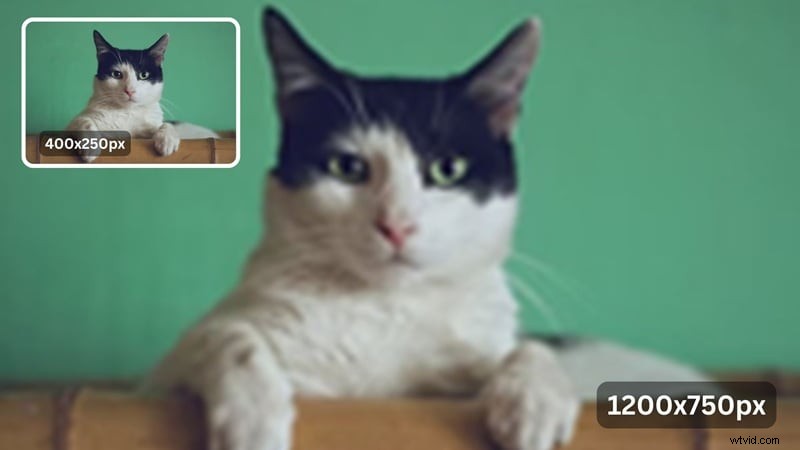
Istnieje kilka głównych powodów, dla których obraz traci swoją jakość, gdy piksele muszą się rozciągnąć, aby wypełnić więcej miejsca, co może powodować:
- Na początek niska rozdzielczość: Powiększanie małego obrazu o niskiej rozdzielczości oznacza, że kilka jego pikseli jest zbyt szeroko rozłożonych. Rozciągnięcie zbyt małej liczby pikseli na zbyt dużej przestrzeni może spowodować rozmycie.
- Rozciąganie pikseli: Proste powiększenie bez retuszu nie wnosi nic nowego. Piksele stają się większe i bardziej widoczne. Teraz wygląda blokowo lub pikselowo.
- Artefakty kompresji: Obrazy zapisane w skompresowanych formatach, takich jak JPEG, mogą zawierać artefakty kompresji. Zniekształcenia blokowe mogą się nasilić wraz ze wzrostem rozmiaru obrazu.
- Zniekształcenie kolorów: Kolory mogą się rozmazać, co zwykle nazywa się rozmyciem kolorów, ponieważ dane dotyczące kolorów mają trudności z równomiernym skalowaniem.
- Rozmazywanie tekstury: Niektóre drobne szczegóły, takie jak tekstury i krawędzie, mogą utracić ostrość w przypadku nieprawidłowego powiększenia.
Dlatego nie można po prostu powiększyć obrazu. Samo rozciągnięcie obrazu powoduje, że wygląda on na rozmazany. Aby było jasne, oprogramowanie musi działać jak inteligentny artysta, ostrożnie dodając nowe szczegóły, które powinny się tam znaleźć.
Część 2. Jak powiększyć obraz bez utraty jakości
Sekretem powiększania obrazów bez utraty jakości jest sztuczna inteligencja (AI). Sztuczna inteligencja zbadała miliony wyraźnych i szczegółowych zdjęć. Jeśli więc dasz mu obraz o niskiej jakości, sztuczna inteligencja może zidentyfikować obiekty i inteligentnie uzupełnić brakujące piksele. To nie tylko rozciąga obraz; w rzeczywistości odbudowuje go z większą ilością szczegółów. Oto dwa wiodące narzędzia korzystające z tej technologii.
2.1 Filmora:najlepsze oprogramowanie do powiększania zdjęć AI
Wondershare Filmora jest powszechnie znana jako w pełni funkcjonalny pakiet do edycji wideo, ale w najnowszych wersjach zawiera także zintegrowane narzędzia do ulepszania oparte na sztucznej inteligencji, co czyni go atrakcyjnym wyborem dla użytkowników, którzy chcą przeskalować lub poprawić klarowność obrazu.
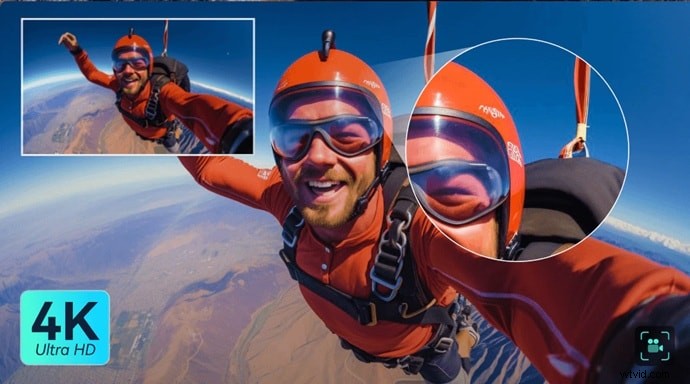
Możesz powiększyć swoje obrazy w Filmora, dostosowując rozdzielczość projektu lub użyj funkcji Przytnij i powiększ funkcja dopasowania do większych wymiarów. Po zmianie rozmiaru AI Video Enhancer firmy Filmora przejmuje przywracanie i udoskonalanie obrazu. Analizuje tekstury, usuwa szum i ziarnistość, wyostrza krawędzie i rekonstruuje brakujące szczegóły, aby stworzyć czyste, wysokiej jakości powiększenie.
 Bezpieczne pobieranie
Kluczowe cechy Filmory:
- Skalowanie i udoskonalanie oparte na sztucznej inteligencji: Automatycznie zwiększaj rozdzielczość, zachowując ostrość i czystość szczegółów za pomocą kilku kliknięć.
- Redukcja hałasu: Usuwa niepotrzebne szumy tła, które pogarszają jakość obrazu przy większych rozmiarach.
- Korekcja kolorów i szczegółów: Dostosuj, uwydatnij i utrzymuj intensywność kolorów dzięki funkcjom gradacji kolorów.
- Eksport i kompatybilność 4K: Eksportuj przeskalowane efekty wizualne w rozdzielczości do 4K ze stałą jakością na różnych urządzeniach i platformach.
- Działa zarówno w przypadku obrazów, jak i filmów: Narzędzia do ulepszania sztucznej inteligencji Filmory sprawdzają się równie dobrze w przypadku zdjęć i klipów wideo, dzięki czemu możesz zachować profesjonalną jakość we wszystkich typach projektów wizualnych.
Jak powiększyć obraz bez utraty jakości w Filmorze
Krok 1
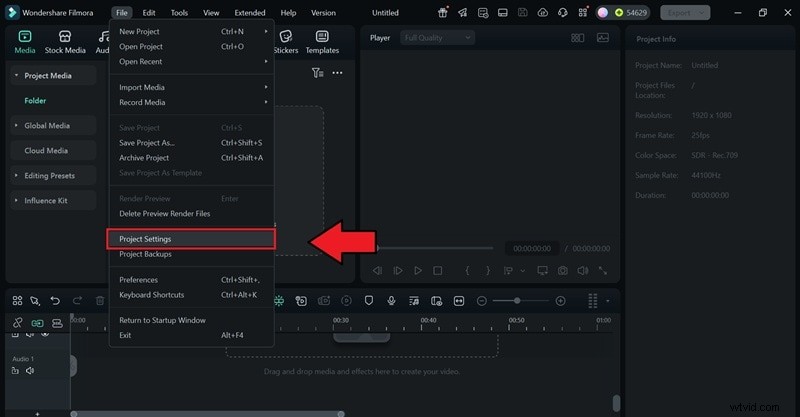
Dostosuj ustawienia projektu
W aplikacji Filmora najpierw dostosuj ustawienia projektu, aby odpowiadały żądanej rozdzielczości wyjściowej.
Krok 2
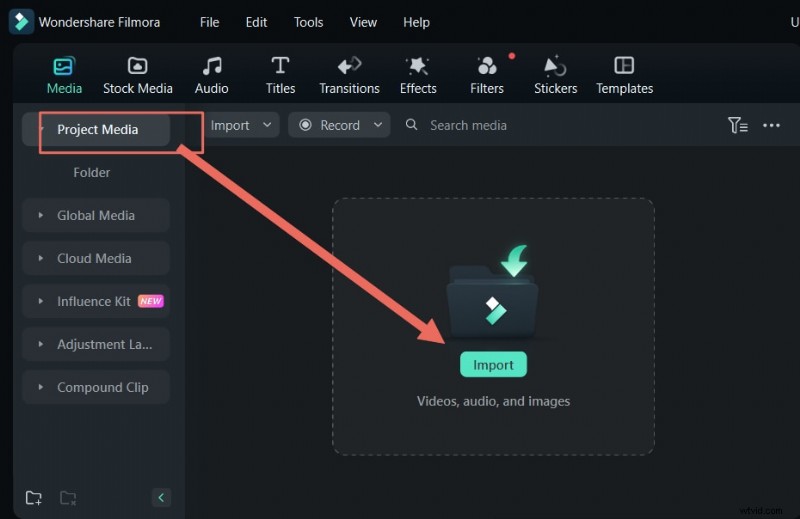
Zaimportuj pliki obrazów
Następnie zaimportuj pliki obrazów do Filmory, klikając Importuj lub przeciągając je bezpośrednio do biblioteki multimediów. Następnie dodaj obrazy do osi czasu, aby rozpocząć edycję.
Krok 3
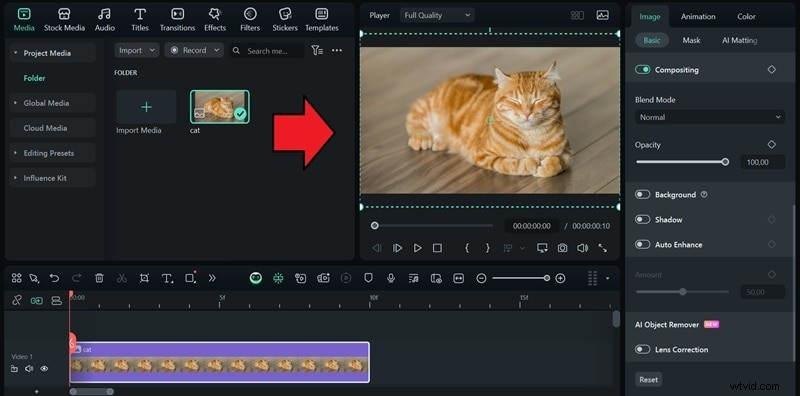
Zmień rozmiar i położenie obrazów
Gdy obrazy znajdą się na osi czasu, zmień ich rozmiar lub położenie, aby dopasować je do ramki. Skalowanie możesz dostosować bezpośrednio w oknie podglądu.
Krok 4
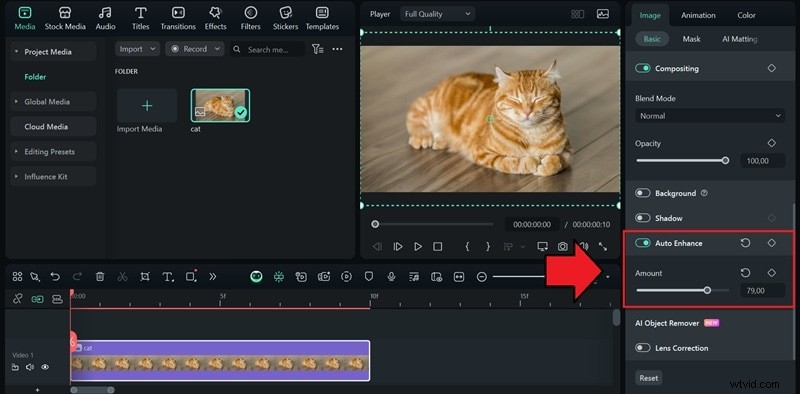
Popraw jakość obrazu
Aby mieć pewność, że powiększone obrazy będą ostre i szczegółowe, przejdź do opcji Obraz> Podstawowe i włącz Autokorektę przełącz, aby włączyć automatyczne skalowanie i redukcję szumów. Użyj suwaka, aby dostosować efekt. Po przetworzeniu wprowadź ostateczne poprawki za pomocą wbudowanych narzędzi do edycji Filmory — dostosuj ulepszenie , jasność i kontrast w razie potrzeby.
Krok 5
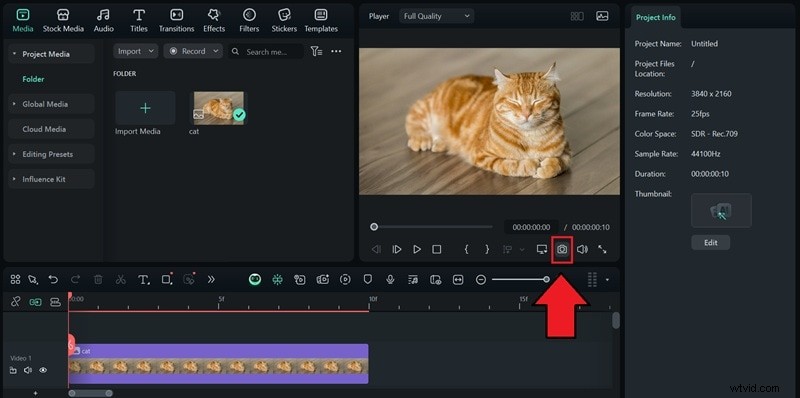
Zapisz ulepszony obraz
Aby zapisać obraz, kliknij Migawkę przycisk. Następnie wybierz preferowaną lokalizację zapisu i format pliku (JPG lub PNG). Przyjazny dla użytkownika interfejs Filmory i narzędzia AI ułatwiają powiększanie obrazu bez utraty jakości – idealne rozwiązanie dla twórców, którzy chcą profesjonalnie wyglądających efektów wizualnych w ciągu kilku minut.
2.2 Zmiana rozmiaru obrazu:powiększ obraz bez utraty jakości online
Jeśli wolisz korzystać ze strony internetowej, jako rozwiązanie wybierz narzędzie do powiększania online, takie jak Image Resizer. To narzędzie wykorzystuje inteligentną technologię w chmurze, aby powiększyć Twoje obrazy. Proste, ale wciąż skuteczne. Funkcja Image Resizer dodaje brakujące szczegóły i czyści ostre krawędzie, aby obraz był wyraźny.
Funkcje narzędzia do zmiany rozmiaru obrazu
- Dostępne na każdym urządzeniu z przeglądarką
- Skalowanie AI do 4-krotnego rozmiaru oryginalnego
- Obsługuje główne formaty obrazów:JPG, PNG, BMP
- Szybkie przetwarzanie bez konieczności rejestracji
Jak bezpłatnie powiększyć obraz bez utraty jakości w Internecie
Krok 1
Otwórz witrynę narzędzia do zmiany rozmiaru obrazu
Otwórz preferowaną przeglądarkę i przejdź do witryny Image Resizer.

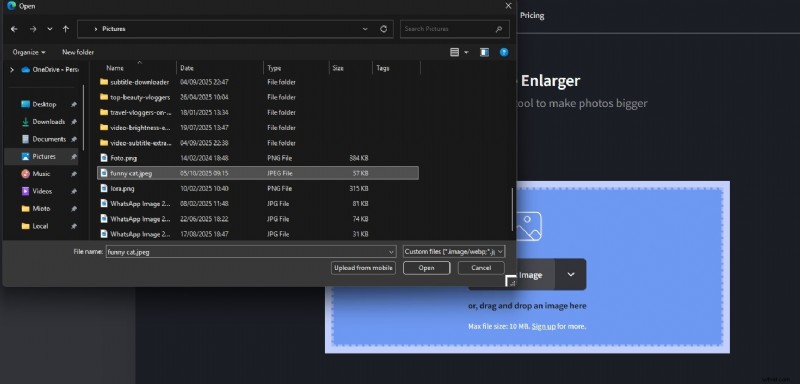
Prześlij obraz, który chcesz powiększyć.
Krok 3
Ustaw Skalę i Powiększ
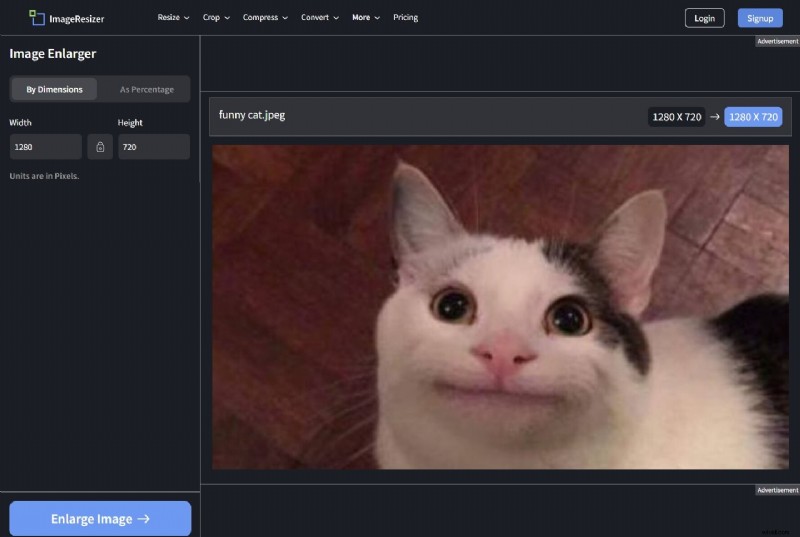
Wprowadź żądaną skalę lub wprowadź rozmiar niestandardowy. Następnie zastosuj opcję Powiększ obraz i poczekaj, aż sztuczna inteligencja przetworzy obraz.
Krok 4
Pobierz powiększony obraz
Pobierz nowy, powiększony i ulepszony obraz. Jeśli szukasz szybkiego powiększenia, to narzędzie oferuje prostą, bezpłatną opcję — idealną dla zwykłych użytkowników i szybkich zadań bez wiedzy technicznej lub pobierania oprogramowania.
Część 3. Profesjonalne wskazówki dotyczące powiększania zdjęć bez utraty jakości
Aby zmaksymalizować efekty powiększania zdjęć, zastosuj następujące wskazówki ekspertów:
- Zacznij od oryginalnego obrazu o najwyższej możliwej rozdzielczości :Zawsze używaj oryginalnego, nieprzyciętego i nieedytowanego pliku obrazu. Jeśli masz plik RAW, użyj go. Im większy oryginał, tym lepsza będzie wersja ostateczna.
- Unikaj skrajnego powiększenia w jednym kroku :Nawet w przypadku sztucznej inteligencji nie przeskakuj za jednym razem od małej miniatury do ogromnego pliku wielkości billboardu. Skaluj 2x lub 4x zamiast drastycznie powiększać obraz na raz. Czasami lepiej jest przetwarzać je stopniowo lub polegać na narzędziach AI zaprojektowanych specjalnie z myślą o ekstremalnym skalowaniu.
- Po powiększeniu użyj wyostrzania i redukcji szumów :Narzędzia AI często nieznacznie zmiękczają obrazy podczas ich przetwarzania. Spróbuj wyostrzyć przetworzone obrazy, aby przywrócić wyrazistość krawędzi i drobne szczegóły. Uważaj jednak, aby nie przeostrzyć.
- Zapisz i eksportuj powiększone obrazy w formacie bezstratnym :podczas pracy z powiększonym obrazem zawsze zapisuj swoje wersje w formatach bezstratnych, takich jak PNG lub TIFF. Bardzo ważne jest, aby te formaty plików zachowały całą ostrość i szczegóły, zapobiegając powstawaniu rozmytych lub blokowych artefaktów. Upewnij się, że masz przejrzysty i gotowy plik obrazów, szczególnie w przypadku dalszej edycji lub drukowania.
Wniosek
Powiększanie obrazów bez utraty jakości i rozmycia jest teraz całkowicie możliwe dzięki nowej technologii AI. Możesz używać potężnych narzędzi, takich jak Filmora, zarówno do filmów, jak i zdjęć, lub wypróbować bezpłatne strony internetowe, aby szybko rozwiązać problem.
Kluczem do świetnych rezultatów jest rozpoczęcie od najlepszego zdjęcia, jakie posiadasz, unikanie zbyt dużego rozmiaru na raz i zapisywanie go w formacie wysokiej jakości. Niezależnie od tego, czy jesteś zwykłym użytkownikiem, czy profesjonalistą, istnieje teraz wiele łatwych i skutecznych sposobów na powiększanie i ulepszanie zdjęć bez kompromisów.

Filmora
Aplikacja i oprogramowanie do edycji wideo AI
Najlepsze narzędzie do tworzenia filmów w dowolnym miejscu dla wszystkich twórców!
Uprość wszystkie etapy edycji wideo, od wstępnego przetwarzania po finalizację, Filmora AI jest na bieżąco.
Często zadawane pytania
-
Jaka jest różnica między powiększaniem obrazu a zwiększaniem rozdzielczości?
Samo powiększanie obrazu przypomina rozciąganie małego obrazka na gumowej kartce. Zwiększa wymiary fizyczne, ale istniejące piksele po prostu się rozchodzą. Zwiększanie rozdzielczości (skalowanie), zwłaszcza w przypadku sztucznej inteligencji, oznacza dodawanie do obrazu nowych, inteligentnie wygenerowanych danych pikseli. W rzeczywistości zwiększa to całkowitą ilość szczegółów, poprawiając ostrość i klarowność obrazu w miarę jego powiększania.
-
Czy mogę powiększać obrazy na telefonie bez utraty jakości?
Tak. Obecnie możesz znaleźć potężne narzędzia do skalowania AI bezpośrednio na swoim telefonie. Wiele nowoczesnych aplikacji do edycji zdjęć i dedykowanych stron internetowych, do których można uzyskać dostęp za pośrednictwem przeglądarki mobilnej, zawiera teraz tę inteligentną technologię. Aby uzyskać najlepsze wyniki, szukaj aplikacji, które w swoich funkcjach wyraźnie wspominają o „AI Photo Enhancer” lub „AI Upscaler”. Unikaj aplikacji, które oferują jedynie podstawową „zmianę rozmiaru”, ponieważ po prostu rozciągają zdjęcie, przez co po powiększeniu będzie ono wyglądało na rozmyte i widoczne na pikselach.
-
Jak duży rozmiar mogę wydrukować zdjęcie bez utraty jakości?
Standard jakości druku to zazwyczaj 300 punktów na cal (DPI). Aby określić maksymalny rozmiar wydruku, możesz podzielić szerokość i wysokość obrazu w pikselach przez 300. Na przykład obraz o wymiarach 3000 × 2400 pikseli można wydrukować w wysokiej jakości (300 DPI) rozmiarze 10 × 8 cali. Jeśli użyjesz modułu skalującego AI do zwiększenia wymiarów w pikselach, możesz proporcjonalnie zwiększyć rozmiar wydruku do największego rozmiaru wydruku, zachowując przy tym jakość.