Wyobraź sobie, że musisz stworzyć prezentację o wysokiej stawce dla dużego klienta. To nie jest zwykły pokaz slajdów — musi być profesjonalny, a jednocześnie wciągający wizualnie i mieć coś, co wywrze wrażenie na potencjalnym kliencie.
Mając okropne umiejętności projektowania, zero kreatywności i kończący się czas, zaczynasz panikować. I wtedy natkniesz się na Gilisoft Video Editor Pro, szukając w Google alternatywnych rozwiązań. I to klika; możesz dodać pliki GIF ze swoich filmów produktowych i marketingowych. Dzięki temu nie musisz spędzać godzin na projektowaniu lub wyszukiwaniu pasujących zdjęć i filmów w Internecie.
Podobnie jak kilka innych narzędzi do edycji wideo, Gilisoft nie jest tylko typowym edytorem wideo — jest wyposażony w funkcje, które przydadzą się w projektach innych niż edycja wideo, szczególnie gdy musisz wykonać zadanie bez kłopotów ze skomplikowanymi narzędziami.
Ten artykuł będzie przeglądem niektórych ulubionych funkcji Gilisoft Video Editor , jak używać Gilisoft do projektów innych niż edycja wideo, inne funkcje, które warto poznać i jak uruchomić oprogramowanie bez instalacji na komputerze PC.
W tym artykule
-
- Konwerter GIF
- Wideo do zdjęcia
- Konwerter wideo 3D
- Tekst na dźwięk
- Ulepsz swoje projekty Gilisoft dzięki Filmora
-
- Inne funkcjonalności Gilisoft
- Obsługiwane formaty multimediów
- Dostępne plany cenowe/subskrypcyjne
Część 1:Jak zmaksymalizować wykorzystanie Gilisoftu
Przycinacz wideo Gilisoft to wydajne narzędzie do edycji, które można łatwo uznać za kolejne oprogramowanie do edycji wideo służące do przycinania i wycinania filmów. Jednak to oprogramowanie wykracza daleko poza tradycyjną edycję wideo; możesz tworzyć pliki GIF, konwertować pliki, a nawet pracować z treściami 3D we wszelkiego rodzaju kreatywnych projektach. Oto niektóre z najbardziej przydatnych funkcji Gilisoft niezwiązanych z edycją wideo oraz sposoby ich używania.
Konwerter GIF
Kreator GIF konwertuje filmy i krótkie klipy na krótkie pliki GIF, które można udostępniać. Jest skuteczny w tworzeniu reagujących GIFów do mediów społecznościowych, a nawet materiałów marketingowych w postaci memów, a także może tworzyć animowane GIF-y, banery i pokazy slajdów z sekwencji obrazów.
Oto jak utworzyć plik GIF za pomocą narzędzia Gilisoft GIF Converter.
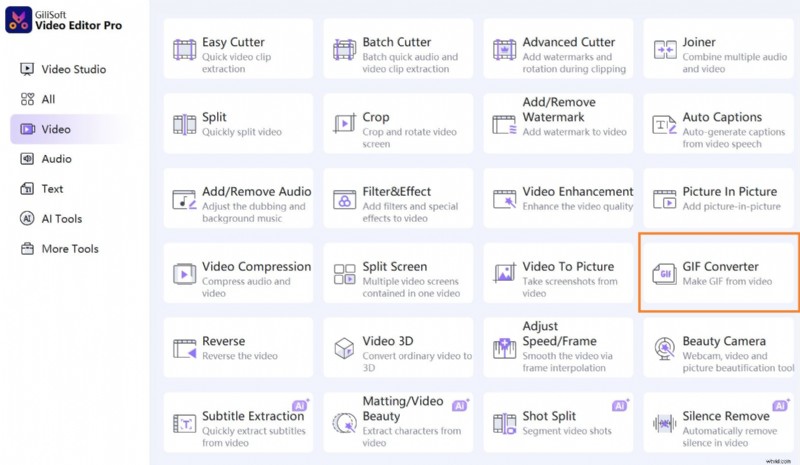
Krok 1:Na ekranie głównym Gilisoft przejdź do Wideo> Konwerter GIF.
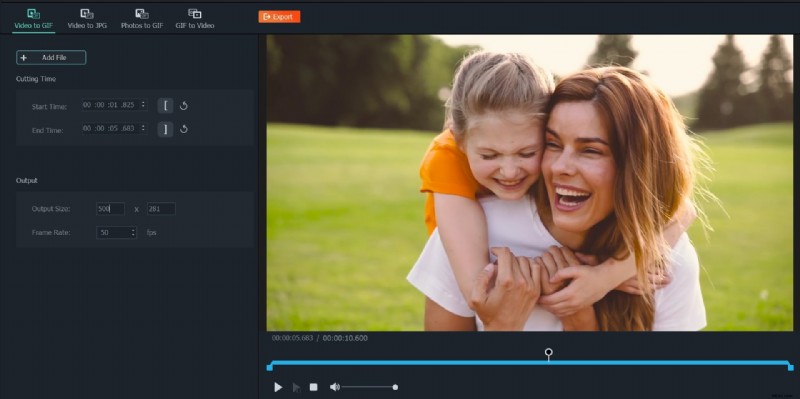
Krok 2:Prześlij plik wideo, z którego chcesz utworzyć GIF.
Krok 3:Dodaj punkty, które chcesz wyciąć, aby utworzyć GIF do panelu edytora. Dostosuj ostateczny rozmiar wideo GIF w edytorze rozmiaru wyjściowego. Kliknij Eksportuj.
Wideo do zdjęcia
Czasami wystarczy jedna idealna klatka z filmu. Zamiast więc po prostu robić zrzut ekranu, który może okazać się niewyraźny, użyj narzędzia Gilisoft Video to Picture. To narzędzie przechwytuje doskonałe klatki z filmów, co doskonale nadaje się do tworzenia wysokiej jakości miniatur, migawek lub obrazów nieruchomych do dokumentów i prezentacji. Działa podobnie jak kreator GIF-ów.
Oto jak tworzyć nieruchome pliki JPG z filmów za pomocą Gilisoft Video Editor.
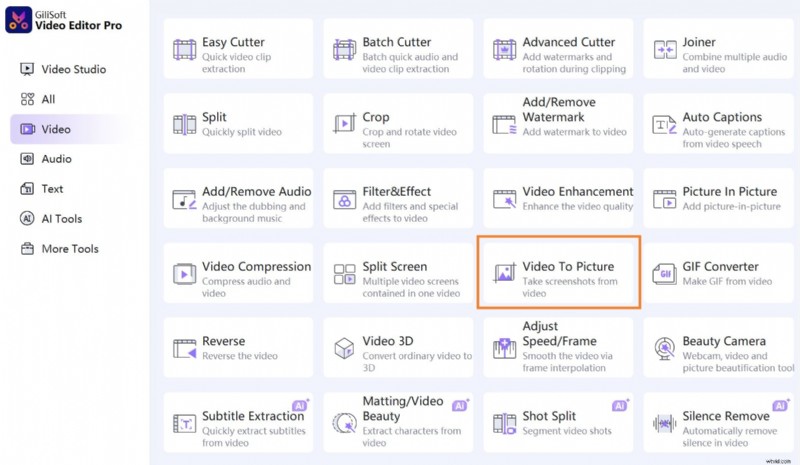
Krok 1:Na ekranie głównym Gilisoft przejdź do opcji Wideo> Wideo do obrazu.
Krok 2:Prześlij plik wideo, z którego chcesz utworzyć zdjęcia.
Krok 3:Dodaj punkty, które chcesz wyciąć, aby utworzyć obraz, do panelu edytora. Dostosuj ostateczny rozmiar obrazu w edytorze rozmiaru wyjściowego.
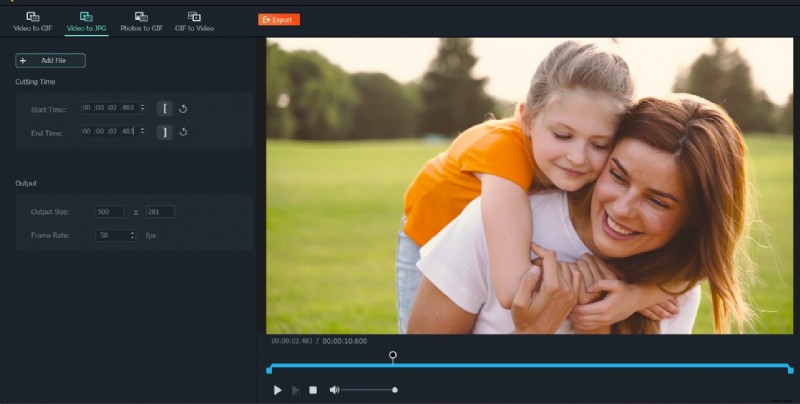
Jest to idealne rozwiązanie do tworzenia miniatur, migawek lub obrazów referencyjnych do raportów.
Konwerter wideo 2D na 3D
Wraz z rosnącą popularnością treści 3D, konwerter wideo 2D na 3D przekształca zwykłe filmy w treści 3D. Jest to świetne rozwiązanie, jeśli chcesz dodać dodatkową głębię wizualną i zanurzenie do swoich projektów lub po prostu chcesz wskoczyć na trend wideo 3D.
Oto jak tworzyć nieruchome pliki JPG z filmów za pomocą Gilisoft Video Editor.
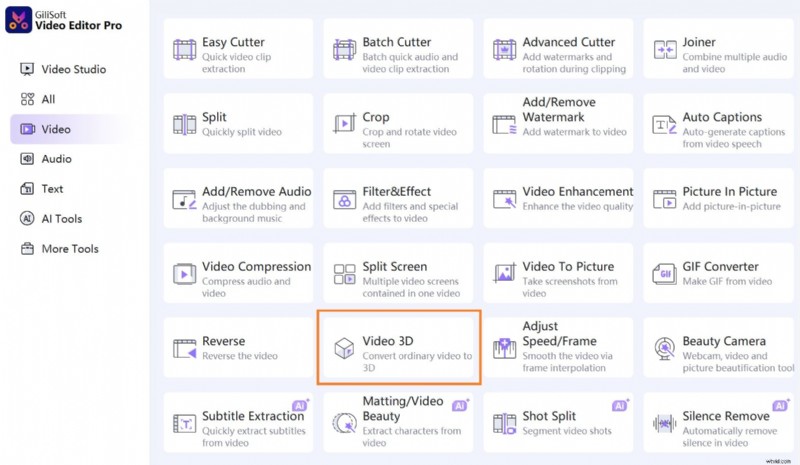
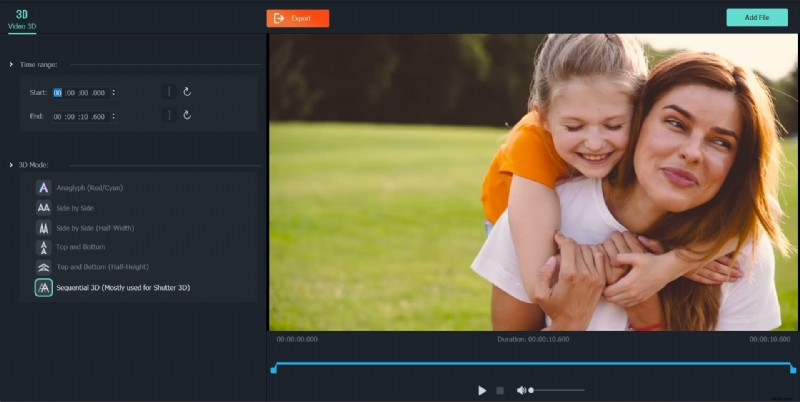
Krok 1:Na ekranie głównym Gilisoft przejdź do opcji Wideo> Wideo 3D.
Krok 2:Prześlij plik wideo, który chcesz utworzyć, i dodaj zakres czasowy filmu, który chcesz przekonwertować na 3D. Wybierz tryb 3D, w którym chcesz zapisać wideo i wyeksportować.
PPT na wideo i dokument na wideo
Wyobraź sobie konwersję długiego raportu lub dokumentu na prezentację wideo — idealną na spotkania zespołu lub recenzje klientów. Możesz dodawać animacje, narracje i inne klipy wideo, aby ugruntować swoje punkty. Ta funkcja może być przydatna, jeśli szukasz sposobu na tworzenie slajdów prezentacji, które nie wymagają od odbiorców instalowania programu PowerPoint.
Oto, jak przekonwertować dokumenty i prezentacje na filmy za pomocą Gilisoft Video Editor .
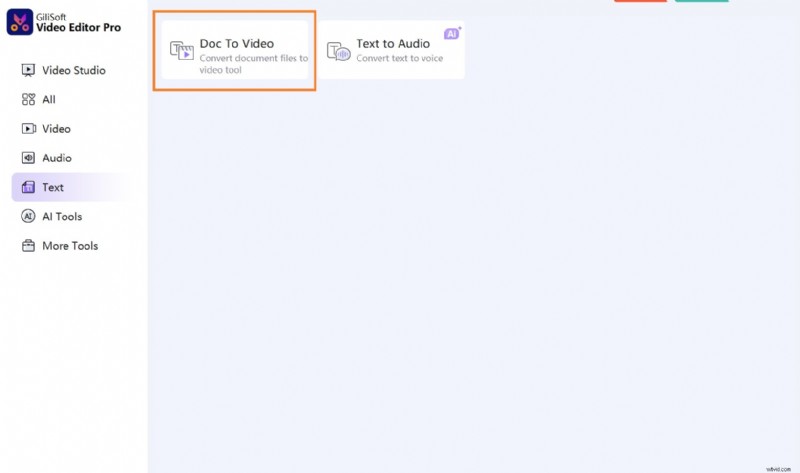
Krok 1:Na ekranie głównym Gilisoft wybierz opcję Tekst> Dokument do wideo.
Krok 2:Prześlij dokument, który chcesz przekonwertować na wideo, dostosuj wideo, ustawiając czas trwania na podstawie każdego slajdu lub sekcji dokumentu, a następnie Eksportuj.
Tekst do dźwięku
Jednym z moich ulubionych narzędzi w Gilisoft jest funkcja zamiany tekstu na dźwięk. Ta funkcja konwertuje zapisany tekst na klipy audio, które możesz dodać jako narrację do swoich filmów. To doskonałe rozwiązanie dla twórców treści i profesjonalistów biznesowych, którzy chcą dodać narrację i narrację do swoich projektów, ale nie mają czasu ani narzędzi, aby nagrać dobry narrację.
Oto jak tworzyć napisy głosowe z tekstów za pomocą Gilisoft Video Editor.
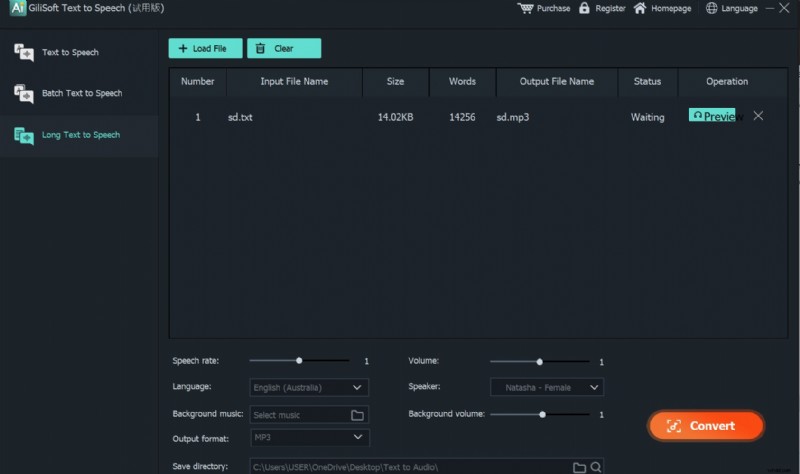
Krok 1:Na ekranie głównym Gilisoft wybierz opcję Tekst> Tekst na dźwięk.
Krok 2:Może pojawić się monit o najpierw zainstalowanie modułu. To w porządku! Śmiało, pobierz moduł Text-to-Audio. Jeśli tego nie zrobisz, przejdź do edycji dokumentu.
Krok 3:Prześlij tekst, który chcesz przekonwertować w formacie TXT. Dostosuj tempo i głośność mowy. Możesz dodać muzykę w tle i zapisać dźwięk w formatach MP3 lub WAV.
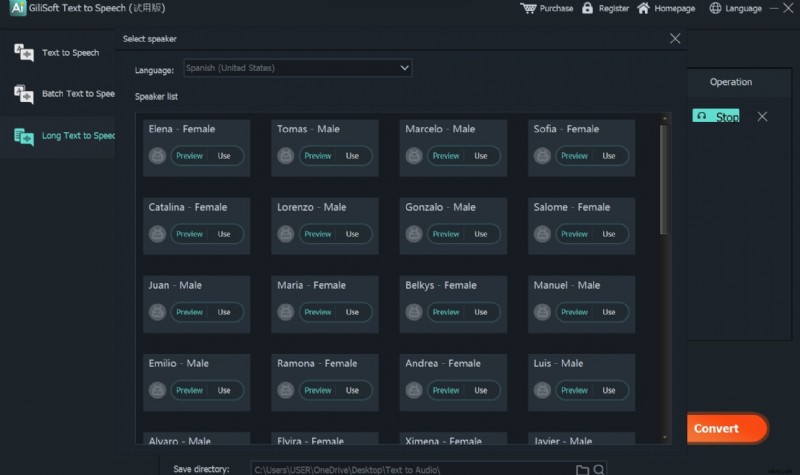
Krok 4:Wybierz głos mówiącego i język, w którym chcesz odtwarzać dźwięk. Kliknij Konwertuj.
Dzięki opcji Batch Text to Speech możesz konwertować wiele dokumentów na dźwięk. Opcja Tekst na mowę umożliwia kopiowanie, wklejanie i konwertowanie niewielkich ilości tekstu na dźwięk.
Ulepsz swoje projekty Gilisoft dzięki Filmora
Jeśli chcesz ulepszyć ostateczne zmiany, rozważ przesłanie pliku GIF do Wondershare Filmora. Tam możesz go edytować lub dodać tekst, dzięki czemu Twój prosty GIF będzie bardziej odpowiedni do udostępniania publicznego.
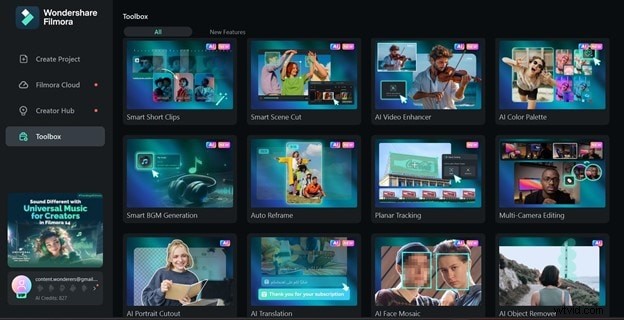
Filmora to oprogramowanie do edycji wideo, audio i tekstu, które tworzy profesjonalną jakość wizualizacji i łatwo ulepsza istniejące treści.
Ustabilizuj filmy za pomocą Wondershare Filmora
- Doskonała stabilizacja wideo przy niskim poziomie zniekształceń.
- Ogromne efekty wideo/audio i zasoby kreatywne.
- Zaawansowana sztuczna inteligencja do łatwego tworzenia treści.
- Intuicyjny, profesjonalny, a jednocześnie przyjazny dla początkujących.
- Działa na komputerach Mac, Windows, iOS i Android.


Po wyodrębnieniu obrazów za pomocą edytora wideo do zdjęć firmy Gilisoft możesz dodać nakładki tekstowe, efekty graficzne, a nawet korekcje kolorów za pomocą Filmora, aby były widoczne.
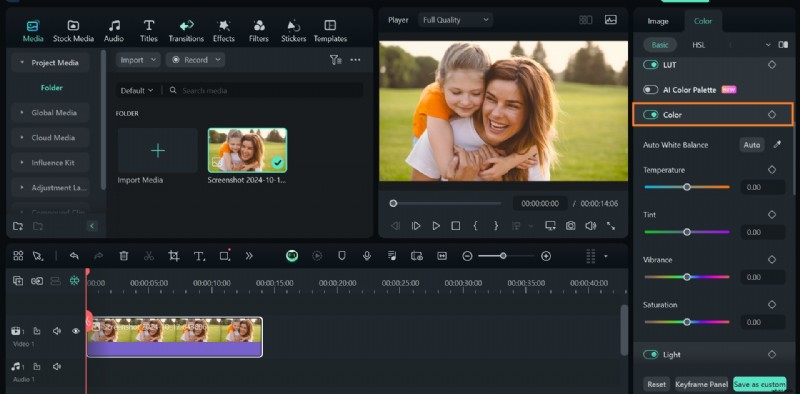
Po prostu prześlij zdjęcie do Filmora. Wybierz klip obrazu na osi czasu i przejdź do opcji Obraz> Podstawowe w panelu właściwości. Włącz opcję Kolor i dostosuj nasycenie, temperaturę i odcień obrazu. W tym panelu edytora możesz dostosować kontrast i jasność obrazu.
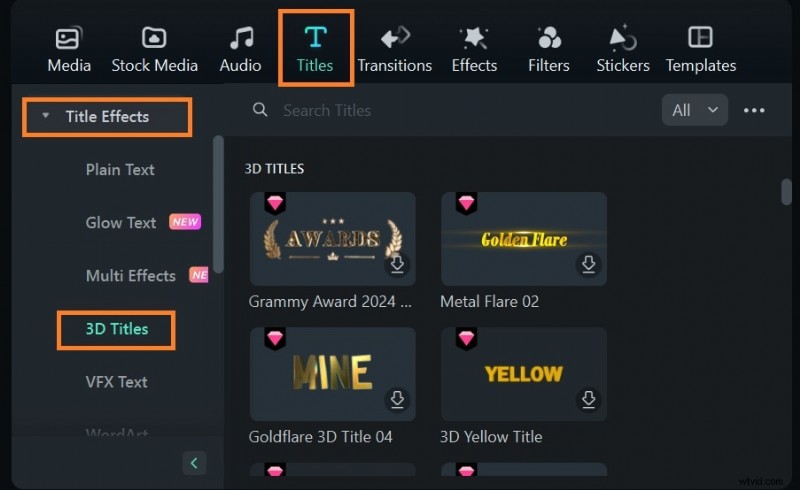
W przypadku filmów 3D po przekonwertowaniu wideo możesz urozmaicić je, dodając animowane wprowadzenie lub tekst 3D w Filmora. Prześlij swój film do serwisu Filmora, a następnie przejdź do Tytuły> Efekty tytułów> Tytuły 3D.
Wybierz idealny szablon tekstu, którego chcesz użyć, i dodaj go do swojego filmu.
Po przekonwertowaniu dokumentu na wideo możesz dodać przejścia za pomocą Filmory. Po prostu prześlij swój film do Filmora, a następnie przejdź do Przejścia na pasku narzędzi. Wybierz wybrane przejścia, a następnie przeciągnij je i upuść na osi czasu w różnych punktach filmu.
Podział filmu na różne punkty, w których chcesz dodać przejścia, może pomóc w prawidłowym rozmieszczeniu przejść.
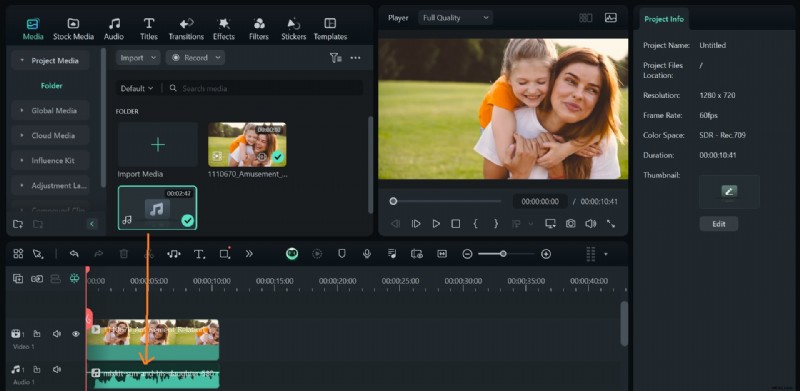
Podobnie możesz dodać swoje klipy audio jako lektora do swojego filmu w serwisie Filmora.
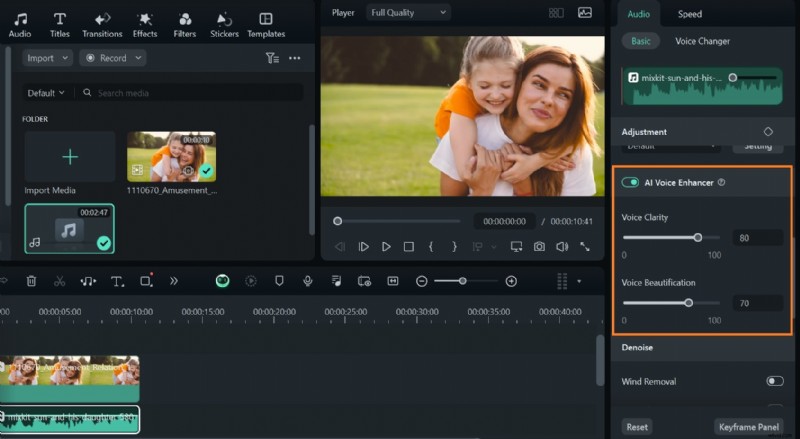
Wybierz klip audio na osi czasu i włącz funkcję AI Voice Enhancer, aby poprawić dźwięk. Możesz także dostosować klarowność głosu zgodnie ze swoimi preferencjami.
Część 2:Inne rzeczy, które powinieneś wiedzieć
Należy pamiętać, że funkcje Gilisoft Video Editor Pro nie ograniczają się do wymienionych powyżej; Gilisoft oferuje użytkownikom znacznie więcej, zwłaszcza użytkownikom licencjonowanym.
Inne funkcjonalności Gilisoft
Oto kilka innych przydatnych funkcji Gilisoft Video Editor, które warto wypróbować. Narzędzia do ulepszania wideo, filtry wideo/koloru i narzędzie do upiększania kamery internetowej mogą się przydać podczas poprawiania nagranych wcześniej filmów lub filmów na żywo. Za pomocą tego narzędzia możesz dzielić, przycinać i obracać ekrany wideo lub łączyć ze sobą dwa klipy wideo. Gilisoft umożliwia także dodawanie szyfrowania wideo do klipów wideo w celu zapewnienia prywatności i bezpieczeństwa.
Obsługiwane formaty multimediów
Jedną z zalet korzystania z Gilisoftu jest jego zdolność do obsługi szerokiej gamy formatów multimediów. Bez względu na rodzaj treści, z którymi pracujesz – audio, wideo czy obrazy – niezależnie od tego, czy konwertujesz pliki, edytujesz czy eksportujesz, możesz mieć pewność, że Gilisoft będzie działać z niemal każdym formatem plików multimedialnych, jaki posiadasz.
Oto krótki przegląd niektórych obsługiwanych formatów:
| Typ multimediów | Obsługiwany format |
| Wideo | Formaty wejściowe: AVI, DV, DIF, NUT, H261, H264, NSV, FLV, MKV, MKA, MP4, M4V, M4A, PSP, 3GP, MOV, MPG, MPEG, VOB, DAT, EVO, RM, RMVB, TS, TP, TRP, M2TS, WMV, ASF, DVR-MS, 3GP2, ASF, SWF, MOV, WEBM, M1V, M2T, OGM, OGV, VP6, WM, Formaty wyjściowe: WMV, AVI, MOV, FLV, MKV, MP4 Video (AVC), MP4 Video (Xvid), MP4 Video (MC), ASF, M4V, Xvid, DV, MPEG-1 NTSC, MPEG-1 PAL, MPEG-1 SECAM, MPEG-2 NTSC, MPEG-2 PAL, MPEG-2 SECAM, DVD-Video NTSC, DVD-Video PAL, HTML5, DVD-Video SECAM, MP3 AVI, MP4, MPG, WMV, MOV, TS. |
| Dźwięk | MP3, MP2, WMA, M4A, AAC, WAV, OGG, AC3, APE, AIF, AIFF, FLAC, CUE, AU, AMR, OGG, WAV, DPE, MKA, M4V, MPA, RA. |
| Dokumenty | DOCX, DOC, XLSX, XLS, PPT, PPTX, PDF, TXT. |