
Zdjęcia i filmy są rejestrowane, aby ponownie przeżyć chwilę i przywołać wspomnienia. Prawdziwa radość jest zawsze w nieprzewidzianym momencie. Coś, co dzieje się nagle, nie wiadomo skąd, wywołuje uśmiech i śmiech, jest naturalnym szczęściem. Trudno jest uchwycić te naturalne chwile radości, ponieważ nie są one wcześniej zaplanowane.
Odpowiednio zaplanowane wydarzenie zawsze zostaje odpowiednio uwiecznione na filmach i zdjęciach, ale są w naszym życiu okazje, których nie planujemy, albo które uwieczniamy. Z tego artykułu dowiesz się, jak stworzyć pokaz slajdów ze zdjęć. Zostań z nami, bo porozmawiamy o 5 najlepszych twórcach filmów fotograficznych.
Część 1. 5 najlepszych zdjęć do narzędzia Movie Maker, które pomogą w tworzeniu unikalnych filmów
Załóżmy, że poszedłeś na imprezę i nie miałeś czasu na nagranie ani sfilmowanie czegokolwiek. Nie oznacza to, że nie możesz teraz nic zrobić. Jeśli masz fajne i estetyczne obrazy, pozwól nam powiedzieć, jak zrobić z nich pokaz slajdów.
W tej części artykułu omówiono 5 najlepszych zdjęć dla twórców filmów wideo, które odmienią Twoje życie. Dzięki tym genialnym narzędziom będziesz mógł tworzyć wspaniałe pokazy slajdów.
1. Wondershare Filmora
Pierwszym twórcą filmów fotograficznych, o którym będziemy mówić, jest Wondershare Filmora. Filmora to bardzo mocny montażysta. Możesz stworzyć wspaniały pokaz slajdów za pomocą Filmora, narzędzia do tworzenia filmów z pokazem slajdów. Filmora to najlepsze oprogramowanie, jakie kiedykolwiek można znaleźć do edycji zdjęć i tworzenia pokazu slajdów. Posiada wiele funkcji, takich jak:
-
Wondershare Filmora ma bardzo intuicyjny interfejs.
-
Początkujący mogą z łatwością korzystać z oprogramowania. Natomiast oferowane przez niego funkcje pozwalają na edycję na profesjonalnym poziomie.
-
Korzystając z Filmory, możesz dokonać oszałamiającego montażu, korzystając z efektów, przejść, filtrów i elementów, które posiada.
-
Możesz także tworzyć wyraziste i interaktywne materiały z Filmory, korzystając z szablonów tekstu i tytułów.
Wondershare Filmora daje wyraz Twoim umiejętnościom montażu estetycznego. Możesz także utworzyć pokaz slajdów za pomocą Filmory. Oprogramowanie jest bardzo łatwe w użyciu i zrozumiałe. Kroki tworzenia pokazu slajdów są również bardzo proste. Pozwól, że poprowadzimy Cię więcej na temat Filmora jako Movie Maker ze zdjęciami i podzielimy się instrukcjami tworzenia pokazu slajdów ze zdjęciami.
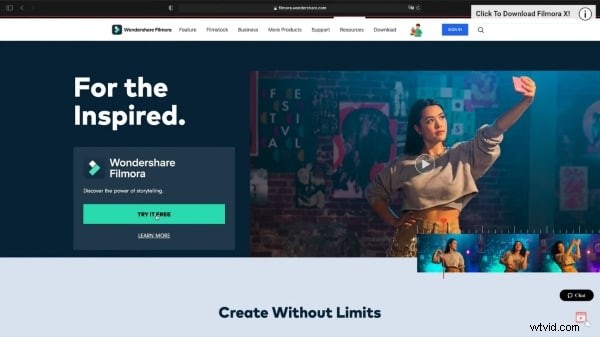
Krok 1:Pobierz Wondershare Filmora
Pierwszym krokiem do utworzenia pokazu slajdów jest pobranie odpowiedniego oprogramowania. Pobierz Wondershare Filmora z jej oficjalnej strony internetowej, jeśli jeszcze tego nie zrobiłeś.
Krok 2:Importowanie multimediów
Następnie musisz zaimportować do Filmory multimedia, których chcesz użyć w swoim pokazie slajdów. Po zaimportowaniu obrazów wybierz ulubione obrazy i przeciągnij je na oś czasu. Stworzy to podstawę dla Twojego pokazu slajdów.

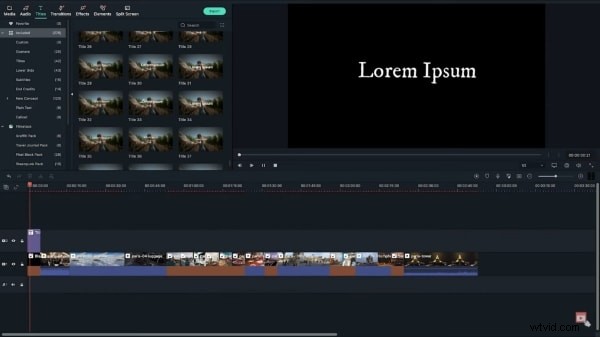
Krok 3:Dodaj tekst i tytuły
Teraz nadszedł czas, aby zrobić fantazyjne rzeczy ze swoim pokazem slajdów. Możesz dodać do niego tekst. W tym celu przejdź do zakładki Tytuły i z szablonów tytułów Filmory wybierz swój ulubiony. Możesz dwukrotnie kliknąć tytuł tekstu, aby go dostosować i zmienić.
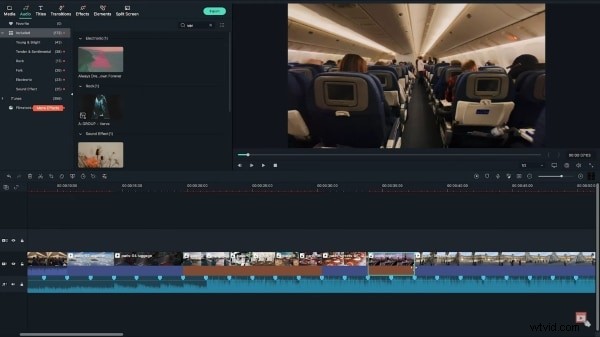
Krok 4:Dodaj muzykę w tle
Filmora ma ogromną bibliotekę zasobów pełną obrazów, muzyki i nie tylko. Możesz dodać muzykę w tle do pokazu slajdów, aby uczynić go atrakcyjnym. Wybierz odpowiednią muzykę, która pasuje do klimatu Twojego pokazu slajdów. Możesz też zaimportować muzykę do Filmory.
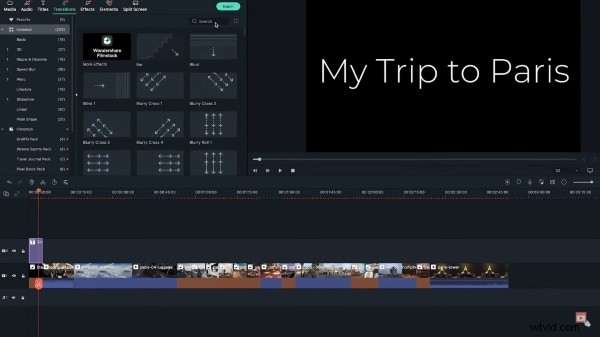
Krok 5:Dodaj przejścia i efekty
Jak wspomniano wcześniej, Filmora ma wiele do zaoferowania. Zatem przechodząc do zakładki Przejścia, możesz wybrać odpowiednie przejście i przeciągnąć je na oś czasu. W ten sam sposób możesz także dodać do pokazu slajdów różne efekty i filtry w sekcji Efekty, aby nadać mu klasę.
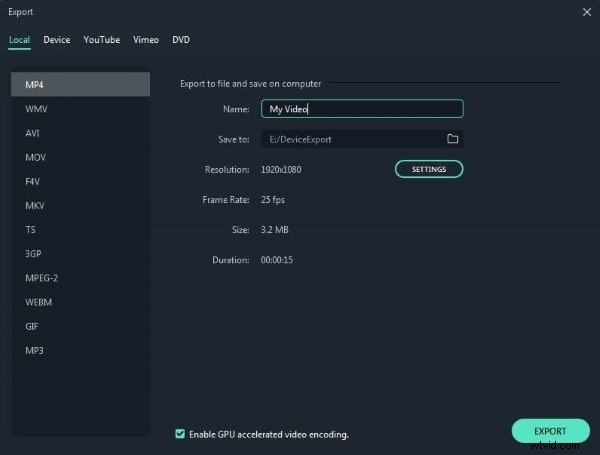
Krok 6:Eksportuj pokaz slajdów
Gdy wszystkie zmiany i dostosowania będą już satysfakcjonujące, możesz wyeksportować pokaz slajdów i podzielić się nim z bliskimi.
2. Kreator pokazu slajdów z lodami
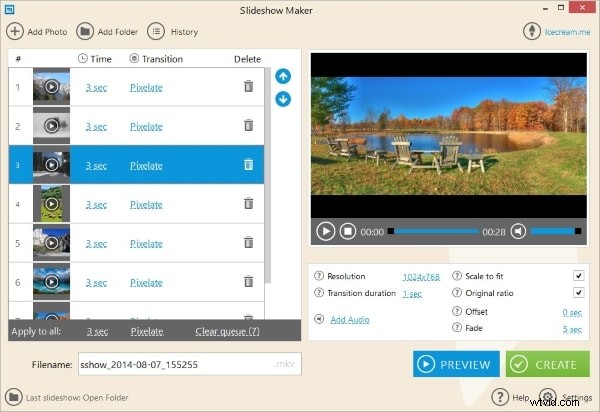
Następnym w kolejności twórcą filmów obrazkowych, o którym będziemy rozmawiać, jest Icecream Slideshow Maker. Dzięki temu kreatorowi pokazu slajdów możesz za pomocą kilku kliknięć stworzyć profesjonalnie wyglądający pokaz slajdów ze swoich ulubionych zdjęć. Kreator pokazu slajdów z lodami to doskonały obraz dla twórców filmów wideo.
Pokaz slajdów jest znany ze względu na swoje funkcje. Kreator pokazu slajdów z lodami obsługuje wszystkie popularne formaty zdjęć. Do pokazu slajdów możesz dodać dowolną zawartość multimedialną. Podzielmy się kilkoma dodatkowymi funkcjami narzędzia do tworzenia pokazu slajdów z lodami.
-
Kreator pokazu slajdów jest obsługiwany w systemach Windows 10, 8.1, 8, 7, Vista i XP.
-
Za pomocą tego narzędzia do tworzenia filmów z pokazem slajdów możesz tworzyć pokazy slajdów w rozdzielczości do 3840 x 2160.
-
Kreator pokazu slajdów Icecream umożliwia zapisanie pokazu slajdów w formacie MP4, AVI, MOV lub WEMB.
-
Niesamowity kreator pokazów slajdów umożliwia także dodawanie do pokazu muzyki w tle, tekstu i efektów przejścia.
3. Kreator pokazu slajdów Movavi
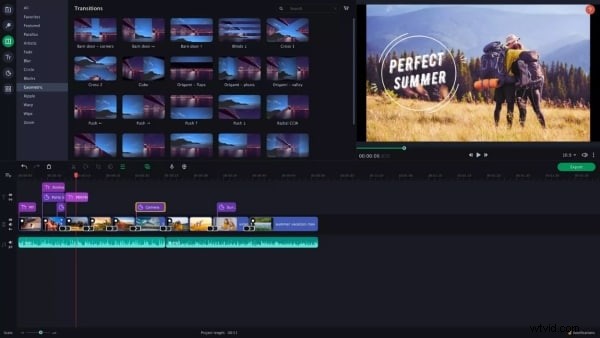
Movavi to kolejny niesamowity twórca filmów ze zdjęciami. Ten kreator pokazu slajdów jest bardzo łatwy w użyciu i pomaga w bardzo szybkim tworzeniu pokazu slajdów ze zdjęciami. Możesz śledzić 3-etapowy proces, który poprowadzi Cię do stworzenia oszałamiającego pokazu slajdów.
Twórcy pokazu slajdów Movavi mają wiele różnych filtrów, efektów i przejść, które można wykorzystać w pokazie slajdów. Zawiera także urocze naklejki i gotowe do użycia szablony. Kreator pokazu slajdów Movavi oferuje wiele urzekających funkcji. Oto kilka jego funkcji:
-
Jedną z najlepszych funkcji twórców filmów fotograficznych Movavi jest obsługa animowanych obiektów.
-
Posiada bibliotekę muzyczną, dzięki której możesz korzystać z darmowej muzyki i dodawać ją do pokazu slajdów.
-
Kreator pokazu slajdów jest dostępny zarówno dla systemów Windows, jak i Mac.
-
Kreator pokazu slajdów Movavi ma ponad 165 efektów wizualnych, ponad 100 tytułów i nie tylko.
4. Konwerter wideo Freemake
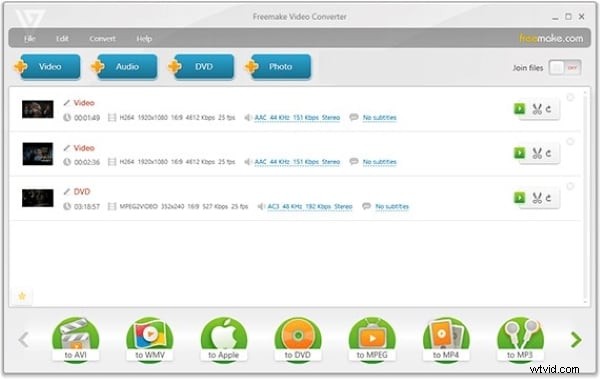
Następnie przychodzi kolej na Freemake Video Converter. Jeśli mówisz o pokazach slajdów, to Freemake Video Convertor jest dobrze znanym narzędziem do tworzenia filmów ze zdjęciami. Narzędzie jest bardzo proste i łatwe w użyciu. Posiada intuicyjny interfejs, który prowadzi użytkownika przez następny krok.
Darmowe oprogramowanie jest niezawodne i obiecuje chronić Twoje dane. Istnieje wiele niezrównanych funkcji Freemake Video Converter. Omówmy je z Tobą.
-
Aby skorzystać z Freemake Video Converter, nie musisz się rejestrować. Oprogramowanie jest bezpłatne.
-
Dzięki temu klasycznemu kreatorowi filmów ze zdjęciami możesz przesyłać filmy bezpośrednio do YouTube.
-
Ten kreator pokazów slajdów obsługuje kilka formatów wyjściowych.
-
Kolejną niesamowitą rzeczą w Freemake Video Converter jest to, że pokaz slajdów można przenieść bezpośrednio na DVD.
5. Studio pokazu slajdów Ashampoo
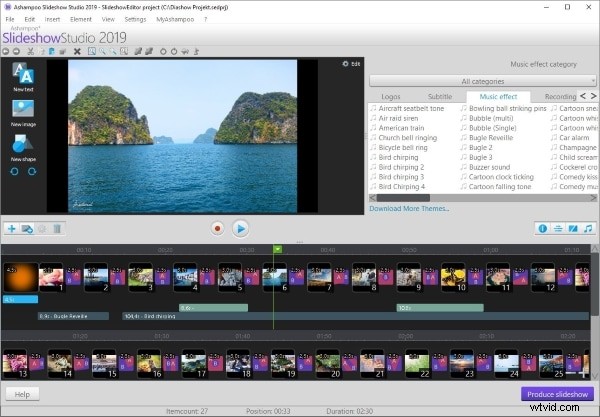
Na koniec porozmawiamy o Ashampoo Slideshow Studio. Ten kreator filmów ze zdjęciami może stworzyć pokaz slajdów niemal samodzielnie. To największa zaleta korzystania z tego narzędzia do tworzenia pokazów slajdów.
Ashampoo Slideshow Studio to bardzo popularne oprogramowanie z niesamowitymi funkcjami i możliwościami. Kreator pokazu slajdów oferuje różne szablony, przejścia i efekty dźwiękowe, które pomogą Ci stworzyć coś szalonego i równie klasycznego. Niektóre z jego funkcji to.
-
Najbardziej urzekającą rzeczą w Ashampoo Slideshow Studio jest wbudowany kreator. Dzięki tym kreatorom możesz z łatwością utworzyć pokaz slajdów i niesamowicie szybką akcję.
-
Ten kreator filmów z pokazem slajdów obsługuje nowy format dla iPadów, konsol do gier i telefonów komórkowych.
-
Ashampoo Slideshow Studio obsługuje formaty MKV, VP9 i MP4 w rozdzielczości do 4K.
-
Interfejs tego narzędzia do tworzenia pokazów slajdów ma logiczną strukturę. Każdy może to łatwo zrozumieć i pracować z nim.
Słowa końcowe
W tym artykule znajdziesz wszystko, czego potrzebujesz w dzisiejszym świecie, w którym lubisz dzielić się swoim życiem w mediach społecznościowych. Po przeczytaniu tego artykułu będziesz mógł tworzyć imponujące i oszałamiające pokazy slajdów. Omówiliśmy szczegółowo 5 najlepszych zdjęć w oprogramowaniu do tworzenia filmów. Wszystkie omawiane programy są niesamowite i popularne ze względu na usługi i jakość.
Wszechstronny edytor wideo — Wondershare Filmora
Łatwy, ale potężny edytor
Liczne efekty do wyboru
Szczegółowe tutoriale udostępnione przez oficjalny kanał