Maski to funkcja oprogramowania do edycji, która umożliwia wybranie określonej części wideo lub wykorzystanie nakładek wideo w celu ukrycia, powielenia, odsłonięcia lub zmiany materiału filmowego. Maska to wybrana przez Ciebie część filmu z szablonem lub niestandardową ramką. Maska zostaje wówczas odizolowana i możesz ją dowolnie modyfikować, aby uzyskać zamierzony efekt.
Maski można wykorzystać do fantastycznych rzeczy z filmami. Możesz klonować osoby lub obiekty, nakładać na siebie kilka zdjęć, tworzyć efekty usterek, zamazywać twarze itp. Maski dodają filmom wiele emocji i koloru, czyniąc je bardziej dynamicznymi, przyjemniejszymi do oglądania i profesjonalnymi. Potrafi przyciągnąć uwagę – i utrzymać ją!
Istnieją trzy podstawowe typy maskowania:rotoskopia, kluczowanie kolorem i śledzenie ruchu.
| Nazwa oprogramowania | Funkcje maskowania | Złożoność/krzywa uczenia się | Model cenowy | Maskowanie AI | Śledzenie ruchu | Kluczowy wyróżnik (maskowanie) |
| Wondershare Filmora | Standardowe kształty, niestandardowe maski, inteligentne maskowanie AI (wykrywanie ludzi), integracja Boris FX Mocha do śledzenia planarnego. Klucz Chroma. | Łatwy do umiarkowanego | Subskrypcja (bezpłatny okres próbny) | | | Maskowanie AI do wykrywania ludzi i wiodąca w branży integracja Mocha. |
| Final Cut Pro X | Maska kształtu, maska rysowania (punkty niestandardowe), maska koloru. | Umiarkowane | Zakup jednorazowy | | | Intuicyjne narzędzie Maski Kształtu do szybkiego maskowania. |
| Adobe Premiere Pro | Narzędzia Kształt, narzędzia Pióro (maski niestandardowe), wbudowane narzędzie Rotoskop, maski kolorów Lumetri. | Zaawansowane | Subskrypcja | | | Precyzyjna kontrola za pomocą narzędzi kształtu i pióra oraz zintegrowanego rotoskopu. |
| Avid Media Composer | Wbudowane narzędzia do maskowania, tworzenie niestandardowej maski za pomocą okna Rysuj maskę. | Zaawansowane | Subskrypcja | | | Kompleksowe maskowanie dla różnych poziomów redaktorów. |
| Sony Vegas Pro | Podstawowe maskowanie (przesuwanie/przycinanie zdarzeń), zaawansowane tworzenie masek dla określonych efektów. | Od umiarkowanego do zaawansowanego | Zakup jednorazowy | | | Niezawodne narzędzia po osiągnięciu znajomości. |
| Magix Movie Edit Pro | Właściwość maski alfa z Chroma Key, podstawowe maski kształtu. | Łatwy do umiarkowanego | Zakup jednorazowy | | | Łatwość nauki i stabilne renderowanie, przydatne do podstawowego maskowania. |
| Studio (Pinnacle) | Okno tworzenia maski, narzędzia panelu dla niestandardowych kształtów, integracja zasobów w maskach. | Umiarkowane | Zakup jednorazowy | | | Wstępnie załadowane narzędzia profesjonalnego kalibru i efekty premium. |
| CyberLink PowerDirector | Ulepszona funkcja maskowania i mieszania, Projektant masek z szablonami i opcjami niestandardowymi (maski obrazu/tekstu). | Łatwy do umiarkowanego | Subskrypcja/zakup jednorazowy | | | Intuicyjny projektant masek do kreatywnego maskowania. |
|
Pokaż więcej
Pokaż mniej |
Część 3. 8 najlepszych edytorów wideo z przydatnym maskowaniem
1. Wondershare Filmora:najlepszy edytor maskowania wideo AI na komputery PC i urządzenia mobilne
Wondershare Filmora to potężna i intuicyjna edycja wideo z maską oprogramowanie oferujące pełen zakres funkcji dla twórców na każdym poziomie umiejętności. To najwyższej klasy aplikacja do maskowania wideo zarówno na komputery stacjonarne, jak i urządzenia mobilne, zapewniając płynną edycję na różnych platformach. Wyróżnia się uproszczeniem złożonych zadań, takich jak maskowanie obiektów wideo oferując jednocześnie profesjonalne narzędzia dla zaawansowanych użytkowników.
Wszechstronne rozwiązania maskujące firmy Filmora:
Filmora zapewnia zarówno inteligentną automatyzację, jak i precyzyjną ręczną kontrolę maskowania wideo potrzeby:
Rozwiązanie 1:Maskowanie standardowe i AI w codziennych projektach
Do typowegomaskowania wideo aplikacji Filmora oferuje intuicyjne narzędzia, w tym różnorodne kształty i zaawansowane maskowanie AI . Pozwala to na szybką i efektywną izolację obiektów, doskonale sprawdzając się przy rozmywaniu twarzy, podkreślaniu obiektów czy tworzeniu artystycznych nakładek. Filmora to naprawdę wszechstronne bezpłatne narzędzie do maskowania wideo dla wielu scenariuszy.
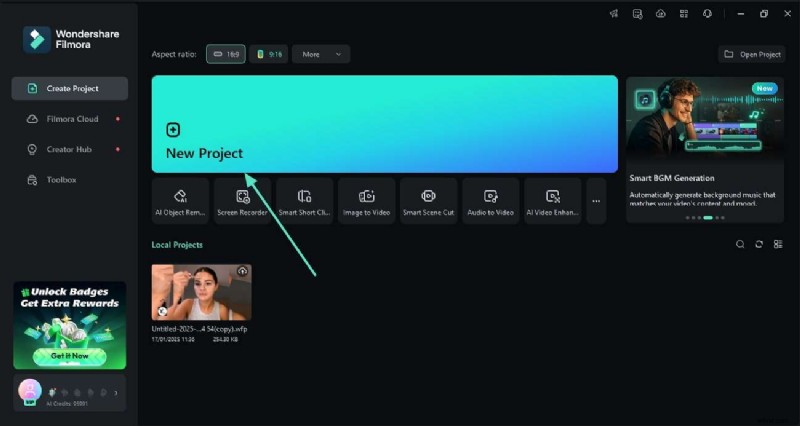
Krok 1 Uruchom Filmorę, utwórz Nowy projekt , zaimportuj wideo i przeciągnij je na oś czasu.
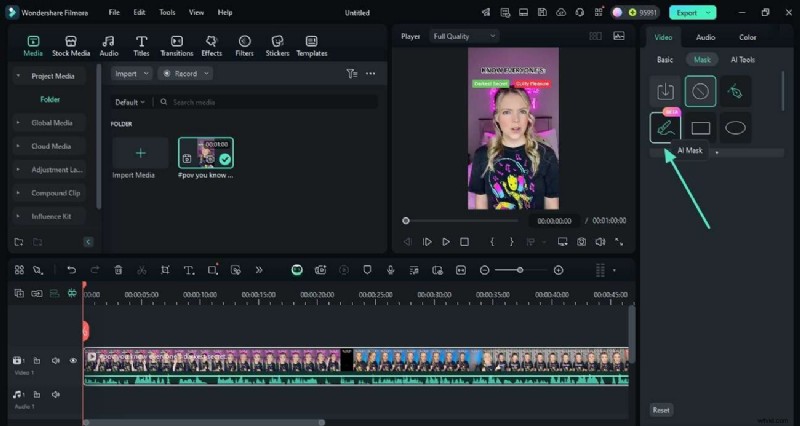
Krok 2 Kliknij dwukrotnie klip na osi czasu, aby otworzyć panel ustawień. Przejdź do opcji Wideo> Maska i wybierz metodę maskowania:
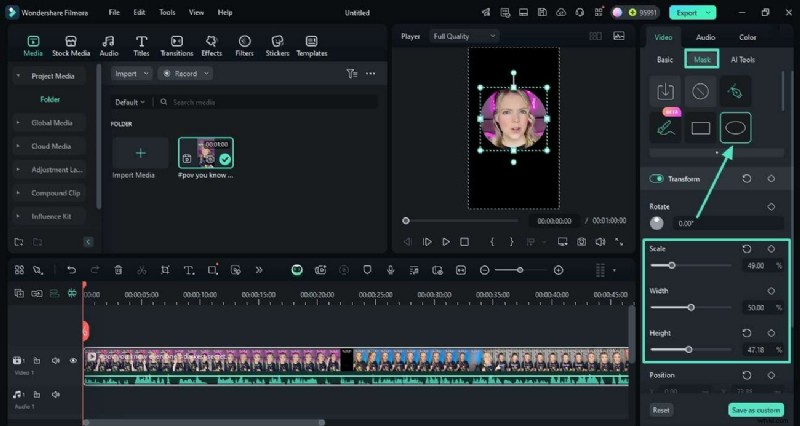
- Maska kształtu: Wybierz gotowy kształt i dostosuj jego położenie, skalę, obrót i wtapianie bezpośrednio w podglądzie lub ustawieniach.
- Maska AI: W przypadku skomplikowanych obiektów przejdź do zakładki „AI Mask”. Użyj inteligentnego pędzla aby wyróżnić swój temat — Filmora automatycznie utworzy dla Ciebie czysty kontur.
Krok 3 Jeśli obiekt się porusza, dodaj klatki kluczowe, aby animować maskę. Umieść maskę w punkcie początkowym i kliknij Dodaj aby utworzyć klatkę kluczową. Przesuń głowicę do przodu, dostosuj położenie maski — Filmora automatycznie doda nowe klatki kluczowe, aby zapewnić płynny ruch.
Rozwiązanie 2:Zaawansowane maskowanie obiektów dynamicznych za pomocą Boris FX Mocha
W przypadku złożonych, poruszających się obiektów, które wymagają precyzyjnego śledzenia i rotoskopii, integracja Filmory z wiodącym w branży Boris FX Mocha silnik jest bezcenny. Ta potężna wtyczka umożliwia profesjonalne śledzenie planarne, zapewniając płynne i dokładne maski nawet w przypadku trudnych materiałów. To sprawia, że Filmora jest najwyższej klasy oprogramowaniem do maskowania dla zaawansowanych użytkowników.
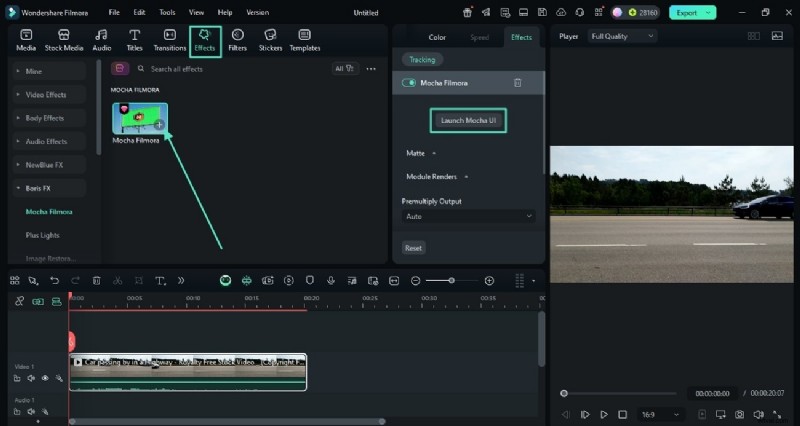
Krok 1 Przejdź do Efekty> Boris FX i przeciągnij Mocha Filmora efekt na klipie. W panelu Efekty kliknij Uruchom interfejs Mocha aby otworzyć zaawansowany interfejs Mocha.
Krok 2 W Mocha wybierz Utwórz warstwę X-Spline aby narysować szorstką maskę wokół poruszającego się obiektu. Następnie na ścieżce kliknij Śledź dalej . Mocha przeanalizuje ruch i dopasuje maskę do obiektu.
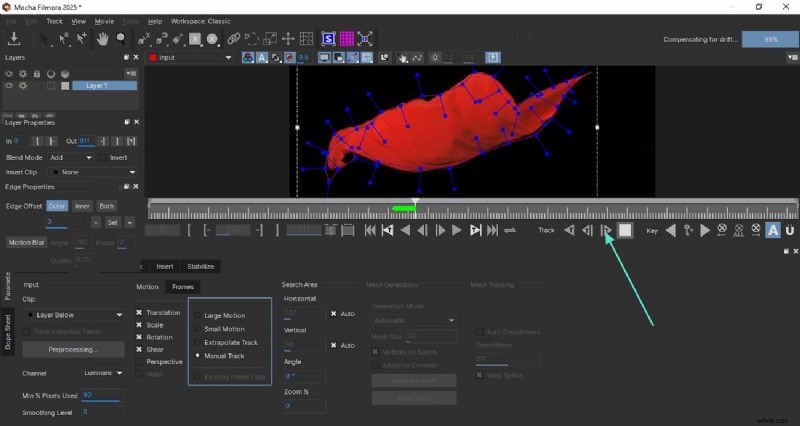
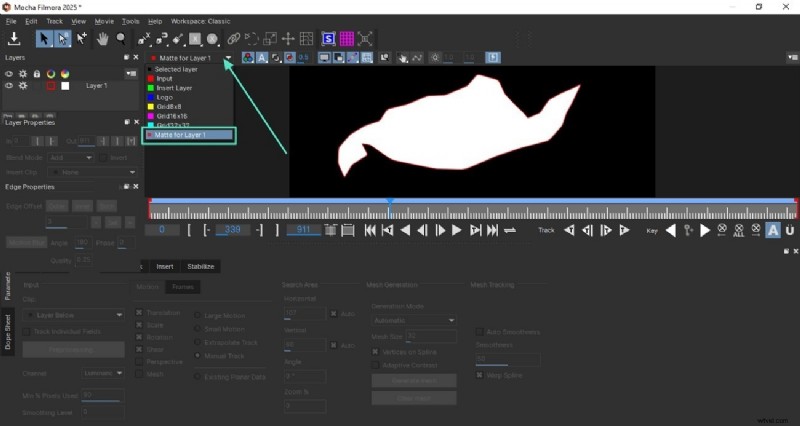
Krok 3 Po zakończeniu śledzenia zapisz i zamknij interfejs Mocha. Śledzona maska działa teraz jak precyzyjna, ruchoma mata na klipie w Filmorze, dzięki czemu możesz stosować efekty lub wprowadzać ukierunkowane edycje.
2. Final Cut Pro X
Final Cut Pro X to wydajne oprogramowanie do edycji wideo z potężnymi narzędziami do maskowania. Umożliwia tworzenie niestandardowych masek lub izolowanie obiektów w nagraniu.
Jak utworzyć maskę w Final Cut Pro X
Przy niewielkim wysiłku narzędzie Maska kształtu umożliwia utworzenie maski o dowolnym kształcie na kontinuum, od elipsy po prostokąt.
Maska kształtu to prosta maska, którą można zmienić na edytowalne punkty kontrolne w celu utworzenia złożonych masek na zamówienie (przekształcając je w maskę rysowania).
Krok 1 Otwórz projekt Final Cut Pro i wybierz klip, który chcesz zamaskować.
Uwaga: Nie można nakładać klipu na inny, korzystając z izolowanych klipów. Aby to zrobić, użyj okna Comping w Final Cut Pro.
Krok 2 Aby część klipu była przezroczysta, zaznacz klip na osi czasu i przesuń głowicę odtwarzania dokładnie do klatki pokazującej obszar, który chcesz zamaskować.
Krok 3 Kliknij Efekty w prawym górnym rogu osi czasu (lub naciśnij Command-5 ), aby otworzyć przeglądarkę efektów.
Krok 4 W przeglądarce efektów wyszukaj i wybierz Maskę kształtu efekt.
Wskazówka: Użyj paska wyszukiwania i wpisz „kształt”, aby uzyskać szybki dostęp.
Krok 5 Zastosuj maskę kształtu do klipu, korzystając z dowolnej z poniższych metod:
- Przeciągnij efekt na klip na osi czasu.
- Kliknij dwukrotnie miniaturę efektu w przeglądarce efektów.
Następnie za pomocą elementów sterujących na ekranie dostosuj kształt maski według potrzeb.
Krok 6 Po zastosowaniu elementy sterujące Maską kształtu pojawią się nad wideo w przeglądarce. Szczegółowe ustawienia maski kształtu znajdziesz także w obszarze Efekty Inspektora wideo. Domyślnie Maska Kształtu to pierzasta elipsa pośrodku kadru — dostosuj ją do swoich potrzeb.
3. Adobe Premiere Pro
Adobe Premiere Pro to profesjonalne oprogramowanie do edycji wideo z szeroką gamą funkcji i precyzyjną kontrolą maskowania. Umożliwia tworzenie niestandardowych masek lub korzystanie z wbudowanego narzędzia rotoskopu w celu szybkiego izolowania obiektów w nagraniu.
Jak utworzyć maskę w Premiere Pro
Czy wiesz, jak skonstruować maskę w programie Adobe Premiere? Do utworzenia maski premiery Adobe można użyć narzędzi Kształt i Pióro.
Za pomocą narzędzi kształtów
- W panelu Narzędzia wybierz narzędzie kształtu, którego chcesz użyć.
- Następnie utwórz maskę, rysując kształt na klipie wideo na osi czasu.
Za pomocą narzędzi Pióro
- Kliknij ikonę narzędzia Pióro w panelu Narzędzia.
- Kliknij i przeciągnij, aby narysować ścieżkę wokół obiektu, który chcesz wyizolować.
- Po narysowaniu ścieżki kliknij przycisk „Maska” w panelu Narzędzia.
4. Zapalony kompozytor multimediów
Avid Media Composer posiada wszechstronną funkcję maskowania dla edytorów wideo na różnych poziomach. Możesz skorzystać z wbudowanych narzędzi do maskowania lub stworzyć własne.
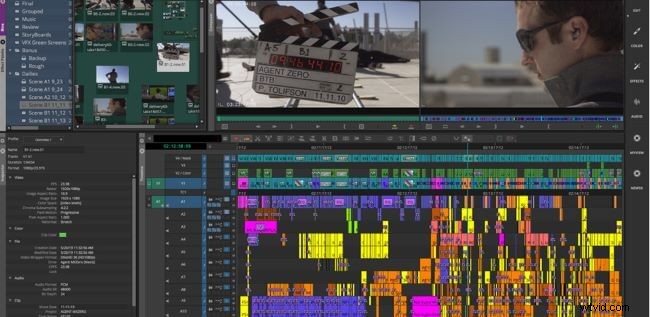
Maskowanie w programie Avid Media Composer
W oknie Efekt maskowania możesz utworzyć nową maskę lub użyć istniejącej.
- Wybierz opcję „Utwórz maskę”, a następnie kliknij przycisk „Narysuj maskę”, aby utworzyć nową maskę.
- Otworzy się okno Rysuj maskę, w którym możesz narysować maskę za pomocą różnych dostarczonych narzędzi. Aby zastosować maskę, wystarczy kliknąć przycisk „Zastosuj”.
Jeśli chcesz użyć istniejącej maski, wybierz opcję „Użyj maski”, a następnie z menu rozwijanego wybierz maskę, której chcesz użyć.
5. Sony Vegas Pro
Sony Vegas Pro to profesjonalne oprogramowanie do edycji wideo z solidnymi narzędziami do maskowania. Interfejs edytora może wydawać się skomplikowany dla początkujących, ale gdy się z nim zapoznasz, będziesz zaskoczony tym, co możesz osiągnąć dzięki Vegas Pro.
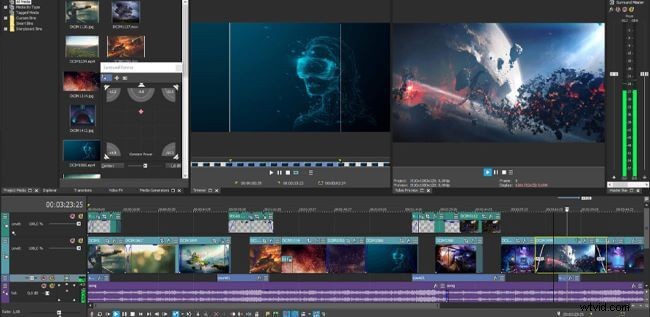
Maskowanie w Sony Vegas Pro
- Przeciągnij klip z okna Eksploratora lub multimediów projektu i upuść go na osi czasu. Następnie poszukaj innego filmu, który różni się od pierwszego.
- Przeciągnij go na oś czasu poniżej pierwszego zdarzenia wideo. Zostanie utworzony nowy utwór. Umieść oryginalne wydarzenie bezpośrednio pod wystąpieniem wideo.
Okno podglądu wideo nie wyświetla drugiego filmu, ponieważ jest zakryte przez pierwszy film, który przypomina jedno zdjęcie umieszczone na stosie. Aby wyświetlić dolny klip, będziemy musieli dodać maskę.
6. Magix Movie Edit Pro
Magix Movie Edit Pro to kolejny edytor wideo, który świetnie nadaje się do dodawania masek do Twojego wideo. Słynie z łatwości nauki i stabilnego renderowania. Jeśli chodzi o maskowanie, jest ono również dość potężne.
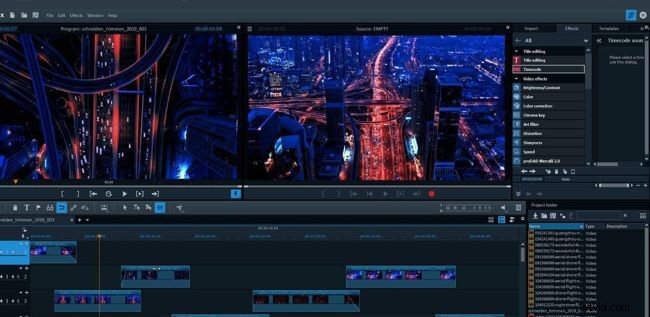
Maskowanie w Magix Movie Edit Pro
Umożliwiają zastosowanie efektów specjalnych tylko do niektórych części wideo. Dzięki tej funkcji Magix Movie Edit Pro Plus możesz radykalnie poprawić wygląd swoich filmów.
Po zastosowaniu efektów kolorystycznych do szablonu oprogramowania wydaje się, że można używać wyłącznie efektów kolorystycznych.
Aby dodać dodatkowe efekty do określonych fragmentów zdjęcia, po prostu zaimportuj obraz i zastosuj właściwość Alpha Mask z menu Chroma Key. Następnie musisz powielić sekcję wideo i umieścić ją na niższej ścieżce, zachowując obraz maski alfa pomiędzy dwoma filmami (kliknij grafikę powyżej, aby zobaczyć przewodnik wizualny).
7. Studio
Studio to profesjonalne oprogramowanie do edycji wideo. Jest fabrycznie załadowany profesjonalnymi narzędziami i efektami premium, które pomogą Ci stworzyć takie filmy, jakie chcesz. W kolejnych akapitach pokażemy Ci, jak zastosować maskowanie w Studio.
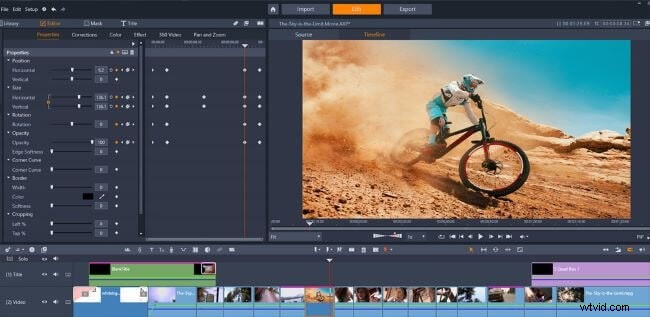
Maskowanie w Studio
Wybierz klip, na który chcesz nałożyć multimedia, a następnie kliknij przycisk „Maska” na pasku narzędzi edycji. Następnie otwórz okno tworzenia maski, klikając „Utwórz maskę”.
- Najpierw kliknij „Utwórz panel”, aby utworzyć panel maski wideo.
- Aby utworzyć panel, użyj panelu narzędzi po lewej stronie okna podglądu. Będą one wyświetlane w Twoim filmie, gdy później dodasz zasoby, tylko jeśli znajdują się w tym panelu.
- Aby uzyskać dostęp do możliwości wyboru multimediów, kliknij kartę „Zasób” w oknie tworzenia maski. Aby znaleźć zdjęcie lub film, który chcesz umieścić w swoim panelu, przejrzyj zaimportowane pliki, wybierając opcję „Wybierz multimedia”. Następnie wybierz multimedia, które mają zostać uwzględnione w masce wideo panelu i naciśnij „Zastosuj”.
- Użyj lewego suwaka lub pola zmiany rozmiaru w oknie podglądu po prawej, aby zmienić rozmiar i położenie multimediów w masce wideo panelu.
- Aby dostosować położenie 3D panelu maski wideo, przejdź do karty „3D” w oknie tworzenia maski.
8. CyberLink PowerDirector
CyberLink PowerDirector ulepszył niedawno funkcję maskowania i mieszania, aby pomóc Ci tworzyć artystyczne sceny. Jeśli interesuje Cię ta funkcja, możesz ją wypróbować.
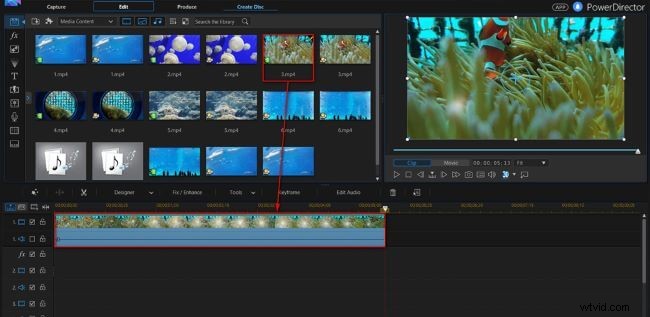
Maskowanie w programie CyberLink PowerDirector
- Przeciągnij i upuść zdjęcie z pokoju multimedialnego na ścieżkę 2 na osi czasu, a następnie przeciągnij obraz tła na ścieżkę 1.
- Następnie przejdź do menu Szybkie ustawienia (naciśnij przycisk Menu na dole ekranu), wybierz Cloud Print z menu rozwijanego, a następnie wybierz swoje zdjęcie. Następnie otwórz interfejs projektu, wybierając Projektanta masek z menu rozwijanego.
- W Projektancie masek możesz wybierać spośród różnych szablonów. Jeśli chcesz stworzyć własny kształt maski, Projektant masek ma trzy możliwości tworzenia nowych typów masek.
- Utwórz maskę obrazu — możesz użyć dowolnego zdjęcia lub filmu, a jego rozmiar zostanie zmieniony w celu dopasowania do kształtu.
- Utwórz maskę tekstową — wprowadź tekst, który ma pojawić się na zdjęciu. Następnie przejdź do lewej strony panelu w obszarze Czcionka/Akapit po lewej stronie, aby sprawdzić styl czcionki, rozmiar i inne opcje. Aby zmienić samą maskę tekstową, przejdź do okna podglądu i zmień jej rozmiar na lewym panelu.
Część 4. Perfekcyjne maskowanie filmów za pomocą Wondershare Filmora
Jak wynika z powyższej dyskusji, edycja wideo z maską zapewnia twórcom treści wiele korzyści. Filmora oferuje możliwości maskowania zarówno w wersji mobilnej, jak i stacjonarnej. Przejrzyj następujące sekcje, aby poznać szczegółowe informacje na temat tych wersji:
 Bezpieczne pobieranie
Używanie Filmory na komputerze do maskowania wideo
Wersja komputerowa Wondershare Filmora skutecznie maskuje zawartość i wykonuje ten proces na dwa sposoby. Możesz ręcznie zamaskować wideo, aby dodać osobiste podejście do edycji. To narzędzie zapewnia także funkcję inteligentnego maskowania AI użytkownikom poszukującym automatycznego maskowania wideo. Technika ręczna pozwala wybrać z listy praktycznych kształtów i odpowiednio uformować maskę.
Inteligentne maskowanie AI:zmiana zasad gry w maskowaniu obiektów wideo
W przeciwieństwie do wielu konkurentów, którzy polegają na ręcznym klatek kluczowych, inteligentne maskowanie AI firmy Filmora automatycznie wykrywa i izoluje ludzi na nagraniu. Ta zaawansowana funkcja doskonale nadaje się do precyzyjnego maskowania obiektów wideo i szybko zamazuje twarze, co czyni go idealnym edytorem wideo masek na twarz . Ta zaawansowana technologia bezpośrednio zaspokaja zapotrzebowanie użytkownika na wydajne oprogramowanie do maskowania obiektów wideo .
Integracja wtyczki Mocha:wybór dla profesjonalnej rotoskopii
Aby uzyskać wysokiej klasy efekty i precyzyjne śledzenie, Filmora płynnie integruje Boris FX Mocha silnik. To najlepsze oprogramowanie do edycji wideo do maskowania i rotoskopii umożliwia dokładne śledzenie obiektów i skomplikowanych kształtów, umożliwiając wyrafinowane efekty wykraczające poza standardowe możliwości maskowania. Ta funkcja pozycjonuje Filmorę jako poważnego konkurenta w stosunku do gigantów branży, takich jak Premiere Pro i Final Cut Pro, umacniając swoją pozycję jako profesjonalnej aplikacji do maskowania wideo .
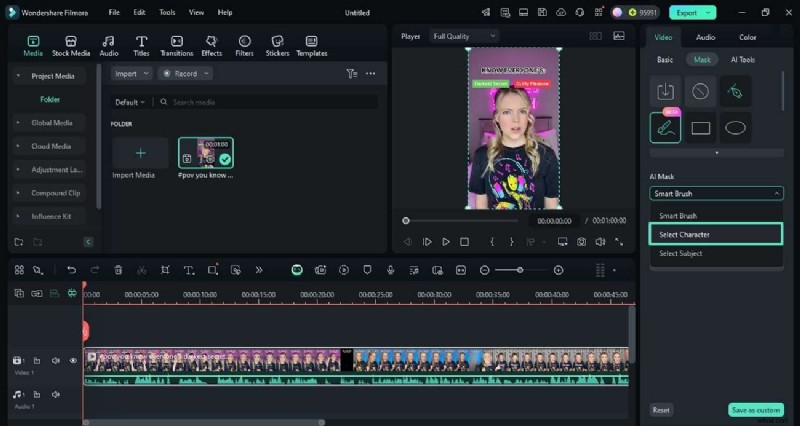
Jeśli chodzi o maskowanie oparte na sztucznej inteligencji, automatycznie wykrywa ono ludzi w Twoich filmach i izoluje ich od reszty klatki. Technika ta jest idealna dla osób, które chcą tworzyć reklamy swoich produktów lub twórców szukających innego podejścia do tworzenia treści. Postępuj zgodnie z poniższym przewodnikiem, aby dowiedzieć się, jak korzystać z tego edytora wideo masek na twarz:
Krok 1 Otwórz Filmorę na swoim pulpicie i kliknij Nowy projekt zacząć. Następnie Importuj swój film i przeciągnij go na oś czasu.
Krok 2 W prawym panelu otwórz Maskę sekcja. Wybierz kształt maski i dostosuj jej położenie, rozmiar i obrót, aby dopasować ją do obszaru docelowego.
Krok 3 Aby maskować automatycznie, przełącz się na Maskę AI w sekcji Maska. Poczekaj na załadowanie opcji.
Krok 4 Kliknij Wybierz znak aby sztuczna inteligencja mogła wykryć i podświetlić obiekt. Aby uzyskać większą kontrolę, użyj inteligentnego pędzla, aby ręcznie zamalować obszar, który chcesz zamaskować.
Odkrywanie aplikacji Filmora pod kątem skutecznego maskowania
Użytkownicy poszukujący szybkiego maskowania wideo mogą korzystać z aplikacji Filmora i edytować wideo, gdziekolwiek się znajdują. Funkcja ręcznej edycji wideo z maską pozwala na dodanie osobistych wysiłków, aby uzyskać nieskazitelny wygląd. Możesz skorzystać z ekscytujących kształtów i dostosować je do wielkości obiektu, który ma zostać zamaskowany. Aby uzyskać subtelne połączenie maski, użytkownicy mogą zmienić rozmycie i stworzyć profesjonalny wygląd.
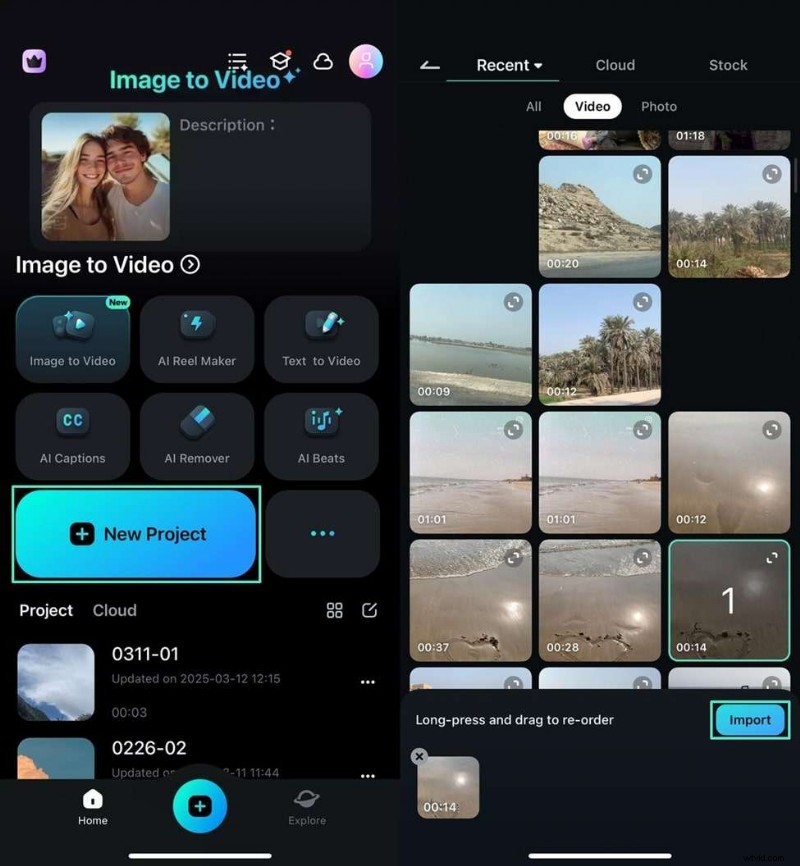
Krok 1 Otwórz aplikację Filmora na swoim telefonie i wybierz Nowy projekt . Zaimportuj wideo, które chcesz zamaskować.
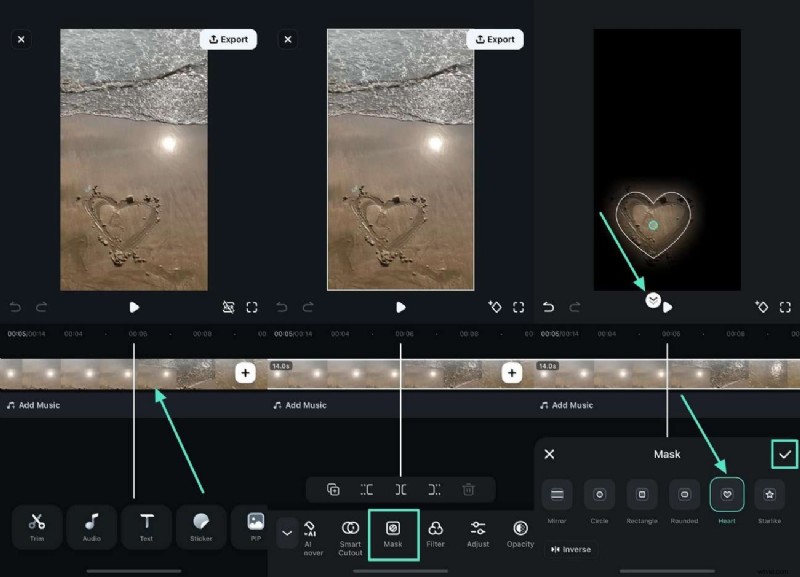
Krok 2 Kliknij klip wideo na osi czasu i otwórz Maskę zakładka. Wybierz preferowany kształt maski i umieść ją na obszarze docelowym. Przeciągnij strzałkę, aby odpowiednio dostosować siłę rozmycia.
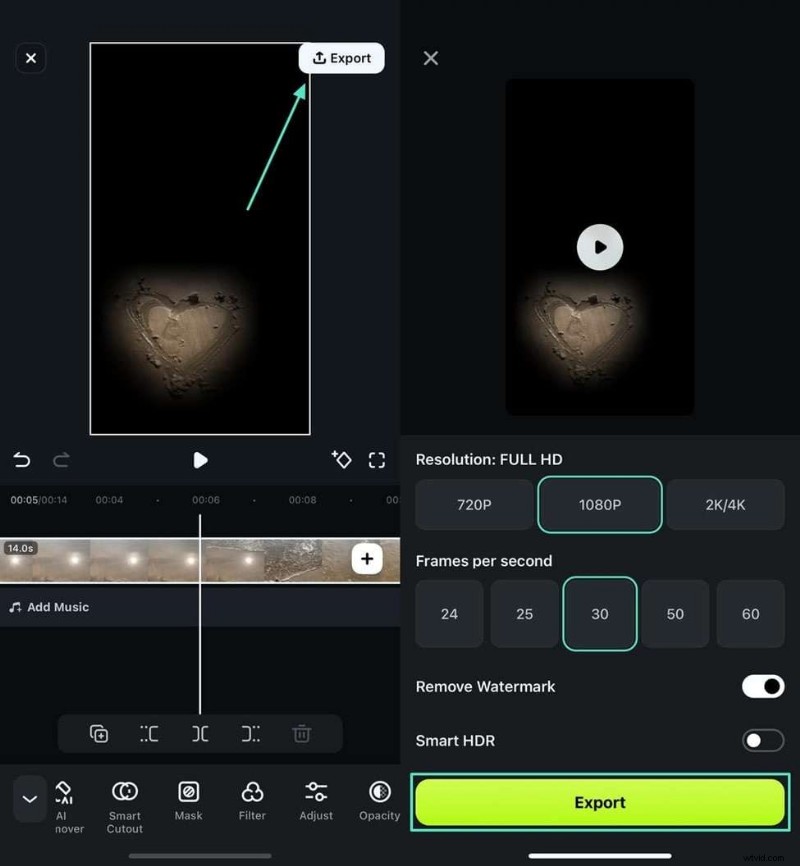
Krok 3 Gdy skończysz, kliknij Eksportuj przycisk w prawym górnym rogu. Wybierz ustawienia eksportu i zapisz zamaskowane wideo na swoim urządzeniu.
Wniosek
Może chcesz dodać efekt obrazu w obrazie, a może chcesz zastąpić tło nowym obrazem. Niezależnie od przyczyny, większość programów do edycji wideo jest łatwa do wykonania. W tym artykule pokazaliśmy, jak maskować filmy w ośmiu różnych edytorach. Teraz możesz zacząć tworzyć własne, niestandardowe filmy!

Filmora
Aplikacja i oprogramowanie do edycji wideo AI
Najlepsze narzędzie do tworzenia filmów w dowolnym miejscu dla wszystkich twórców!
Uprość wszystkie etapy edycji wideo, od wstępnego przetwarzania po finalizację, Filmora AI jest na bieżąco.
Oprogramowanie do Edycji Wideo