
Edycja dźwięku stanowi połowę procesu edycji wideo. Gdy oś czasu jest zaśmiecona wieloma ścieżkami multimedialnymi, proces może stać się zagmatwany. Izolowanie ścieżki dźwiękowej pozwala skupić się na dźwięku bez wpływu na wideo.
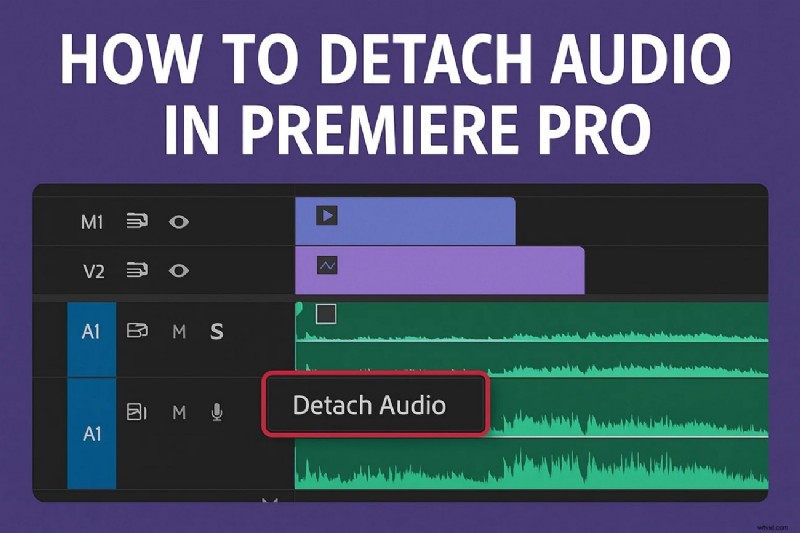
Jak odłączyć dźwięk w Premiere Pro
Premiere Pro oferuje dwie niezawodne metody oddzielania dźwięku od wideo:eksportowanie samego dźwięku i odłączanie ścieżki audio. Obie techniki zapewniają pełną kontrolę nad klipem audio po jego wyizolowaniu.
Metoda 1:Eksportuj tylko dźwięk
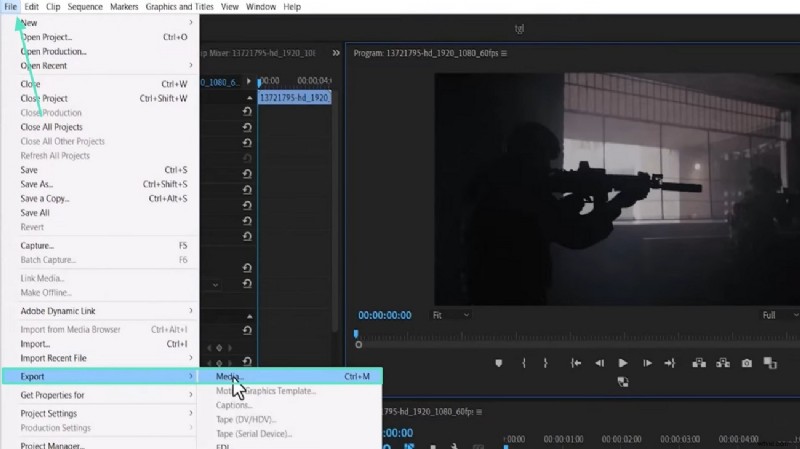
- Otwórz plik menu i wybierz Eksportuj> Multimedia aby otworzyć okno dialogowe Eksportuj ustawienia.
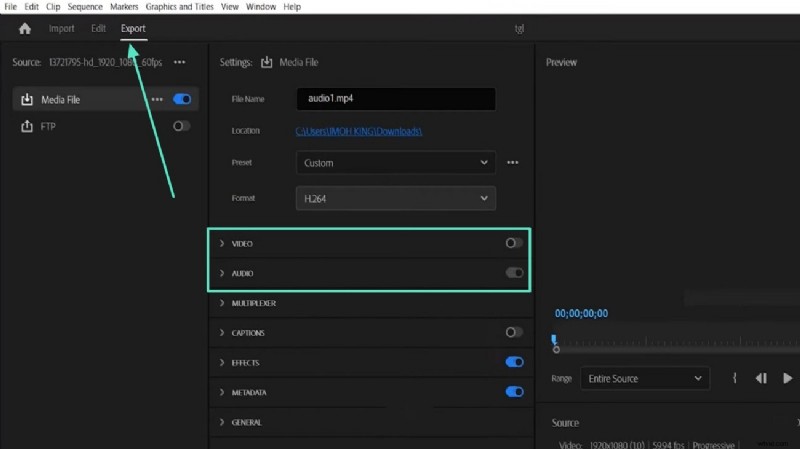
- W oknie dialogowym odznacz opcję Wideo pole wyboru, a następnie wybierz Format:MP3 (lub inny format audio).
- Kliknij Eksportuj aby zapisać plik audio osobno.
Metoda 2:Odłącz ścieżkę audio
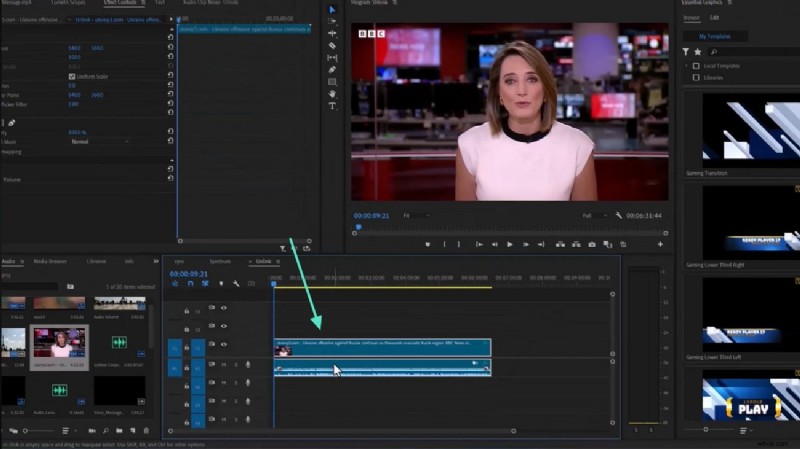
- Wybierz klip wideo na osi czasu, naciśnij i przytrzymaj klawisz Alt , a następnie przeciągnij, aby utworzyć duplikat zawierający tylko dźwięk.
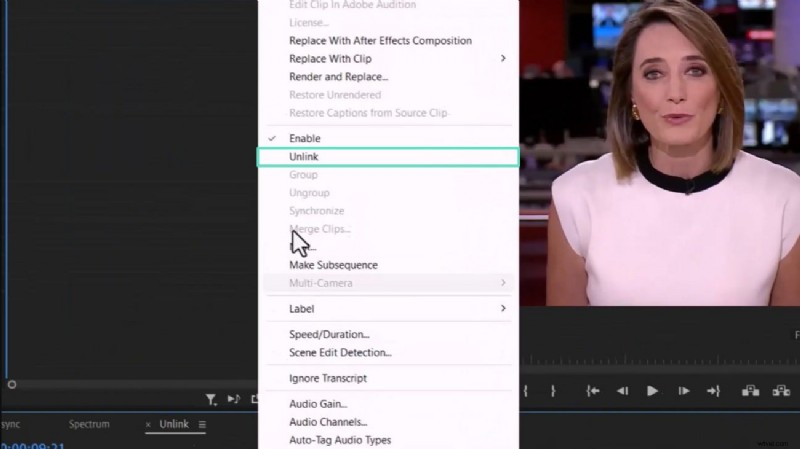
- Kliknij prawym przyciskiem myszy zduplikowany klip audio i wybierz Odłącz aby oddzielić go od filmu.
- Możesz teraz niezależnie przenosić, przycinać i stosować efekty do dźwięku.
Alternatywa:odłącz dźwięk za pomocą Wondershare Filmora
Dla początkujących lub tych, którzy szukają bardziej intuicyjnego interfejsu, Filmora zapewnia szybki sposób izolowania dźwięku bez rozległej wiedzy technicznej.
Metoda 1:Odłącz dźwięk od osi czasu
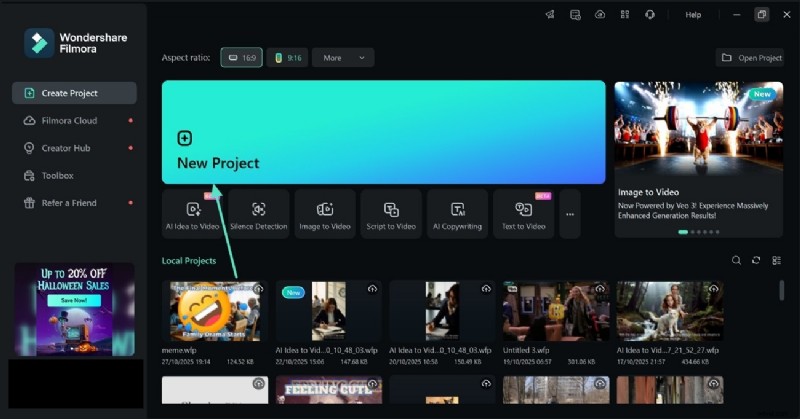
- Rozpocznij nowy projekt i zaimportuj swój film.
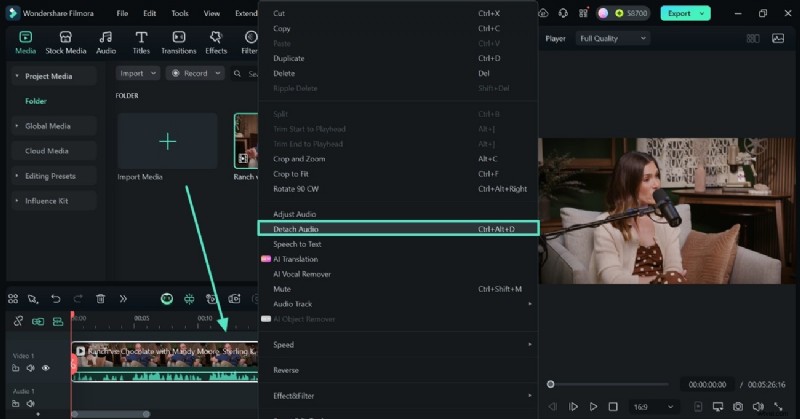
- Przeciągnij klip na oś czasu, kliknij go prawym przyciskiem myszy i wybierz Odłącz dźwięk . Dźwięk i wideo stają się oddzielnymi ścieżkami.
Metoda 2:Eksportuj tylko dźwięk
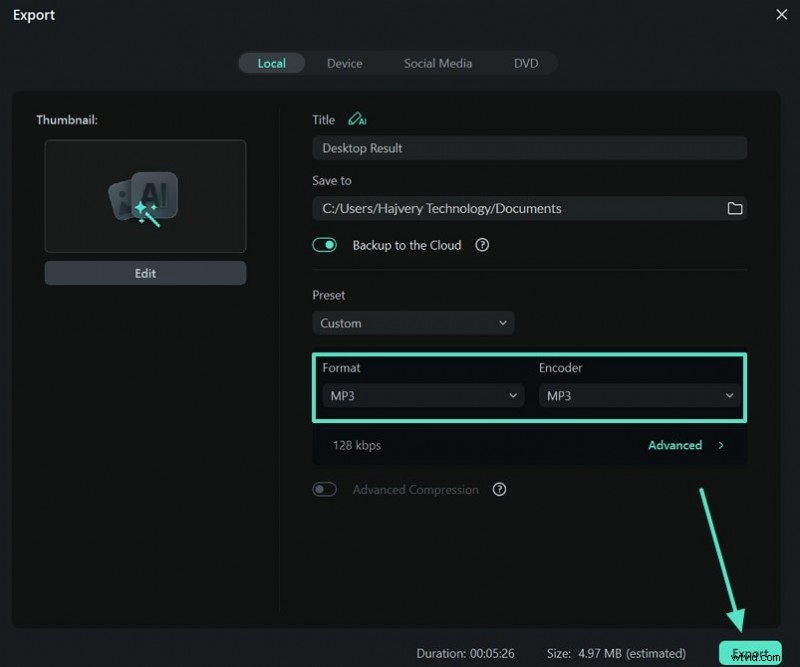
- Kliknij Eksportuj na pasku narzędzi Filmory.
- W oknie eksportu wybierz format audio (MP3, WAV itp.) i kliknij Eksportuj aby zapisać plik audio.

Dlaczego oddzielać kwestie audio
Oddzielenie dźwięku umożliwia precyzyjną edycję:możesz regulować poziomy, stosować redukcję szumów lub synchronizować nowe ścieżki dźwiękowe bez dotykania elementów wizualnych. Premiere Pro jest wydajny dla profesjonalistów, a Filmora oferuje lekką, przyjazną dla początkujących alternatywę.