
Czy masz trudności z nagrywaniem wyraźnych podcastów bez drogich narzędzi? Podcasting stał się niezwykle popularnym medium do opowiadania historii, edukacji i rozrywki. Audacity, darmowy edytor audio typu open source, oferuje przyjazną dla użytkownika platformę do nagrywania i edytowania podcastów bez ponoszenia wysokich kosztów.
Jednak pomimo swojej popularności i dostępności, Audacity dla podcastów ma ograniczenia, które mogą uniemożliwić użytkownikom tworzenie naprawdę dopracowanych, profesjonalnie brzmiących podcastów. W tym artykule przyjrzymy się, jak efektywnie wykorzystać Audacity do nagrywania i edytowania podcastów.
Część 1. Wykorzystanie Audacity do nagrywania podcastów
Oprogramowanie podcastów Audacity to oprogramowanie do edycji dźwięku typu open source, którego używali twórcy podcastów i artyści głosowi do nagrywania dźwięku. Wszechstronność funkcji i łatwość obsługi sprawiają, że jest to idealny wybór dla początkujących i profesjonalnych użytkowników, którzy chcą tworzyć wysokiej jakości podcasty bez inwestycji finansowych.
Najważniejsze funkcje oferowane przez Audacity
Nagrywanie wielościeżkowe
Wielościeżkowe nagrywanie w Audacity pozwala twórcom podcastów nagrywać wiele wejść audio lub oddzielne klipy audio na różnych ścieżkach w tym samym projekcie. Użytkownicy mogą w razie potrzeby dodawać, usuwać i zmieniać kolejność ścieżek, a także dostosowywać ustawienia głośności, panoramowania i wyciszania każdej ścieżki.
Podstawowe narzędzie do edycji
Narzędzie oferuje podstawowe narzędzia do edycji umożliwiające wycinanie, przycinanie, dzielenie, kopiowanie i wklejanie klipów audio. Użytkownicy mogą łatwo zmieniać kolejność klipów na ścieżkach, naprawiać błędy i poprawiać tempo.
Biblioteka efektów
Biblioteka efektów narzędzia do edycji podcastów Audacity zawiera narzędzie do usuwania wysokości tonu, fazera i zniekształceń, które pomagają usuwać szumy i równoważyć poziomy dźwięku. Chociaż dostępne efekty często wymagają ręcznego dostrojenia, pozwalają twórcom podcastów znacznie poprawić jakość dźwięku.
Narzędzie do analizy dźwięku
Audacity zapewnia narzędzia do analizy dźwięku, takie jak wykres, spektrogram i wyszukiwarka beatów. Narzędzia analityczne pomagają uzyskać wyraźniejszy, zrównoważony dźwięk podcastów poprzez precyzyjną edycję i zastosowanie efektów.
Używanie Audacity do nagrywania podcastów:kompletny przewodnik
Po omówieniu funkcjonalności tego narzędzia do nagrywania dźwięku, przyjrzyjmy się przewodnikowi krok po kroku, jak nagrywać i edytować podcast w Audacity:
Krok 1
Skonfiguruj ustawienia nagrywania i nagrywaj
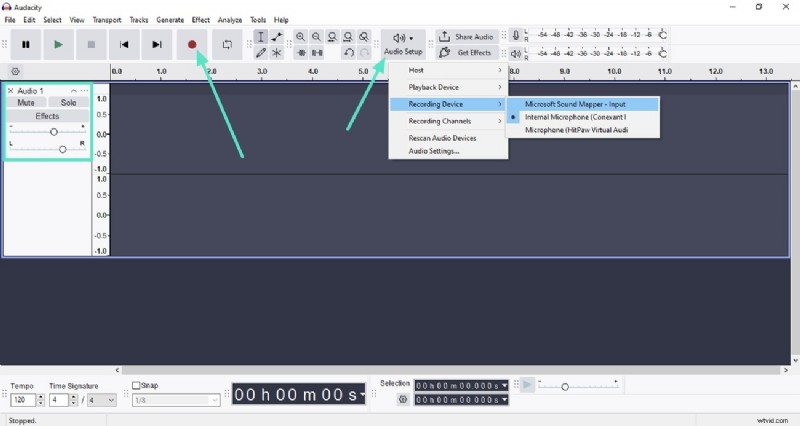
- Uruchom Audacity i wybierz ze wstążki „Konfiguracja audio”. Przejdź do lewego panelu i wybierz kanał audio.
- Dostosuj „Głośność” i „Przesuwanie”, przeciągając suwaki. Po dokonaniu konfiguracji kliknij „czerwoną” ikonę rekordu.
Krok 2
Zatrzymaj nagrywanie i zmień prędkość odtwarzania
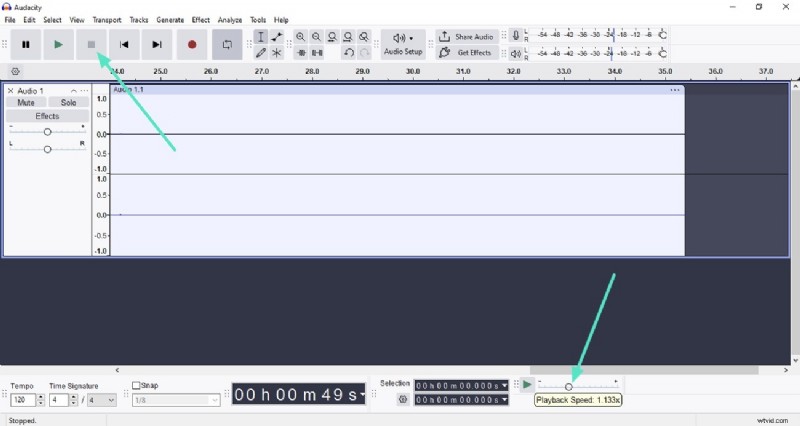
- Użyj przycisku „Stop”, aby przerwać nagrywanie. Przejdź na dół i przeciągnij suwak, aby dostosować prędkość.
- Możesz zmienić „Tempo” i znacznik czasu, korzystając z wyznaczonych opcji.
Krok 3
Popraw jakość dźwięku dzięki efektom dźwiękowym
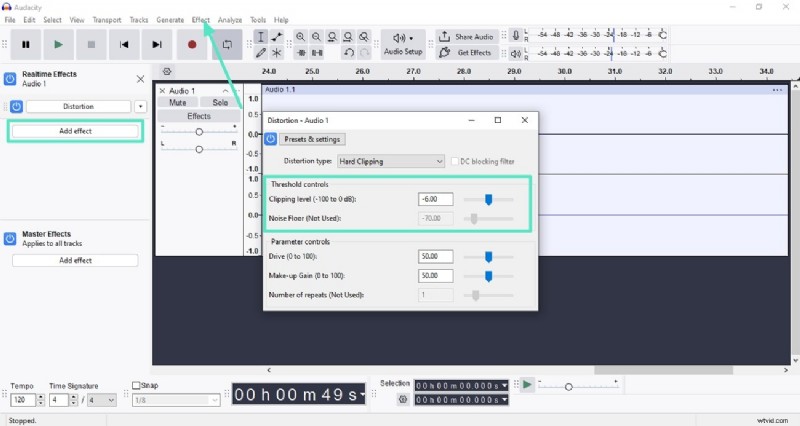
- Uzyskaj dostęp do górnego paska menu oprogramowania Audacity Podcast i sekcji „Efekty”.
- Kliknij przycisk „Dodaj efekty” i wybierz żądany efekt. Skonfiguruj ustawienia efektów, takie jak „Poziom przycinania” i „Kontrola szumu”.
Krok 4
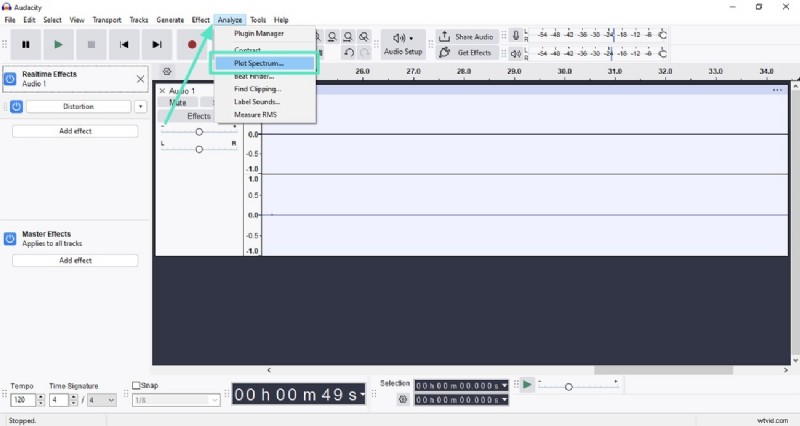
Włącz Analizator dźwięku
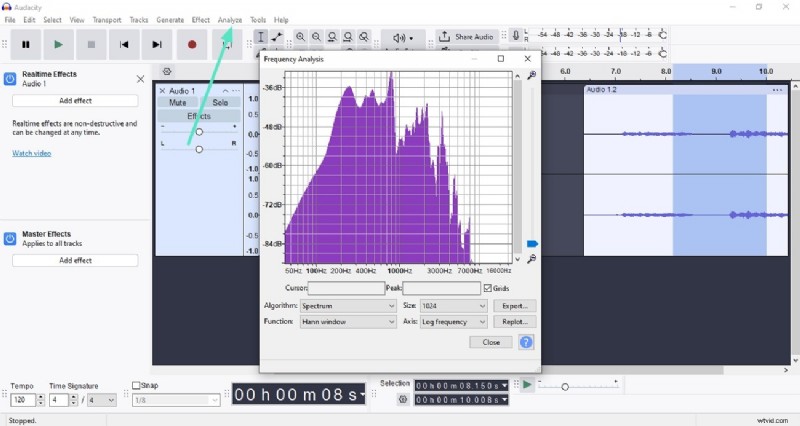
- Udaj się do paska menu i kliknij opcję „Analizuj”. Wybierz narzędzie analityczne zgodnie ze swoimi preferencjami.
Krok 5
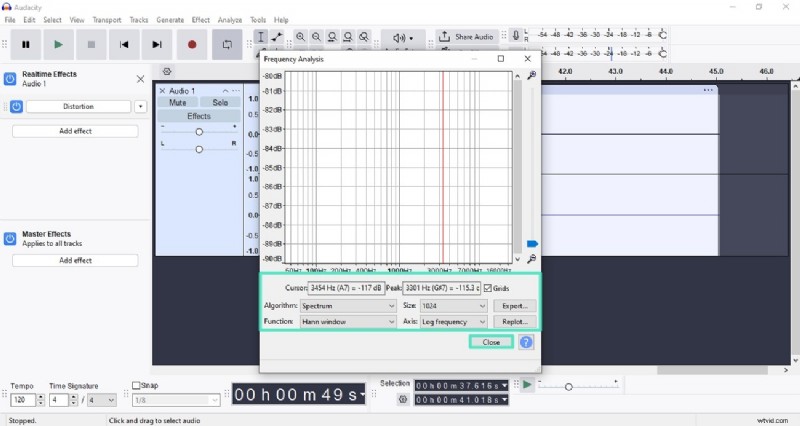
Przejrzyj i dostosuj analizator
- Przejrzyj „Analizę częstotliwości” i dostosuj ją przed naciśnięciem „Zamknij”.
- Możesz analizować każdą część nagrania zgodnie ze swoimi preferencjami.
Krok 6
Usuń niechciane nagranie podcastu
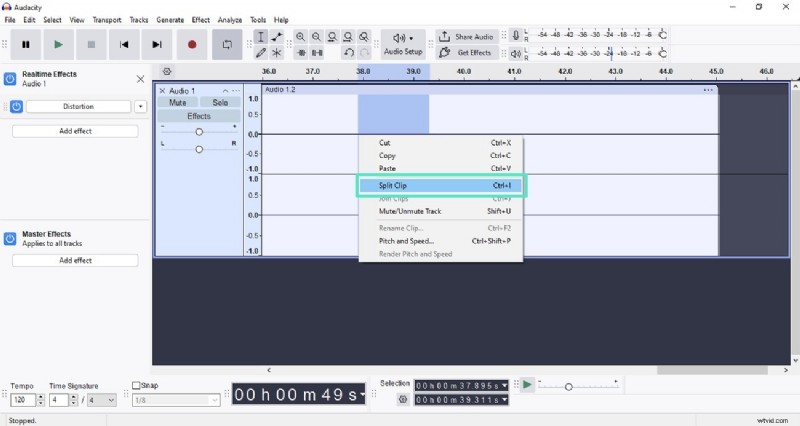
- Wybierz część, którą chcesz usunąć, zaznaczając obszar w narzędziu podcastów Audacity.
- Teraz kliknij go prawym przyciskiem myszy i wybierz opcję „Podziel klip”. Po wyodrębnieniu sekcji naciśnij klawisz „Usuń”.
Krok 7
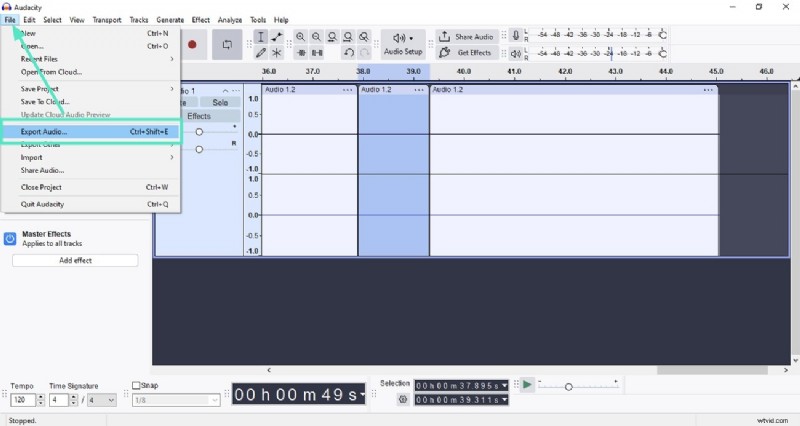
Wyeksportuj końcowy dźwięk z Audacity
- Po zakończeniu edycji przejdź do paska menu i naciśnij „Plik”.
- Na koniec kliknij opcję „Eksportuj”, aby zapisać wyniki.
Część 2. Dlaczego Audacity nie jest najlepszym rozwiązaniem do edycji podcastów typu „wszystko w jednym”
Chociaż Audacity do nagrywania podcastów oferuje wiele narzędzi dla początkujących podcasterów, jego ograniczenia stają się oczywiste, gdy szukasz platformy typu „wszystko w jednym”, zdolnej do produkcji podcastów na profesjonalnym poziomie. Niektóre typowe problemy, z którymi borykają się użytkownicy Audacity, obejmują:
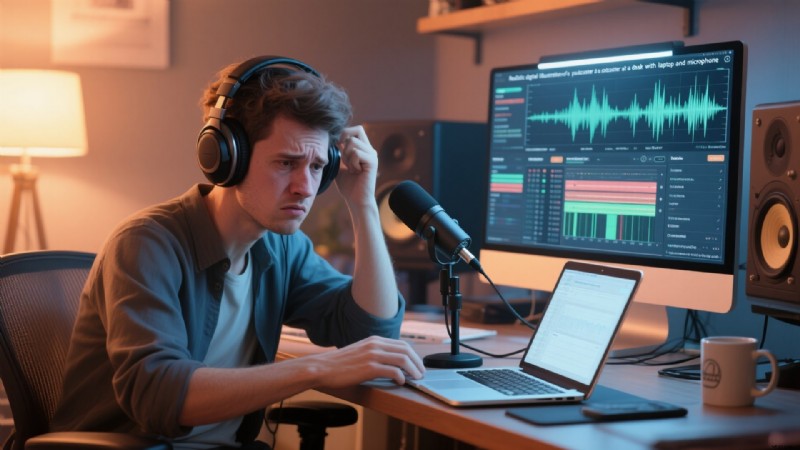
- Ograniczona różnorodność edycji:Opcje edycji i efektów Audacity nie obsługują zaawansowanego polerowania dźwięku. Ogranicza to możliwość stworzenia podcastu gotowego do emisji o bogatej fakturze dźwiękowej.
- Brak obsługi wideo:współcześni podcastowcy często tworzą podcasty wideo dla platform takich jak YouTube lub odbiorców korzystających z transmisji strumieniowych. Audacity to wyłącznie edytor audio, który nie ma możliwości obsługi ścieżek wideo, synchronizacji audio i wideo ani udostępniania narzędzi do edycji wizualnej.
- Stroma krzywa uczenia się:Pomimo prostego interfejsu, wielu początkujących uważa menu Audacity i przepływ pracy za mylące. Kluczowe funkcje są ukryte w menu rozwijanym, a samo oprogramowanie zawiera ograniczone wskazówki i samouczki.
- Przestarzały interfejs:Interfejs Audacity pozostał w dużej mierze niezmieniony przez lata. Projekt narzędzia do edycji podcastów Audacity wydaje się mniej intuicyjny i przestarzały wizualnie w porównaniu z nowszymi narzędziami.
- Brak wbudowanej dystrybucji i publikowania treści:narzędziu brakuje bezpośredniej integracji z narzędziami do dystrybucji i zarządzania kanałami. Dodaje to dodatkowy etap i zwiększa złożoność procesu produkcyjnego.
- Brak automatyzacji:narzędzie nie zapewnia żadnych zautomatyzowanych ani opartych na sztucznej inteligencji funkcji automatyzujących proces generowania podcastów.
Część 3. Jak pokonać ograniczenia Audacity i uzyskać doskonałe podcasty
Ze względu na ograniczenia Audacity twórcy podcastów szukają płynnych produkcji o profesjonalnej jakości, aby przezwyciężyć te braki. Jednym z takich narzędzi oferujących różne funkcje tworzenia plików audio i wideo jest Wondershare Filmora. Dzięki szerokiej gamie opcji ulepszania dźwięku i obrazu możesz z łatwością generować atrakcyjne treści do swojego podcastu.
 Bezpieczne pobieranie
Nowoczesny design i zintegrowane funkcje Filmory zapewniają praktyczne rozwiązania dla podcasterów, którym Audacity stawia czoła ograniczeniom podcastów. Oto jak Filmora leczy każdy główny problem Audacity:
Ból nr 1:ograniczona różnorodność edycji
Wielu twórców podcastów uważa, że opcje edycji Audacity są podstawowe i niewystarczające do stworzenia dopracowanego, profesjonalnego dźwięku z bogatą dynamiką dźwięku.
Środek nr 1:zaawansowana edycja dźwięku i efekty w Filmorze
- Filmora oferuje kompleksowy zestaw narzędzi audio opartych na sztucznej inteligencji, które pozwalają pokonać te ograniczenia.
- Technologia AI Audio Denoise automatycznie usuwa szumy tła, takie jak wiatr, szum i syk.
- Ustawienia wstępne korektora zapewniają dostosowane profile dźwiękowe, które poprawiają klarowność głosu lub dodają ciepła.
- Audio Ducking inteligentnie zmniejsza głośność muzyki w tle po wykryciu mowy.
- Obejmuje automatyczne poziomowanie głośności i inne funkcje dostępne za pośrednictwem intuicyjnego interfejsu.
Jak poprawić dźwięk za pomocą Filmory
Krok 1
Dodaj swój plik audio do Filmory
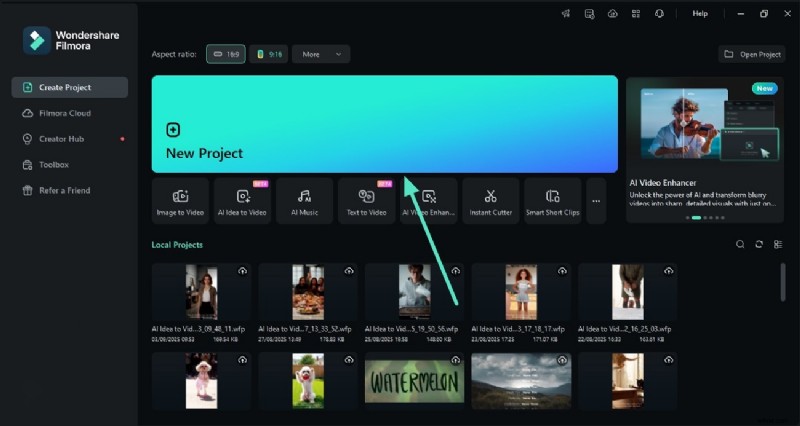
- Po uruchomieniu Filmory przejdź do strony głównej i naciśnij opcję „Nowy projekt”.
- Teraz zaimportuj nagrany podcast audio do interfejsu narzędzia i przeciągnij go na oś czasu edycji.
Krok 2
Popraw dźwięk swojego podcastu dzięki Filmora
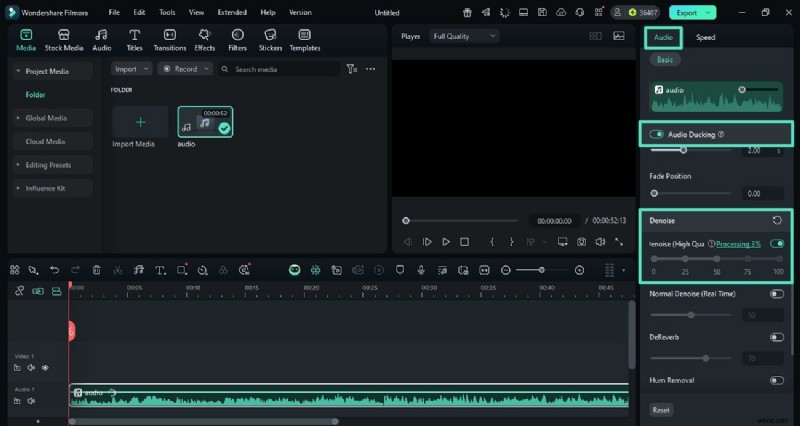
- Po dodaniu dźwięku przejdź do panelu „Audio” i włącz przełącznik opcji „AI Denoise”.
- Następnie włącz przełącznik „Wyciszanie dźwięku”, aby wypowiadane słowa były wyraźniejsze.
Krok 3
Wyrównaj dźwięk podcastów na wszystkich kanałach
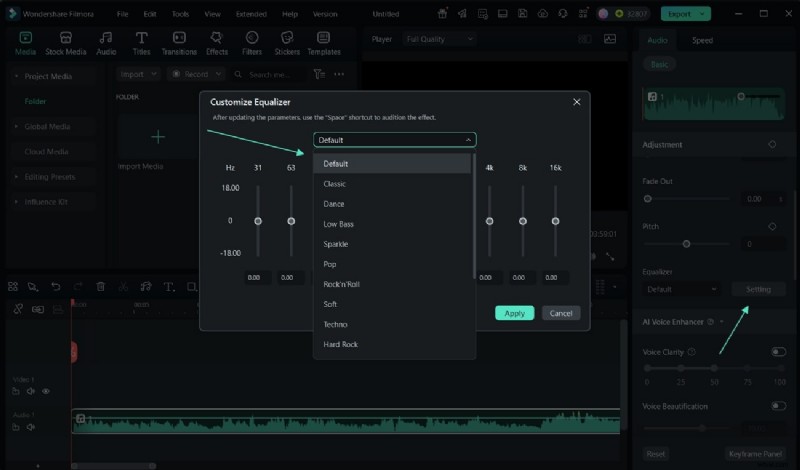
- Przewiń panel „Audio” i wybierz „Korektor”, rozwijając menu.
- Po wybraniu opcji „Ustawienia” otwiera się ekran „Dostosuj korektor”, na którym możesz wprowadzić niezbędne zmiany.
Problem nr 2:brak obsługi wideo
Oprogramowanie podcastów Audacity nie zapewnia obsługi integracji wideo, co jest niedogodnością dla twórców podcastów wideo.
Środek nr 2:przekonwertuj swój podcast audio na wideo
- Filmora to wszechstronny edytor multimediów, który umożliwia użytkownikom generowanie treści wizualnych i dźwiękowych.
- Funkcja AI Idea-to-Video automatycznie generuje skrypty do podcastów, a następnie konwertuje je na sceny wideo.
- Profesjonalnie zaprojektowane szablony wideo do wstępów i zakończeń podcastów, dolnych tercji i efektów wizualnych.
- Zastosuj różne elementy ulepszania wideo, takie jak efekty i filtry, aby uzyskać atrakcyjne wizualnie rezultaty.
Bezpieczne pobieranie
Proste kroki, aby utworzyć podcast wideo w Filmorze:
Krok 1
Wybierz funkcję Tekst na wideo
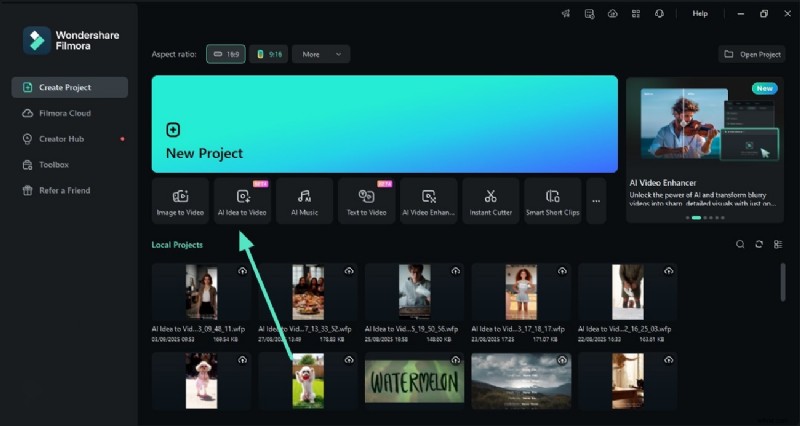
- Po uruchomieniu Filmory przejdź do strony głównej i wybierz funkcję „Idea AI do wideo”.
Krok 2
Wygeneruj skrypt podcastu
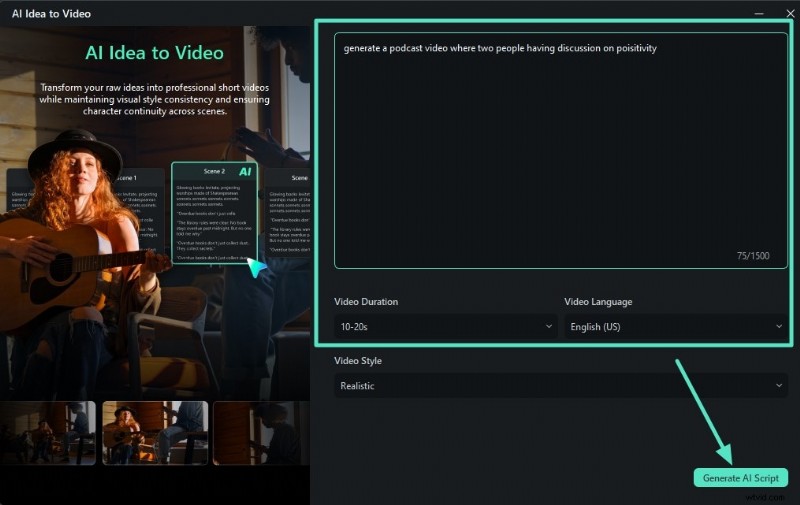
- W poniższym interfejsie zaimportuj pomysł na swój podcast w formie tekstowej i wybierz czas trwania.
- Następnie wybierz język treści i naciśnij „Generuj skrypt AI”.
Krok 3
Przejrzyj skrypt i wygeneruj wideo
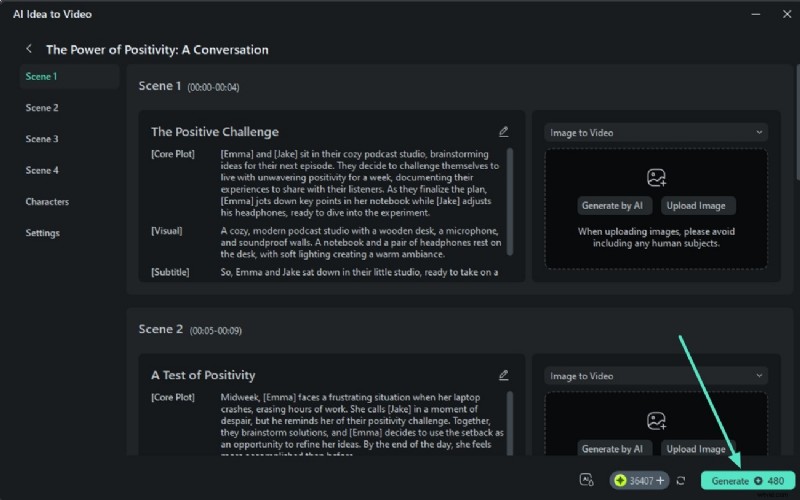
- Po wygenerowaniu skryptu przejrzyj wygenerowany skrypt i wprowadź w nim zmiany.
- Gdy będziesz zadowolony z wyników, naciśnij przycisk „Generuj”, aby stworzyć film.
Krok 4
Zastosuj ulepszenia wizualne
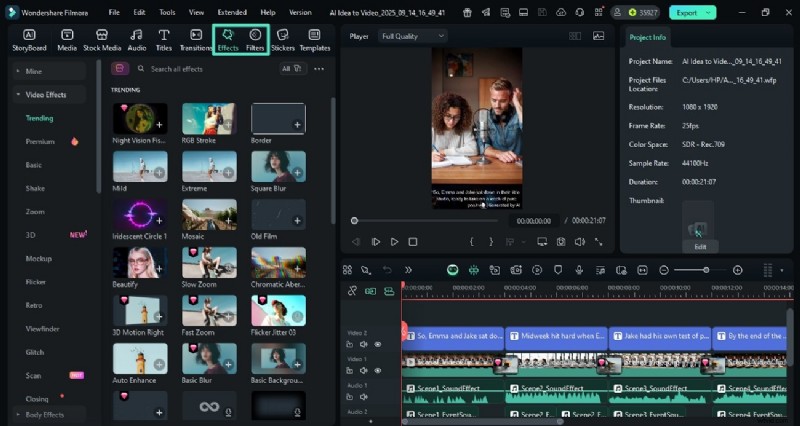
- Po wygenerowaniu filmu możesz zastosować różne ulepszenia, takie jak „Efekty” i „Filtry”.
- Wystarczy uzyskać do nich dostęp z górnego paska narzędzi i zastosować je do filmu za pomocą ikony „+”.
- Możesz następnie zapisać wideo, poruszając się po łatwym w obsłudze panelu Filmora.
Ból nr 3:brak biblioteki audio i generowania muzyki
Narzędzie do edycji podcastów Audacity nie oferuje biblioteki muzycznej, którą użytkownicy mogą dodawać jako tło. Co więcej, nie pozwala użytkownikom generować muzyki.
Rozwiązanie nr 3:użyj funkcji muzycznej Filmory
- Filmora oferuje obszerną, bezpłatną bibliotekę muzyczną, którą można dodać jako muzykę w tle.
- Narzędzie pozwala także generować muzykę za pomocą podpowiedzi tekstowych i określając Twoje wymagania.
- Możesz następnie zastosować do muzyki podstawowe i zaawansowane ulepszenia AI.
Kroki dodawania muzyki w tle
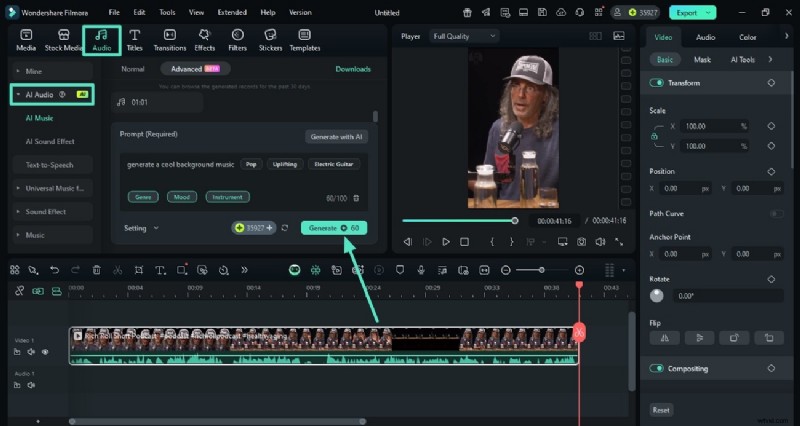
- Przejdź do karty „Audio” i rozwiń sekcję „AI Audio” po lewej stronie.
- Teraz określ swoje wymagania, takie jak „Nastrój”, „Gatunek” i „Instrument”.
- Wprowadź wymaganie tekstowe i naciśnij „Generuj”, aby wykonać proces.
Krok 2
Rozważ bibliotekę muzyczną jako alternatywę
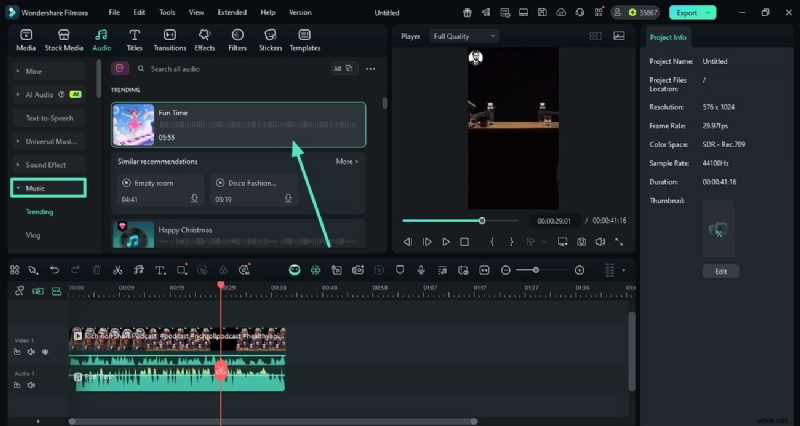
- Alternatywnie możesz rozwinąć sekcję „Muzyka” od lewej strony, aby włączyć bibliotekę.
- Wybierz swój ulubiony i zastosuj go do multimediów, naciskając ikonę „+”.
Ból nr 4:brak wbudowanej dystrybucji treści
Oprogramowanie podcastów Audacity nie zapewnia możliwości udostępniania nagranego i edytowanego dźwięku na platformach społecznościowych bezpośrednio z jego interfejsu.
Rozwiązanie nr 4:Filmora umożliwia udostępnianie treści
- Dzięki Filmora masz możliwość udostępniania wygenerowanych treści na różne platformy bezpośrednio z poziomu interfejsu.
- Możesz bezpośrednio przesłać wygenerowany podcast do YouTube, TikTok i Vimeo za pomocą zaledwie kilku kliknięć.
- Użytkownicy mają możliwość dodawania tytułu, opisu i tagów za pomocą interfejsu Filmory.
- Umożliwia także bezproblemowe wygenerowanie miniatury podcastu przy użyciu sztucznej inteligencji.
Kompleksowe kroki dystrybucji wygenerowanych multimediów za pomocą Filmory
Krok 1
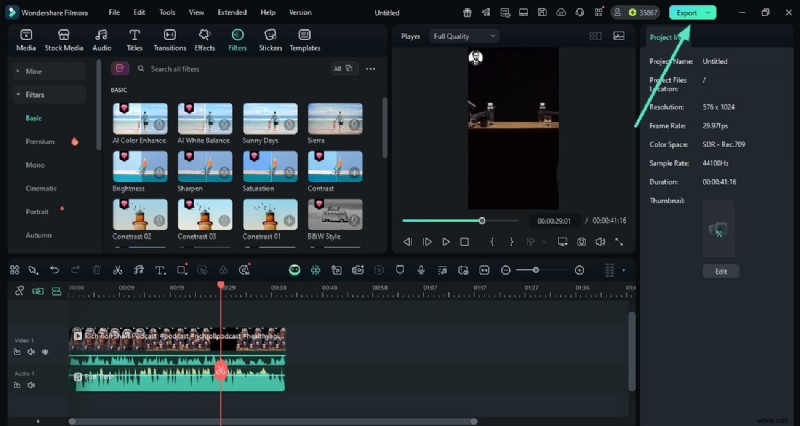
Wybierz opcję Eksportuj po wygenerowaniu
- Po zakończeniu generowania treści za pomocą Filmory naciśnij „Eksportuj” w prawym górnym rogu.
Krok 2
Włącz sekcję mediów społecznościowych
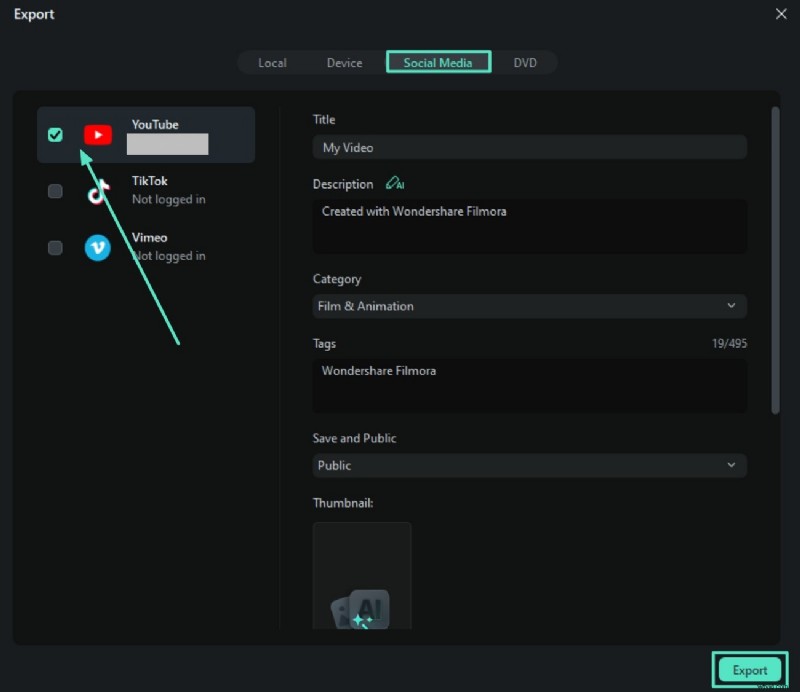
- W następnym oknie eksportu włącz u góry sekcję „Media społecznościowe”.
- Wybierz platformę i dodaj szczegóły, takie jak „Tytuł”, „Opis”, i wygeneruj miniaturę za pomocą sztucznej inteligencji.
- Po zakończeniu konfiguracji przejdź na dół i naciśnij przycisk „Eksportuj”.

Filmora
Aplikacja i oprogramowanie do edycji wideo AI
Najlepsze narzędzie do tworzenia filmów w dowolnym miejscu dla wszystkich twórców!
Tutaj zaczyna się Twoja idealna pierwsza edycja wideo – nie jest wymagane żadne doświadczenie
Wniosek
Podsumowując, w tym artykule omówiono pełny przegląd korzystania z Audacity do podcastów. Jeśli jednak szukasz bardziej kompleksowego rozwiązania do generowania treści audio i wizualnych, użyj Wondershare Filmora. Narzędzie oferuje wiele podstawowych opcji ulepszania obrazu i dźwięku opartych na sztucznej inteligencji oraz łatwy w obsłudze interfejs.