
Karty pamięci i nośniki pamięci są dostępne w wielu rozmiarach, podobnie jak torby w sklepach spożywczych są dostępne w różnych rozmiarach do transportu żywności klientów, a każdy użytkownik wybiera, jaki rozmiar kupić. Każdy użytkownik podejmując tę decyzję, weźmie pod uwagę różne kryteria, w tym rozmiar filmów, które zamierza zapisać na karcie SD.
Ile wideo może pomieścić 64 GB?
Przy normalnej rozdzielczości wideo 4K przy 60 klatkach na sekundę urządzenie pamięci masowej o pojemności 64 GB może pomieścić ponad 1 godzinę i 20 minut materiału wideo.
Urządzenie pamięci masowej o pojemności 64 GB może pomieścić ponad 1 godzinę i 37 minut wideo w rozdzielczości 2,7 k przy 120 klatkach na sekundę. Na karcie pamięci o pojemności 64 GB nagrywanie w rozdzielczości 1080p przy 60 klatkach na sekundę pozwala na nagranie około 5 godzin wideo.
Ile filmów może pomieścić 128 GB?
Karta pamięci o pojemności 128 GB może pomieścić około 75 lub 76 filmów, jeśli każdy film trwa tylko 3 minuty.
Na szybkość przesyłania danych filmów ogólnie wpływa format i kodek filmów. Gdy tak się stanie, może to mieć wpływ na czas potrzebny do zapełnienia karty pamięci o tej pojemności. Zwykła karta pamięci o pojemności 128 GB powinna pomieścić do 24 godzin wideo w rozdzielczości HD 1080p. Aby tak się stało, szybkość transmisji danych musi wynosić 8,85 MB/s.
Zwykła karta pamięci o pojemności 128 GB powinna pomieścić do 24 godzin materiału filmowego w rozdzielczości 1080p i 4K. Aby tak się stało, szybkość transmisji danych musi wynosić 8,85 MB/s. Standardowa karta pamięci o pojemności 128 GB może pomieścić do 48 godzin filmu w rozdzielczości 720p i 4K. Wymagana jest również szybkość transmisji danych wynosząca około 4,42 MB/s.
Jak zapisać więcej wideo na przestrzeni 64 GB/128 GB?
Wypróbuj Wondershare Filmora, jeśli chcesz kompresować pliki wideo. Ma potencjał, aby stać się największym narzędziem zmniejszającym wideo na rynku. Może odtwarzać praktycznie każdy format pliku wideo lub muzycznego. Umożliwia szybkie i łatwe zmniejszanie rozmiaru dużych plików wideo o wysokiej rozdzielczości, aby dopasować je do pojemności urządzenia lub ekranu wyświetlacza. Teraz pokażę, jak zmniejszyć rozmiar plików wideo, zmieniając między innymi rozdzielczość wideo, szybkość transmisji i liczbę klatek na sekundę. Być może już teraz pobierzesz ten prosty edytor wideo i będziesz kontynuować dalej.
Wypróbuj bezpłatnie
Dla Win 7 lub nowszego (64-bitowego)
 Bezpieczne pobieranie


Krok 1:Zaimportuj plik:
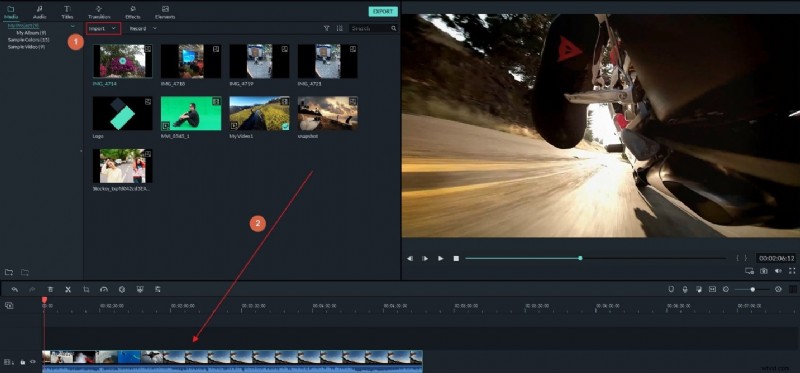
Kliknij przycisk „Importuj” w lewym górnym rogu Filmory, aby zaimportować żądany film lub przeciągnij go z komputera do Albumu Użytkownika. Następnie przeciągnij nowo dodany film z Albumu Użytkownika na ścieżkę wideo na osi czasu.
Krok 2:Zmniejsz rozmiar pliku
Aby otworzyć okno wyjściowe tego narzędzia zmniejszającego wideo, kliknij przycisk „Eksportuj”.
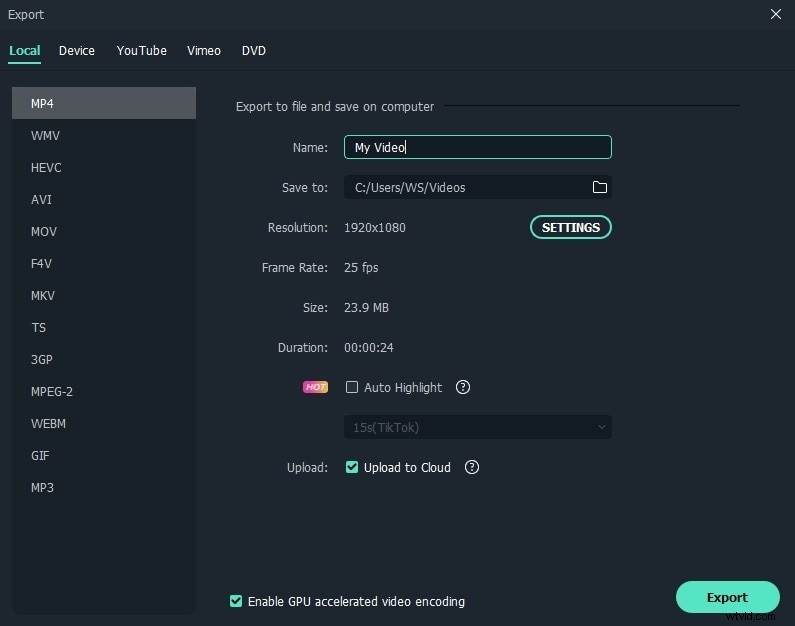
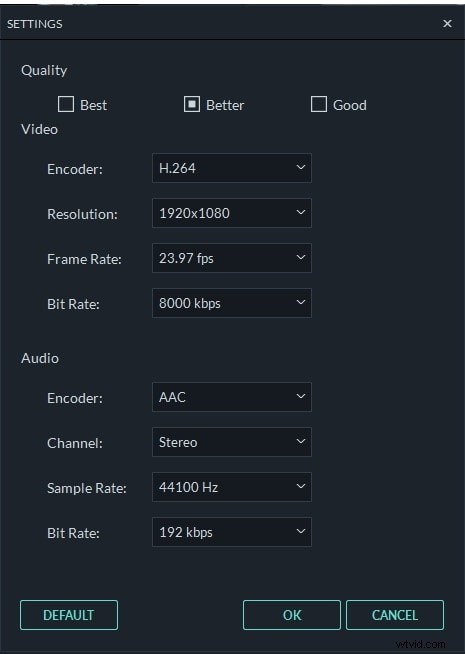
Przejdź do karty Format i ustaw wyjście na oryginalny format wideo. Następnie w panelu „Ustawienia” kliknij poniższy przycisk trójkąta, aby zmniejszyć rozmiar wideo, wybierając niższą rozdzielczość wideo, liczbę klatek na sekundę lub szybkość transmisji. Jeśli format wideo nie jest dla Ciebie ważny, możesz wybierać spośród różnych formatów, takich jak FLV, MP4 i inne, które generują mniejsze pliki.
Krok 3:Eksportuj plik
Teraz naciśnij przycisk Eksportuj, aby utworzyć znacznie mniejszy plik. Po zakończeniu kliknij „znajdź cel”, aby pobrać skompresowany plik, który możesz następnie swobodnie udostępnić znajomym.
Strategia opisana powyżej to po prostu jeden ze sposobów zmniejszenia rozmiaru pliku wideo podczas eksportu. Możesz także przyciąć klatkę wideo lub zmienić skalę klatki, aby zmniejszyć rozmiar wideo.
Wypróbuj bezpłatnie
Dla Win 7 lub nowszego (64-bitowego)
Bezpieczne pobieranie
Więcej narzędzi do zmniejszania rozmiaru wideo
1. Strzał:
Kompatybilność:Windows/Mac/Linux
Shotcut to kolejne popularne rozwiązanie dla konsumentów, którzy chcą zmniejszyć rozmiar filmów bez wydawania pieniędzy. Shotcut to bardziej edytor wideo niż przeglądarka i zapewnia wiele złożonych funkcji edycyjnych.
Za pomocą Shotcut możesz łatwo kompresować pliki wideo.
Krok 1:Pobierz Shotcut i zaimportuj plik
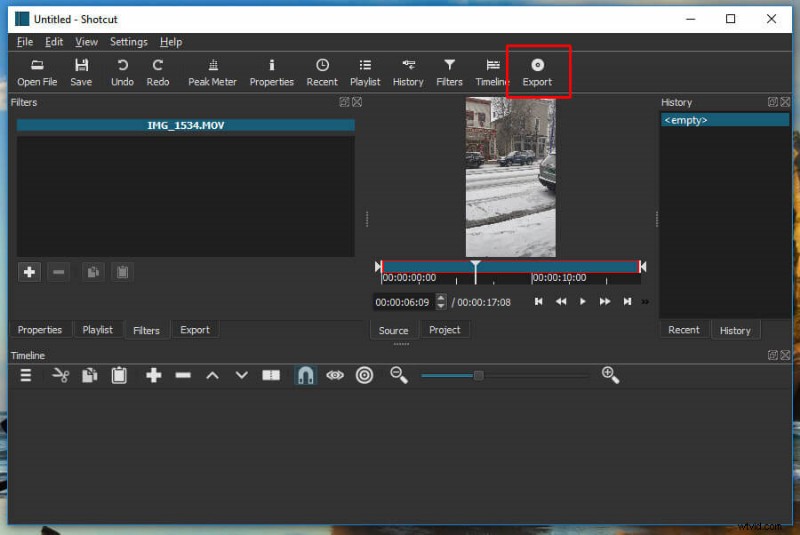
Po zakończeniu pobierz i zainstaluj Shotcut, otwórz Shotcut i wybierz Otwórz plik, aby obejrzeć wideo. Kliknij Eksportuj w prawym górnym rogu okna, aby zapisać go w nowym formacie pliku.
Krok 2:Skompresuj plik
Zostanie wyświetlony szeroki wybór opcji kompresji.
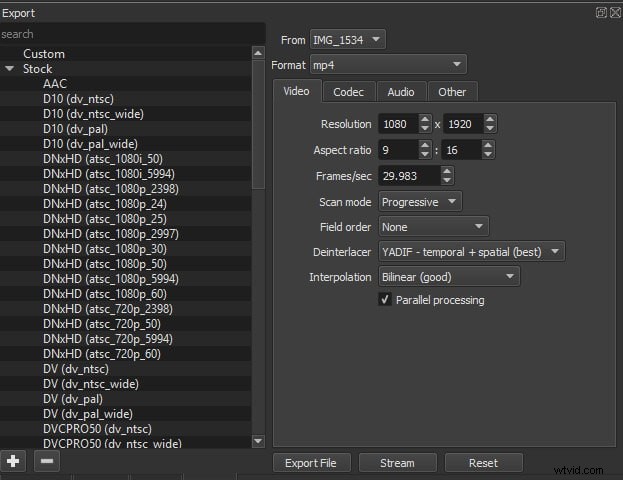
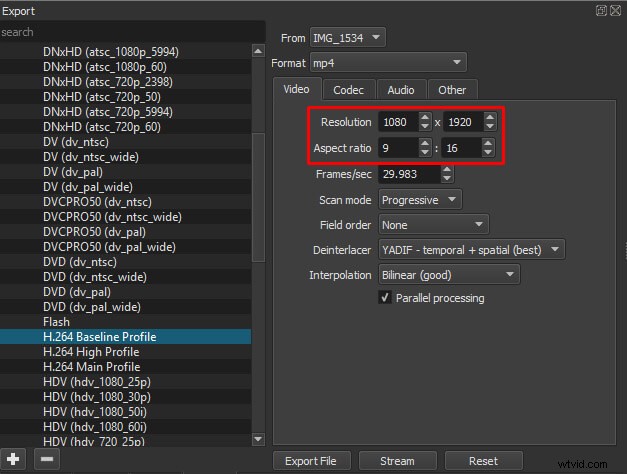
Profil podstawowy to ogólnie przyzwoity wybór. Ten format najprawdopodobniej zmniejszy Twój film bez nadmiernej utraty jakości.
Jak widać, istnieje wiele ustawień kompresji. Możesz poeksperymentować z niektórymi z nich, aby zobaczyć, jak mały może być Twój plik. Ogólnie rzecz biorąc, najlepszym wyborem jest linia bazowa.
Krok 3:Dostosuj rozdzielczość i wyeksportuj plik.
Możesz zmienić rozdzielczość lub współczynnik proporcji, aby zmienić rozmiar filmu.
2. Veed.io:
Kompatybilność:online
Jeśli nie chcesz instalować aplikacji na swoim komputerze ani korzystać z niej, wiele witryn umożliwia przesłanie pliku wideo i skompresowanie go. Niektóre z tych usług wymagają rejestracji, inne pobierają miesięczną opłatę (lub umieszczają znak wodny na filmie), a jeszcze inne są bezpłatne i wymagają jedynie pliku wideo.
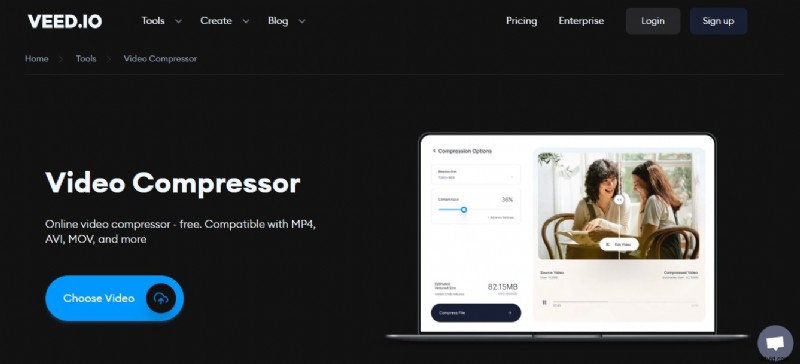
VEED.IO to pierwsza usługa, której się przyjrzymy. VEED udostępnia bezpłatnie proste narzędzie do kompresji wideo w ramach swoich narzędzi do edycji wideo. Działa zarówno w systemie Windows, jak i Mac i działa całkowicie w przeglądarce, więc nie jest wymagane żadne oprogramowanie.
Krok 1:Zaimportuj plik:
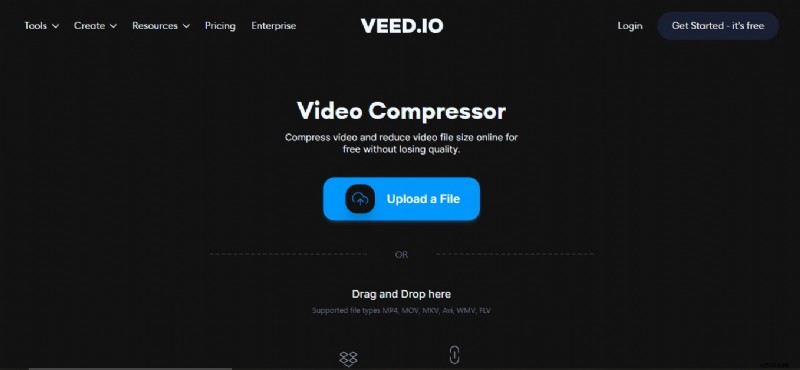
Otwórz przeglądarkę internetową i otwórz kompresor wideo veed.io. Zaimportuj plik wideo, klikając „Prześlij plik”.
Krok 2:Skompresuj plik.
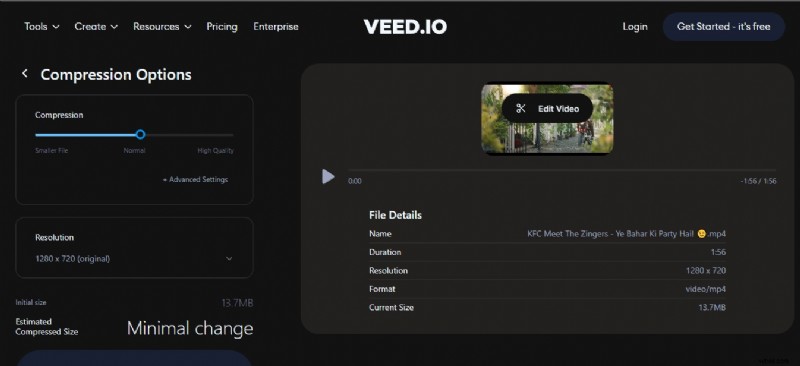
Po przesłaniu pliku wideo na ekranie pojawią się opcje kompresji pliku. Możesz skompresować plik do żądanego rozmiaru.
Należy pamiętać, że rozmiar pliku wideo można zmniejszyć o połowę w zależności od długości i jakości filmu.
Krok 3:Skompresuj i wyeksportuj plik.
Kliknij „Kompresuj plik” i poczekaj, aż plik wideo zostanie skompresowany do preferowanego rozmiaru. Możesz wyeksportować plik, udostępniając link do filmu lub pobierając film na swoje urządzenie.
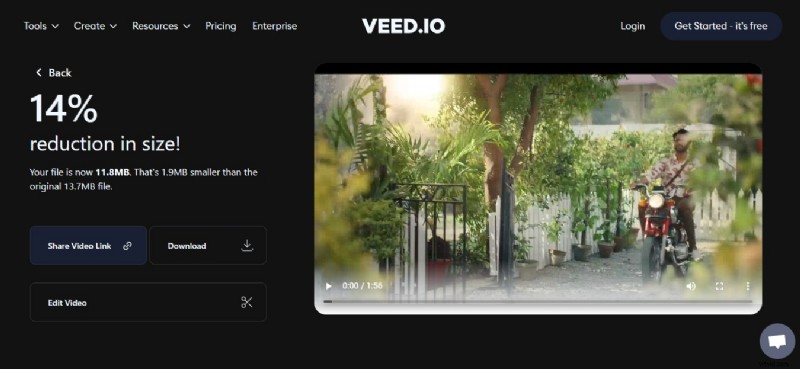
Uwaga:czas kompresji może się różnić w zależności od jakości i rozmiaru pliku. Ponadto może być konieczne kompromis w sprawie jakości wideo, aby skompresować plik wideo za pomocą veed.io.
3. Kompresor wideo:
Kompatybilność:Android
Wreszcie, Fast Video Compressor może kompresować zarówno filmy, jak i zdjęcia. To narzędzie kompresuje partiami pliki o niskiej, normalnej lub wysokiej jakości. Możesz skompresować folder lub pojedynczy plik. Poza tym narzędzie to umożliwia przycinanie filmów, wyodrębnianie z nich plików MP3 i udostępnianie ich. Co więcej, interfejs użytkownika jest prosty i podstawowy.
Krok 1:Pobierz aplikację.
Otwórz Sklep Google Play na Androidzie, pobierz kompresor wideo i zainstaluj go.

Krok 2:Kliknij „Wybierz folder” u góry, aby zaimportować plik.
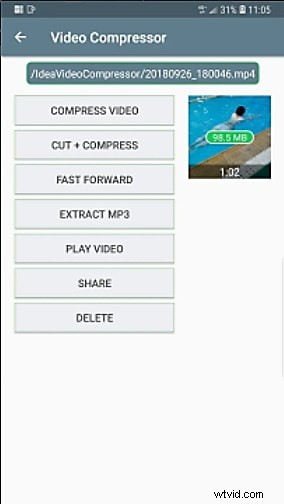
Krok 3:Po zaimportowaniu pliku wideo, który chcesz skompresować, wybierz preferowany procent i jakość wideo.
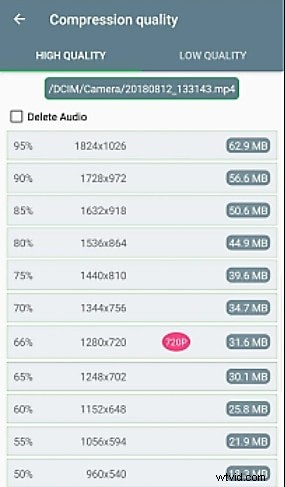
Krok 4:Możesz wyeksportować skompresowany plik, klikając opcję w lewym górnym rogu ekranu.

Szeroka gama oprogramowania i aplikacji pomaga bezpłatnie korzystać z funkcji kompresji wideo. Wybierz odpowiedni, który jest kompatybilny z Twoim urządzeniem.