
W dzisiejszych czasach prawie wszyscy używają emoji w komunikacji tekstowej. Pomagają dodać osobowości i emocji do Twoich wiadomości, czyniąc je ciekawszymi i łatwiejszymi do zrozumienia. Na przykład prosta buźka może rozjaśnić nudny tekst lub pokazać, że żartujesz.
Jeśli jednak kiedykolwiek miałeś trudności ze znalezieniem i używaniem emoji na komputerze Mac, nie jesteś sam. Jeśli nie znasz narzędzi, może to być nieco mylące. W tym krótkim przewodniku pokażemy, jak umieścić emoji na komputerze Mac w niecałe 10 minut. Przygotuj się na wyświetlanie wiadomości za pomocą fajnych emotikonów!
W tym artykule
- Jaką rolę odgrywają emotikony w dostarczaniu wiadomości?
- Jak włączyć znaki emoji i uzyskać do nich dostęp na komputerze Mac
- Jak efektywnie używać emotikonów na MacBooku
- Dodawaj emotikony do filmów, korzystając z najlepszego oprogramowania do edycji wideo:Wondershare Filmora
Część 1. Jaką rolę odgrywają emotikony w dostarczaniu wiadomości?
Zanim nauczysz się dodawać emoji na komputerze Mac, warto zacząć od podstaw i zrozumieć rolę, jaką emoji odgrywają w przesyłaniu wiadomości. Jak wspomnieliśmy wcześniej, dodają osobowości i emocji. Na przykład wysłanie prostego emoji „Dzień dobry” ze słońcem 🌞 sprawi wrażenie znacznie cieplejszego i bardziej przyjaznego. Ale to coś więcej!

W tym miejscu szczegółowo przyjrzymy się, dlaczego emoji są tak ważne i jak mogą poprawić komfort korzystania z komputera Mac.
- Wyrażanie złożonych emocji
Niektóre emocje trudno wyjaśnić samymi słowami, ale emoji mogą to uprościć. Na przykład 🤔 może wyrażać ciekawość lub wahanie, podczas gdy 😍 oznacza podziw lub uczucie.
- Przełamanie lodów
Podczas rozmowy, zwłaszcza z kimś, kogo nie znasz zbyt dobrze, emoji mogą pomóc złagodzić napięcie lub niezręczność. Proste 😂 lub 😅 może poprawić nastrój i ułatwić kontakt z innymi. To swobodny sposób, aby wiadomości wyglądały mniej formalnie i bardziej przystępnie.
- Poprawa atrakcyjności wizualnej
Ściana tekstu może być nudna, ale dodanie niektórych emoji natychmiast rozjaśnia Twój przekaz. Niezależnie od tego, czy używasz 👍, aby wyrazić aprobatę, czy 🎉, aby to uczcić, emoji dodają element wizualny, który sprawia, że Twój tekst jest bardziej atrakcyjny i przyjemniejszy w czytaniu.
- Zwiększanie zaangażowania
Wiadomości zawierające emoji zwykle przyciągają uwagę i są bardziej prawdopodobne, że ktoś na nie odpowie. Na przykład użycie 🧐 w pytaniu może sprawić, że odbiorca będzie bardziej skłonny do zaangażowania się w rozmowę.
- Zwiększanie dostępności
Tym, którzy mogą mieć trudności z interpretacją tonu lub kontekstu tekstu, emoji mogą pomóc w wyjaśnieniu znaczenia. Na przykład dodanie 🙂 do wiadomości pozwoli odbiorcy wiedzieć, że jesteś przyjacielski lub beztroski.
Część 2. Jak włączyć znaki emoji i uzyskać do nich dostęp na komputerze Mac
Jak widać, dodanie emoji do wiadomości sprawia, że są one o wiele zabawniejsze i mogą wyjaśnić wiele rzeczy. I nie oszukujmy się – prawie wszyscy ich teraz używają, nawet ci, którzy nie robili tego wcześniej! Skoro już wiesz, jaką rolę odgrywają emoji w wysyłaniu wiadomości tekstowych, przejdźmy do części praktycznej:jak skutecznie dodawać emoji na MacBooku.
Aby uzyskać szybki i łatwy dostęp, dobrym pomysłem jest dodanie selektora emoji do paska menu MacBooka. Selektor emoji to wbudowane narzędzie umożliwiające przeglądanie i wstawianie emoji, symboli i znaków specjalnych do tekstu. Pojawia się w małym oknie z różnymi emotikonami, od uśmiechniętych buźek po zwierzęta, jedzenie i nie tylko.
Oto prosty przewodnik, który pomoże Ci dodać selektor emoji do paska menu MacBooka:
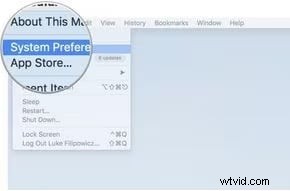
Krok 1. Kliknij ikonę AppleJeśli chcesz dodać selektor emoji do paska menu, zacznij od kliknięcia ikony Apple w lewym górnym rogu ekranu.
 Krok 2. Otwórz Preferencje systemowe Po kliknięciu ikony Apple wybierz „Preferencje systemowe” z wyświetlonego menu rozwijanego.
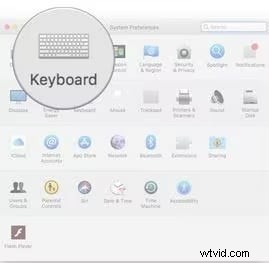
  Krok 3. Wybierz opcję klawiaturyW oknie Preferencje systemowe zobaczysz listę opcji. Kliknij ikonę „Klawiatura”.
 ja
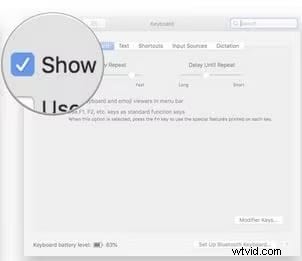
 Krok 4. Włącz selektor emoji na pasku menu
 W ustawieniach klawiatury zaznacz pole obok „Pokazuj klawiaturę i przeglądarkę emoji na pasku menu”. Spowoduje to dodanie narzędzia Wybór emoji do paska menu w celu szybkiego dostępu.
Część 3. Jak efektywnie używać emotikonów na MacBooku
Jeśli wykonałeś powyższe kroki, selektor emoji jest teraz dostępny u góry ekranu, dzięki czemu dostęp do emoji jest niezwykle łatwy, kiedy tylko ich potrzebujesz. Teraz, gdy jest już skonfigurowane, przyjrzyjmy się, jak w pełni wykorzystać to narzędzie.
Od rozmów ze znajomymi po wysyłanie e-maili i pisanie postów — oto szybki i łatwy przewodnik, który pomoże Ci rozpocząć korzystanie z emoji na komputerze Mac.
Krok 1. Otwórz aplikację lub dokumentNajpierw otwórz aplikację, do której chcesz dodać emoji, na przykład Wiadomości, Pocztę lub dokument tekstowy.
Krok 2. Wpisz emoji, którego chcesz użyćMożesz łatwo dodawać emotikony podczas pisania na komputerze Mac. Po prostu wpisz słowo, np. „serce” lub „kciuk w górę”, przy wybranym emoji, a następnie naciśnij klawisze Fn + E, aby je wstawić.
Krok 3. Użyj selektora emojiJeśli nie pojawią się sugestie dotyczące emoji, które wpisałeś, nadal możesz wyszukiwać i wstawiać emoji, symbole lub znaki z innych języków. Po prostu naciśnij Control + Command + Spacja, aby otworzyć właśnie włączony selektor emoji.
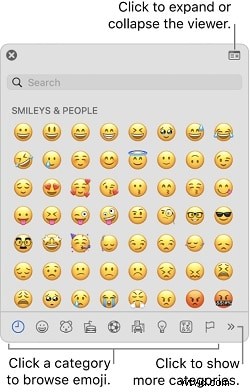
Pojawi się małe okno ze wszystkimi dostępnymi emoji. Możesz przewijać opcje lub skorzystać z paska wyszukiwania u góry, aby znaleźć konkretny emoji. Gdy znajdziesz żądany emoji, po prostu na niego kliknij. Zostanie on wstawiony do tekstu w miejscu, w którym znajduje się kursor.
I proszę bardzo! Możesz teraz bez wysiłku dodawać emotikony do dowolnego tekstu na MacBooku niezależnie od tego, czy wysyłasz wiadomości, e-maile czy piszesz dokument. To prosty sposób, aby uczynić tekst ciekawszym i wciągającym!
Część 4. Dodawaj emotikony do filmów za pomocą najlepszego oprogramowania do edycji wideo:Wondershare Filmora
Teraz, gdy już wiesz, jak dodawać emotikony do swoich SMS-ów na komputerze Mac Następnym krokiem jest wymyślenie, jak dodać je do swoich filmów, aby były jeszcze bardziej zabawne i wciągające. W końcu emoji nie służą tylko do wysyłania SMS-ów — są teraz wszędzie! Możesz z łatwością używać ich także w swoich filmach, a dodawanie emotikonów ma mnóstwo zalet:
- Wzmocnij swoją markę:użycie określonych emotikonów w swoich filmach może pomóc wzmocnić styl lub klimat Twojej marki, dzięki czemu Twoje treści będą bardziej spójne i łatwiejsze do rozpoznania przez widzów.
- Zachęcaj widzów do interakcji:emotikony mogą pełnić funkcję podpowiedzi, zachęcając widzów do odpowiadania lub komentowania za pomocą własnych emoji, co pomaga w większym nawiązaniu kontaktu z odbiorcami.
- Bądź modny:emotikony odgrywają dużą rolę w dzisiejszej komunikacji. Dodając je do swoich filmów, Twoje treści są aktualne i zgodne z tym, co jest obecnie popularne.
- Uczyń treści łatwiejszymi do udostępniania:filmy z emoji są bardziej przystępne i zabawne, co zwiększa prawdopodobieństwo, że ludzie udostępnią Twoje treści innym.
Twórz filmy za pomocą Wondershare Filmora
- Ogromne efekty wideo/audio i zasoby kreatywne.
- Zaawansowana sztuczna inteligencja do łatwego tworzenia treści.
- Intuicyjny, profesjonalny, a jednocześnie przyjazny dla początkujących.
- Działa na komputerach Mac, Windows, iOS i Android.



Biorąc pod uwagę wszystkie te kluczowe punkty, rozpoczęcie dodawania emotikonów do swoich filmów jest oczywistym pomysłem. Ale będziesz potrzebować niezawodnego edytora wideo, który sobie z tym poradzi. Na szczęście nie musisz długo szukać – Wondershare Filmora to jedna z najlepszych dostępnych opcji.
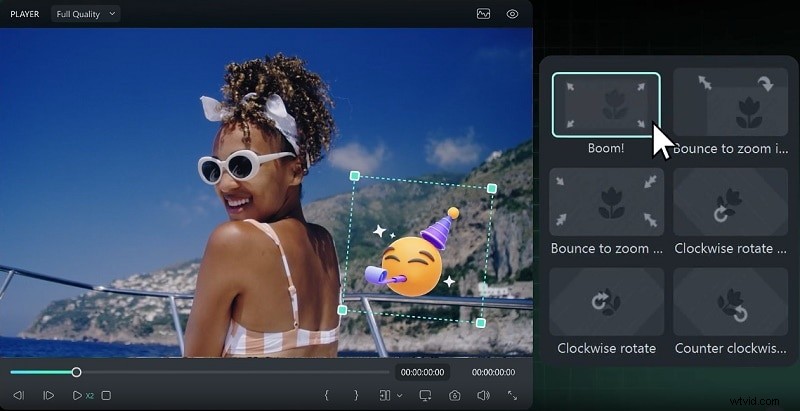
Dzięki Filmora możesz bez wysiłku używać emoji, aby podkreślić ważne momenty, dodać odrobinę humoru lub po prostu sprawić, że Twoje filmy będą bardziej atrakcyjne wizualnie. Zawiera ogromną bibliotekę zaawansowanych emoji, dającą mnóstwo kreatywnych opcji, dzięki którym Twoje filmy będą ciekawsze i wciągające. Ponadto generator naklejek AI firmy Filmora bardzo ułatwia tworzenie niestandardowych naklejek i emoji, które idealnie pasują do Twojego projektu.
Przyjrzyjmy się więc, jak używać Filmory do umieszczania emoji w swoich filmach! Aby rozpocząć, postępuj zgodnie z tym prostym przewodnikiem:
Krok 1. Zainstaluj, uzyskaj dostęp do Filmora i zaimportuj swój filmOtwórz program, rozpocznij nowy projekt i zaimportuj wideo. Następnie przeciągnij i upuść swój film na oś czasu edycji, aby rozpocząć.
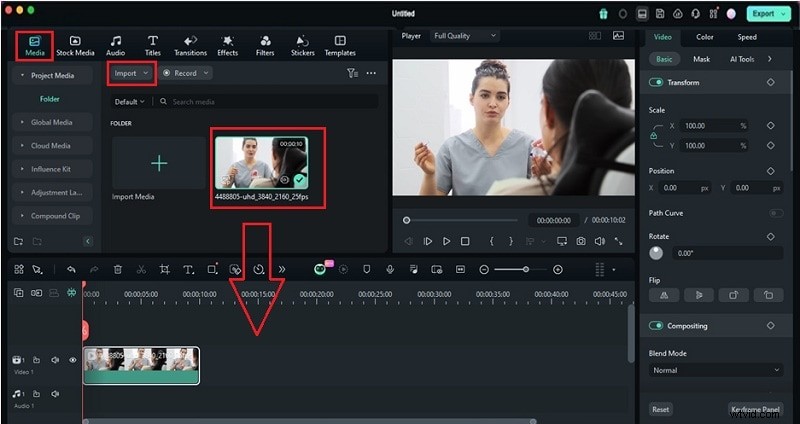 Krok 2. Uzyskaj dostęp do znaków emoji z Filmory
 Aby znaleźć emoji w Filmorze, przejdź do zakładki „Naklejki” w lewym górnym rogu ekranu. Na tej karcie zobaczysz różne kategorie, takie jak Media społecznościowe, Strzałka i Trendy. Kliknij kategorię „Emoji”, aby przeglądać kolekcję emoji Filmory. Gdy znajdziesz taki, który Ci się podoba, po prostu przeciągnij go i upuść na klip wideo, do którego chcesz go dodać.
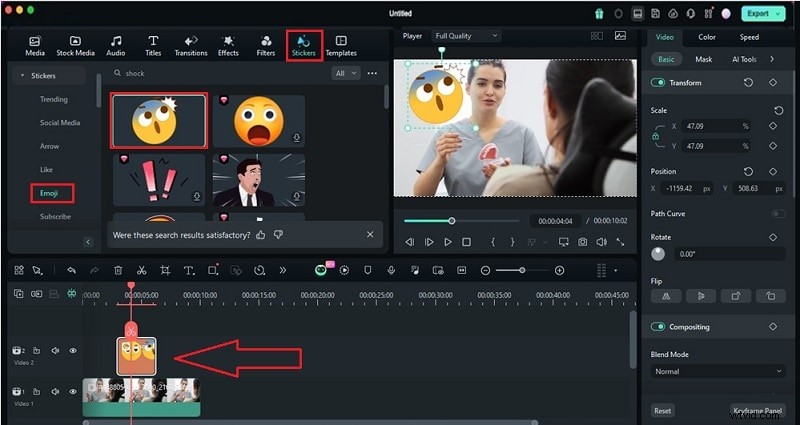 Krok 3. Dostosuj swoje emoji
 Możesz dostosować czas trwania, rozmiar i położenie emoji na ekranie. Jeśli chcesz dodać trochę ruchu, po prostu kliknij dwukrotnie emoji, aby otworzyć kartę „Animacja”, w której możesz wybierać spośród różnych efektów ruchu.
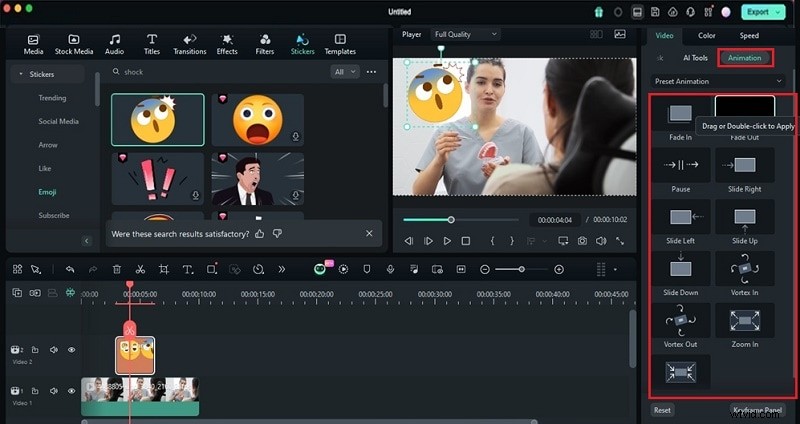 Krok 4. Użyj generatora naklejek AI, aby utworzyć niestandardowe emoji
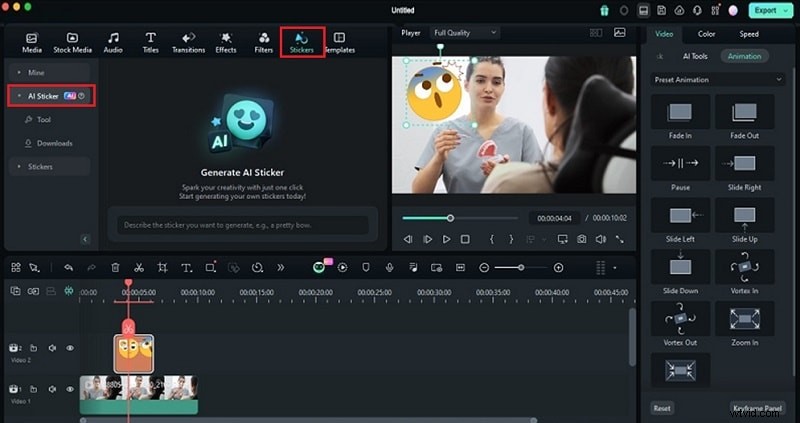
 Jak wspomniano wcześniej, Filmora ma również fajną funkcję o nazwie Generator naklejek AI, która umożliwia tworzenie niestandardowych emoji. Aby z niej skorzystać, kliknij zakładkę „Naklejki” na górnym pasku narzędzi. Następnie znajdź zakładkę „Naklejka AI” na lewym panelu, która otworzy nowe okno.
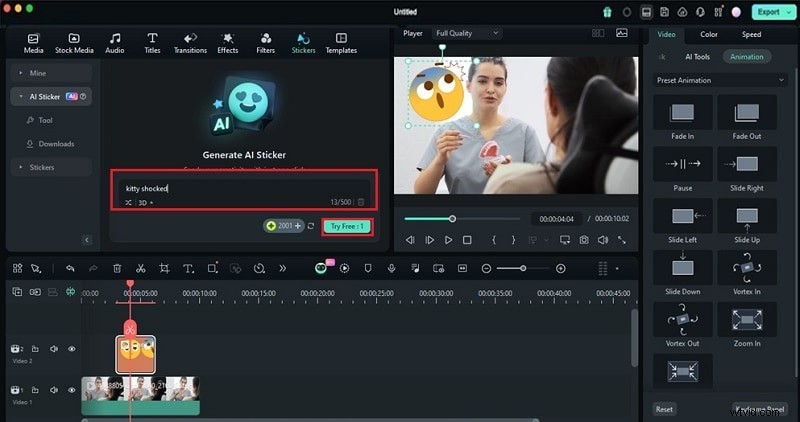
Po prostu wpisz opis naklejki, którą chcesz i wybierz styl. Następnie kliknij „Wypróbuj bezpłatnie”, a Filmora utworzy 4 różne wersje naklejki na podstawie Twojego monitu.
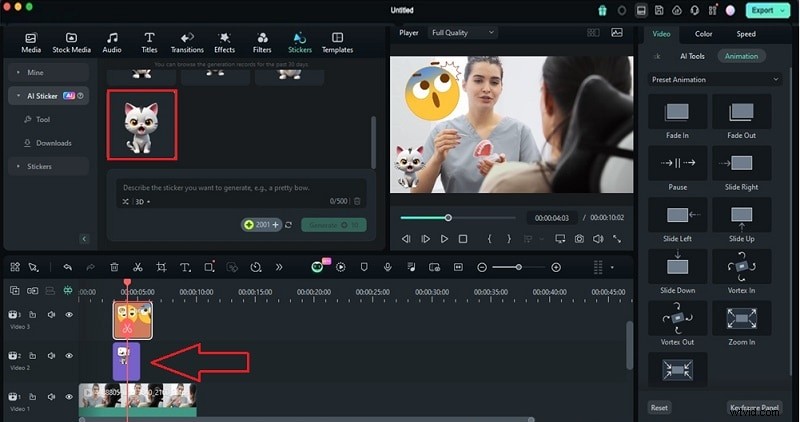
 Krok 5. Zastosuj naklejkę AI jako niestandardowy emoji
 Po wygenerowaniu naklejek możesz pobrać tę, która Ci się podoba, i przeciągnąć ją na oś czasu, aby użyć jej w swoim filmie. Możesz także dodać tekst i animacje lub zmienić rozmiar naklejki.
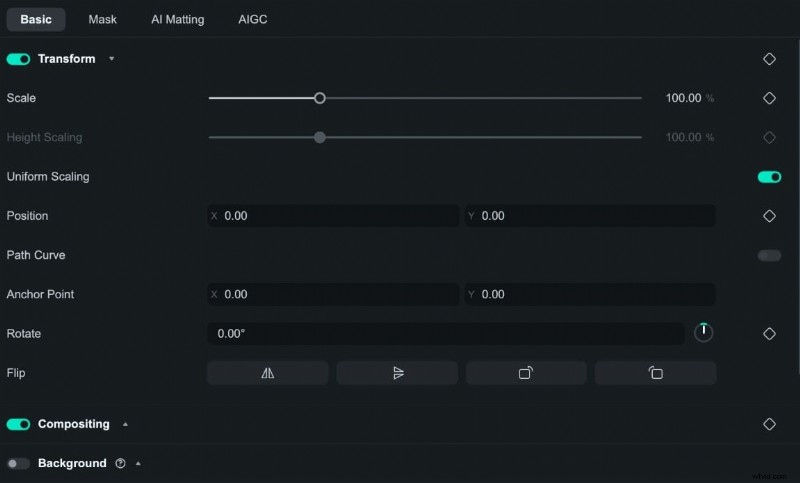
Aby wprowadzić zmiany, po prostu kliknij dwukrotnie naklejkę na osi czasu, a zobaczysz cztery opcje:Podstawowe, Maska, Narzędzia AI i Animacja. Wybierz opcję, którą chcesz poprawić, a kiedy skończysz, kliknij „OK”, aby zastosować zmiany w swoim filmie.
Gdy będziesz zadowolony ze swojego filmu i dodanych emoji, po prostu kliknij „Eksportuj”, aby zapisać projekt. Możesz wybrać format i jakość pliku odpowiadającą Twoim potrzebom.
Wniosek
Używanie emoji w wiadomościach tekstowych to zabawny i prosty sposób na uczynienie rozmów bardziej wciągającymi. Dla użytkowników Apple ten przewodnik pokazał, jak dodać emoji na komputerze Mac z łatwością. Dzięki prostym krokom opisanym powyżej możesz teraz łatwo uzyskać dostęp do emoji i używać ich we wszystkich aplikacjach na komputerze Mac.
Oprócz tekstu emotikony mogą również ulepszyć Twoje filmy, dodając osobowości i stylu. Wondershare Filmora jeszcze bardziej to ułatwia, oferując szeroką gamę emoji i możliwość tworzenia niestandardowych za pomocą generatora naklejek AI. Niezależnie od tego, czy używasz emoji w wiadomościach, e-mailach czy filmach, Filmora pomaga ożywić Twoje treści w kreatywny i stylowy sposób.