

18 listopada 2025 r. • Sprawdzone rozwiązania
Obecnie Windows 10 jest najpopularniejszym systemem operacyjnym na świecie. Czy wiesz, jak edytować wideo w systemie Windows 10? Właściwie ma wbudowany edytor wideo, który umożliwia podstawową edycję wideo.
Jeśli jednak chcesz mieć większą kontrolę nad edycją wideo w systemie Windows 10 i łatwo edytować wideo, musisz użyć innego edytora wideo. W tym artykule porozmawiamy o tym, jak bezproblemowo edytować filmy w drodze do przeniesienia do systemu Windows 10 za pomocą Wondershare Filmora.
Część 1:Przedstawiamy Wondershare Filmora
Może to być jedno z najskuteczniejszych programów na rynku, doskonale kompatybilne z najnowszym systemem Windows 10. Ma nowoczesny, a jednocześnie prosty interfejs użytkownika, z którego z pewnością będziesz zachwycony często korzystać. Można korzystać z różnych funkcji. Pobierz go teraz, aby spróbować!
- Animowany tekst i tytuły:korzystając z biblioteki tekstów i tytułów, możesz tworzyć nie tylko piękne wiadomości, ale także animowane.
- Biblioteka muzyczna:50 bezpłatnych bibliotek muzycznych i setki efektów dźwiękowych pozwolą Ci stworzyć idealną atmosferę bez dodatkowych opłat.
- Elementy ruchome:animowana grafika oprogramowania, która mimo to może przenieść Twój film na inny poziom.
- Nakładki i filtry:ta funkcja pozwala przekształcić Twój film w coś niesamowitego i spektakularnego.
- Efekty wizualne:oprogramowanie zawiera ponad sto efektów wizualnych, których możesz użyć, aby zamienić swój film w wyjątkowy i niezwykły film bez konieczności wkładania dużego wysiłku.
- Kontrola prędkości:to niesamowita funkcja, która pozwala kontrolować i dostosowywać tempo filmów. Możesz przyspieszyć lub spowolnić, w zależności od tego, co Twoim zdaniem najlepiej pasuje do filmu.
- Obsługa HD:każdy z nas chciał mieć swoje filmy w jakości HD i dzięki tej funkcji wspomnianego oprogramowania jest to możliwe.
- Przejścia:możesz łatwo połączyć kilka filmów i zdjęć za pomocą łatwych w użyciu efektów przejść.
- Automatyczna poprawa:nawet jeśli zdjęcie nie jest dobrej jakości, oprogramowanie może poprawić jego jakość za pomocą funkcji automatycznej poprawy.
Część 2. Samouczek dotyczący edycji filmów w systemie Windows 10 za pomocą Filmory
Krok 1. Pobierz
Wejdź na stronę Filmora i poszukaj przycisku umożliwiającego bezpłatne pobranie. Możesz mieć pewność, że jest to bezpieczne pobieranie. Kiedy wejdziesz na ich stronę internetową, zobaczysz linki, z których możesz pobrać oprogramowanie, niezależnie od tego, czy używasz systemu Windows, czy Mac. Dostępna jest również bezpłatna wersja próbna.
Krok 2. Podstawowa edycja wideo w systemie Windows 10
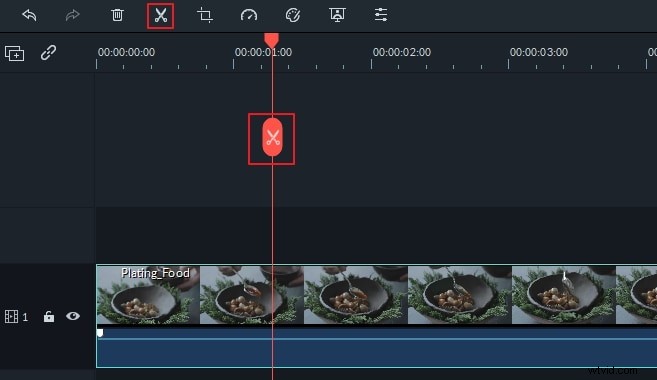
Korzystanie z oprogramowania jest dla Ciebie łatwe. Znajdziesz tu wszystkie przyciski potrzebne do podstawowej edycji, takiej jak wycinanie, łączenie, kadrowanie, przyspieszanie/zwalnianie, regulacja głośności i wiele więcej. Aby przeprowadzić podstawową edycję, wystarczy kliknąć przycisk na pasku narzędzi.
Krok 3. Dodaj i edytuj muzykę
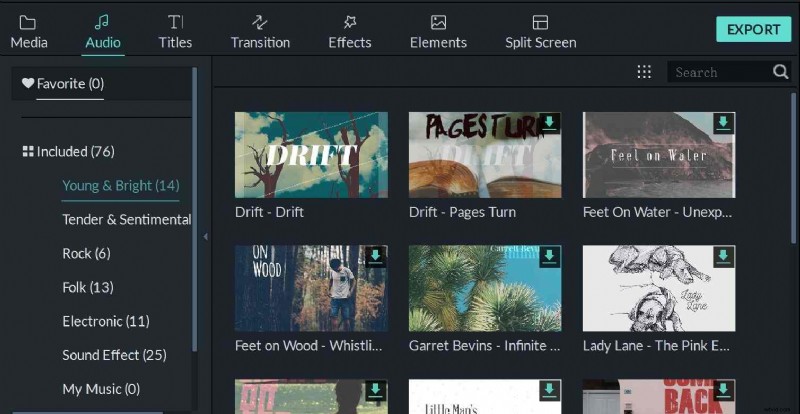
Możesz z łatwością dodać muzykę w tle do swojego filmu, przechodząc do karty Muzyka. Po zaimportowaniu muzyki możesz zobaczyć różne opcje muzyki, takie jak łączenie muzyki, wycinanie określonych fragmentów muzyki, usuwanie szumów tła i inne w celu edycji wideo w systemie Windows 10. Jeśli chcesz zarabiać na filmach, musisz korzystać z muzyki bez tantiem.
Krok 4. Dodaj specjalne efekty wideo
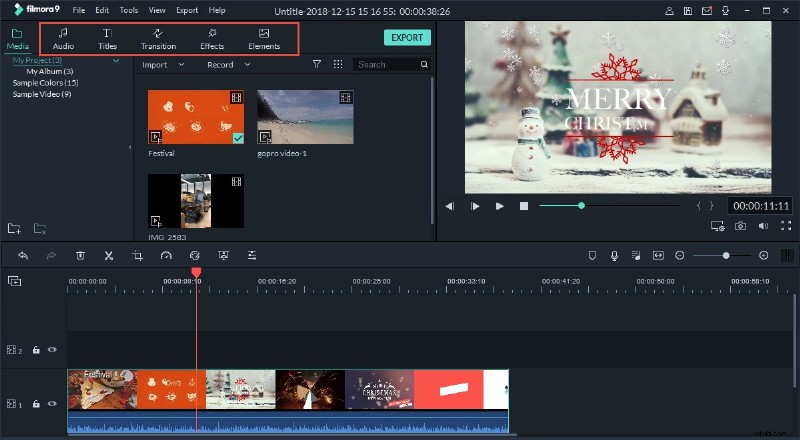
Musisz przejść do zakładki efektów, aby wybrać szablon, który Ci się podoba, a następnie kliknąć Zastosuj. Należy pamiętać, że dodane efekty dotyczą tylko nałożonego wideo. Możesz dodać przejścia i nakładki, aby wideo było płynniejsze w Windwos 10.
Krok 5. Eksportuj i zapisz
Po zakończeniu edycji i dodawaniu efektów do filmu możesz je teraz wyeksportować. Można je zapisać w różnych formatach plików. Masz wiele opcji eksportowania filmów, które obejmują eksportowanie ich według formatów, eksportowanie według urządzeń, nagrywanie ich na płycie CD i przesyłanie bezpośrednio do różnych witryn umożliwiających udostępnianie wideo. Wystarczy kliknąć przycisk eksportu, a następnie wybrać rodzaj eksportu, który chcesz wykonać ze swoim filmem.
Istnieją różne sposoby tworzenia i edytowania filmów w systemie Windows 10, ale jednym z najskuteczniejszych sposobów jest użycie Wondershare Filmora. Pobierz go, aby rozpocząć już teraz!
Max Wales
Max Wales to pisarz i miłośnik wideo.
Obserwuj @Maxa Walesa