LumaFusion to najwyższej klasy oprogramowanie do edycji wideo. Jest szczególnie lubiany przez twórców treści na urządzeniach z systemem iOS i Android. Jego profesjonalne możliwości sprawiają, że jest to doskonały wybór do produkcji wideo. Jednak pomimo swojej popularności LumaFusion nie jest dostępny w systemie Windows.
Należy albo zbadać złożone rozwiązania, albo jeszcze lepiej rozważyć alternatywy zaprojektowane specjalnie dla środowiska Windows. A także bez utraty wydajności w systemach Windows 10 i 11.

Pomysł wykorzystania LumaFusion na komputerze może wydawać się ekscytujące, ale przeniesienie aplikacji mobilnych na komputery stacjonarne często wiąże się z koniecznością pójścia na kompromis. W tym artykule szybko przyjrzymy się niektórym obejściom umożliwiającym uruchomienie LumaFusion w systemie Windows 10 lub 11 , wraz z wadami, które powinieneś znać. Następnie przyjrzymy się najlepszym alternatywom dla systemu Windows, które oferują porównywalną edycję bez dodatkowych kłopotów.
Część 1. Jak pobrać LumaFusion na PC (szybkie obejścia)
Ponieważ LumaFusion jest dostępny na Androida, wielu użytkowników systemu Windows próbuje pobrać LumaFusion na PC poprzez emulatory Androida. Jednak ta metoda ma wiele wad, które należy podkreślić:
- Problemy z wydajnością:Emulatory zajmują dużo miejsca na Twoim urządzeniu. Uruchamianie aplikacji, która nie jest przeznaczona dla środowiska, może prowadzić do znacznych wąskich gardeł wydajności. Opóźnienia, powolne renderowanie, awarie – możesz doświadczyć problemów z wydajnością.
- Niezgodność interfejsu użytkownika i danych wejściowych:interfejs LumaFusion jest zoptymalizowany pod kątem ekranów dotykowych. Używanie go z myszą i klawiaturą może nie być dobrze przetłumaczone.
- Błędy dotyczące zgodności:nie wszystkie aplikacje na Androida działają doskonale we wszystkich emulatorach. Mogą wystąpić usterki graficzne, problemy z dźwiękiem lub funkcje, które po prostu nie działają zgodnie z oczekiwaniami.
- Zagrożenia bezpieczeństwa:pobieranie emulatorów z nieoficjalnych źródeł może narazić komputer na złośliwe oprogramowanie. Nawet renomowani emulatorzy mogą mieć obawy dotyczące prywatności, ponieważ wymagają dostępu do Twojego systemu.
Lepsza opcja:użyj natywnych alternatyw LumaFusion dla Windows
Zamiast rozwodzić się nad hackami do emulatorów, naprawdę lepszą opcją jest:wybierz oprogramowanie stworzone dla systemu Windows. Korzystanie z wbudowanego oprogramowania oznacza w rzeczywistości akceptację stabilności i pełnego przyspieszenia obsługi. Zapewniają płynną edycję, szybsze renderowanie, bardziej precyzyjną kontrolę za pomocą myszy i klawiatury oraz dostęp do szerszego ekosystemu funkcji.
Nasze 3 najlepsze alternatywne rozwiązania LumaFusion dla Windows
Na użytkowników systemu Windows, którzy tęsknią za mocą LumaFusion, czeka świat stacjonarnych edytorów wideo. Starannie wybraliśmy 3 najlepsze typy spośród wielu alternatyw. Oto dlaczego utworzyli tę listę:

Wondershare Filmora
Najlepsze dla początkujących i półprofesjonalistów
Filmora zapewnia doskonałą równowagę pomiędzy łatwością obsługi a jej funkcjami. Jest niezwykle intuicyjny dla nowicjuszy, ale także wyposażony w zaawansowane możliwości. Możesz wypróbować funkcje półprofesjonalne, takie jak śledzenie ruchu, klatki kluczowe i narzędzia AI. Jeśli szukasz płynnego przejścia, które nie ogranicza potencjału twórczego, Filmora to fantastyczny wybór.

OpenShot (bezpłatny i open source)
Najlepszy do edycji przyjaznej dla budżetu
Wyświetl szczegóły
Jeśli nadal masz problem z „bezpłatnym pobraniem LumaFusion” i znalezieniem aplikacji obsługującej wszystkie niezbędne funkcje, OpenShot jest nie do pobicia. Ten edytor wideo typu open source oferuje solidny zestaw narzędzi do edycji od podstawowego do średnio zaawansowanego. Jest stabilny, regularnie aktualizowany i obsługuje wiele formatów plików.
Adobe Premiere Pro (płatny)
Najlepsze dla profesjonalistów
Wyświetl szczegóły
Jeśli chodzi o standardy branżowe, liderem jest Adobe Premiere Pro. W cenie subskrypcji, z pełnym zestawem narzędzi i chmurą integracyjną zapewnia wydajność profesjonalnego edytora wideo. Jeśli poważnie podchodzisz do produkcji wideo, Premiere Pro to najlepsza alternatywa dla komputera LumaFusion.
Jak testujemy
Podczas przeglądania alternatyw LumaFusion , skupiamy się na funkcjach, które są najważniejsze:
- Zaczynamy od przyjrzenia się interfejsowi użytkownika i łatwości nauki każdego edytora. Upewnij się, że znajdzie się coś zarówno dla początkujących, jak i doświadczonych twórców.
- Testujemy także podstawowe narzędzia do edycji, aby sprawdzić płynność działania i szybką reakcję.
- Co najważniejsze, szczegółowo badamy zestaw funkcji każdego edytora. Sprawdzamy, które formaty plików są obsługiwane zarówno podczas importowania, jak i eksportowania, abyś wiedział, co będzie działać z Twoimi multimediami.
- Na koniec, jak dobrze te narzędzia działają w typowych systemach Windows 10 i 11, jakie są ograniczenia i czy oprogramowanie oferuje dobry stosunek jakości do ceny. To kompleksowe podejście pomaga nam dostarczać dokładne i przydatne rekomendacje.
Zanim przejdziemy do każdego edytora, rzućmy okiem na te narzędzia i zobaczmy, jak bezpośrednio się porównują.
Część 2. Tabela porównawcza alternatyw LumaFusion dla Windows
Zanim podzielimy się na poszczególne edytory jeden po drugim, zobaczmy, jak bezpośrednio się porównują. W tej sekcji znajdziesz ogólny ranking i podsumowujące rekomendacje. Możesz skupić się na podkreśleniu kluczowych funkcji, obsłudze formatów, cenach i przydatności dla różnych typów użytkowników.
| Narzędzie | Dopasuj | Kluczowe funkcje | Obsługa formatu | Płatne/bezpłatne | Najlepsze dla | Ocena |
| Filmora | ★★★★★ | Efekty, przejścia, nakładki, klatki kluczowe | MP4, MOV, HEVC, GIF | Bezpłatne i płatne. 7-dniowy bezpłatny okres próbny | Początkujący i półprofesjonaliści | ★★★★★ |
| Vlogger VideoProc | ★★★★☆ | Rampa prędkości, rozmycie prędkości, LUT | MP4, MOV, HEVC | Za darmo. Bez okresu próbnego. | Szybkie zmiany | ★★★★☆ |
| MiniTool Movie Maker | ★★★★☆ | Szablony, przycinanie, przejścia | MP4, WMV | Za darmo. Bez okresu próbnego. | Początkujący | ★★★★☆ |
| OpenShot | ★★★★☆ | Edycja wielościeżkowa, efekty | MP4, MOV, AVI | Za darmo. Bez okresu próbnego. | Przyjazne dla budżetu | ★★★★☆ |
| PowerDirector 365 | ★★★★☆ | Edycja 360°, śledzenie ruchu | MP4, MOV, HEVC | Bezpłatne i płatne. 30-dniowy bezpłatny okres próbny. | Szybkie tworzenie treści | ★★★★☆ |
| Premiera Pro | ★★★★★ | Zaawansowane narzędzia spełniające standardy branżowe | Wszystkie główne formaty | Płatne. 7-dniowy bezpłatny okres próbny. | Montaż na poziomie profesjonalnym i filmowym | ★★★★★ |
| VSDC | ★★★★☆ | Edycja nieliniowa, efekty wizualne, rejestrator ekranu, szeroki format | MP4, AVI, MKV, MOV | Narzędzia bezpłatne i płatne. Bez okresu próbnego. | Użytkownicy komputerów PC z systemem Windows 10/11 | ★★★★☆ |
Część 3. 7 najlepszych alternatyw LumaFusion dla Windows
1. Wondershare Filmora
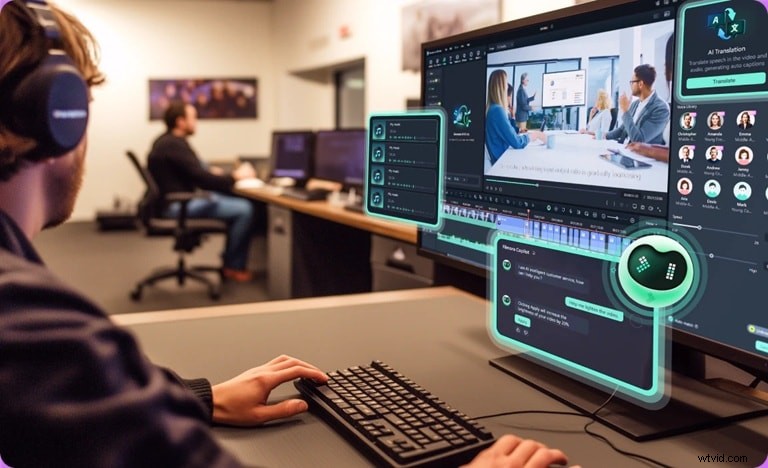
Wondershare Filmora to edytor wideo, który wyróżnia się jako najlepsza alternatywa dla LumaFusion dla Windows. Jest ceniony za intuicyjną konstrukcję, która nie rezygnuje z zaawansowanych funkcji. Jest więc bardzo przystępny dla początkujących i nadal satysfakcjonujący dla półprofesjonalistów. Jeśli przechodzisz z edycji mobilnej na komputerową, wydaje Ci się to znajome, Filmora to doskonały wybór.
 Bezpieczne pobieranie
Plusy i minusy
- Przyjazny dla użytkownika na wszystkich poziomach umiejętności.
- Narzędzia i efekty oparte na sztucznej inteligencji.
- Dobre wsparcie społeczności i samouczki.
- Eksport wersji bezpłatnej ze znakiem wodnym.
- Niektóre zaawansowane funkcje wymagają nauki.
Najważniejsze
- Intuicyjne przeciąganie i upuszczanie.
- Rozbudowana biblioteka efektów (przejścia, tytuły, filtry, nakładki).
- Zaawansowane funkcje:klatki kluczowe, śledzenie ruchu, zielony ekran, podzielony ekran.
- Narzędzia AI:portret AI, inteligentne wycinanie, zamiana tekstu na wideo, drugi pilot AI.
- Obsługa edycji 4K i różnych współczynników proporcji.
Dlaczego to polecamy
Filmora oferuje połączenie łatwych w obsłudze i profesjonalnych możliwości. Idealna alternatywa dla tych, którzy kochają dostępność LumaFusion
Platforma
Windows, macOS, Android, iOS
Cena
Dostępny bezpłatny okres próbny. Plany płatne zazwyczaj obejmują subskrypcje roczne.
Ocena
4,7/5

Filmora
Aplikacja i oprogramowanie do edycji wideo AI
Najlepsze narzędzie do tworzenia filmów w dowolnym miejscu dla wszystkich twórców!
2. Vlogger VideoProc
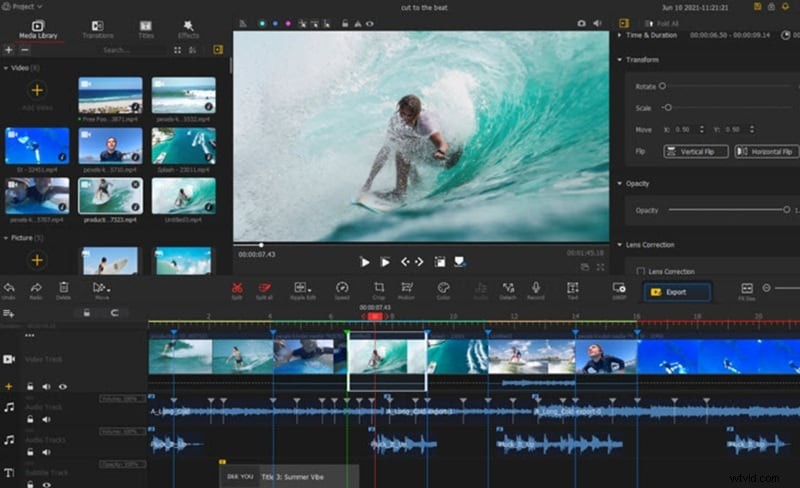
VideoProc Vlogger to zaskakująco darmowe, ale potężne oprogramowanie. Wyróżnia się jako silna alternatywa LumaFusion dla systemu Windows , szczególnie dla użytkowników kamer akcji. Oprogramowanie oferuje szczegółową kontrolę nad prędkością, ruchem i kolorem; funkcje, których zwykle można oczekiwać od płatnych programów.
Plusy i minusy
- Całkowicie za darmo, bez ograniczeń.
- Doskonały do efektów kinowych i nagrań z kamer akcji, zapewniający kontrolę prędkości i ruchu.
- Nie jest idealny do szybkich, podstawowych edycji.
- Trochę skomplikowane dla początkujących.
Najważniejsze
- Zaawansowane zwiększanie prędkości dla dynamicznego wideo.
- Efekty ruchu i klatki kluczowe zapewniające precyzyjną animację.
- Kompleksowe narzędzia do gradacji kolorów (LUT, HSL, krzywe).
Dlaczego to polecamy
Jeśli chcesz mieć profesjonalną kontrolę nad szybkością, ruchem i kolorem, VideoProc Vlogger to wyjątkowy wybór. Wykracza to daleko poza podstawową edycję. Nie musisz wydawać ani centa.
Platforma
Windows i macOS
Cena
Bezpłatnie.
Ocena
4,5/5
3. MiniTool Movie Maker
MiniTool MovieMaker to darmowy, przyjazny dla początkujących edytor wideo dla systemu Windows. Ułatwia tworzenie dopracowanych filmów. Świetny wybór dla użytkowników, którym spodobał się prosty układ LumaFusion i chcą narzędzia komputerowego do szybkich i prostych projektów.

Plusy i minusy
- Niezwykle łatwy w nauce i obsłudze
- Idealny do podstawowego tworzenia filmów i szybkich edycji
- Brak zaawansowanych funkcji, takich jak klatki kluczowe czy śledzenie ruchu
- Ograniczone opcje dostosowywania
Najważniejsze
- Przejrzysty interfejs, idealny dla początkujących.
- Ogromna biblioteka przejść, efektów i szablonów tekstowych.
- Obsługa różnych formatów multimediów.
Dlaczego to polecamy
Zwykłym użytkownikom i początkującym MiniTool MovieMaker oferuje bezproblemowy sposób tworzenia przejrzystych, prostych filmów. Co więcej, możesz z niego korzystać bezpłatnie.
Platforma
Okna
Cena
Bezpłatnie.
Ocena
3,8/5
4. Edytor wideo OpenShot
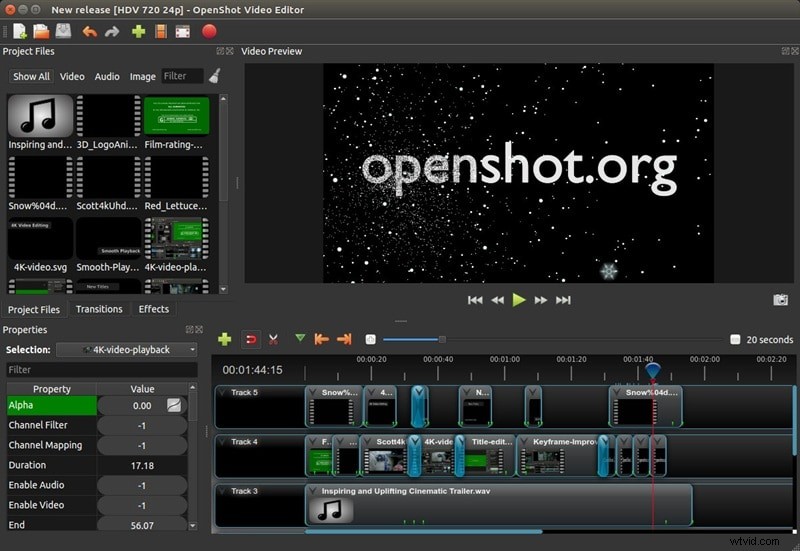
OpenShot to popularny, wieloplatformowy edytor wideo typu open source. Solidna bezpłatna alternatywa dla LumaFusion w systemie Windows . Jest znany z prostego interfejsu użytkownika, dzięki czemu złożone zadania są stosunkowo łatwe dla użytkowników na każdym poziomie doświadczenia.
Plusy i minusy
- Całkowicie darmowe i open source
- Obsługuje szeroki format multimediów.
- Dobry do podstawowego i średnio zaawansowanego montażu wielościeżkowego.
- Okazjonalne błędy w niektórych systemach.
- Prędkości renderowania są wolniejsze niż w przypadku płatnych alternatyw.
Najważniejsze
- Kompatybilność między platformami.
- Struktura animacji klatek kluczowych.
- Aktywne wsparcie społeczności
Dlaczego to polecamy
OpenShot to doskonała bezpłatna opcja z rozbudowanym zestawem funkcji do ogólnej edycji wideo. Doskonała alternatywa dla użytkowników preferujących narzędzia typu open source.
Platforma
Windows, macOS, Linux
Cena
Bezpłatnie.
Ocena
4,3/5
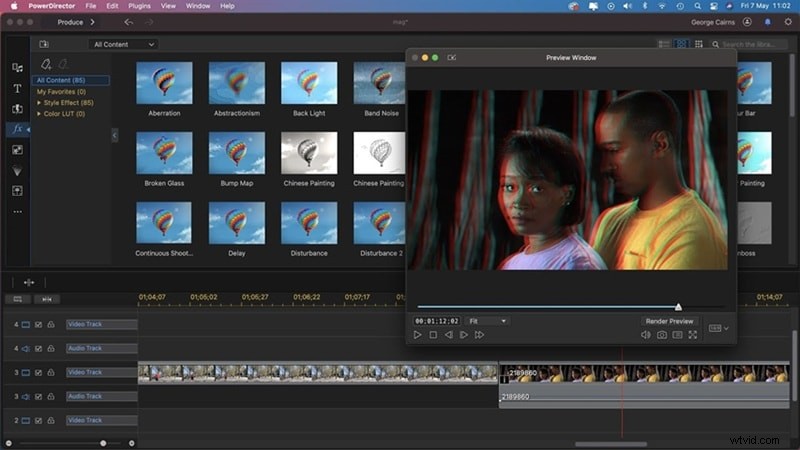
5. PowerDirector 365
CyberLink PowerDirector 365 to potężny, bogaty w funkcje edytor wideo, który często konkuruje z narzędziami na poziomie profesjonalnym. Mimo to pozostaje dostępny dla YouTuberów i entuzjastów kreatywności. To doskonała alternatywa LumaFusion dla komputerów PC użytkownicy, którzy chcą szybkiego, wszechstronnego edytora z ogromną biblioteką efektów i inteligentnymi narzędziami opartymi na sztucznej inteligencji.
Plusy i minusy
- Wyjątkowa wydajność i szybkość renderowania.
- Szeroka gama funkcji przyjaznych profesjonalistom i początkującym
- Regularne aktualizacje o nowe narzędzia AI i zasoby kreatywne.
- Model subskrypcji może nie odpowiadać każdemu
- Przytłaczające funkcje dla początkujących
Najważniejsze
- Narzędzia oparte na sztucznej inteligencji.
- Duża biblioteka efektów i multimediów.
- Edycja z wielu kamer, śledzenie ruchu.
- Regularne aktualizacje pakietu zawartości.
Dlaczego to polecamy
PowerDirector 365 jest idealny dla YouTuberów i entuzjastów kreatywności. Jest wydajny, szybki i regularnie aktualizuje swoje funkcje, dzięki czemu edytowane treści są świeże i wciągające.
Platforma
Windows i macOS
Cena
Oparta na subskrypcji (rocznej/miesięcznej z bezpłatnym okresem próbnym).
Ocena
4,6/5
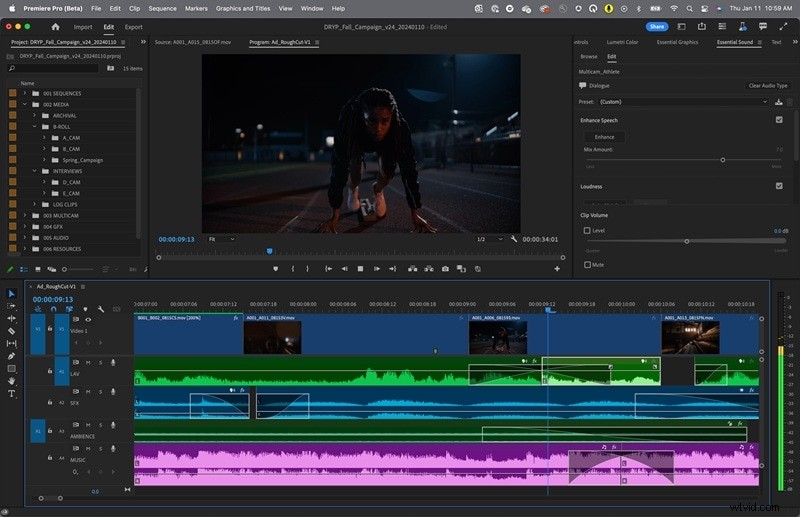
6. Premiera Pro
Adobe Premiere Pro to standard branżowy. Można na nim uruchomić dowolną profesjonalną edycję wideo, jeśli chodzi o poważną alternatywę dla LumaFusion PC. Chociaż wymaga bardziej stromej nauki, zapewnia kontrolę i elastyczność, dzięki czemu idealnie nadaje się do produkcji wideo na wysokim poziomie.
Plusy i minusy
- Wiodące w branży profesjonalne oprogramowanie do edycji.
- Z łatwością radzi sobie ze złożonymi projektami i materiałami o wysokiej rozdzielczości.
- Koszt subskrypcji może z czasem być znaczny.
- Stroma krzywa uczenia się.
- Wymaga potężnego sprzętu.
Najważniejsze
- Edycja wielościeżkowa.
- Zaawansowana korekcja kolorów, miksowanie dźwięku i efekty wizualne.
- Świetne narzędzia do współpracy i integracji.
Dlaczego to polecamy
Jeśli jesteś profesjonalnym redaktorem lub chcesz nim zostać, Premiere Pro jest koniecznością. Oferuje wiodącą w branży kontrolę, elastyczność i bezproblemową integrację z innymi narzędziami kreatywnymi.
Platforma
Windows i macOS
Cena
Oparta na subskrypcji (część Adobe Creative Cloud).
Ocena
4,8/5
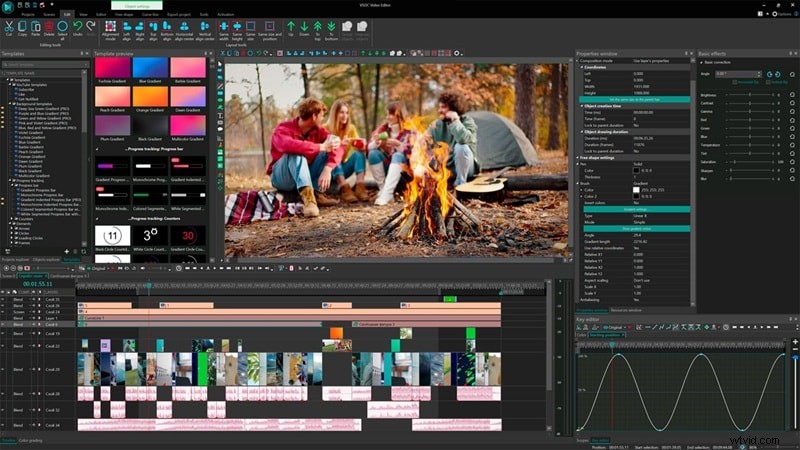
7. VSDC
VSDC Free Video Editor to nieliniowy edytor wideo dla systemu Windows, który oferuje zaskakującą liczbę funkcji na poziomie profesjonalnym. A wszystko to za darmo. To silna alternatywa LumaFusion dla Windows dla użytkowników, którzy nie mają nic przeciwko zainwestowaniu odrobiny czasu w zamian za większą kontrolę nad kreatywnością.
Plusy i minusy
- Oferuje za darmo zaawansowaną edycję nieliniową.
- Obsługa niezwykle szerokiego formatu.
- Działa płynnie na systemach o niskiej specyfikacji.
- Bardziej stroma krzywa uczenia się ze względu na podejście nieliniowe.
- Interfejs wydaje się przestarzały w porównaniu do współczesnych edytorów
- Niektóre zaawansowane funkcje są niedostępne w wersji Pro.
Najważniejsze
- Edycja nieliniowa.
- Szeroka gama efektów audiowizualnych.
- Wbudowany konwerter wideo, rejestrator ekranu i dyktafon.
Dlaczego to polecamy
Dla użytkowników dbających o budżet, którzy chcą zaawansowanej edycji nieliniowej i chcą się uczyć, VSDC jest bezpłatną alternatywą wartą rozważenia.
Platforma
Okna
Cena
Bezpłatna (dostępna wersja Pro z zaawansowanymi funkcjami).
Ocena
4/5
Część 4. Jak wybrać odpowiednią alternatywę LumaFusion w systemie Windows
Wybór idealnej alternatywy zależy całkowicie od Twoich konkretnych potrzeb. Obejmuje to poziom umiejętności i oczywiście budżet. Oto krótki przewodnik, który pomoże Ci podjąć decyzję:
- W przypadku treści w mediach społecznościowych:jeśli tworzysz głównie krótkie, wciągające filmy na platformy takie jak TikTok, Reels lub Shorts, wybierz narzędzia, które oferują szybką pomoc. Możesz nadać priorytet szablonom, wbudowanym efektom i prostym opcjom eksportu. Filmora i PowerDirector 365 to wyróżniające się typy. Oferują świetne połączenie łatwości obsługi i kreatywnych zasobów, które pomogą Twoim treściom zabłysnąć.
- Do podstawowego, bezpłatnego montażu bez znaków wodnych:jeśli masz ograniczony budżet, ale potrzebujesz solidnych narzędzi do edycji, najlepszym wyborem będą OpenShot i VideoProc Vlogger. OpenShot świetnie nadaje się do edycji ogólnego przeznaczenia, a VideoProc Vlogger wyróżnia się do dynamicznych projektów.
- W przypadku komputerów o niskich specyfikacjach:jeśli Twój komputer ma ograniczoną moc, wybierz lekkie edytory, które skupiają się na wydajności. MiniTool MovieMaker to doskonały wybór do szybkich i prostych projektów. Darmowy edytor wideo VSDC to kolejna silna opcja dla starszych komputerów, która nadal może obsługiwać szeroką gamę zaawansowanych funkcji.
- Do zaawansowanego, profesjonalnego montażu:jeśli jesteś profesjonalnym montażystą, aspirującym filmowcem lub po prostu potrzebujesz pełnej kontroli twórczej, idealnym rozwiązaniem będzie wybór rozwiązań zgodnych ze standardami branżowymi. Adobe Premiere Pro pozostaje liderem branży w zakresie kompleksowych funkcji i integracji ekosystemów. Aby uzyskać bardziej przystępną cenowo opcję, PowerDirector 365 oferuje funkcje klasy profesjonalnej.
Zagłosuj teraz:Która alternatywa LumaFusion dla Windows jest najlepsza? 🖥️
Przeanalizowaliśmy 7 najlepszych alternatyw LumaFusion dla systemu Windows — teraz Twoja kolej, aby wybrać zwycięzcę!
Wybierz poniżej swój ulubiony edytor wideo:
Wondershare Filmora OBECNY LIDER
Vlogger VideoProc
MiniTool MovieMaker
Edytor wideo OpenShot
PowerDirector 365
Adobe Premiere Pro
Darmowy edytor wideo VSDC
👏Dziękujemy za oddanie głosu! Twoja opinia pomoże innym znaleźć najlepszą alternatywę LumaFusion dla systemu Windows.🔥
Zobacz poniżej, jak wypada Twój najlepszy wybór!
Wniosek
Chociaż LumaFusion nadal błyszczy, jego brak w systemie Windows oznacza, że użytkownicy komputerów PC muszą szukać gdzie indziej swoich potrzeb edycyjnych. Pobieranie LumaFusion na PC za pośrednictwem emulatorów Androida często prowadzi do frustrujących wrażeń. Nie jest to idealny sposób na codzienne spędzanie czasu na poważnych projektach.
Na szczęście platforma Windows oferuje szeroką gamę natywnych edytorów wideo. Nie tylko dorównują, ale często przewyższają to, co LumaFusion zapewnia na urządzenia mobilne. Jeśli jesteś początkujący lub półprofesjonalny, najlepszym rozwiązaniem będzie skorzystanie z intuicyjnej i bogatej w funkcje Filmory.
Wybór natywnego edytora Windows oznacza lepszą stabilność, płynniejszą wydajność i pełny zestaw narzędzi stworzonych z myślą o przepływach pracy na komputerach stacjonarnych. Teraz możesz tworzyć pewnie i łatwo.
Oprogramowanie do Edycji Wideo
