
GIMP to bardzo znany edytor zdjęć, ponieważ jest open-source i zaskakująco zaawansowany. Dlatego wiele osób używa go do wszelkiego rodzaju edycji, w tym do nauki, jak ustawić przezroczyste tło w GIMP-ie do zdjęć, logo lub miniatur.
Problem polega na tym, że jeśli nigdy wcześniej nie miałeś do czynienia z GIMP-em (lub nawet o nim nie słyszałeś), znalezienie sposobu na usunięcie tła w GIMP-ie nie jest zbyt przyjazne dla początkujących. Za dużo narzędzi, za dużo kroków i za mało jasnych wyjaśnień.
Dlatego właśnie pojawił się ten przewodnik. Przeprowadzimy Cię przez proste, praktyczne metody, które faktycznie działają, bez nadmiernego komplikowania rzeczy. Na koniec będziesz dokładnie wiedział jak usunąć tło w GIMP-ie z ufnością.
Część 1. Metoda 1:Usuń tło za pomocą wyboru rozmytego (najlepsza dla początkujących)
GIMP faktycznie oferuje kilka różnych sposobów usuwania tła, więc wybrana metoda może zależeć od rodzaju obrazu, z którym pracujesz. Omówimy je wszystkie, ale zacznijmy od narzędzia Fuzzy Select, ponieważ jest to najszybszy sposób na nauczenie się usuwania tła w GIMP-ie, zwłaszcza jeśli dopiero zaczynasz.
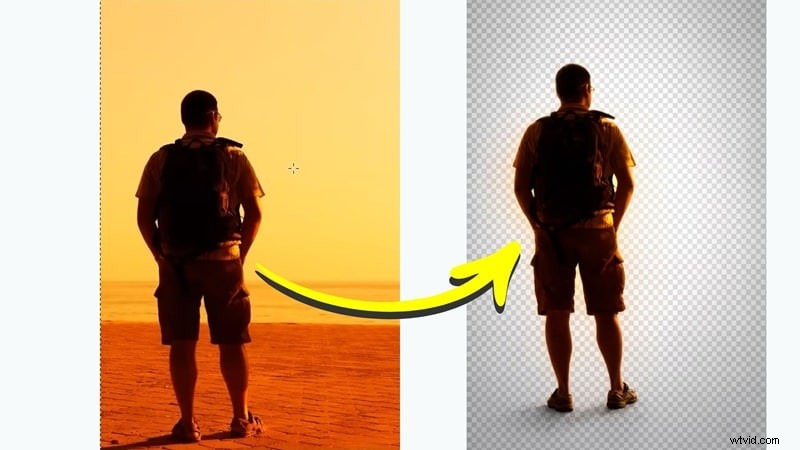
To powiedziawszy, ta metoda nie będzie działać dobrze na każdym zdjęciu. Zwykle, gdy kolory są spójne, a krawędzie czyste, ta metoda sprawdza się najlepiej. Obejmuje to;
- Zdjęcia z dwoma kolorami tła o bardzo podobnym tonie, np. jasnoniebieskim i błękitnym.
- Płaskie grafiki, takie jak ikony, naklejki lub proste ilustracje wektorowe.
- Zrzuty ekranu z aplikacji lub witryn internetowych, które mają proste tło interfejsu.
- Zdjęcia produktów zrobione na gładkim tle studyjnym, prawie bez cieni.
Kroki usuwania tła za pomocą wyboru rozmytego
Bez zbędnych ceregieli zacznijmy od samouczka. Na YouTube znajduje się pomocny film Logos autorstwa Nicka, który wyraźnie omawia tę metodę, więc poniższe kroki opierają się na tym samym pomyśle. Postępuj zgodnie z poniższym przewodnikiem, a zobaczysz, jak usunąć tło GIMP za pomocą kilku kliknięć.
Krok 1. Otwórz swój obraz i dodaj kanał alfa
- Uruchom GIMP i prześlij swój obraz.
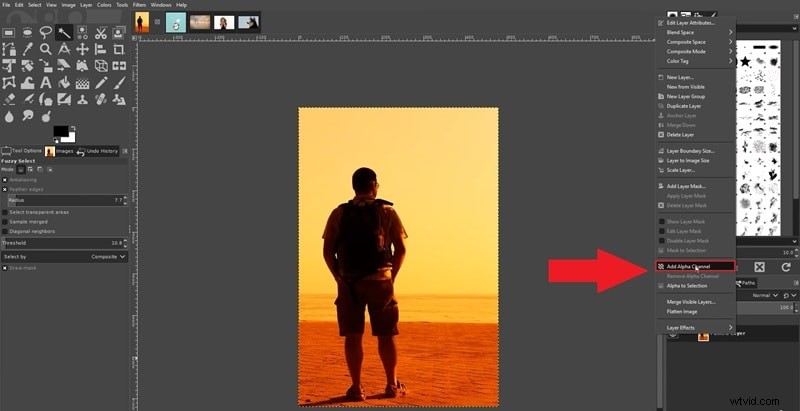
- Przejdź do Warstw panelu i kliknij prawym przyciskiem myszy warstwę obrazu.
- Kliknij Dodaj kanał alfa .
Krok 2. Wybierz narzędzie Zaznaczanie rozmyte
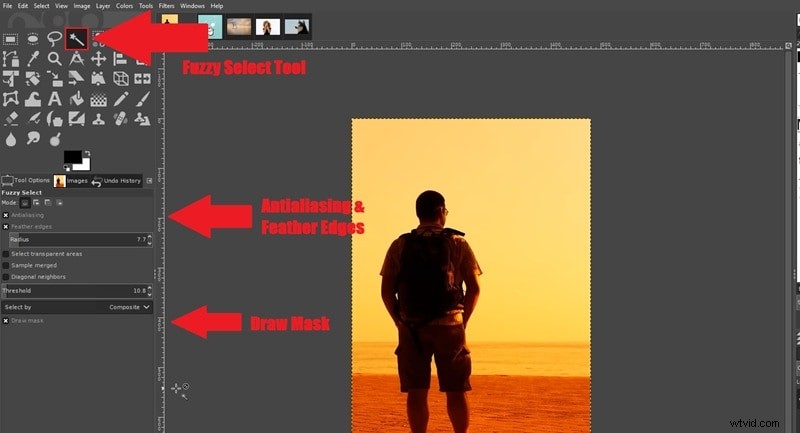
- Wybierz Narzędzie zaznaczania rozmytego z przybornika.
- W Opcjach narzędzia włącz:Wygładzanie , Wtapianie krawędzi i Narysuj maskę .
Krok 3. Wybierz tło i dostosuj próg
- Kliknij i przytrzymaj obszar tła, który chcesz usunąć.
- Pojawi się kolorowa nakładka pokazująca wybór.
- Przeciągnij myszą w dół i w górę, aby zwiększyć lub zmniejszyć obszar zaznaczenia.
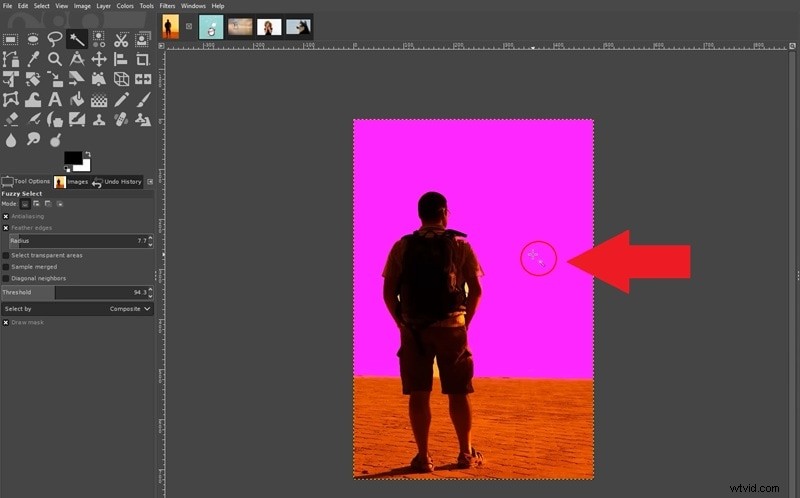
Krok 4. Usuń tło
- Gdy tło zostanie wybrane prawidłowo, zwolnij przycisk myszy.
- Naciśnij Usuń na klawiaturze, a zaznaczony obszar stanie się przezroczysty.
- W razie potrzeby wybierz inne obszary tła i usuwaj ponownie, aż tło zostanie całkowicie usunięte.
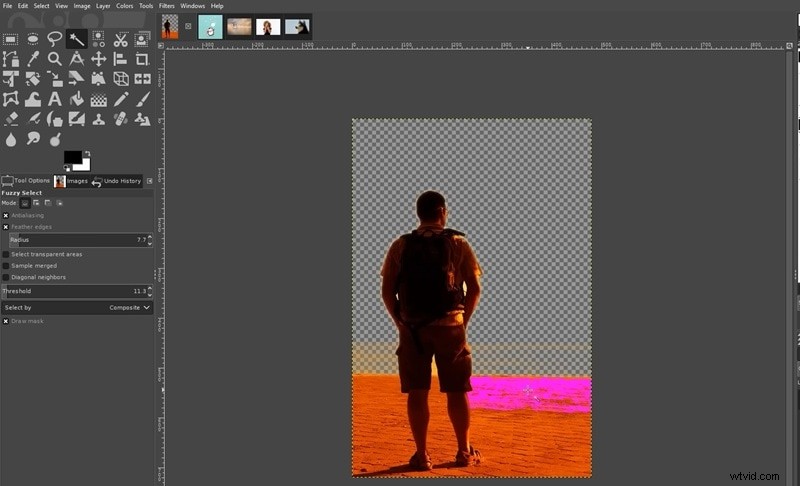
Część 2. Metoda 2:Narzędzie do zaznaczania pierwszego planu (najlepsze do włosów i skomplikowanych krawędzi)
Kolejny sposób, aby dowiedzieć się, jak usunąć tło w GIMP-ie odbywa się za pomocą narzędzia Zaznaczanie pierwszego planu. Ta metoda jest przydatna, gdy tło jest trudniejsze do oddzielenia, a krawędzie obiektu nie są czyste.
Na przykład Twoje zdjęcie może przedstawiać rozczochrane włosy, futro, miękkie cienie lub drobne szczegóły wokół obiektu. W takich przypadkach narzędzie Fuzzy Select zwykle ma trudności z uchwyceniem odpowiednich obszarów. Narzędzie do zaznaczania pierwszego planu zapewnia większą kontrolę, dzięki czemu możesz dokładnie powiedzieć GIMP-owi, która część obrazu powinna pozostać, a która powinna zniknąć.
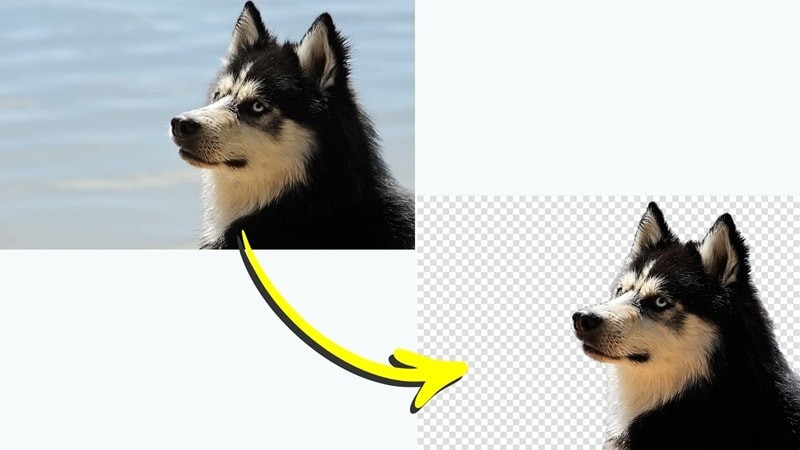
Jest to szczególnie przydatne dla:
- Fotografia portretowa, na której wszędzie są włosy.
- Zdjęcia zwierząt domowych z futrem rozchodzącym się we wszystkich kierunkach.
- Zdjęcia mody z dużą ilością detali tkanin.
- Zdjęcia produktów ze skomplikowanymi lub teksturowanymi krawędziami.
Kroki usuwania tła za pomocą narzędzia Zaznaczanie pierwszego planu
W tym samym filmie Nicka Logos pokazuje także, jak używać GIMP-a do usuwania tła z obrazu za pomocą narzędzia Zaznaczanie pierwszego planu. Aby dowiedzieć się, jak korzystać z tej metody, wykonaj poniższe czynności:
Krok 1. Wybierz narzędzie Zaznaczanie pierwszego planu i narysuj ogólny kontur
- Przejdź do przybornika i wybierz Narzędzie zaznaczania pierwszego planu .
- Kliknij i narysuj ogólny kontur wokół obiektu.
- Przenieś linię z powrotem do punktu początkowego, aby zamknąć kontur.
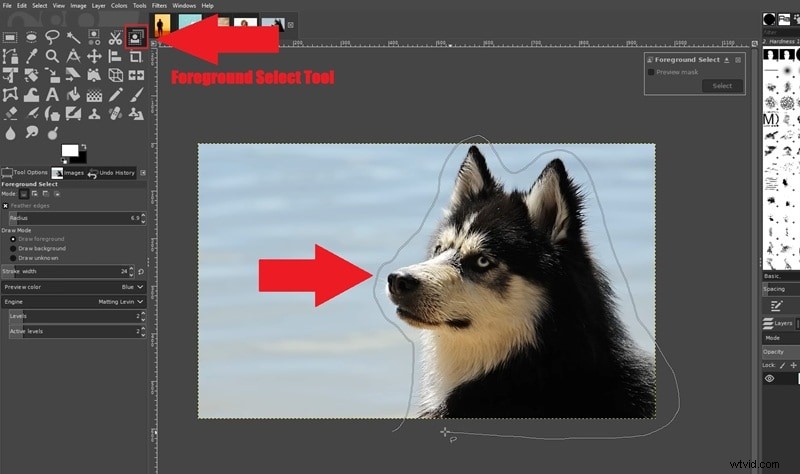
Krok 2. Zamaluj temat
- Naciśnij Enter na klawiaturze, a tło zmieni kolor na ciemnoniebieski.
- Użyj pędzla, który wydaje się malować obiekt.
- Zakryj główne obszary, takie jak głowa i tułów, i unikaj malowania zbyt blisko krawędzi.
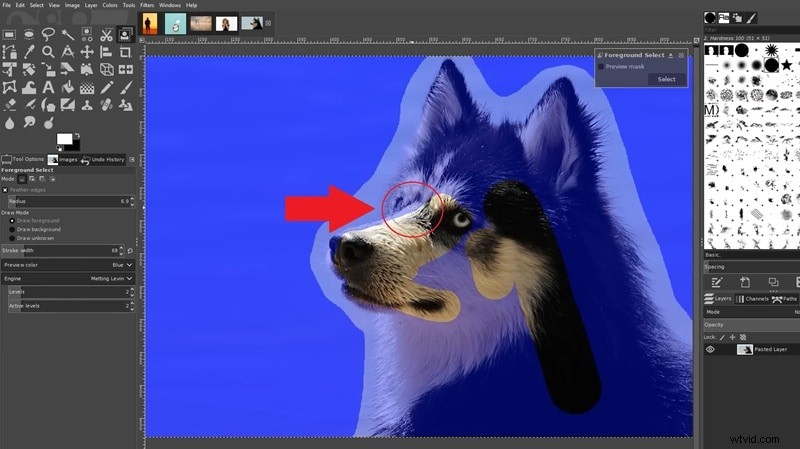
Krok 3. Sprawdź podgląd
- Przełącz maskę podglądu opcję sprawdzenia, jak wygląda zaznaczenie.
- Kontynuuj szczotkowanie, jeśli brakuje części obiektu.
- Gdy będziesz zadowolony, naciśnij Enter aby zamienić wynik w aktywny wybór.
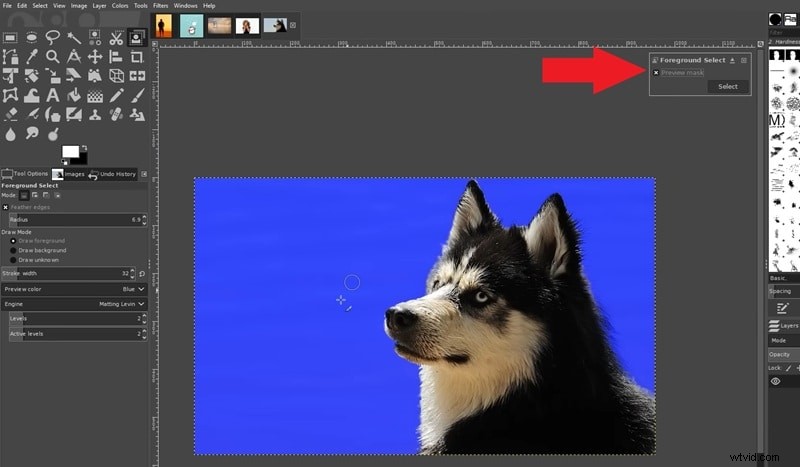
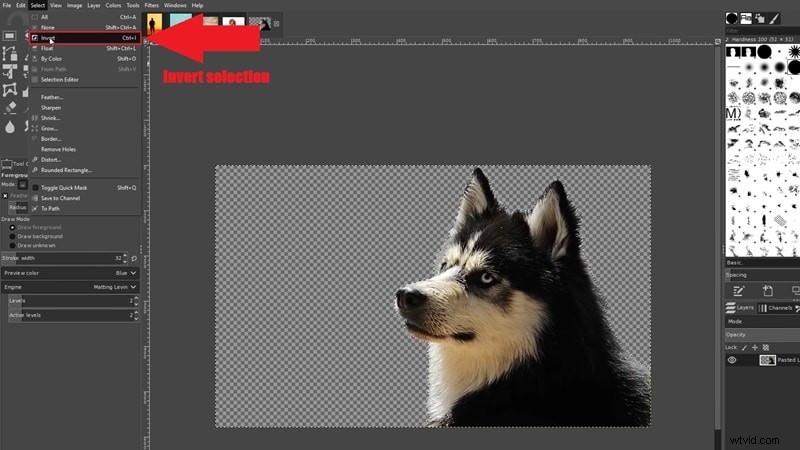
Krok 4. Odwróć zaznaczenie i usuń tło
- Przejdź do opcji Wybierz> Odwróć .
- Naciśnij Usuń na klawiaturze.
- Tło zostanie usunięte i zastąpione przezroczystością.
Część 3. Metoda 3:Usuń tło za pomocą narzędzia Wypełnianie wiader (w przypadku bardzo prostych tła)
Ostatnia metoda, którą chcemy pokazać, ucząc się, jak usunąć tło w GIMP-ie korzysta z narzędzia Wypełnianie wiader. I szczerze mówiąc, może to być najłatwiejsza metoda ze wszystkich trzech metod, których Cię nauczyliśmy.
Problem polega jednak na tym, że działa tylko na obrazach, których tło ma jednolity, płaski kolor, nic nadzwyczajnego, żadnych gradientów ani tekstur. Jest więc w tym sensie nieco bardziej ograniczony.
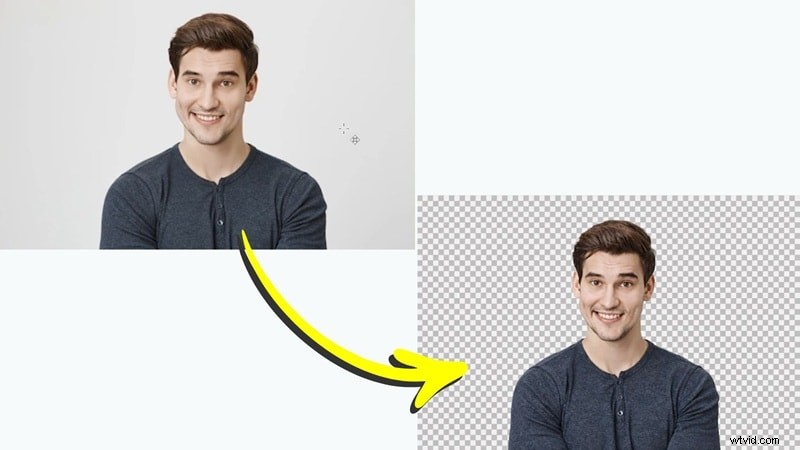
Jeśli jednak Twój obraz pasuje do tego opisu, jest to prawdopodobnie najszybszy sposób, aby to zrobić. Działa idealnie w przypadku takich rzeczy jak:
- Zdjęcia produktów na białym lub jednolitym tle.
- Logo na płótnie w jednolitym kolorze.
- Portrety zrobione na czystym tle studyjnym.
- Zrzuty ekranu lub grafika cyfrowa z prostym, jednolitym tłem.
Kroki usuwania tła za pomocą narzędzia Wypełnianie wiadra
W przypadku tej metody skorzystamy z innego przewodnika wideo, tym razem z Centrum przewodników na YouTube. Kroki są dość proste, więc postępuj zgodnie z nimi, a tło zostanie usunięte w mgnieniu oka.
Krok 1. Prześlij swój obraz i utwórz nową warstwę
- Otwórz GIMP i zaimportuj zdjęcie, które chcesz edytować.
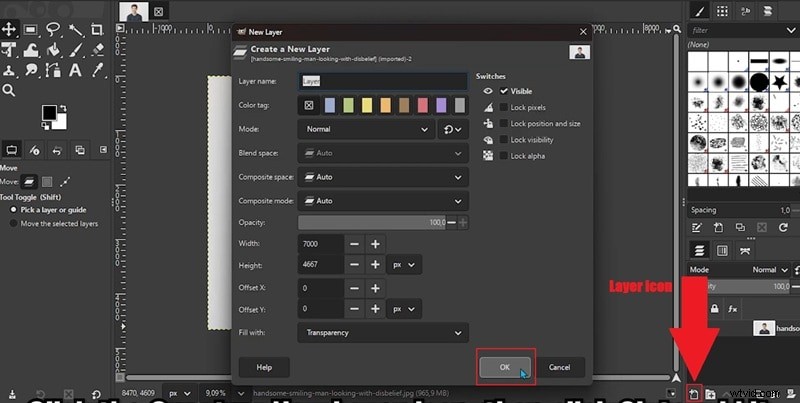
- Przejdź do panelu Warstwy i kliknij ikonę Utwórz nową warstwę .
- Kliknij OK aby dodać pustą warstwę.
Krok 2. Wybierz narzędzie Wypełnianie wiadra
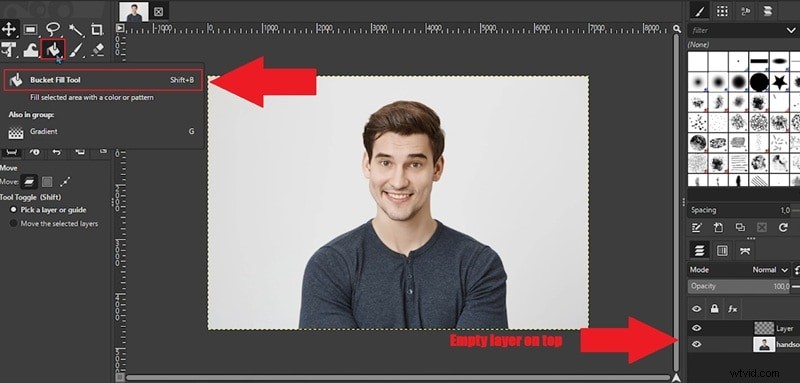
- Upewnij się, że pusta warstwa znajduje się nad warstwą zdjęcia w panelu Warstwy.
- Kliknij warstwę zdjęć pod pustą warstwą.
- Przejdź na pasek narzędzi i wybierz Narzędzie napełniania kubełkiem .
Krok 3. Dostosuj ustawienia narzędzia i usuń tło
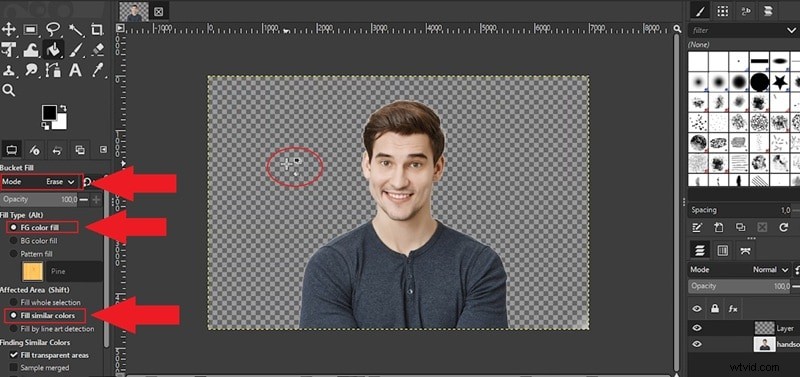
- Ustaw Tryb aby Usunąć .
- Zmień typ wypełnienia na Wypełnienie kolorem FG .
- Ustaw Obszar, którego dotyczy problem , aby Wypełnić podobnymi kolorami .
- Następnie usuń tło, klikając tło zdjęcia za pomocą narzędzia Bucket Fill.
Część 4. Chcesz, żeby było jeszcze łatwiej? Usuń tło jednym kliknięciem za pomocą Filmory
Po zapoznaniu się z różnymi metodami, jak uczynić obraz przezroczystym w GIMP-ie z wyników wynika, że jest to zdecydowanie możliwe. I szczerze mówiąc, jest to naprawdę imponujące jak na darmowe narzędzie. To powiedziawszy, nadal istnieje krzywa uczenia się. Nawet najszybsza metoda nadal wymaga zrozumienia kanałów alfa, ustawień narzędzi, dostosowywania progów i ręcznego czyszczenia.
Na szczęście istnieje znacznie prostsza opcja:Wondershare Filmora . Jest to edytor oparty na sztucznej inteligencji, który podchodzi do usuwania tła z innej perspektywy. Zamiast polegać na ręcznym wyborze, wykorzystuje sztuczną inteligencję do automatycznego wykrywania obiektów i automatycznego usuwania tła. Przyjrzyjmy się bliżej, aby zobaczyć, dlaczego może to być znacznie lepsze rozwiązanie niż GIMP do nauki, jak zapewnić przezroczystość tła .
 Bezpieczne pobieranie
Dlaczego warto używać Filmory do usuwania tła
Prawdziwe wycięcie portretowe AI jednym kliknięciem
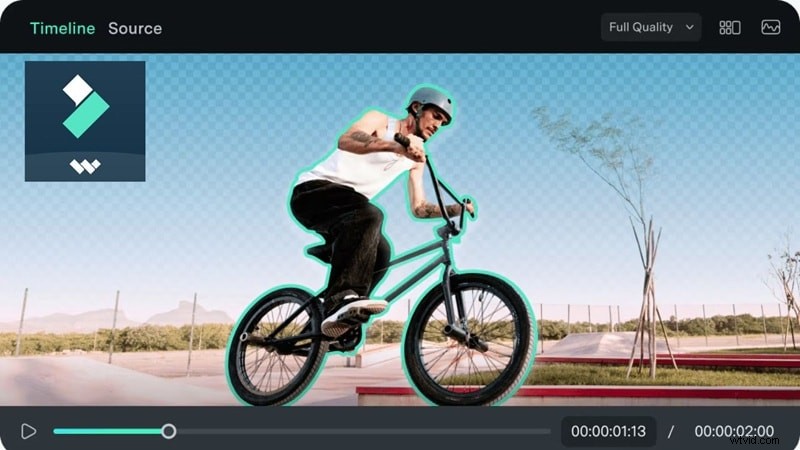
Wycięcie portretowe AI firmy Filmora może niemal natychmiast wykryć osoby w klipie lub obrazie. Po nałożeniu oddziela obiekt od tła, zachowując drobne szczegóły, takie jak pasma włosów, krawędzie odzieży i naturalne kontury. Wynik często wygląda czysto i nie wymaga dużej ręcznej korekty.
Inteligentne wycinanie obiektów AI
Jeśli chcesz usunąć coś innego niż osobę, Filmora zawiera inteligentne wycięcie AI. Za pomocą tego narzędzia po prostu malujesz z grubsza obiekt, który chcesz zachować. Następnie sztuczna inteligencja analizuje krawędzie i automatycznie poprawia wybór. Oszczędza to dużo czasu w porównaniu z ręcznym śledzeniem kształtów w tradycyjnych edytorach.
Usuń tło z wideo, a nie tylko obrazów
Jedną z głównych różnic jest to, że Filmora może usuwać tła z filmów, GIF-ów i obrazów. GIMP sprawdza się dobrze do edycji zdjęć, ale nie jest przeznaczony do pracy z wideo. Filmora obsługuje oba na tej samej osi czasu, co jest przydatne w przypadku klipów w mediach społecznościowych, filmów na YouTube lub krótkich animacji.

Elastyczność komputerów stacjonarnych i urządzeń mobilnych
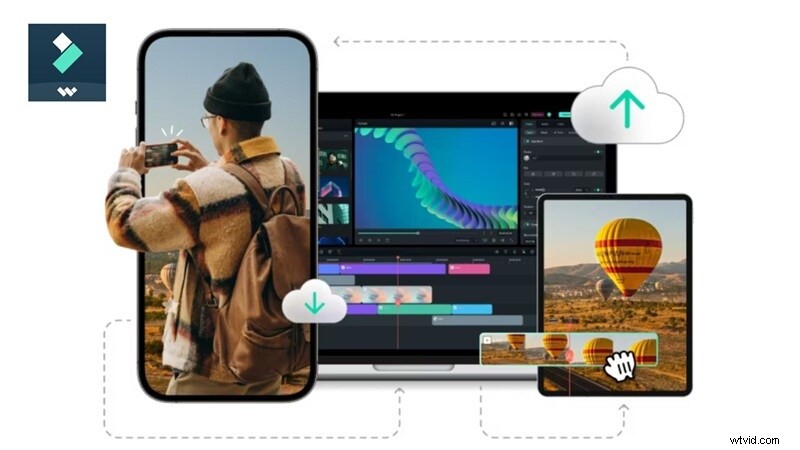
Filmora działa na systemach Windows, macOS, Android i iOS, więc nie jesteś ograniczony do konfiguracji na komputerze stacjonarnym. Możesz usunąć tło z klipu na laptopie, a następnie kontynuować edycję tego samego projektu na telefonie. Ta elastyczność sprawia, że jest to wygodne, gdy potrzebujesz szybkich zmian w drodze.
Jak usunąć tło w Filmorze
Usunięcie tła w Filmorze jest naprawdę znacznie szybsze niż robienie tego ręcznie w wielu edytorach zdjęć. Nie musisz rysować krawędzi ani starannie wybierać tła, a dotyczy to wszelkiego rodzaju zdjęć, od prostych teł po skomplikowane przypadki z dużą ilością włosów.
Wykonaj te proste kroki, aby usunąć tło w Filmorze za pomocą wycięcia portretowego AI.
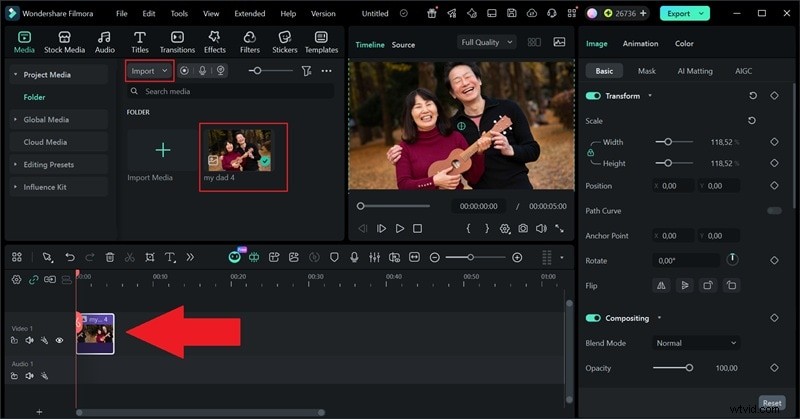
Krok 1. Otwórz Filmorę i zaimportuj swoje zdjęcie
- Otwórz Filmorę na swoim urządzeniu i kliknij Nowy projekt .
- W głównym interfejsie kliknij Importuj, aby przesłać zdjęcie.
- Przeciągnij go na oś czasu edycji poniżej.
Bezpieczne pobieranie
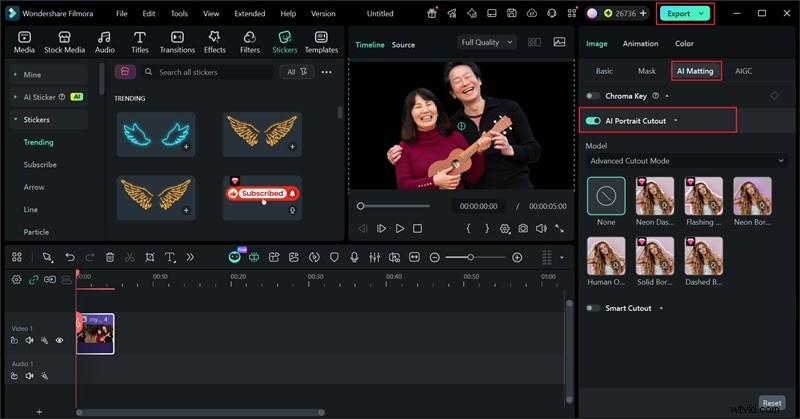
Krok 2. Włącz funkcję wycinania portretowego AI
- Wybierz Matowanie AI z panelu właściwości po prawej stronie.
- Włącz Wycinanie portretowe AI funkcja.
- Możesz dodać nowe tło, wstawić naklejki i nie tylko.
- Kliknij Eksportuj aby zapisać go na swoim urządzeniu.
GIMP kontra Filmora:porównanie usuwania tła
Tak więc, po nauczeniu się, jak pozbyć się doświadczenia w GIMP i FIlmora, jasne jest, że oba narzędzia są w pełni sprawne. Są one jednak przeznaczone do różnych przepływów pracy i różnych typów użytkowników. Oto zestawienie, które pomoże Ci określić, który z nich najlepiej pasuje do Twojej sytuacji:
| Kategoria | GIMP | Filmora |
| Metoda usuwania | Wiele kroków; kanał alfa, wybór narzędzi, ręczne poprawki | Sztuczna inteligencja działająca jednym kliknięciem wykonuje całą robotę za Ciebie |
| Krzywa uczenia się | Umiarkowany, wymaga pewnej praktyki | Minimalne, działa od razu po wyjęciu z pudełka |
| Dobra jakość krawędzi | Dobrze, ale wymaga to ręcznego wysiłku | Doskonałe, sztuczna inteligencja chroni włosy i drobne szczegóły |
| Obsługa plików | Głównie obrazy (PNG, JPG itp.) | Obrazy, pliki wideo i GIF |
| Platforma | Windows, macOS, Linux | Windows, macOS, Android, iOS |
| Koszt | Całkowicie darmowe i open source | Dostępny plan bezpłatny; Pro odblokowuje wszystkie funkcje |
| Prędkość | 5–15+ minut w zależności od złożoności | W kilka sekund sztuczna inteligencja radzi sobie z tym automatycznie |
| Najlepsze dla | Proste tła w jednolitym kolorze lub płaskie | Włosy, futro, skomplikowane krawędzie, filmy, GIF |
| Pokaż więcej Pokaż mniej |