
Metaopis: Dowiedz się, dlaczego Twój Sony A6400 może nie wyświetlać filmów, i odkryj krok po kroku rozwiązania problemów z formatem, uszkodzeniem i ukrytymi plikami.
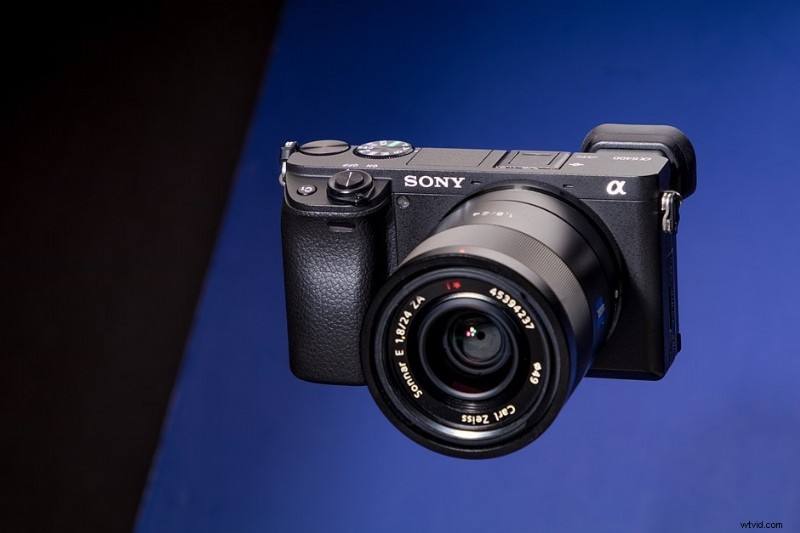
Wszystkie problemy z aparatem Sony różnią się stopniem złożoności. Gdy A6400 wyświetla komunikat „Nie można wyświetlić” podczas próby obejrzenia wideo, może to być frustrujące. Na szczęście większość przyczyn można łatwo zdiagnozować i rozwiązać dzięki przejrzystemu przewodnikowi rozwiązywania problemów.
W tym artykule omawiamy najczęstsze powody, dla których nie można oglądać filmów na telefonie Sony A6400, i przedstawiamy sprawdzone rozwiązania — od sprawdzania zgodności formatów po narzędzia do odzyskiwania karty SD.
Częste powody, dla których nie można oglądać filmów na urządzeniu Sony A6400

- Nieobsługiwany format wideo: Aparat nagrywa w formacie XAVC S (MP4/H.264), który może nie być obsługiwany przez niektóre urządzenia odtwarzające lub oprogramowanie.
- Uszkodzone pliki: Złośliwe oprogramowanie, utrata zasilania lub uszkodzone sektory na karcie SD mogą uszkodzić pliki wideo, uniemożliwiając odtwarzanie.
- Ukryte pliki: Pliki oznaczone na karcie SD jako ukryte nie pojawią się, gdy karta zostanie zamontowana w aparacie lub komputerze.
- Usunięte pliki: Przypadkowe usunięcie powoduje usunięcie pliku z indeksu karty, czyniąc go niewidocznym w menu odtwarzania aparatu.
Rozwiązania krok po kroku
1. Sprawdź, czy format wideo jest obsługiwany
Większość nowoczesnych systemów operacyjnych obsługuje formaty MP4, AVI, MOV i FLV. Jeśli Twój komputer lub oprogramowanie tego nie robi, rozważ zainstalowanie pakietu kodeków, takiego jak Pakiet kodeków K-Lite lub użyj odtwarzacza multimedialnego, takiego jak VLC.
Aby zmienić format nagrywania w A6400, przejdź do Menu> Nagrywanie> Format wideo i wybierz obsługiwaną opcję (np. MP4 1080p). Nagraj ponownie klip testowy i spróbuj ponownie odtworzyć.
2. Sprawdź, czy karta SD nie jest uszkodzona
Korupcja jest częstym winowajcą. Skorzystaj z wbudowanego w system Windows narzędzia do sprawdzania błędów:
- Włóż kartę SD do komputera.
- Otwórz Eksplorator plików, kliknij prawym przyciskiem myszy ikonę karty i wybierz Właściwości .
- Przejdź do Narzędzia i kliknij Sprawdź w sekcji Sprawdzanie błędów .
- Postępuj zgodnie z instrukcjami, aby przeskanować i naprawić wszelkie problemy.
Aby uzyskać głębszą analizę, użyj Wondershare Recoverit lub podobne oprogramowanie do odzyskiwania umożliwiające skanowanie i naprawianie uszkodzonych plików.
3. Odkryj ukryte pliki
Ukryte przedmioty mogą być niewidoczne dla kamery. W systemie Windows włącz je poprzez:
- Otwieranie Eksploratora plików i wybieranie karty SD.
- Kliknięcie Widok zakładka.
- Zaznaczanie pola obok Ukryte elementy .
Po wyświetleniu możesz w razie potrzeby usunąć lub przenieść pliki.
4. Odzyskaj usunięte multimedia
Jeśli podejrzewasz przypadkowe usunięcie, użyj renomowanego narzędzia do odzyskiwania. Wondershare Recoverit może skanować kartę SD w poszukiwaniu utraconych plików wideo, obsługując wszystkie główne formaty i typy kart.
5. Odbuduj bazę danych aparatu
Czasami błąd „Nie można wyświetlić” wynika z uszkodzenia wewnętrznej bazy danych:
- Utwórz kopię zapasową wszystkich plików na komputerze.
- W menu aparatu wybierz Konfiguracja> Odzyskaj bazę danych obrazu .
- Po odbudowaniu bazy danych przywróć pliki lub sformatuj kartę i zaimportuj je ponownie.
6. Zapewnij zgodność z Play Memories Home
Jeśli filmy nie odtwarzają się w aplikacji Sony Play Memories Home, sprawdź, czy wersja oprogramowania jest zgodna z oprogramowaniem aparatu. Zaktualizuj aplikację, sterownik i ustawienia zasilania na swoim komputerze, aby uzyskać optymalną wydajność.
Edytowanie materiału filmowego Sony A6400 na komputerze
Do profesjonalnej edycji wideo użyj Wondershare Filmora oferuje przyjazny dla użytkownika interfejs z zaawansowanymi efektami. Wykonaj poniższe kroki, aby edytować:
- Krok 1: Pobierz i zainstaluj Filmorę.
- Krok 2: Uruchom program i wybierz Utwórz nowy projekt .
- Krok 3: Zaimportuj multimedia, klikając Plik> Importuj plik multimedialny lub Importuj z kamery po podłączeniu karty SD.
- Krok 4: Znajdź i otwórz plik wideo.
- Krok 5: Użyj narzędzi do edycji — przycinaj, dziel, dodawaj przejścia, efekty, ścieżki audio, nakładki tekstowe i obrazy — aby ulepszyć swój materiał filmowy.
- Krok 6: Wyeksportuj ostateczny film, dostosowując odpowiednio szybkość transmisji, rozdzielczość i liczbę klatek na sekundę.
Intuicyjny przepływ pracy w Filmora pozwala konwertować pliki Sony A6400 do formatów odpowiednich dla dowolnego urządzenia i platformy.
Przemyślenia końcowe
Zrozumienie, dlaczego Twój Sony A6400 nie wyświetla filmów, umożliwi szybkie i skuteczne rozwiązanie problemu. Niezależnie od tego, czy jest to niezgodność formatu, uszkodzona karta czy ukryty plik, powyższe kroki zapewniają kompleksowy plan odzyskiwania i odtwarzania.
Aby uzyskać dodatkowe wskazówki, skorzystaj z oficjalnych zasobów pomocy technicznej firmy Sony lub skontaktuj się z forami społeczności.