
Przesuwany tekst i przewijanie tekstu stały się niezbędne w nowoczesnym projektowaniu wideo, idealne do napisów końcowych do filmów lub klipów społecznościowych. Najszybszym rozwiązaniem jest krótki, zapętlony gif z ruchomym tekstem . Niezależnie od tego, czy szukasz najlepszego darmowego narzędzia do tworzenia GIF-ów z przewijanym tekstem online lub chcesz utworzyć GIF z przewijanym tekstem animacje dla profesjonalnych projektów, mamy dla Ciebie wsparcie. W tym przewodniku omówiono najważniejsze narzędzia i przedstawiono ogólny przewodnik po tworzeniu dopracowanego przewijanego tekstu animacja przy użyciu Wondershare Filmora .
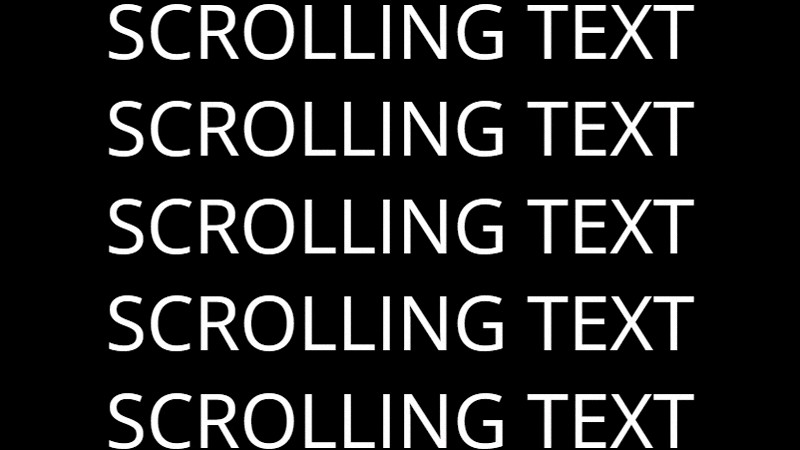
Część 1:5 najlepszych narzędzi online do tworzenia darmowych plików GIF z przewijaniem tekstu
Jeśli potrzebujesz tylko szybkiej animacji, która nie wymaga pobierania ani skomplikowanej konfiguracji, najłatwiejszą opcją są narzędzia do przewijania tekstu online.
Poniżej znajdują się cztery wypróbowane i przetestowane narzędzia do tworzenia GIF-ów z przewijanym tekstem, które są szybkie, bezpieczne i idealne do tworzenia chwytliwych pętli w ciągu kilku minut.
1. Kreator przewijania tekstu FlexClip
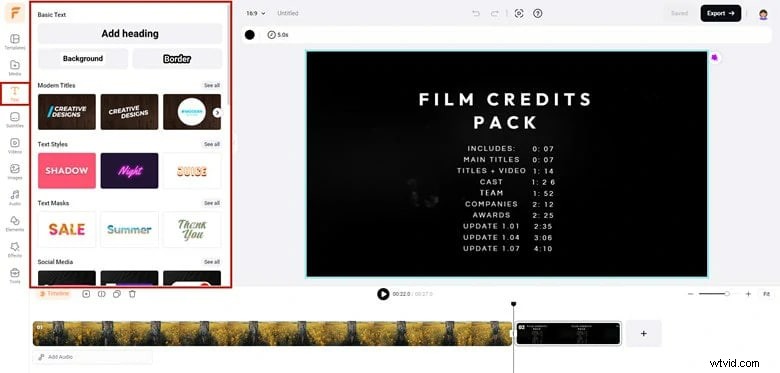
FlexClip działa bezpośrednio w przeglądarce. Został stworzony dla twórców, którzy potrzebują prostego bezpłatnego narzędzia do tworzenia gifów z przewijanym tekstem skomplikowanych konfiguracji. Proste szablony platformy i szybki eksport sprawiają, że jest to doskonały wybór, jeśli chcesz utworzyć GIF z przewijanym tekstem animacje szybko.
Plusy i minusy
- Szablony pomagają w tworzeniu dopracowanych animacji tekstowych w ciągu kilku minut.
- Po zakończeniu możesz opublikować post bezpośrednio w mediach społecznościowych.
- Bezpłatna wersja dodaje znak wodny.
- Wstępne ustawienia czcionek i ruchu są dość ograniczone.
Kluczowe funkcje
- Konfigurowalne szablony przewijania i animacji tekstu.
- Opcje eksportu w formatach GIF lub MP4 (do 1080p w płatnych planach).
- Edytowanie osi czasu w celu przycinania klipów i dostosowywania czasu trwania tekstu.
2. Generator animacji tekstu Canva
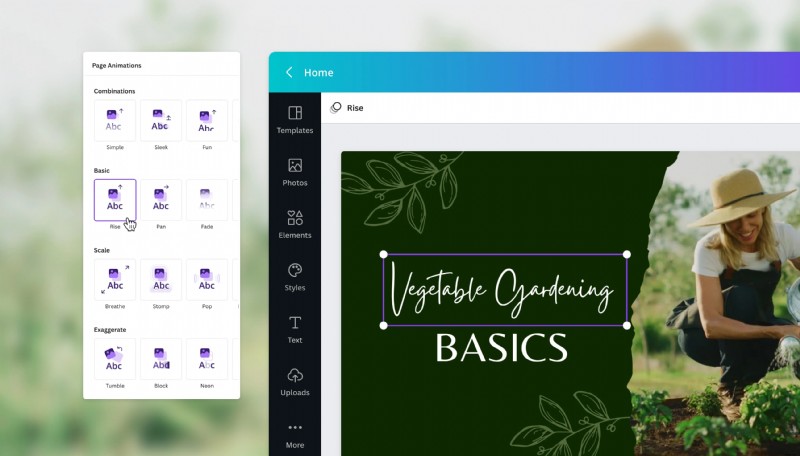
Canva dodała animację tekstu do swojej platformy projektowej. Otrzymujesz stylowe czcionki i gotowe efekty ruchu. System „przeciągnij i upuść” sprawdza się dobrze, jeśli chodzi o spójność marki. Jeśli korzystasz już z Canva, kolory i czcionki automatycznie dopasowują się do zestawu Twojej marki.
Plusy i minusy
- Zachowuje spójność tożsamości marki w każdym projekcie.
- Edytor „przeciągnij i upuść” nie wymaga intensywnej nauki.
- Bezproblemowo współpracuje z aplikacjami komputerowymi, tabletami i urządzeniami mobilnymi.
- Szablony są już zoptymalizowane pod kątem platform takich jak Instagram, TikTok i YouTube.
- Ograniczona kontrola dostosowywania szybkości animacji i łagodzenia krzywych.
- Niektóre zaawansowane efekty są dostępne tylko w wersji Pro.
Kluczowe funkcje
- Oferuje wstępnie ustawione ruchy tekstu, takie jak przewijanie, wznoszenie i przesuwanie, które zapewniają czysty, nowoczesny ruch.
- Automatycznie dopasowuje czcionki i kolory z zestawu Twojej marki, aby uzyskać spójny projekt.
- Eksport w formatach GIF, MP4 lub formatach społecznościowych dostosowanych do każdej platformy.
3. Kreator GIF-ów Animaker
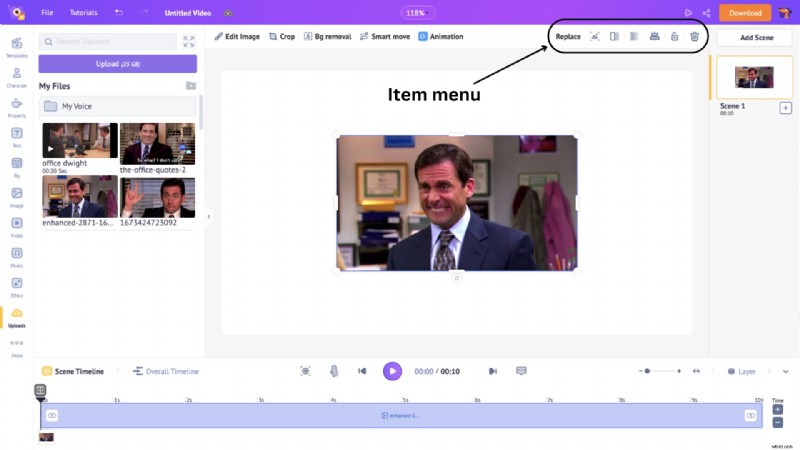
Animaker to bardziej zaawansowany pakiet animacji online, który doskonale sprawdza się również przy przewijaniu i przenoszeniu tekstu. Daje swobodę nakładania tekstu, ikon i animowanych naklejek na kolorowe tła. Oś czasu zapewnia podstawową kontrolę nad czasem.
Plusy i minusy
- Pozwala łatwo eksperymentować z kreatywnym ruchem tekstu.
- Intuicyjny interfejs z zaawansowanymi opcjami sterowania, gdy ich potrzebujesz.
- Płynny eksport bez utraty jakości.
- Częste aktualizacje z nowymi ustawieniami ruchu.
- Znak wodny pojawia się w planie bezpłatnym.
- Częste korzystanie z przeglądarki może spowolnić słabsze komputery.
Kluczowe funkcje
- Wielowarstwowa edycja tekstu i tła.
- Obsługa gradientów, ikon i animowanych naklejek.
- Edytowanie osi czasu z podglądem w pętli.
4. Generator przewijanego tekstu PsdDude
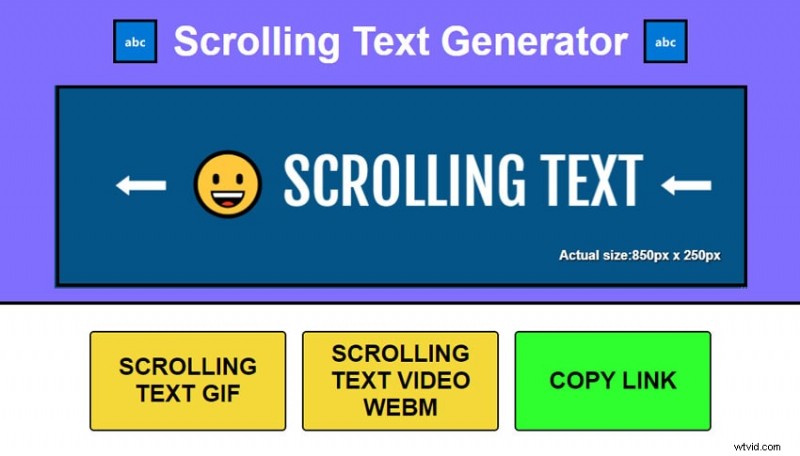
Generator przewijanego tekstu to proste narzędzie online, które pozwala szybko tworzyć animowany przewijany tekst. Możesz wybrać ruch w poziomie lub w pionie, dostosować prędkość, wybrać kolor tekstu i tła i natychmiast wyświetlić podgląd wyniku.
Plusy i minusy
- Najszybsze narzędzie do prostego tworzenia przewijanego tekstu.
- Korzystanie bez znaku wodnego.
- Oferuje spory wybór czcionek.
- Brakuje nowoczesnych szablonów i warstwowych animacji.
- Może wyświetlać reklamy podczas użytkowania.
- Jakość wyjściowa jest ograniczona w przypadku standardowej rozdzielczości.
Kluczowe funkcje
- Ustaw kierunek (w poziomie/pionie) i prędkość przewijania.
- Wybierz ręcznie czcionkę, kolor i rozmiar.
- Eksportuje natychmiast, bez rejestracji.
Część 2:Zaawansowane przewijanie tekstu:dlaczego Wondershare Filmora to najlepszy edytor wideo do animacji tekstu
Online kreator GIF-ów z przewijanym tekstem narzędzia doskonale nadają się do krótkich, prostych pętli. Ale jeśli chcesz utworzyć GIF z przewijanym tekstem pliki lub ruchomy tekst GIF animacje z profesjonalną kontrolą czasu, szybkości i jakości eksportu, narzędzia przeglądarki zaczynają wydawać się ograniczone.
Jeśli jednak potrzebujesz czegoś płynniejszego, na przykład tekstu poruszającego się rytmicznie, naturalnie zanikającego lub płynącego obok wideo, narzędzia przeglądarki zaczynają wydawać się ograniczone. Typowe ograniczenia obejmują:
- Ograniczenia rozdzielczości: Większość bezpłatnych narzędzi umożliwia eksport tylko w rozdzielczości 720p lub 1080p. Edytory komputerowe umożliwiają eksport w wyraźnej rozdzielczości 4K.
- Kontrola animacji: Opcje online opierają się na gotowych ruchach, dlatego nie można edytować krzywych zwalniania, tempa ani przyspieszania.
- Limity rozmiaru pliku: Przesyłanie plików zawierających duże obrazy lub długi tekst często jest blokowane.
- Formaty eksportu: Narzędzia internetowe zwykle udostępniają tylko pliki GIF, podczas gdy edytory komputerowe obsługują formaty MP4, MOV i bardziej zoptymalizowane.
- Praca offline: Większość generatorów stron internetowych potrzebuje dostępu do Internetu. Oprogramowanie komputerowe działa w trybie offline i przechowuje projekty lokalnie.
 Bezpieczne pobieranie
Tymczasem bardziej zaawansowane narzędzia, takie jak Wondershare Filmora, rozwiązują ten problem za Ciebie. Jeśli wypróbowałeś kilka narzędzi online i zaczęły one wydawać się zbyt restrykcyjne, Filmora zmienia Twoje doświadczenia w tym zakresie. Dają Ci prawdziwą kontrolę nad krzywymi animacji, szybkością ruchu i jakością eksportu bez konieczności bycia profesjonalnym redaktorem.
Filmora zapewnia prostotę szybkich edycji, a jednocześnie zapewnia miejsce na korzystanie z takich funkcji, jak nakładanie tekstu na warstwy, dostrajanie ruchu i eksportowanie wyraźnych wyników 4K bez poczucia przytłoczenia.
Krok po kroku:mistrzowska animacja przewijania tekstu w Filmorze
Krok 1
Rozpocznij nowy projekt
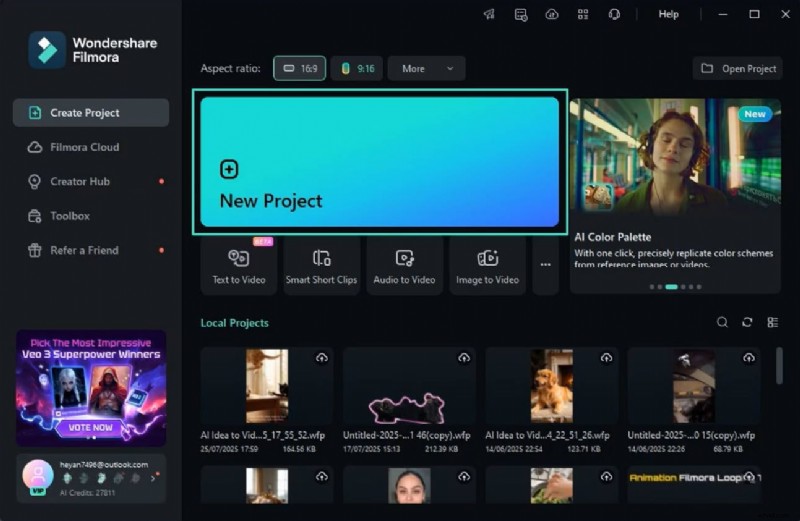
Otwórz Filmorę na swoim komputerze i kliknij Nowy projekt . Zaimportuj film, który chcesz edytować, i przeciągnij go na oś czasu, aby rozpocząć dodawanie efektu przewijania tekstu.
Bezpieczne pobieranie
Krok 2
Uzyskaj dostęp do efektów tytułu i dodaj tekst
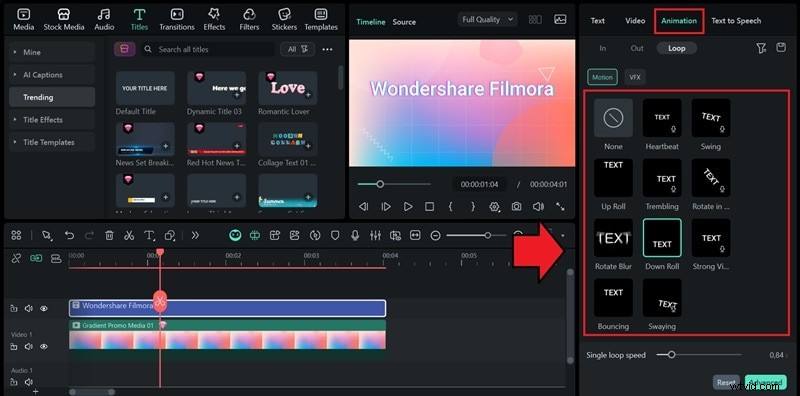
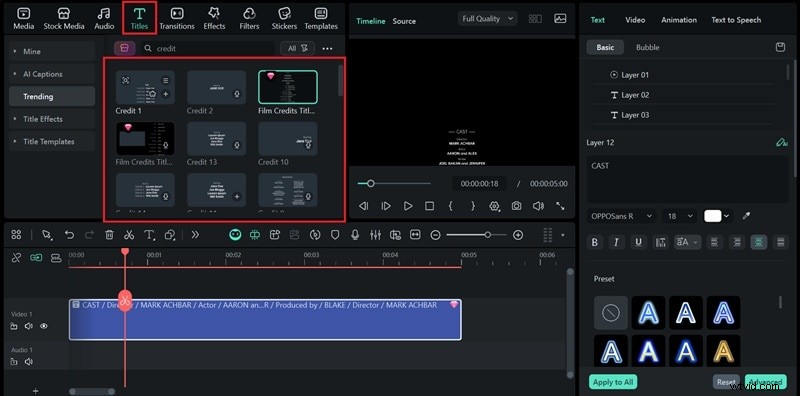
- Przejdź do górnego paska narzędzi i wybierz Tytuły .
- Przejrzyj opcje i wyszukaj szablony przewijanego tekstu Filmory.
- Kliknij + ikonę, aby ją zastosować.
- Wpisz tekst i dostosuj go, korzystając z Tekstu po prawej stronie panelu, dostosowując czcionkę, kolor i położenie, aby dopasować je do tonu filmu.

Przełącz na Animacja> Pętla i wybieraj spośród efektów takich jak Przewijanie w dół (do przewijania w dół) lub Przewijanie w górę (dla ruchu w górę). Dostosuj prędkość, aż będzie pasować do Twojego stylu wideo.
Gdy będziesz zadowolony, kliknij Eksportuj aby zapisać swój projekt. Wybierz preferowany format — GIF , MP4 lub MOV .
Wskazówka
Utwórz animację tekstu z rolki kredytowej
Możesz także utworzyć klasyczną listę kredytową, korzystając z wbudowanych szablonów tytułów Filmory:
- Przejdź do Tytuły i wyszukaj „Kredyt”.
- Przeciągnij szablon na oś czasu.
- W razie potrzeby dostosuj tekst, czcionkę i szybkość.
Jak dodać przewijany tekst w Filmora Mobile (iOS / Android)
Aplikacja mobilna Filmora umożliwia także szybkie animacje przewijania tekstu bezpośrednio z telefonu, co doskonale sprawdza się w przypadku rolek, historii lub krótkich treści.
Krok 1
Utwórz nowy projekt
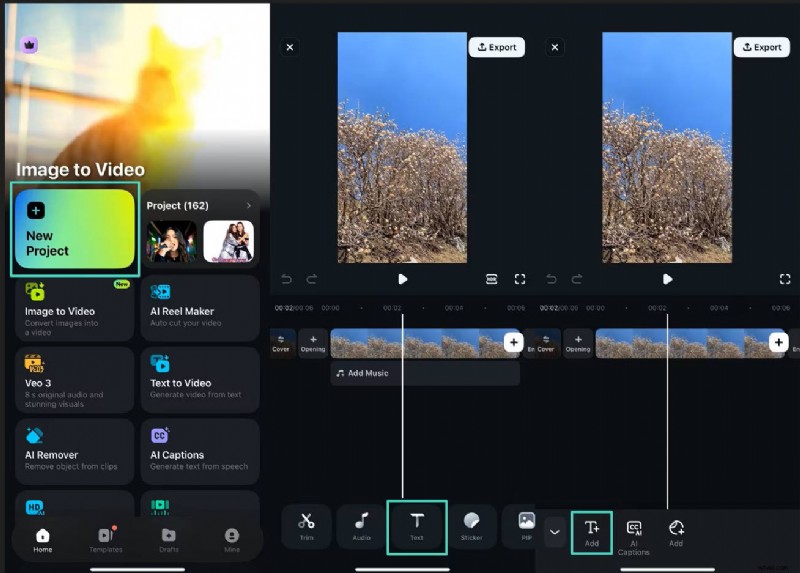
Uruchom aplikację Filmora i kliknij Nowy projekt na ekranie głównym. Zaimportuj wideo, a następnie kliknij Tekst z paska narzędzi na dole. Wybierz opcję Dodaj tekst ikonę, aby wstawić wiadomość.
Krok 2
Dodaj animację i eksport
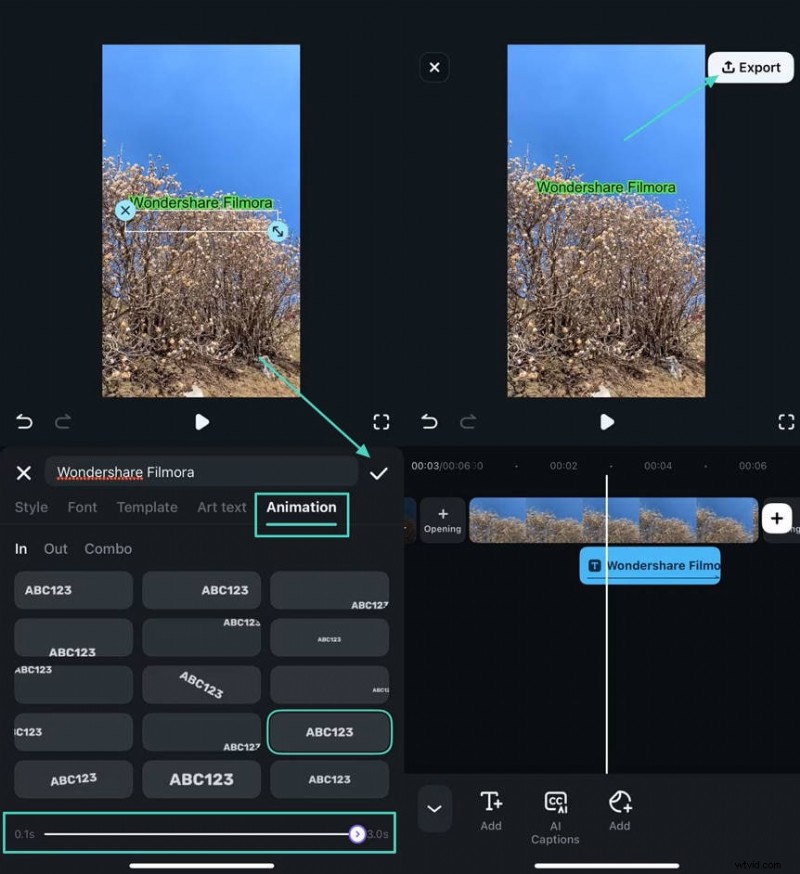
- Przejdź do Animacja i wybierz ruch w stylu przewijania.
- Dostosuj czas trwania za pomocą suwaka, a następnie dotknij ikony znacznika wyboru (✓), aby potwierdzić.
- Po zakończeniu kliknij Eksportuj aby zapisać wideo z przewijanym tekstem bezpośrednio w galerii telefonu.
Część 3:Kreatywne wskazówki dotyczące lepszych animacji przewijania tekstu
Po wybraniu narzędzia lub oprogramowania różnica między przeciętnym GIF-em z przewijanym tekstem a wyróżniającym się GIFem sprowadza się do drobnych szczegółów, takich jak rytm, czytelność i harmonia wizualna.
Oto kilka kreatywnych rozwiązań, dzięki którym Twoje animacje będą dopracowane i zamierzone.
1. Tło ma znaczenie
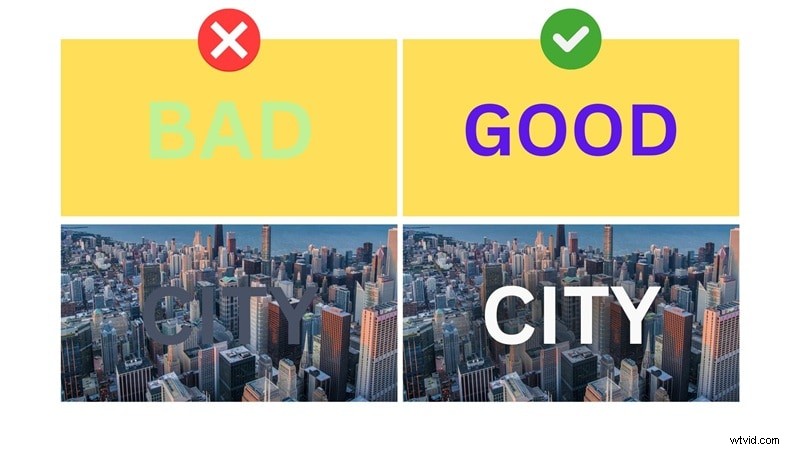
Czyste tło sprawia, że tekst jest wyraźny i czytelny. Gdy w ramce dużo się dzieje, dodaj lekkie rozmycie lub delikatny odcień za słowami, aby wyblakły, nie przerywając przepływu.
Dla kontrastu, pomyśl o tym jak o napisach:biały tekst na ciemnym lub ciemny na jasnym. To mały szczegół, który sprawia, że Twój przewijany tekst GIF wyróżnia się, zwłaszcza w krótkich klipach społecznościowych.
2. Utrzymuj stałą prędkość
Każdy zwój ma swój rytm. Nie powinien biegać po ekranie, ale nie powinien też się czołgać.
Dopasuj ruch do swojego przekazu:krótkie cytaty poruszają się szybciej, długie linie poruszają się wystarczająco wolno, aby wygodnie je czytać. W większości generatorów animacji przewijania tekstu utrzymanie stałego tempa pomaga naturalnie wylądować każdej frazie.
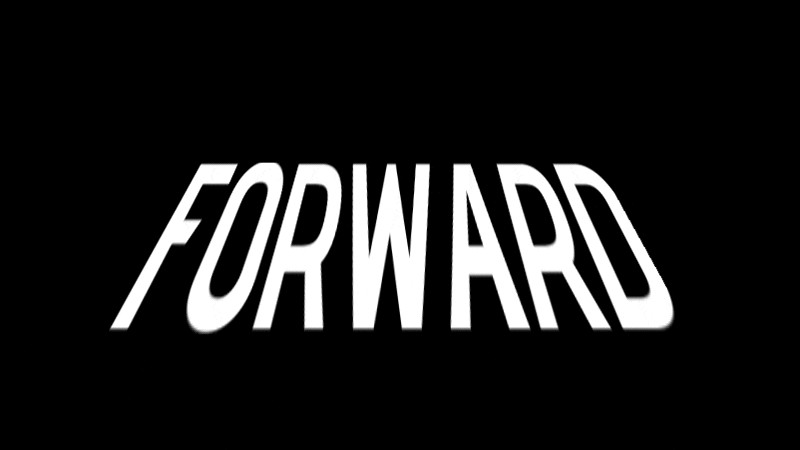
3. Mądrze używaj cieni i konturów
Odrobina cienia lub słaby kontur może sprawić, że tekst będzie mniej męczący dla oczu, szczególnie w przypadku jasnego materiału. Jednak sztuczka powinna być umiarkowana; wystarczy, aby oddzielić słowa od tła. Przesadzenie z poświatą lub odważnymi pociągnięciami może sprawić, że animacja będzie sprawiać wrażenie zaśmieconej. Zachowaj subtelność, a wynik będzie wyglądał na znacznie bardziej wyrafinowany.
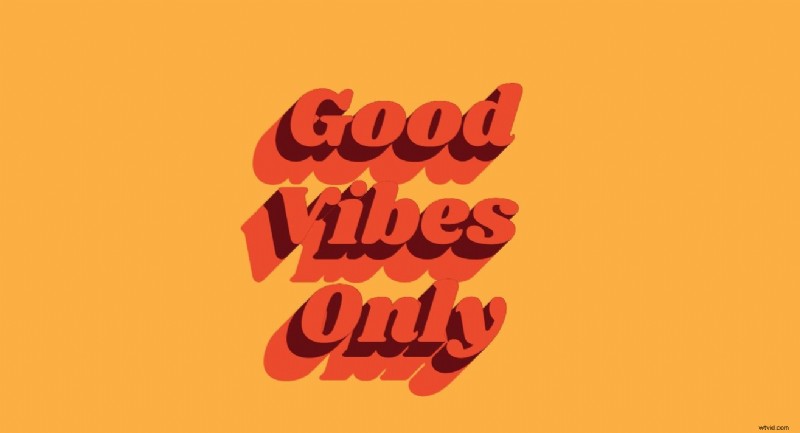
4. Wybierz właściwy kierunek
Przewijanie w poziomie i w pionie działa, ale każde z nich nadaje inny ton.
- Pionowo sprawia wrażenie kinowego, jak napisy końcowe lub paski wiadomości.
- Poziomo pasuje do klipów społecznościowych lub szybkiego zaznaczania tekstu.
Jeśli używasz Filmory, spróbuj naprzemiennie kierować się efektami warstwowymi, które sprawiają wrażenie dynamicznych, ale czystych.
5. Rozważ synchronizację dźwięku lub synchronizacji
Mimo że pliki GIF z przewijanym tekstem domyślnie są ciche, wiele z nich zostaje przekonwertowanych na krótkie filmy. Jeśli eksportujesz w formacie MP4, dostosuj ruch przewijania do uderzeń lub wskazówek głosowych.
Ta synchronizacja może sprawić, że prosta linia tekstu będzie wyglądać o wiele bardziej profesjonalnie.
Wniosek
Czasami zwykły zwój tekstu mówi więcej niż długi klip. Przyciąga wzrok, dodaje rytmu i sprawia wrażenie żywego. Nie musisz tego nadmiernie komplikować; wystarczy płynny ruch, wyraźne wyczucie czasu i odrobina kreatywności.
Jeśli kiedykolwiek poczujesz, że narzędzia online nie zapewniają zbyt dużej elastyczności, Wondershare Filmora daje ci odrobinę swobody w grze. Jest stabilny, czysty i pozwala dopracować swój pomysł, aż będzie wyglądał tak, jak sobie wyobrażałeś, nic nadzwyczajnego, po prostu dobrze wykonany.

Filmora
Aplikacja i oprogramowanie do edycji wideo AI
Najlepsze narzędzie do tworzenia filmów w dowolnym miejscu dla wszystkich twórców!
Uprość wszystkie etapy edycji wideo, od wstępnego przetwarzania po finalizację, Filmora AI jest na bieżąco.
Często zadawane pytania
-
Jaki jest najlepszy format eksportu wysokiej jakości animacji tekstowych w mediach społecznościowych (np. MP4 czy GIF)?
W przypadku platform takich jak Instagram, TikTok i YouTube — format MP4 to lepszy wybór, ponieważ dzięki niemu animacja jest ostra, lekka i łatwa do przesłania. GIFy sprawdzają się dobrze w przypadku krótkich pętli lub banerów internetowych, ale często tracą szczegółowość kolorów i płynność klatek. Jeśli edytujesz w Filmorze, możesz łatwo przełączać się między obydwoma formatami, w zależności od tego, gdzie planujesz udostępnić swoją animację.
-
Kiedy powinienem wybrać generator przewijanego tekstu online, a kiedy profesjonalny edytor wideo na komputer, taki jak Filmora?
Generatory online świetnie się sprawdzają, gdy potrzebujesz czegoś szybkiego, na przykład krótkiego napisu lub tytułu opowiadania. Są szybkie, bezpłatne i proste. Jeśli jednak potrzebujesz pełnej kontroli twórczej, takiej jak niestandardowa prędkość, precyzyjne krzywe ruchu i warstwowa grafika, potrzebujesz edytora komputerowego, takiego jak Filmora. Wypełnia lukę pomiędzy codziennym i profesjonalnym użyciem, zapewniając profesjonalne wyniki bez konieczności opanowania skomplikowanych narzędzi do animacji.
-
Dlaczego po wyeksportowaniu mój przewijany tekst GIF wygląda na rozmyty lub zawiera piksele?
Zwykle dzieje się tak, gdy rozdzielczość eksportu lub liczba klatek na sekundę jest zbyt niska. Większość twórców plików GIF z przewijanym tekstem w Internecie ogranicza eksport do rozdzielczości 720p, co wygląda dziwnie na większych ekranach. Jeśli chcesz, aby tekst był wyraźny i płynniejszy, spróbuj wyeksportować w rozdzielczości 1080p lub wyższej.