Szybko rośnie wykorzystanie edytorów wideo i powiązanego oprogramowania. Kinemaster to jedna z najpopularniejszych i najczęściej używanych aplikacji do edycji wideo. Służy do różnych celów, takich jak przycinanie klipów, dodawanie efektów i poprawianie ogólnej jakości wideo. Wielu użytkowników zwraca się do Kinemastera, aby łatwo edytować swoje filmy i osiągać kreatywne rezultaty.
Efektów KineMaster jest mnóstwo. Oferowane są, aby pomóc użytkownikom tworzyć profesjonalnie wyglądające filmy na urządzeniach mobilnych. Jednakże Twój plan subskrypcji zależy od rodzaju i liczby efektów, do których możesz uzyskać dostęp. Bezpłatni użytkownicy mogą nadal korzystać z niektórych podstawowych efektów, ale użytkownicy premium mogą uzyskać dostęp do większej biblioteki efektów bez znaków wodnych i dodatkowych funkcji.
Zrozumienie tych różnic jest niezbędne przed rozpoczęciem edycji. Oto krótkie porównanie efektów dostępnych w KineMaster w oparciu o wybrany plan:
| Typ funkcji/efektu | Wersja bezpłatna | Wersja premium |
| Podstawowe efekty rozmycia | Tylko mozaika i rozmycie gaussowskie | Pełny dostęp |
| Ślady ruchu (Chrono Trail, Chrono Cloner, Ghost Paths, Tunnel Vision itp.) | Niedostępne | Pełny dostęp |
| Artystyczne i stylizowane | Tylko limitowane (pop dla nastolatków, animowane klatki kinowe, geometryczny czysty błękit itp.) | Pełny dostęp |
| Efekty zniekształceń (awaria cyfrowa, wypaczenie fali, tętnienie itp.) | Niedostępne | Pełny dostęp |
| 3D i efekty przejścia | Ograniczone (przesuwanie, zanikanie itp.) | Pełny dostęp (slajd anaglifowy, wyskakujący itp.) |
| Filtry podstawowe (winieta, noir itp.) | Dostępne | Dostępne |
| Efekty wstrząsania i błysku | Dostępne | Dostępne |
Jeśli więc chcesz tworzyć filmy bardziej dopracowane i różnorodne, aktualizacja do wersji KineMaster Premium zapewnia pełny dostęp do szerokiego wyboru efektów i narzędzi do edycji. Jednak nawet w wersji darmowej możesz na początek użyć kilku podstawowych efektów.
Jak dodać efekty w KineMaster
KineMaster został zaprojektowany tak, aby mobilna edycja wideo była szybka i prosta, nawet podczas stosowania efektów. Jeśli więc chcesz dowiedzieć się, jak tworzyć efekty w KineMaster lub je stosować, po prostu wykonaj kroki podane poniżej. Przekonasz się, że są łatwe do naśladowania i wykonywania.
Krok 1:Uzyskaj dostęp do KineMaster
Pobierz i zainstaluj KineMaster na swoim urządzeniu mobilnym. Znajdziesz ją zarówno na iOS, jak i na Androidzie.
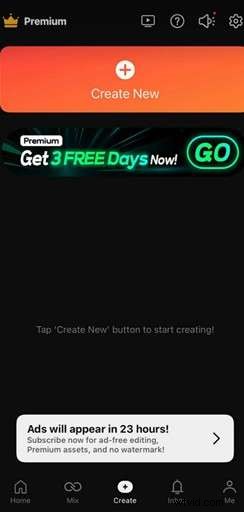
Po pobraniu otwórz aplikację i wybierz Utwórz> Utwórz nowy .
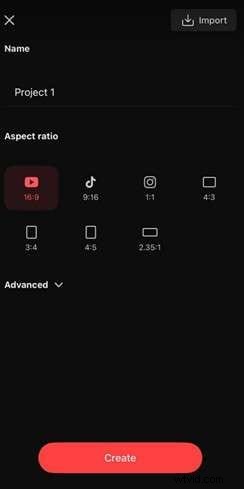
Wpisz nazwę swojego projektu i wybierz odpowiedni Proporcje obrazu dla Twojego projektu.
Krok 2:Zaimportuj swój materiał
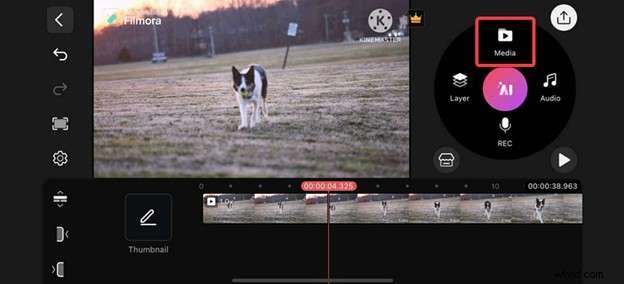
Wybierz obrazy lub filmy, które chcesz edytować, klikając Media przycisk. Następnie powinien zostać automatycznie dodany do osi czasu.
Krok 3:Otwórz menu efektów
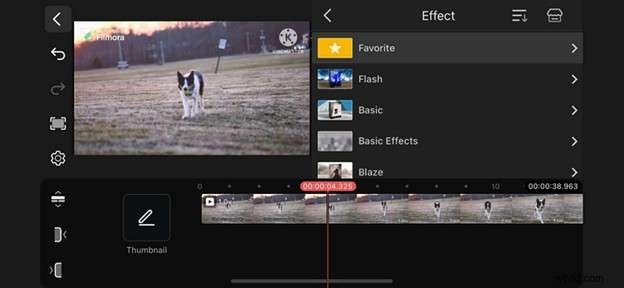
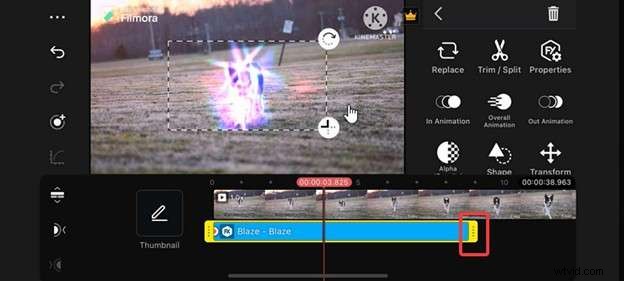
Z menu promieniowego wybierz Warstwa przycisk. Następnie przejdź do Efekty . Wybierz jeden z dostępnych efektów.
Krok 4:Zastosuj wybrany efekt
Pamiętaj, aby przeciągnąć suwak na osi czasu, aby dopasować go do części filmu, do której chcesz go dodać. Możesz także wybrać filtr na osi czasu, aby wyświetlić różne elementy sterujące, np. Zamień , Przytnij/Podziel , Właściwości i nie tylko.
Alternatywa dla efektów KineMaster dla telefonów komórkowych:Filmora
Efekty KineMaster sprawiają, że jest to potężny edytor wideo, ale jeśli potrzebujesz więcej opcji i prostszego sposobu stosowania efektów wizualnych w telefonie, warto wypróbować Wondershare Filmora. Filmora to kolejna dobrze znana aplikacja do edycji wideo oferująca wbudowane efekty, przejścia, a nawet funkcje AI, które pomogą Ci szybko tworzyć dopracowane filmy.
W tej sekcji dowiesz się, jak korzystać z Filmory na urządzeniach mobilnych i odkrywać funkcje wykraczające poza to, co oferuje KineMaster.
Wondershare Filmora na urządzenia mobilne
Filmora jest dostępna zarówno na Androida, jak i iOS. Jest przeznaczony dla twórców mobilnych, którzy chcą edytować filmy w podróży. Dzięki ogromnej kolekcji bezpłatnych efektów, filtrów i przejść Filmora pozwala zamienić podstawowy materiał filmowy w wciągającą treść. Ponadto obsługuje edycję metodą „przeciągnij i upuść”, funkcje AI i często aktualizowaną bibliotekę efektów kreatywnych.
Kroki dodawania efektów za pomocą Filmora Mobile
Oto krótki podgląd kroków związanych z dodawaniem efektów w Filmora Mobile:
Krok 1: Pobierz Filmorę z App Store lub Play Store (w zależności od urządzenia).
Krok 2: Przejdź do Nowy projekt na stronie głównej i wybierz filmy, do których chcesz dodać efekty.
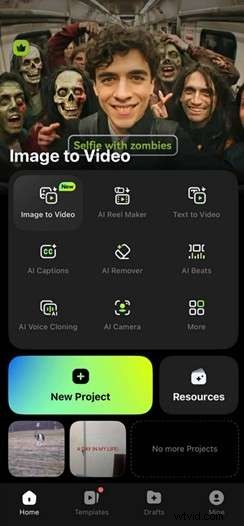
Krok 3: Z Efektów przeglądaj dostępne filtry, nakładki, usterki i style kinowe. Stuknij, aby wyświetlić podgląd i naciśnij ikonę wyboru, aby je zastosować.
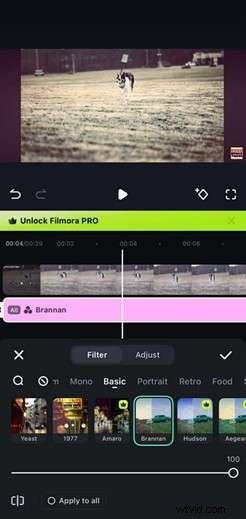
Oto przykład filmu z efektem wygenerowanym z aplikacji mobilnej Filmora:

Bonus:wypróbuj funkcję przekształcania pomysłu w wideo
Jedną rzeczą, która wyróżnia Filmorę, jest narzędzie do przekształcania pomysłów na wideo oparte na sztucznej inteligencji. Wpisz swoją koncepcję wideo, a Filmora wygeneruje pełną wersję roboczą wideo ze scenariuszem, grafiką, muzyką i efektami. Poniższy zrzut ekranu pochodzi z wersji komputerowej, ale ta funkcja jest również dostępna w aplikacji mobilnej.
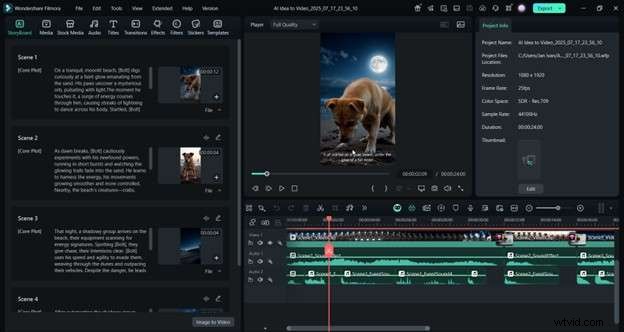
Oto krótki podgląd tego, co zostało wygenerowane na powyższym zrzucie ekranu.
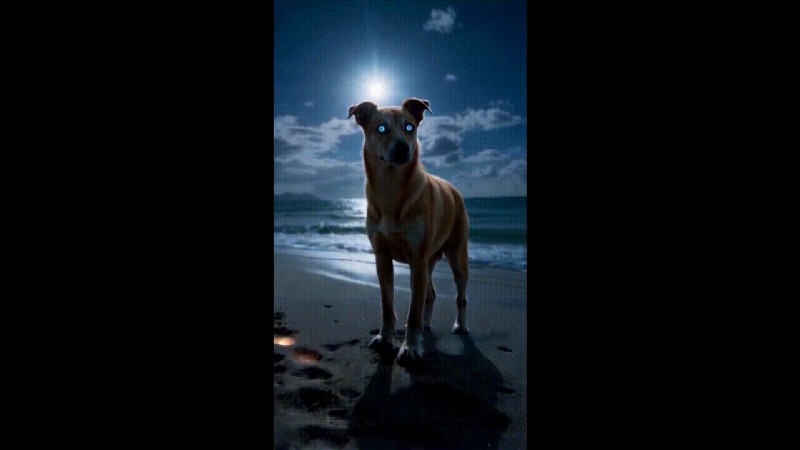
Ta funkcja jest idealna dla twórców treści, którzy chcą przyspieszyć swój przepływ pracy lub potrzebują pomocy w burzy mózgów. Wpisz temat lub scenariusz, wybierz styl i pozwól Filmora zająć się resztą. Jeśli więc chcesz zautomatyzować przepływ pracy przy tworzeniu treści, możesz po prostu polegać na funkcji Idea-to-Video firmy Filmora. To świetny sposób na publikowanie filmów z fajnymi efektami.
Często zadawane pytania
-
Czy efekty w Kinemaster są bezpłatne?
KineMaster oferuje zarówno wersje bezpłatne, jak i płatne. Wersja darmowa jest ograniczona pod względem efektów. Dostajesz tylko dwa podstawowe, takie jak Mozaika i Rozmycie Gaussa. Aby uzyskać dostęp do bardziej zaawansowanych i kreatywnych efektów, musisz wykupić subskrypcję. Płatni użytkownicy mają dostęp do różnych efektów, które sprawiają, że ich filmy wyglądają bardziej dopracowane i profesjonalne. KineMaster oferuje zarówno wersje bezpłatne, jak i płatne. Wersja darmowa jest ograniczona pod względem efektów. Dostajesz tylko dwa podstawowe, takie jak Mozaika i Rozmycie Gaussa. Aby uzyskać dostęp do bardziej zaawansowanych i kreatywnych efektów, musisz wykupić subskrypcję. Płatni użytkownicy mają dostęp do różnych efektów, dzięki którym ich filmy wyglądają bardziej dopracowane i profesjonalne. Alternatywa KineMaster Effects na PC
-
Alternatywa dla efektów KineMaster na PC?
Jeśli ograniczone efekty lub koszt KineMaster nie spełniają Twoich potrzeb, istnieje niezawodna opcja do sprawdzenia. To znaczy Wondershare Filmora. Jeśli ograniczone efekty lub koszt KineMaster nie spełniają Twoich potrzeb, istnieje niezawodna opcja do sprawdzenia. To znaczy Wondershare Filmora. Wondershare Filmora to potężny i przyjazny dla początkujących edytor wideo na PC. Filmora ma obszerną bibliotekę efektów, oferującą różne ustawienia wstępne, przejścia, nakładki i elementy wizualne. Większość z tych narzędzi jest dostępna bezpłatnie. Możesz także przejść na plan premium, jeśli chcesz uzyskać dostęp do bardziej zaawansowanych opcji. To świetna alternatywa, jeśli wolisz edytować na komputerze stacjonarnym z większą ilością miejsca na eksplorację. Wondershare Filmora to potężny i przyjazny dla początkujących edytor wideo na PC. Filmora ma obszerną bibliotekę efektów, oferującą różne ustawienia wstępne, przejścia, nakładki i elementy wizualne. Większość z tych narzędzi jest dostępna bezpłatnie. Możesz także przejść na plan premium, jeśli chcesz uzyskać dostęp do bardziej zaawansowanych opcji. To świetna alternatywa, jeśli wolisz edytować na komputerze stacjonarnym, na którym jest więcej miejsca na eksplorację. Czy warto płacić za dodatkowe efekty w Kinemaster?
-
Czy warto płacić za dodatkowe efekty w Kinemaster?
Płacenie za KineMaster odblokowuje dziesiątki dodatkowych efektów. Jeśli jednak Twoim głównym celem jest dostęp do różnych efektów bez wydawania dużych pieniędzy, Filmora może zapewnić Ci lepszą wartość. Wbudowana biblioteka zawiera mnóstwo gotowych do użycia efektów wideo, dzięki czemu możesz łatwo ulepszyć zawartość wideo bez rozbijania banku. Płacenie za KineMaster odblokowuje dziesiątki dodatkowych efektów. Jeśli jednak Twoim głównym celem jest dostęp do różnych efektów bez wydawania dużych pieniędzy, Filmora może zapewnić Ci lepszą wartość. Wbudowana biblioteka zawiera mnóstwo gotowych do użycia efektów wideo, dzięki czemu możesz łatwo ulepszyć zawartość wideo bez rozbijania banku. Czy mogę dodawać efekty, jeśli pracuję z Chroma Key?
-
Czy mogę dodawać efekty, jeśli pracuję z Chroma Key?
KineMaster umożliwia wykorzystanie efektów wideo podczas pracy z Chroma Key. Efekty można nakładać na materiał z zielonego ekranu, aby uzyskać bardziej dynamiczne efekty wizualne. Podczas stosowania Chroma Key musisz wykonać odpowiednie kroki, a następnie dostosować efekty, aby pasowały do tła i obiektu. KineMaster radzi sobie z tym dobrze, szczególnie jeśli wiesz, jak prawidłowo układać klipy. KineMaster pozwala na używanie efektów wideo podczas pracy z Chroma Key. Efekty można nakładać na materiał z zielonego ekranu, aby uzyskać bardziej dynamiczne efekty wizualne. Podczas stosowania Chroma Key musisz wykonać odpowiednie kroki, a następnie dostosować efekty, aby pasowały do tła i obiektu. KineMaster radzi sobie z tym dobrze, zwłaszcza jeśli wiesz, jak prawidłowo układać klipy. Dodawanie efektów do filmów może być zabawne i twórcze, ale wielu użytkowników często zadaje te same pytania na temat efektów KineMaster. Celem tej sekcji jest wyjaśnienie niektórych typowych obaw i zapewnienie lepszych alternatyw, jeśli zajdzie taka potrzeba. Czy efekty w Kinemaster są darmowe? KineMaster oferuje zarówno wersje bezpłatne, jak i płatne. Wersja darmowa jest ograniczona pod względem efektów. Dostajesz tylko dwa podstawowe, takie jak Mozaika i Rozmycie Gaussa. Aby uzyskać dostęp do bardziej zaawansowanych i kreatywnych efektów, musisz wykupić subskrypcję. Płatni użytkownicy mają dostęp do różnych efektów, dzięki którym ich filmy wyglądają bardziej dopracowane i profesjonalne. KineMaster Effects Alternatywa na PC Jeśli ograniczone efekty lub koszt KineMaster nie spełniają Twoich potrzeb, istnieje niezawodna opcja do sprawdzenia. To znaczy Wondershare Filmora. Wondershare Filmora to potężny i przyjazny dla początkujących edytor wideo na PC. Filmora ma obszerną bibliotekę efektów, oferującą różne ustawienia wstępne, przejścia, nakładki i elementy wizualne. Większość z tych narzędzi jest dostępna bezpłatnie. Możesz także przejść na plan premium, jeśli chcesz uzyskać dostęp do bardziej zaawansowanych opcji. To świetna alternatywa, jeśli wolisz edytować na komputerze stacjonarnym, na którym jest więcej miejsca na eksplorację. Czy warto płacić za dodatkowe efekty w Kinemaster? Płacenie za KineMaster odblokowuje dziesiątki dodatkowych efektów. Jeśli jednak Twoim głównym celem jest dostęp do różnych efektów bez wydawania dużych pieniędzy, Filmora może zapewnić Ci lepszą wartość. Wbudowana biblioteka zawiera mnóstwo gotowych do użycia efektów wideo, dzięki czemu możesz łatwo ulepszać zawartość wideo bez konieczności rozbijania banku. Czy mogę dodawać efekty, jeśli pracuję z Chroma Key? KineMaster umożliwia wykorzystanie efektów wideo podczas pracy z Chroma Key. Efekty można nakładać na materiał z zielonego ekranu, aby uzyskać bardziej dynamiczne efekty wizualne. Podczas stosowania Chroma Key musisz wykonać odpowiednie kroki, a następnie dostosować efekty, aby pasowały do tła i obiektu. KineMaster radzi sobie z tym dobrze, zwłaszcza jeśli wiesz, jak prawidłowo układać klipy. Dodawanie efektów do filmów może być zabawne i twórcze, ale wielu użytkowników często zadaje te same pytania na temat efektów KineMaster. Ta sekcja ma na celu wyjaśnienie niektórych typowych problemów i zapewnienie lepszych alternatyw, jeśli zajdzie taka potrzeba. Dodawanie efektów do filmów może być zabawne i twórcze, ale wielu użytkowników często zadaje te same pytania na temat efektów KineMaster. Ta sekcja ma na celu wyjaśnienie niektórych typowych problemów i zapewnienie lepszych alternatyw, jeśli zajdzie taka potrzeba. Czy efekty w Kinemaster są bezpłatne?
-
Czy efekty w Kinemaster są bezpłatne?
KineMaster oferuje zarówno wersje bezpłatne, jak i płatne. Wersja darmowa jest ograniczona pod względem efektów. Dostajesz tylko dwa podstawowe, takie jak Mozaika i Rozmycie Gaussa. Aby uzyskać dostęp do bardziej zaawansowanych i kreatywnych efektów, musisz wykupić subskrypcję. Płatni użytkownicy mają dostęp do różnych efektów, które sprawiają, że ich filmy wyglądają bardziej dopracowane i profesjonalne. KineMaster oferuje zarówno wersje bezpłatne, jak i płatne. Wersja darmowa jest ograniczona pod względem efektów. Dostajesz tylko dwa podstawowe, takie jak Mozaika i Rozmycie Gaussa. Aby uzyskać dostęp do bardziej zaawansowanych i kreatywnych efektów, musisz wykupić subskrypcję. Płatni użytkownicy mają dostęp do różnych efektów, dzięki którym ich filmy wyglądają bardziej dopracowane i profesjonalne. Alternatywa KineMaster Effects na PC
-
Alternatywa dla efektów KineMaster na PC?
Jeśli ograniczone efekty lub koszt KineMaster nie spełniają Twoich potrzeb, istnieje niezawodna opcja do sprawdzenia. To znaczy Wondershare Filmora. Jeśli ograniczone efekty lub koszt KineMaster nie spełniają Twoich potrzeb, istnieje niezawodna opcja do sprawdzenia. To znaczy Wondershare Filmora. Wondershare Filmora to potężny i przyjazny dla początkujących edytor wideo na PC. Filmora ma obszerną bibliotekę efektów, oferującą różne ustawienia wstępne, przejścia, nakładki i elementy wizualne. Większość z tych narzędzi jest dostępna bezpłatnie. Możesz także przejść na plan premium, jeśli chcesz uzyskać dostęp do bardziej zaawansowanych opcji. To świetna alternatywa, jeśli wolisz edytować na komputerze stacjonarnym z większą ilością miejsca na eksplorację. Wondershare Filmora to potężny i przyjazny dla początkujących edytor wideo na PC. Filmora ma obszerną bibliotekę efektów, oferującą różne ustawienia wstępne, przejścia, nakładki i elementy wizualne. Większość z tych narzędzi jest dostępna bezpłatnie. Możesz także przejść na plan premium, jeśli chcesz uzyskać dostęp do bardziej zaawansowanych opcji. To świetna alternatywa, jeśli wolisz edytować na komputerze stacjonarnym, na którym jest więcej miejsca na eksplorację. Czy warto płacić za dodatkowe efekty w Kinemaster?
-
Czy warto płacić za dodatkowe efekty w Kinemaster?
Płacenie za KineMaster odblokowuje dziesiątki dodatkowych efektów. Jeśli jednak Twoim głównym celem jest dostęp do różnych efektów bez wydawania dużych pieniędzy, Filmora może zapewnić Ci lepszą wartość. Wbudowana biblioteka zawiera mnóstwo gotowych do użycia efektów wideo, dzięki czemu możesz łatwo ulepszyć zawartość wideo bez rozbijania banku. Płacenie za KineMaster odblokowuje dziesiątki dodatkowych efektów. Jeśli jednak Twoim głównym celem jest dostęp do różnych efektów bez wydawania dużych pieniędzy, Filmora może zapewnić Ci lepszą wartość. Wbudowana biblioteka zawiera mnóstwo gotowych do użycia efektów wideo, dzięki czemu możesz łatwo ulepszyć zawartość wideo bez rozbijania banku. Czy mogę dodawać efekty, jeśli pracuję z Chroma Key?
-
Czy mogę dodawać efekty, jeśli pracuję z Chroma Key?
KineMaster umożliwia wykorzystanie efektów wideo podczas pracy z Chroma Key. Efekty można nakładać na materiał z zielonego ekranu, aby uzyskać bardziej dynamiczne efekty wizualne. Podczas stosowania Chroma Key musisz wykonać odpowiednie kroki, a następnie dostosować efekty, aby pasowały do tła i obiektu. KineMaster radzi sobie z tym dobrze, szczególnie jeśli wiesz, jak prawidłowo układać klipy. KineMaster pozwala na używanie efektów wideo podczas pracy z Chroma Key. Efekty można nakładać na materiał z zielonego ekranu, aby uzyskać bardziej dynamiczne efekty wizualne. Podczas stosowania Chroma Key musisz wykonać odpowiednie kroki, a następnie dostosować efekty, aby pasowały do tła i obiektu. KineMaster dobrze sobie z tym radzi, zwłaszcza jeśli wiesz, jak prawidłowo układać klipy.
Wniosek
Dodawanie efektów w KineMaster to świetny sposób na ulepszenie mobilnych projektów wideo. Od prostych rozmyć po złożone warstwy wizualne, aplikacja zapewnia użytkownikom dużą kontrolę, szczególnie w przypadku płatnego planu. Jeśli jednak szukasz bardziej elastycznej alternatywy z większą biblioteką efektów, warto sprawdzić Wondershare Filmora.
Działa na urządzeniach mobilnych i komputerach PC, obsługuje edycję metodą „przeciągnij i upuść” i oferuje zaawansowane funkcje, takie jak Idea-to-Video. Niezależnie od tego, czy jesteś początkujący, czy chcesz udoskonalić swoje edycje, Filmora ułatwia tworzenie profesjonalnie wyglądających filmów bez konieczności uczenia się i dodatkowych kosztów.
Oprogramowanie do Edycji Wideo
