Kiedy po raz pierwszy uruchomisz program Adobe Premiere Pro, będziesz pod wrażeniem jego szerokiego zestawu funkcji — jednak to bogactwo może przytłoczyć nowicjuszy. Te dziewięć praktycznych wskazówek pomoże Ci opanować podstawy i zapewnić przejrzystość, wydajność i brak błędów w przepływie pracy.
1. Uporządkuj swoje pliki w folderach
Zanim w ogóle zaczniesz importować, uporządkuj multimedia na dysku. Przejrzysta hierarchia folderów oszczędza czas, zapobiega brakowaniu klipów i zapewnia skalowalność projektów.
Utwórz osobne foldery najwyższego poziomu na pliki projektu, nagrania i dźwięk. W przypadku większych sesji dodaj podfoldery według dnia lub numeru karty:
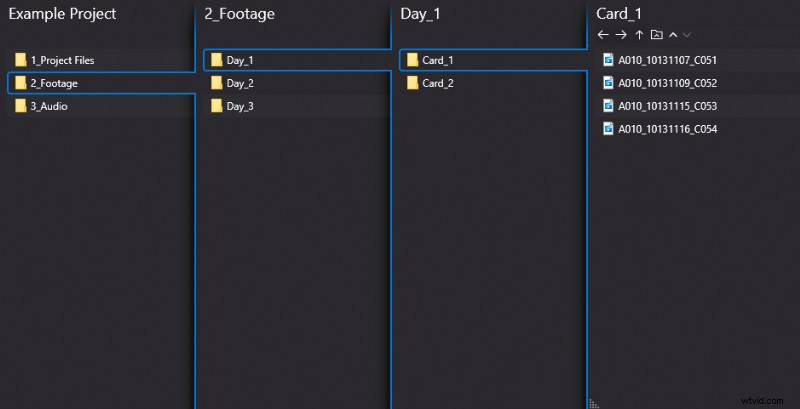 (Korzystamy z eksploratora plików OneCommander innej firmy w systemie Windows).
 - Pliki projektu – Przechowuj tutaj Premiere, After Effects i inne pliki projektu.
- Materiał filmowy – Zachowaj wszystkie pliki wideo; w razie potrzeby podziel je na „Dni” i „Numer karty”.
- Dźwięk – Odbij strukturę materiału filmowego, aby szybko znaleźć pasujący dźwięk.
Rozwiń tę bazę, jeśli potrzebujesz dedykowanych folderów na muzykę, efekty wizualne, grafikę itp. Po ustaleniu struktury nigdy nie zmieniaj nazw ani nie przemieszczaj plików w projekcie; Premiera utraci linki i będziesz musiał szukać klipów.
2. Wybierz prawidłowe ustawienia sekwencji
Wybór odpowiedniego szablonu sekwencji ma kluczowe znaczenie. Określa współczynnik proporcji, rozdzielczość i liczbę klatek na sekundę. Niedopasowane ustawienia powodują opóźnienia lub niepożądane przycięcie.
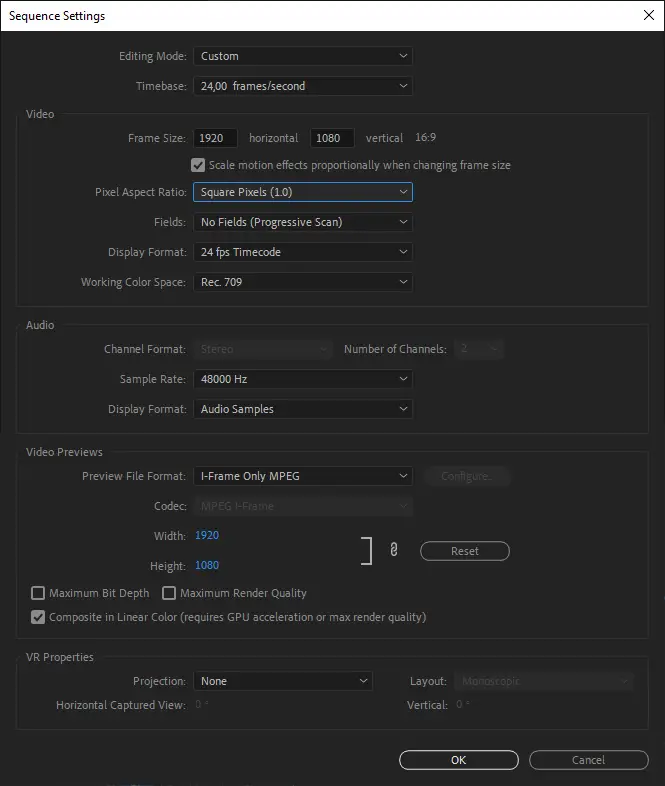
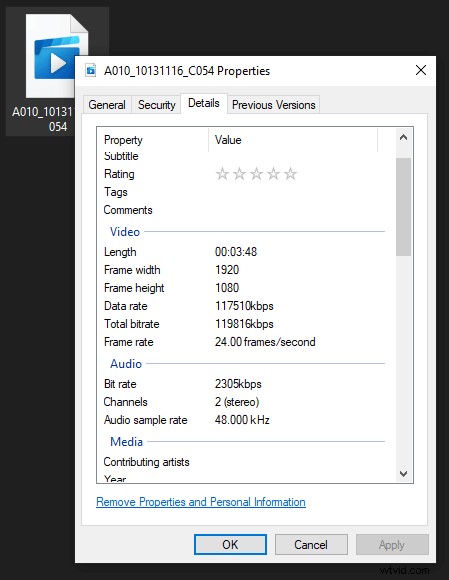
Zawsze sprawdzaj właściwości materiału źródłowego przed utworzeniem sekwencji. Na przykład klip 24 kl./s w sekwencji 25 kl./s będzie wyglądał na roztrzęsiony. Jeśli musisz zmienić proporcje, zrób to celowo i udokumentuj uzasadnienie.
3. Zadbaj o uproszczoną oś czasu
Nowi redaktorzy mają tendencję do układania warstw w stosy, tworząc bałagan i zamieszanie. Podczas edycji celuj w 2–3 ścieżki; zredukuj do jednej ścieżki podczas eksportowania.
Użycie mniejszej liczby ścieżek poprawia wydajność odtwarzania, ułatwia korekcję kolorów i pozwala skupić się na opowiadaniu historii.
4. Utwórz nowe sekwencje dla każdej sekcji
Wykorzystaj system sekwencji Premiere, aby oddzielić sceny, wersje lub wstępne fragmenty. Dedykowana sekwencja dla każdej sceny pozwala zachować porządek na głównej osi czasu.
Przed dostrojeniem zduplikuj wstępne cięcie w sekwencji kopii zapasowej. Dzięki temu zawsze będziesz mógł wrócić do oryginału, jeśli coś będzie nie tak.
5. Opóźnij skutki do momentu, gdy cięcie będzie ostateczne
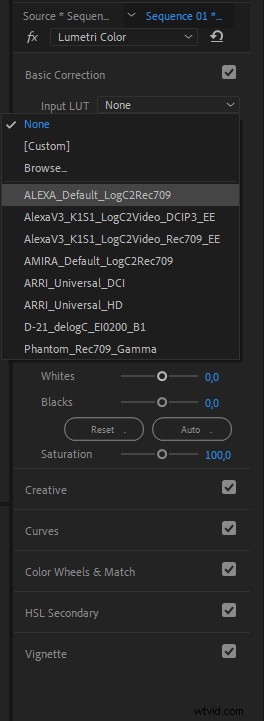
Zastosuj korekcję kolorów, gradację i efekty wizualne dopiero wtedy, gdy edycja będzie satysfakcjonująca. Dodawanie efektów wcześniej obciąża komputer i może odwrócić uwagę od głównego wątku fabularnego.
Sprawdzony proces to:Montaż → Zgrubne cięcie → Oczyszczanie dźwięku → Korekcja kolorów → Gradacja kolorów → Efekty i nakładki.
6. Główne skróty klawiaturowe
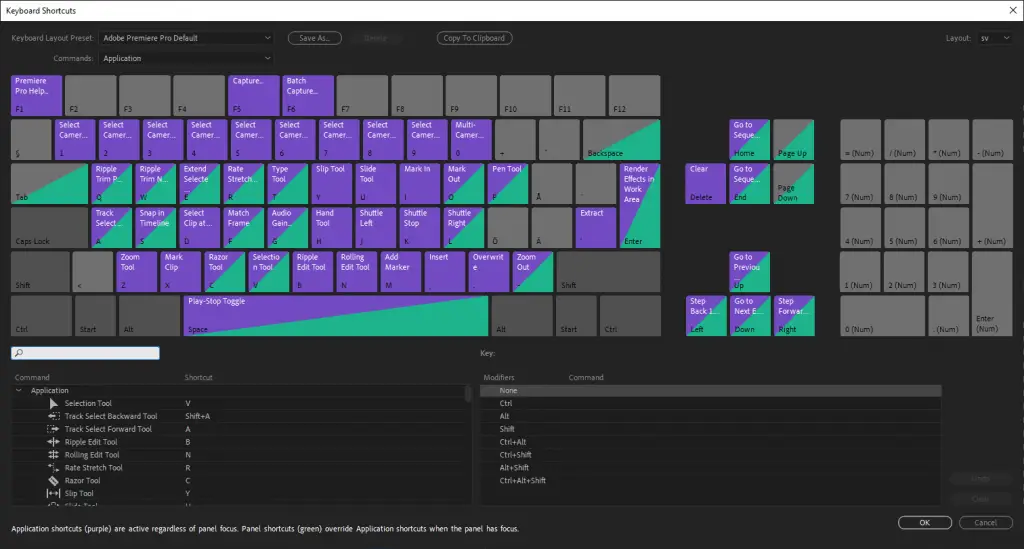
Skróty klawiaturowe drastycznie przyspieszają edycję. Poniżej znajdują się najważniejsze czynności i ich domyślne skróty:
| Akcja | Okna | macOS |
|---|---|---|
| Cofnij | Ctrl + Z | Cmd + Z |
| Ponów | Ctrl + Shift + Z | Shift + Cmd + Z |
| Brzytwa/cięcie | Ctrl + X | Cmd + X |
| Narzędzie selekcji | V | V |
| Wybierz wszystko | Ctrl + A | Cmd + A |
| Zaznacz | Ja | Ja |
| Zaznacz | O | O |