
W profesjonalnym kręceniu filmów jakość dźwięku często przewyższa to, co mogą zapewnić mikrofony w aparacie. Dlatego większość ekip nagrywa dźwięk osobno, a następnie synchronizuje pliki w postprodukcji. Premiere Pro oferuje trzy niezawodne metody dopasowywania dźwięku i obrazu:synchronizacja osi czasu, łączenie klipów i synchronizacja ręczna.
Produkcja przedprodukcyjna:podstawa udanej synchronizacji
Doskonała synchronizacja rozpoczyna się jeszcze przed otwarciem Premiere. Dwa proste narzędzia pozwolą Ci zaoszczędzić wiele godzin późniejszych bólów głowy:synchronizacja klaśnięć i dubel.
Synchronizacja klaskania
Kiedy klaszczesz lub używasz klapy, na przebiegu fali pojawia się ostry skok. Ten skok działa jako punkt odniesienia, który Premiere może porównać pomiędzy dźwiękiem początkowym kamery a oddzielnym rejestratorem dźwięku.
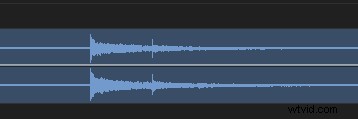
Nawet jeśli wbudowany mikrofon aparatu nie nadaje się do użytku, nadal możesz przeprowadzić synchronizację, dopasowując widoczne klaśnięcie w klatce wideo do tego samego klaśnięcia w przebiegu audio.
Licz się
Przed zwinięciem kamery weź kartkę lub tabliczkę z numerem nagrania i przeczytaj go na głos po włączeniu mikrofonu. W ten sposób numer dubletu pojawia się zarówno w pierwszej klatce filmu, jak i na początku pliku audio, dzięki czemu dopasowywanie plików jest proste.

Metoda 1:Synchronizacja bezpośrednio na osi czasu
- Przeciągnij plik wideo (z dźwiękiem z kamery) i oddzielny klip audio na oś czasu.
- Wybierz oba klipy.
- Kliknij prawym przyciskiem myszy i wybierz Synchronizuj .
- W oknie dialogowym zaznacz opcję Dźwięk opcja jest zaznaczona i potwierdź.
Premiere automatycznie dopasowuje dźwięk do ścieżki kamery. Następnie możesz usunąć nadmiarowy dźwięk z kamery.
Metoda 2:Scal klipy
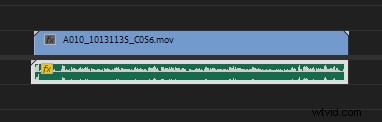
Ta metoda jest idealna, gdy masz dziesiątki par dubli. Konsoliduje każdą parę wideo i audio w jeden plik, utrzymując porządek na osi czasu.
- W przeglądarce multimediów przytrzymaj Ctrl i wybierz wideo i odpowiadający mu plik audio.
- Kliknij prawym przyciskiem myszy jeden z wybranych plików i wybierz opcję Scal klipy .
- W oknie dialogowym scalania zaznacz opcję Dźwięk i kliknij OK .
- Nowy plik o nazwie „oryginalna nazwa – scalony ” pojawia się. Przeciągnij go do swojej sekwencji.
W przypadku dużych projektów utwórz dedykowany folder o nazwie scalone klipy do przechowywania wszystkich zsynchronizowanych plików.
Metoda 3:synchronizacja ręczna
Ręczna synchronizacja to rozwiązanie awaryjne, gdy brakuje dźwięku lub jest on uszkodzony. To proste, ale wymaga szczególnej uwagi.
- Umieść klipy wideo i audio na osi czasu.
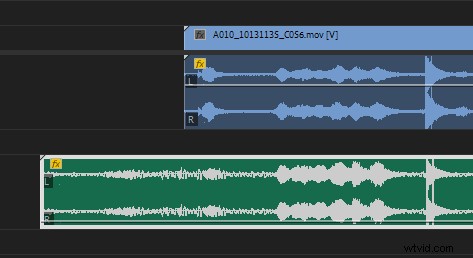
- Zlokalizuj impuls klaśnięcia na przebiegu audio.
- Powiększaj, aż zobaczysz na filmie klatkę klaskania.
- Przeciągnij klip audio tak, aby kolec zrównał się dokładnie z ramką klaśnięcia.
Typowe problemy z synchronizacją i szybkie rozwiązania
Klaśnięcie nie jest dokładnie ustawione
Kiedy dźwięk wydaje się „przeskakiwać” między klatkami, przełącz oś czasu na jednostki czasu dźwięku:
- Otwórz menu z trzema paskami na osi czasu i wybierz opcję Pokaż jednostki czasu dźwięku .
- Powiększ i dostosuj wyrównanie.
- Gdy skończysz, wyłącz jednostki czasu dźwięku.
Problemy z widocznością przebiegu
Kliknij dwukrotnie puste miejsce na ścieżce audio, aby je rozwinąć. W ustawieniach osi czasu włącz Skalowanie przebiegu logarytmicznego i odznacz Wyprostowane przebiegi audio dla wyraźniejszej wizualizacji.
Przypadkowo przeniesiono zsynchronizowany dźwięk
Przywróć synchronizację poprzez:
- Wybór klipu wideo na osi czasu.
- Przejdę do Sekwencja> Dopasuj klatkę aby zlokalizować oryginalny plik w koszu multimediów.
- Przeciąganie dźwięku kamery z powrotem na oś czasu i w razie potrzeby ponowna synchronizacja.
Wniosek
Narzędzia do synchronizacji Premiere Pro są potężne, a jednocześnie proste, jeśli są używane prawidłowo. Planując ujęcia z synchronizacją klaskania i dublowaniami, a także wybierając metodę pasującą do Twojego toku pracy — synchronizację na osi czasu, scalanie klipów lub synchronizację ręczną — zapewnisz wyraźny dźwięk pasujący do każdej klatki. Aby uzyskać więcej porad ekspertów na temat opanowania programu Premiere Pro, zapoznaj się z naszym przewodnikiem dla początkujących i zaawansowanymi przepływami pracy.