
VivaVideo wyróżnia się jako powszechnie używana aplikacja mobilna do tworzenia dynamicznych, angażujących treści wideo, dzięki różnorodnym narzędziom do edycji i popularnym efektom. Znana ze swojej dostępności, VivaVideo przemawia do tych, którzy lubią szybką, kreatywną edycję bezpośrednio na swoich telefonach. Jednak w przypadku twórców, którzy potrzebują zaawansowanych możliwości — takich jak wyższa rozdzielczość, rozbudowane warstwy lub wyrafinowane narzędzia komputerowe — ograniczenia VivaVideo mogą być zauważalne.
Ta recenzja omówi zalety i wady VivaVideo i wprowadzi Cię w inną aplikację do edycji wideo, na wypadek gdybyś potrzebował bardziej profesjonalnego i dogłębnego montażu. Ten artykuł pomoże Ci wybrać narzędzie do edycji odpowiednie do Twoich celów twórczych, niezależnie od tego, czy dopiero zaczynasz, czy chcesz ulepszyć swoje projekty wideo.
W tym artykule
-
- Kluczowe funkcje VivaVideo
-
- Jak korzystać z aplikacji do edycji wideo VivaVideo
- Ograniczenia VivaVideo
- Rozwiązanie:znajdź alternatywny edytor wideo
-
- Funkcje Wondershare Filmora
- Przewodnik krok po kroku dotyczący korzystania z Filmory
Część 1:Zrozumienie VivaVideo:funkcje i przegląd
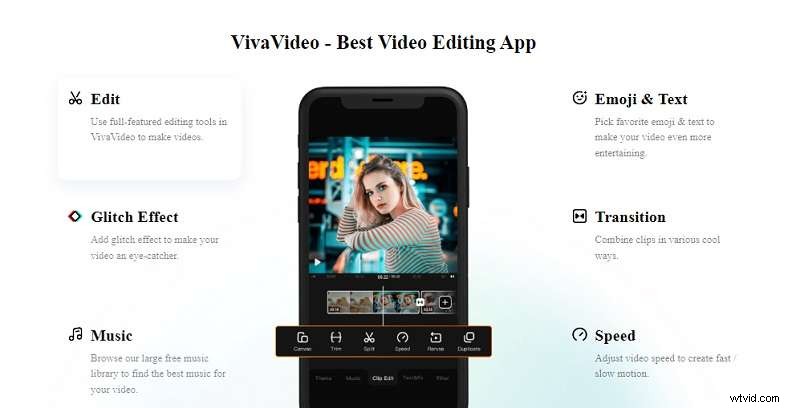
Aplikację VivaVideo można pobrać na urządzenia mobilne z systemem Android i iOS. Został zaprojektowany, aby zapewnić profesjonalną edycję wideo w telefonie i ułatwić tworzenie filmów o doskonałej jakości. Od tworzenia krótkich klipów do mediów społecznościowych po realizację bardziej szczegółowych projektów wideo, edytor i kreator wideo VivaVideo oferuje kompleksowy zestaw narzędzi dostosowanych do każdego poziomu doświadczenia.
Kluczowe funkcje VivaVideo
- Nakładki tekstowe i naklejki
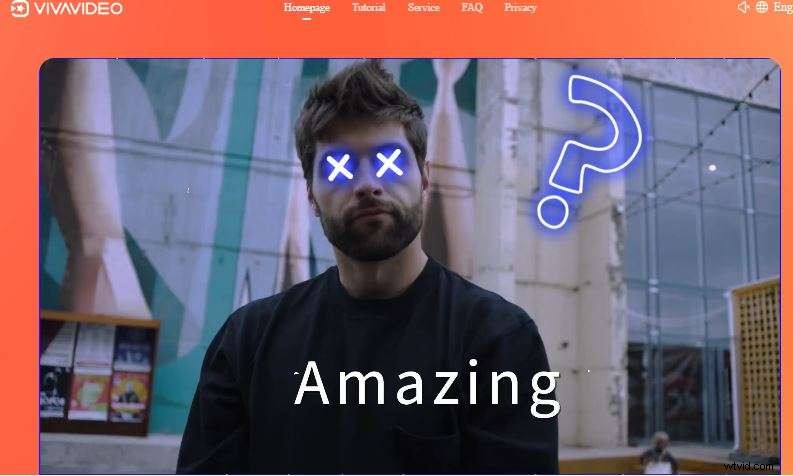
Dostosowywanie jest łatwe dzięki szerokiemu wyborowi czcionek i naklejek VivaVideo. Użytkownicy mogą dodawać animowane naklejki i nakładki tekstowe, aby dopasować je do różnych motywów i nastrojów, zapewniając niepowtarzalny, wciągający styl każdemu filmowi.
- Efekty muzyczne i dźwiękowe
Biblioteka VivaVideo zawiera obszerną muzykę w tle i efekty dźwiękowe. Użytkownicy mogą także dodać osobistego charakteru, importując własną muzykę lub nagrywając narrację bezpośrednio w aplikacji, co zapewnia pełną kreatywną kontrolę nad ścieżką dźwiękową.
- Filtry i efekty wizualne
Aby poprawić atrakcyjność wizualną, edycja wideo za pomocą Vivavideo obejmuje bogaty zestaw filtrów i efektów, takich jak efekty usterek, animowane przejścia i gradacja kolorów. Narzędzia te pozwalają użytkownikom przekształcać filmy o kinowej jakości i spersonalizowanych stylach wizualnych.
- Prędkość na zakręcie
Twórz dynamiczne dostosowania prędkości w jednym klipie. Możesz dostosować prędkość wideo w wielu punktach i stworzyć płynne efekty w zwolnionym lub przyspieszonym tempie, które płyną naturalnie.
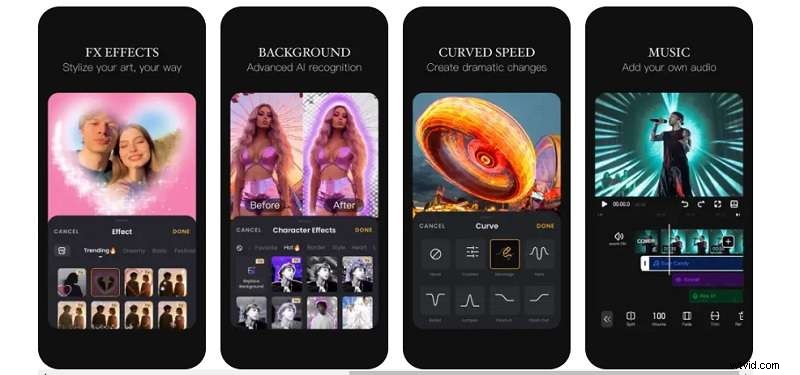
VivaVideo umożliwia eksport w pełnej rozdzielczości do 720p, 1080p i 4K, dzięki czemu możesz udostępniać swoje ostatnie wyniki na platformach mediów społecznościowych, takich jak Instagram i Facebook, YouTube i TikTok, bezpośrednio z aplikacji.
Część 2:Najlepsze przypadki użycia, jak korzystać z VivaVideo i jej ograniczenia
Konstrukcja VivaVideo przeznaczona wyłącznie do urządzeń mobilnych sprawia, że jest to wygodny wybór do szybkiej edycji wideo w podróży. Jest szczególnie popularny wśród twórców treści, którzy chcą prostego narzędzia do tworzenia filmów w mediach społecznościowych bez złożoności oprogramowania komputerowego. Krótko mówiąc, najlepiej dla:
- Edycja w mediach społecznościowych:szybkie narzędzia aplikacji sprawiają, że idealnie nadaje się do TikTok, Instagram i Facebook.
- Lekki montaż:dla twórców, którzy potrzebują prostej edycji i nie potrzebują wielu warstw wideo.
- Własne filmy:zabawne efekty, filtry i wybór muzyki doskonale nadają się do tworzenia osobistych, nieformalnych filmów.
✅Jak korzystać z aplikacji VivaVideo Editor
Krok 1:Pobierz i rozpocznij nowy projekt
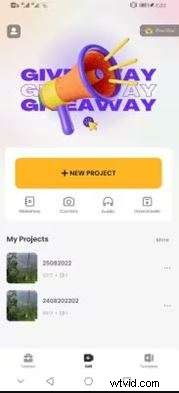
Najpierw zainstaluj VivaVideo, korzystając z łącza do bezpłatnego pobrania VivaVideo. Otwórz aplikację, a następnie dotknij Nowy projekt. Wybierz ze swojego albumu film, który chcesz edytować.
Krok 2:wybierz motyw i dodaj muzykę
Następnie dotknij Motyw, aby wybrać styl, który najlepiej pasuje do nastroju Twojego filmu. Po dokonaniu wyboru dotknij Gotowe i przejdź do karty Muzyka, aby umieścić muzykę w tle, efekty dźwiękowe, a nawet nagrać narrację, aby dostosować swój projekt.
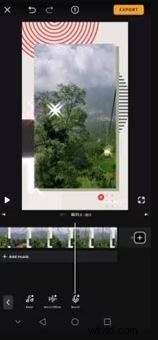
Krok 3:Dodaj efekty, filtry i dostosowania
W tym kroku dotknij Efekt, aby włączyć efekty specjalne lub w razie potrzeby usunąć tło. Następnie zastosuj filtr w celu dopasowania kolorów. Używaj naklejek, twórz nakładki, dodawaj tekst i dostosowuj płótno, aby dostosować wygląd i format swojego wideo.
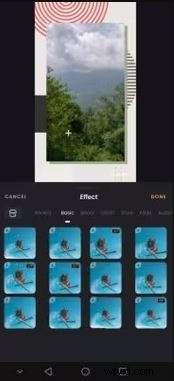
Krok 4:Eksportuj swój film
Po zakończeniu edycji kliknij Eksportuj. Ustaw rozdzielczość i liczbę klatek filmu zgodnie ze swoimi preferencjami, a następnie zapisz go na swoim urządzeniu.
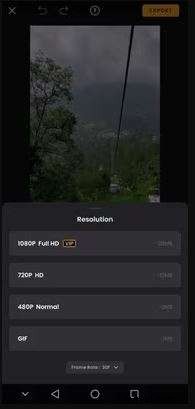
Krok 5:udostępnij swoje dzieło
Aby udostępnić swój film, wybierz odpowiednią platformę w aplikacji i dotknij Udostępnij teraz, aby opublikować go bezpośrednio.
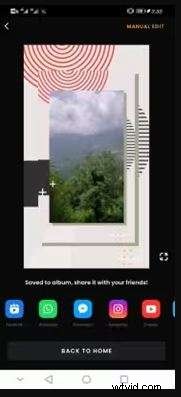
✅Ograniczenia VivaVideo
Chociaż aplikacja VivaVideo doskonale nadaje się do zwykłych edycji, brakuje w niej wielu funkcji, których potrzebują bardziej zaawansowani montażyści. Na przykład:
- Ograniczenia rozdzielczości: Jakość wideo jest ograniczona, co może stanowić problem w przypadku filmów profesjonalnych.
- Problemy z wydajnością:chociaż VivaVideo działa dobrze w przypadku krótkich edycji, często działa z opóźnieniem w przypadku dłuższych filmów lub złożonych efektów.
- Ograniczenia funkcji:darmowa wersja ma ograniczone funkcje, w tym maksymalną długość filmu wynoszącą zaledwie pięć minut.
- Brak obsługi plików GIF:edytowanie plików GIF nie jest obsługiwane.
- Aplikacja mobilna:VivaVideo jest dostępna tylko na urządzeniach mobilnych, co ogranicza jej funkcjonalność w porównaniu z edytorami komputerowymi.
✅Rozwiązanie:znajdź alternatywny edytor wideo
Jeśli ograniczenia VivaVideo Cię powstrzymują, być może nadszedł czas na wypróbowanie bardziej zaawansowanego edytora wideo z lepszymi funkcjami i wydajnością. Na urządzeniach mobilnych nie ma zbyt wielu wydajnych, ale łatwych w użyciu aplikacji do edycji, więc rozwiązaniem może być przejście na oprogramowanie komputerowe. Edytory komputerowe zapewniają kilka kluczowych zalet, które czynią je doskonałym wyborem w przypadku bardziej złożonych projektów.
Oto dlaczego często przewyższają swoje mobilne odpowiedniki:
- Dodatkowe funkcje:stacjonarne edytory wideo są zazwyczaj wyposażone w zaawansowane narzędzia, umożliwiające użytkownikom dodawanie unikalnych efektów, dynamicznych przejść i dostosowywalnych tytułów. Ten zestaw funkcji wykracza poza możliwości większości edytorów mobilnych.
- Większa precyzja:edycja na komputerze pozwala szczegółowo zarządzać każdym elementem, od regulacji liczby klatek na sekundę po równoważenie poziomów dźwięku. Dzięki tej precyzyjnej kontroli możesz uzyskać profesjonalny wygląd, który może być trudniejszy do osiągnięcia na mniejszych ekranach.
- Większa użyteczność:oprogramowanie komputerowe ogólnie zapewnia bardziej intuicyjne i kreatywne doświadczenia dzięki większej powierzchni ekranu i solidnym interfejsom. Ta konfiguracja sprawia, że nawigacja po skomplikowanych edycjach, takich jak dodawanie efektów w zwolnionym lub przyspieszonym tempie, jest prostsza i przyjemniejsza niż na urządzeniach mobilnych.
Część 3:Najlepsza alternatywa aplikacji VivaVideo na komputer
Jeśli szukasz VivaVideo na PC, możesz być rozczarowany, gdy dowiesz się, że nie jest on dostępny. Jednak nadal istnieje potężna i intuicyjna alternatywa dla VivaVideo Video Editor &Maker:Wondershare Filmora. Jeśli uważasz, że korzystanie z edytora wideo na komputerze jest trudne, prawdopodobnie nie próbowałeś jeszcze Filmory.
Filmora jest wyposażona w narzędzia oparte na sztucznej inteligencji, które upraszczają większość zadań związanych z edycją wideo. Niezależnie od tego, czy pracujesz nad dłuższymi treściami, takimi jak filmy z YouTube, czy krótkie klipy na TikTok i Instagram, tworzenie filmów jest łatwe i wydajne. To oprogramowanie zawiera obszerną bibliotekę bezpłatnej muzyki, efektów wideo i tytułów animowanych, które udoskonalą Twoje projekty.
Filmora jest również dostępna jako aplikacja mobilna na Androida i iOS. Wersja komputerowa zapewnia jednak wydajniejsze możliwości edycji dzięki zaawansowanym funkcjom, takim jak edycja wielościeżkowa, śledzenie ruchu i narzędzia oparte na sztucznej inteligencji, które nie są dostępne w aplikacji mobilnej.
Funkcje Wondershare Filmora
- Inteligentne krótkie klipy:sztuczna inteligencja wyodrębnia najważniejsze momenty i przekształca je w krótkie, pionowe klipy, dodając napisy, efekty dźwiękowe i przejścia, gotowe do udostępnienia w mediach społecznościowych.
- AI Video Enhancer:przywraca szczegóły i klarowność w filmach rozmazanych lub o niskiej rozdzielczości, poprawiając ogólną jakość, szczególnie w przypadku materiałów nagranych podstawowymi aparatami.
- Paleta kolorów AI:korekcja kolorów jednym kliknięciem imitująca profesjonalny materiał referencyjny. Zachowuje także odcienie skóry na potrzeby kinowych efektów wizualnych, dostępnych dla wszystkich użytkowników.
- Edycja z wielu kamer:edytuj zsynchronizowane kąty wielu kamer na jednej osi czasu. Doskonale nadaje się do tworzenia dynamicznych filmów na potrzeby wywiadów, tutoriali i występów.
- Śledzenie planarne:bez wysiłku dołączaj tekst, obrazy lub filmy do płaskich powierzchni, zapewniając płynną integrację z ruchem kamery, co idealnie sprawdza się w przypadku nakładek.
- Edycja wideo wspomagana sztuczną inteligencją:korzystaj z narzędzi opartych na sztucznej inteligencji, takich jak zamiana tekstu na wideo AI, tłumaczenie AI i edycja tekstu oparta na AI, aby zautomatyzować przepływ pracy i zaoszczędzić czas.
- Automatyczne ponowne kadrowanie:Zmień wymiary wideo z poziomego na pionowe (lub odwrotnie) bez utraty jakości. Śledzenie AI Filmory utrzymuje ostrość kluczowych obiektów, dostosowując kompozycję, aby zachować ważne elementy w każdej klatce.
Przewodnik krok po kroku dotyczący korzystania z Filmory
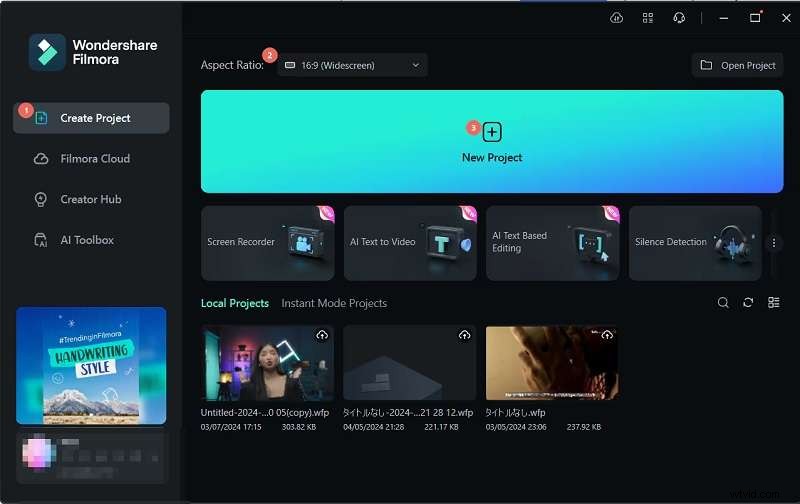
Krok 1. Utwórz nowy projekt i zaimportuj materiał
Uruchom Filmorę i kliknij Nowy projekt, aby rozpocząć.
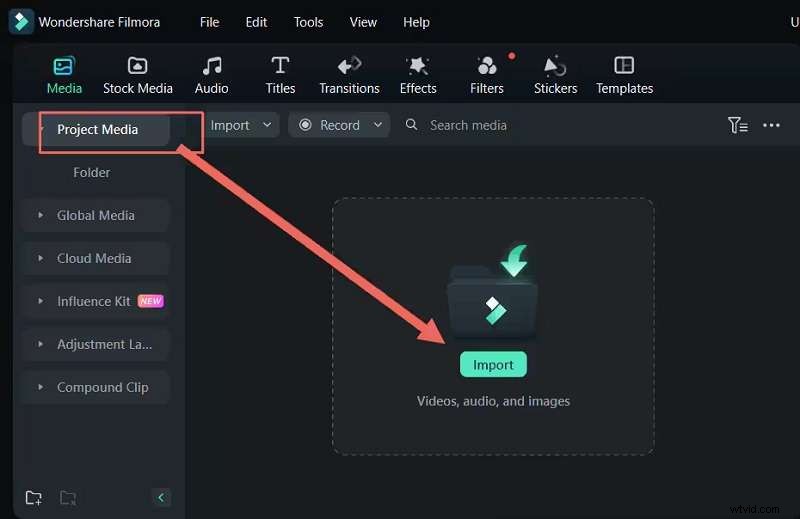
Aby zaimportować materiał filmowy, kliknij przycisk Importuj w menu Media.
Krok 2. Zorganizuj swoje multimedia
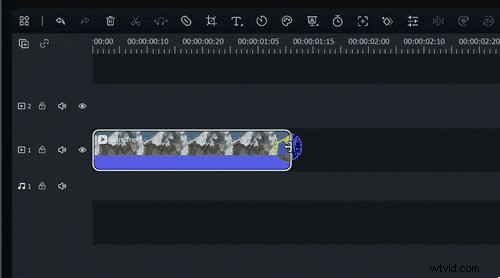
Przeciągnij zaimportowane klipy z karty Multimedia na oś czasu. Użyj głowicy odtwarzania, aby wyświetlić podgląd i umieścić klipy w razie potrzeby. Aby przyciąć, po prostu przeciągnij końce klipu w lewo lub w prawo. Możesz wycinać i zmieniać kolejność klipów według potrzeb.
Krok 3. Zaimportuj zasoby audio
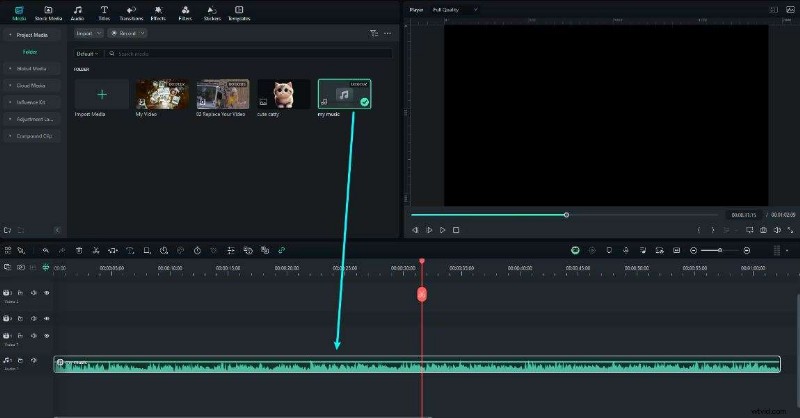
Oprócz wideo możesz także dodawać i importować dźwięk. Po zaimportowaniu przeciągnij i upuść pliki audio, których chcesz użyć, na oś czasu.
Krok 4. Dodaj przejścia wideo
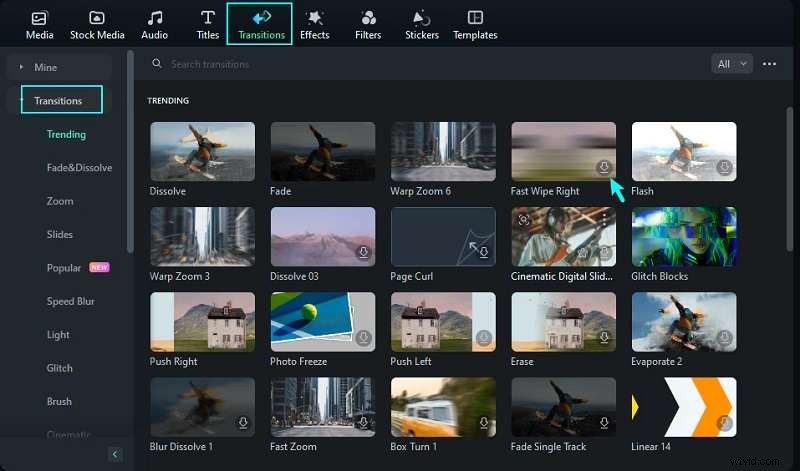
Następnie możesz dodać przejścia, aby zapewnić płynniejszy przebieg, zwłaszcza jeśli w projekcie znajdują się dwa lub więcej klipów wideo. W przypadku przejść kliknij ikonę Przejścia, aby wybrać spośród różnych stylów. Przeciągnij i upuść je na oś czasu pomiędzy klipami.
Krok 5. Eksportuj swój film
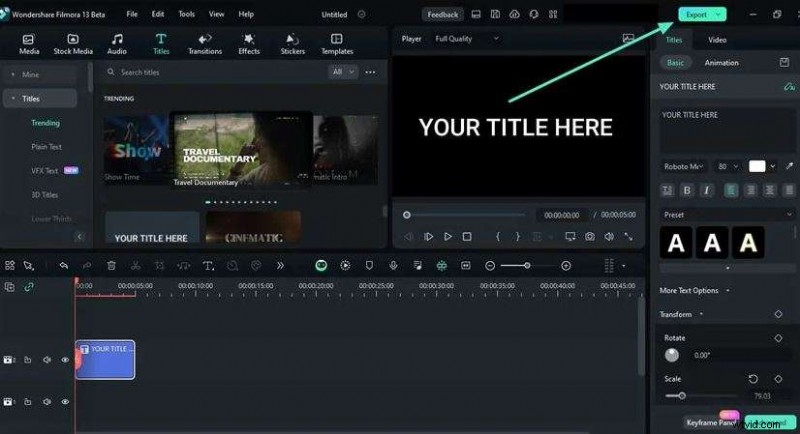
Po zakończeniu edycji wideo kliknij przycisk eksportu. Z rozwijanego menu możesz wybrać żądaną rozdzielczość i format wyjściowy, taki jak MP4, MOV itp. Możliwe jest również wyeksportowanie klipu bezpośrednio do Vimeo lub YouTube w celu szybkiego przesłania. Zapisz lokalizację i tytuł pliku, a następnie kliknij przycisk Eksportuj, aby zapisać projekt.
Wniosek
VivaVideo oferuje doskonałe rozwiązanie do szybkiej edycji wideo na urządzeniach mobilnych. Nie nadaje się dla osób poszukujących zaawansowanych funkcji i precyzji. Jego prostota jest idealna dla zwykłych twórców mediów społecznościowych. Ale jeśli chodzi o profesjonalny montaż, Wondershare Filmora okazuje się najlepszym wyborem.
Filmora zapewnia płynną obsługę pulpitu. Zawiera szereg narzędzi wspomaganych przez sztuczną inteligencję, takich jak edycja wieloma kamerami i automatyczne ponowne kadrowanie. Dzięki takim narzędziom jest on idealny zarówno dla początkujących, jak i doświadczonych twórców. Jeśli jesteś gotowy na podniesienie poziomu swoich projektów wideo i potrzebujesz większej kontroli, Filmora jest silnym konkurentem. Zapewnia narzędzia umożliwiające przeniesienie edycji na wyższy poziom.