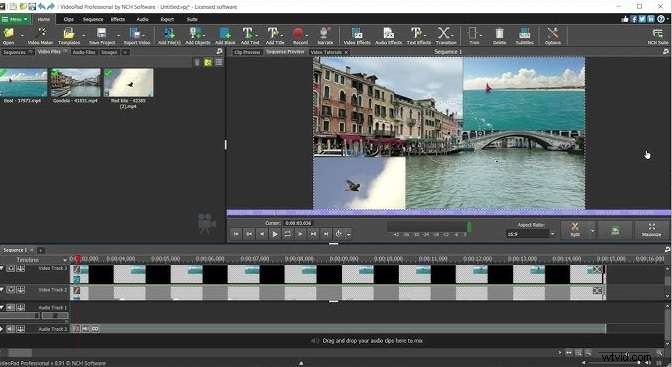
Osoby, które dopiero zaczynają montować filmy lub są w tym dobre, wiedzą o edytorze wideo VideoPad firmy NCH Software. Oprogramowanie VideoPad ułatwia tworzenie wyrafinowanych filmów. Jest znany z łatwego w użyciu interfejsu i podstawowych narzędzi do edycji. Czy jednak jest to najlepszy wybór dla każdego?
W tej recenzji omówimy zalety i wady edytora wideo VideoPad i podamy krok po kroku, jak z niego korzystać. Jeśli zastanawiasz się nad zakupem VideoPada lub chcesz dowiedzieć się więcej o innych opcjach z większą liczbą funkcji, ten artykuł pomoże Ci dokonać właściwego wyboru.
W tym artykule
-
- Nagrywaj z wielu źródeł wideo
- Wytnij i przytnij klipy
- Opcje sekwencjonowania
- Edytowanie dźwięku
- Profesjonalne efekty i przejścia wideo
- Kontroluj prędkość i stabilizację wideo
- i opcje Chroma Key
- Elastyczne opcje eksportu
-
- Porównanie VideoPada i Filmory
- Jak używać Filmory do edycji wideo
- Słowa końcowe
Część 1. Co sprawia, że oprogramowanie do edycji VideoPad jest popularne?
Profesjonalny edytor wideo firmy NCH Software, VideoPad, jest intuicyjny i szybki. Obsługuje ponad 60 formatów wideo. Przyjazna dla użytkownika aplikacja VideoPad umożliwia łatwe dodawanie efektów audio i wideo. Co więcej, jest kompatybilny z systemami Windows, Mac, Android i iOS.
Jedną z wyróżniających się funkcji oprogramowania VideoPad jest szybki procesor strumienia wideo, co czyni go jednym z najszybszych dostępnych rozwiązań do edycji. Użytkownicy mogą nagrywać filmy HD na DVD lub eksportować ich zawartość w celu łatwego udostępniania na popularnych platformach streamingowych – to funkcja, która wyróżnia VideoPad firmy NCH Software.
Edytuj filmy za pomocą Wondershare Filmora
- Bogate funkcje edycji wideo poprawiające wydajność.
- Ogromne efekty wideo/audio i zasoby kreatywne.
- Zaawansowana sztuczna inteligencja do łatwego tworzenia treści.
- Intuicyjny, profesjonalny, a jednocześnie przyjazny dla początkujących.
- Działa na komputerach Mac, Windows, iOS i Android.


Część 2. Dokładne spojrzenie na funkcje VideoPada
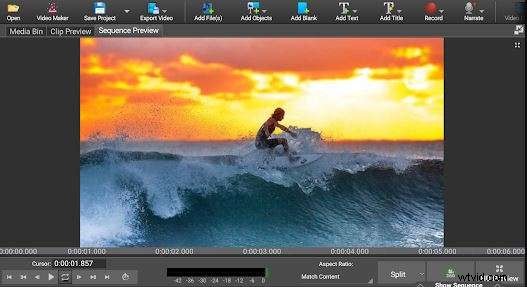
VideoPad Video Editor to oprogramowanie do edycji wideo, które pozwoli na profesjonalne tworzenie filmów. Dodaje napisy, narrację głosową, muzykę w tle i płynne przejścia w projektach dzięki zastosowaniu oprogramowania VideoPad. Dzięki temu świetnie nadaje się zarówno do projektów osobistych, jak i biznesowych.
Oprogramowanie Videopad firmy NCH ułatwia wycinanie, składanie i układanie klipów wideo w celu tworzenia filmów, które ludzie zapamiętują i chcą udostępniać znajomym i rodzinie.
Nagrywaj z wielu źródeł wideo
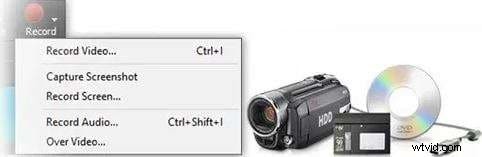
Filmy można importować z płyt DVD lub CD, kamer z dyskiem twardym, kamer internetowych, a nawet kamer DV. VideoPad firmy NCH Software współpracuje z wieloma typami wideo i urządzeniami. Po pobraniu VideoPad możesz ładować filmy bezpośrednio z niemal każdego urządzenia podłączonego do Twojego komputera.
Wytnij i przytnij klipy
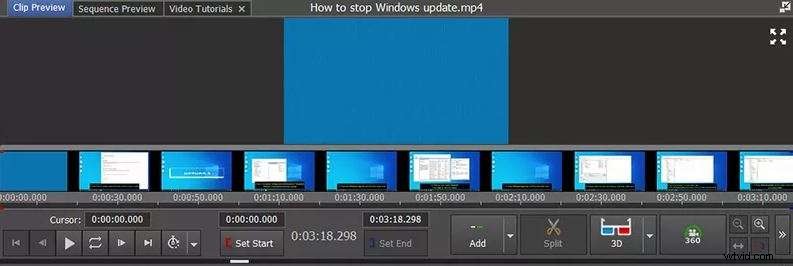
Aby usunąć niepotrzebne fragmenty klipów, przeciągnij znaczniki punktu początkowego i punktu początkowego na podglądzie wideo. Umieść czerwony kursor w miejscu, w którym chcesz podzielić długi klip na mniejsze części, a po kliknięciu nożyczek użyjesz opcji „Podziel klip”. Możesz tworzyć nowe klipy wideo z dowolnej części rozszerzonego klipu, wybierając opcję „Zapisz jako nowy klip”.
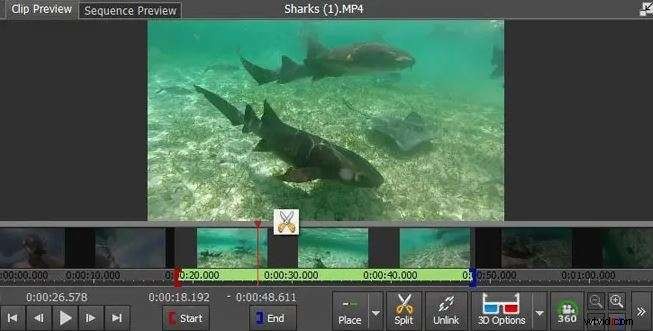
Opcje sekwencjonowania
Edytor VideoPad obsługuje tryby Storybook i Timeline, dzięki czemu możesz wybrać sposób przeglądania i organizowania filmów. Dzięki narzędziom do przewijania, powiększania, wycinania i usuwania możesz szybko i łatwo poruszać się po klipach. Możesz także robić zdjęcia ze swoich filmów za pomocą narzędzia Migawka. Można je następnie zapisać na komputerze lub wykorzystać w projekcie.
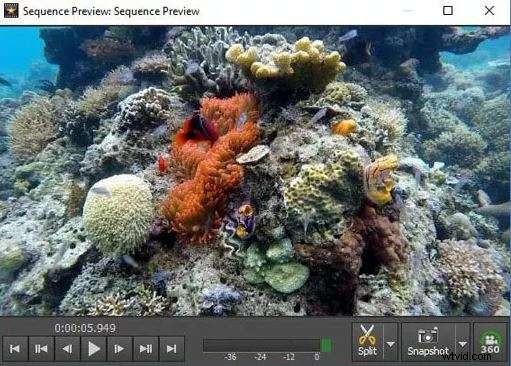
Edytowanie dźwięku
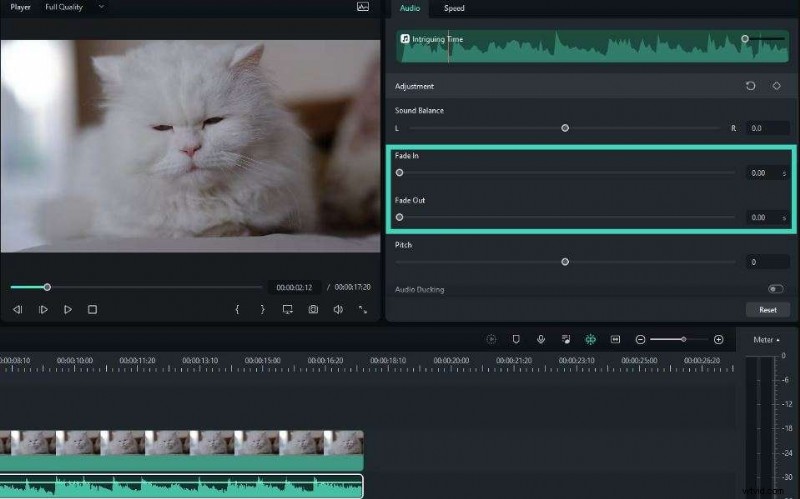
Możesz poprawić dźwięk filmów, dodając efekty dźwiękowe, muzykę lub narrację. Możesz nagrywać muzykę bezpośrednio w NCH VideoPad lub dodawać pliki z komputera, płyt audio CD lub biblioteki dźwiękowej oprogramowania NCH. Narzędzie zamiany tekstu na mowę może nawet zamienić pisane słowa w narrację mówioną, a efekty takie jak zanikanie, chorus, echo i pogłos pomagają kształtować doskonałe wrażenia dźwiękowe.
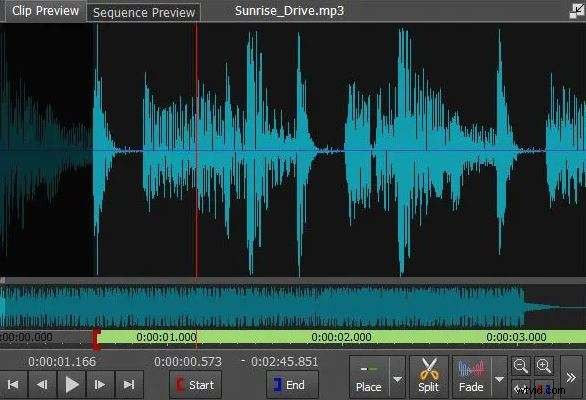
Profesjonalne efekty i przejścia wideo
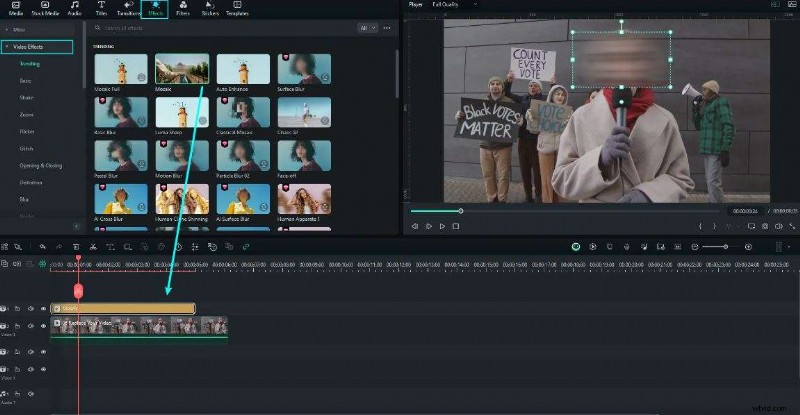
Stwórz dynamiczną atrakcyjność wizualną, przycinając, obracając i powiększając sceny. Dostosuj kolory i elementy wizualne oraz zastosuj efekty specjalne, takie jak sepia lub skala szarości, aby uzyskać niepowtarzalny wygląd. Dzięki edytorowi wideo VideoPad przejścia sprawiają, że zmiany scen są płynne, a obsługa wtyczek umożliwia jeszcze bardziej kreatywne efekty.
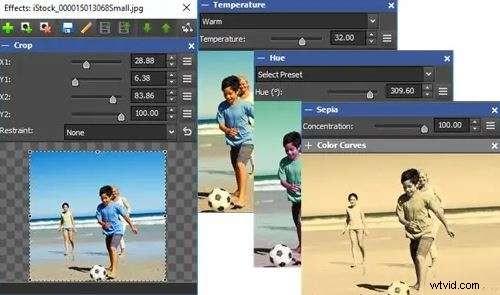
Kontroluj prędkość i stabilizację wideo
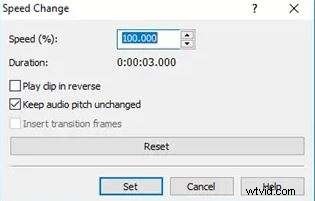
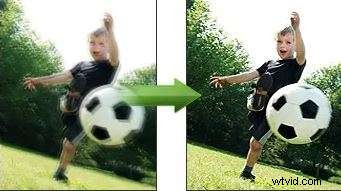
Niezależnie od tego, czy chcesz spowolnić sceny akcji, czy przyspieszyć sekwencje, edytor wideo VideoPad zapewnia precyzyjną kontrolę prędkości. Wybierając klip i regulując suwak efektu szybkości, możesz wybrać żądaną prędkość odtwarzania. Stabilizacja wideo pomaga zmniejszyć drgania w przypadku ujęć z ręki, poprawiając ogólną jakość wideo poprzez zastosowanie filtra usuwającego drgania.
Opcje 3D i Chroma Key
Dzięki NCH VideoPad możesz wstawiać zawartość stereoskopową 3D na swoją oś czasu lub konwertować materiał filmowy 2D do 3D, dzięki czemu możesz łatwo tworzyć filmy w 3D. Ta funkcja Chroma Key jest często nazywana narzędziem zielonego ekranu i umożliwia łatwą zmianę tła. ułatwia to integrację postaci z różnych środowisk.

Elastyczne opcje eksportu
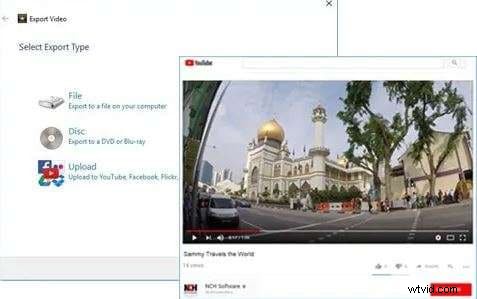
Zoptymalizuj gotowy film pod kątem różnych formatów wyświetlania. Eksportuj w jakości Full HD, aby udostępniać online lub zapisywać na urządzeniu zewnętrznym, nagrywać bezpośrednio na płytę, a nawet przesyłać bezpośrednio do serwisu YouTube. NCHSoftware VideoPad ułatwia zapisywanie projektów w chmurze w celu zapewnienia bezpiecznego dostępu i udostępniania.
Część 3. Plusy i minusy edytora wideo VideoPad
Zobaczmy teraz zalety i wady edytora wideo VideoPad. Podzielimy się naszym doświadczeniem wraz z opiniami innych użytkowników, aby zapewnić Ci zrównoważony pogląd na to, co ma do zaoferowania to oprogramowanie. Czy jest to właściwy wybór dla Twoich potrzeb edycyjnych? Przekonajmy się!
PlusyCzęść 4. Jak używać VideoPada do edycji filmów
Edycja wideo jest dość prosta dzięki NCH Software. Dzięki zaledwie kilku prostym krokom przy użyciu VideoPad firmy NCH Software możesz zamienić swoje pomysły w profesjonalnie nieskazitelne filmy.
Krok 1:Pobierz i zainstaluj VideoPad
Rozpocznij od pobrania VideoPad Video Editor na swoje urządzenie. Postępuj zgodnie z instrukcjami instalacji, a następnie uruchom program, aby rozpocząć.
Krok 2:Zaimportuj swoje multimedia
Aby dodać pliki multimedialne, przeciągnij je i upuść do pojemnika multimediów po lewej stronie lub skorzystaj z następujących opcji:
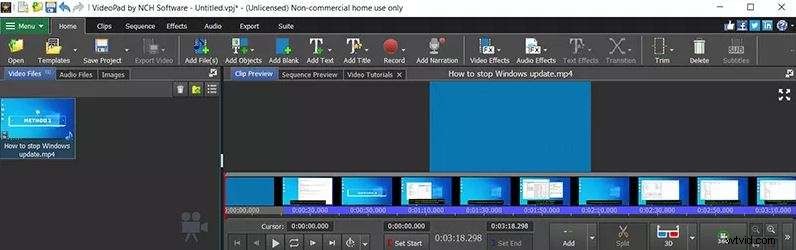
Aby zaimportować filmy, kliknij Dodaj plik(i). W przypadku dźwięku wybierz opcję Audio, a następnie wybierz opcję Dodaj plik(i), Dodaj płytę CD lub Dodaj dźwięk podstawowy.
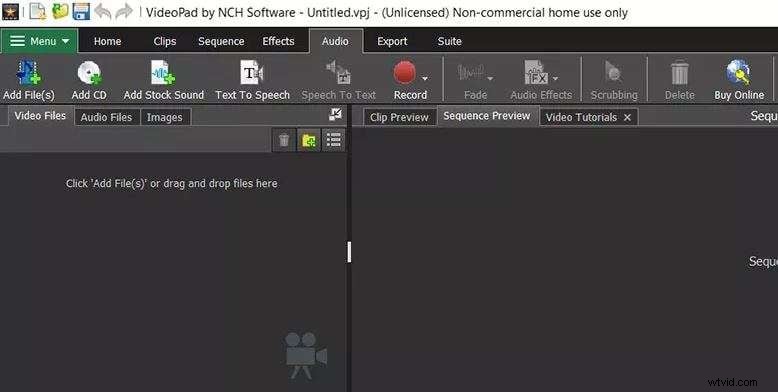
Krok 3:Edytuj swoje klipy wideo
Przytnij, przytnij lub podziel:kliknij dwukrotnie plik w skrzynce multimediów, aby uzyskać dostęp do narzędzi do edycji na dole.
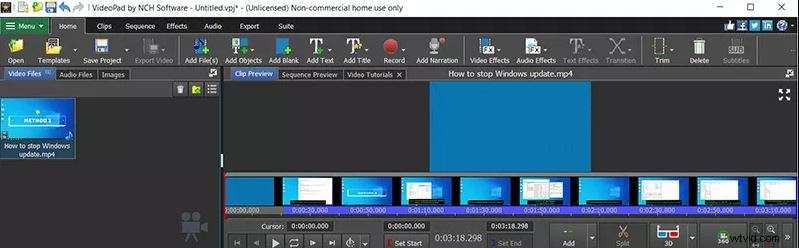
Dodaj efekty:przejdź do strony głównej, a następnie wybierz opcję Dodaj efekty wideo, efekty dźwiękowe lub efekty tekstowe, aby dostosować swoje klipy.
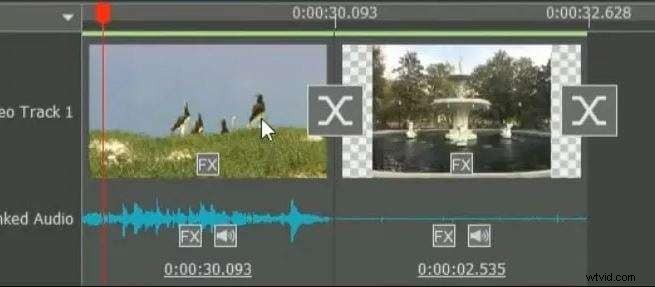
Dodaj przejścia:kliknij ikonę X pomiędzy klipami, aby wybrać efekt przejścia.
Aby dodać tekst:
- Tekst i tytuły:wybierz opcję Strona główna> Dodaj tekst lub Dodaj tytuł.
- Napisy:przejdź do strony głównej> Napisy, aby dodać napisy do swojego filmu.
Krok 4:Eksportuj swój film
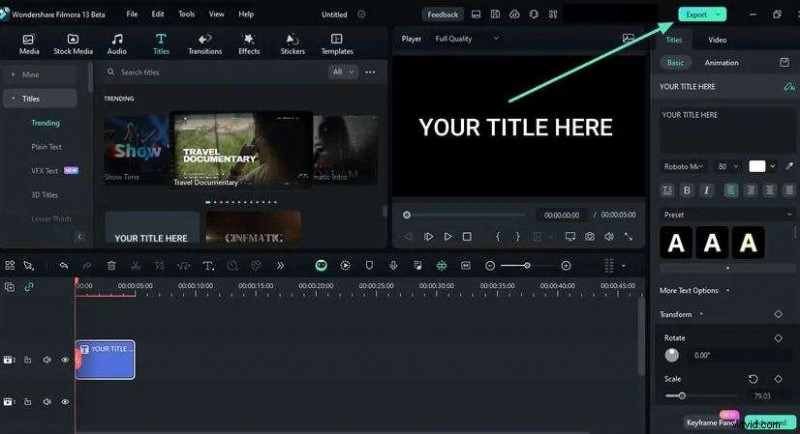
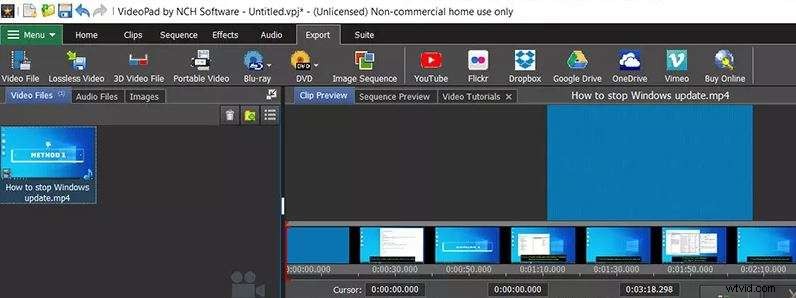
Po zakończeniu edycji kliknij Eksportuj, aby zakończyć. VideoPad udostępnia wiele opcji eksportu, dzięki czemu możesz zapisywać wideo w różnych formatach lub udostępniać je bezpośrednio w Dropbox, YouTube, Google Drive, OneDrive, Vimeo i nie tylko.
Część 5. Filmora:Najlepsza alternatywa dla Twoich kreatywnych projektów
Jeśli szukasz aplikacji do edycji wideo, która wykracza poza to, co oferuje VideoPad, Wondershare Filmora może być idealnym rozwiązaniem. Do tworzenia treści, takich jak filmy w mediach społecznościowych, podcasty, klipy promocyjne lub samouczki, Filmora jest doskonałą opcją dzięki wydajnym narzędziom AI, gotowym szablonom i nieodpłatnym materiałom stockowym.
Filmora jest popularnym wyborem dla użytkowników, którzy chcą zaawansowanego montażu, a jednocześnie prostego w użyciu. Posiada funkcje oparte na sztucznej inteligencji i wbudowane szablony. Za pomocą jednego kliknięcia użytkownicy mogą zastosować szablony do tworzenia filmów o produktach, promocji, vlogów, treści biznesowych i nie tylko. Filmora eksportuje także w formatach zoptymalizowanych pod kątem YouTube, Instagram, TikTok i innych platform.
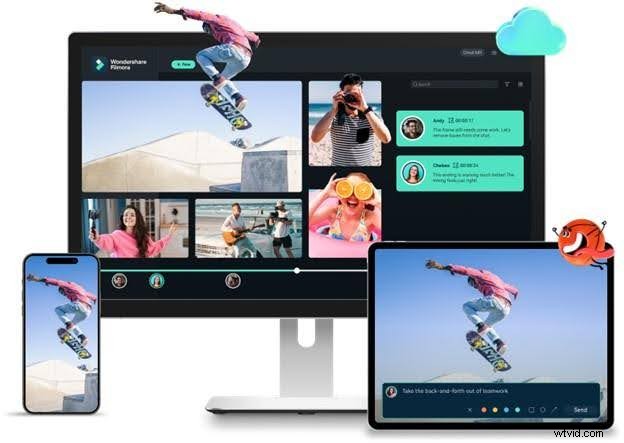
Oto kilka funkcji edycji wideo w Filmorze, które sprawiają, że warto je rozważyć:
- Edycja z wielu kamer:łatwo synchronizuj i edytuj nagrania z wielu kamer. Ciesz się podglądem w czasie rzeczywistym i płynnie przełączaj się między kątami, stosując płynne przejścia w celu uzyskania dopracowanego rezultatu.
- Magnetyczna oś czasu:Usprawnij przepływ pracy dzięki funkcji magnetycznej osi czasu, która przyciąga klipy na miejsce i łączy ścieżki dodatkowe, ułatwiając zarządzanie i edytowanie złożonych projektów.
- Stock Media:Filmora udostępnia wbudowaną bibliotekę Stock Media, która zawiera zasoby wolne od tantiem, takie jak filmy, obrazy, utwory muzyczne, efekty dźwiękowe i animowane naklejki. Możesz łatwo ulepszać swoje projekty bez zewnętrznych zasobów.
- Efekty i szablony wideo:szybko twórz profesjonalne filmy do reklam, promocji, samouczków i nie tylko. Po prostu zastąp zawartość zastępczą własnym materiałem filmowym, obrazami lub tekstem i obejrzyj film w ciągu kilku minut.
- Animacja klatek kluczowych:twórz płynne animacje z elastycznymi opcjami klatek kluczowych, umożliwiając interpolację zarówno przestrzenną, jak i czasową, aby uzyskać profesjonalne, dynamiczne efekty w swoich projektach.
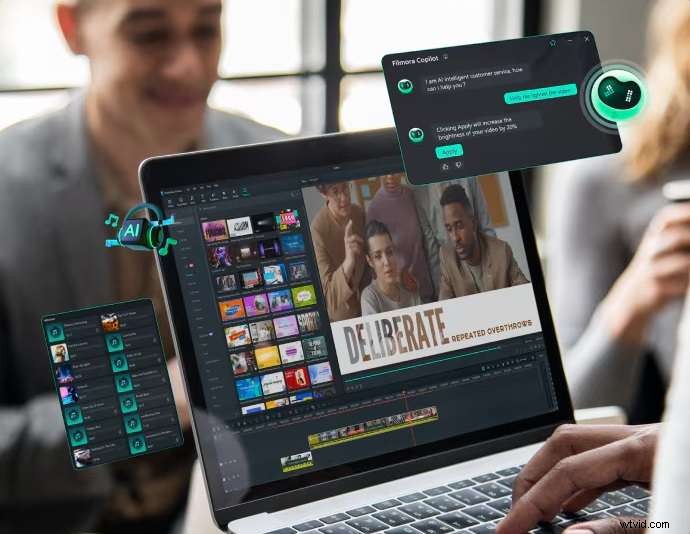
Do tworzenia treści w mediach społecznościowych Filmora specjalnie oferuje narzędzia usprawniające ten proces. Niektóre z nich to:
- Inteligentne wycinanie scen:szybko uchwyć najważniejsze sceny, automatycznie rozpoznając osoby lub oznaczone obiekty w swoim filmie. To narzędzie oparte na sztucznej inteligencji pozwala bez wysiłku kompilować najważniejsze momenty i usuwać niepotrzebne sekcje.
- Inteligentne krótkie klipy:konwertuj długie filmy na krótkie klipy zoptymalizowane pod kątem YouTube Shorts, TikTok i Reels. Dzięki automatycznej segmentacji możesz przekształcić pojedynczy film w wiele fragmentów dostosowanych do platform społecznościowych.
- Kreator miniatur AI:precyzyjnie generuj niestandardowe miniatury, korzystając z algorytmów uczenia maszynowego, które analizują zawartość wideo. Wybierz jeden z szablonów lub dostosuj go dalej, aby utworzyć angażującą miniaturę swoich filmów.
- Automatyczne ponowne kadrowanie:Zmień wymiary wideo z poziomego na pionowe (lub odwrotnie) bez utraty jakości. Śledzenie AI Filmory utrzymuje ostrość kluczowych obiektów, dostosowując kompozycję, aby zachować ważne elementy w każdej klatce.
- Zaawansowana kompresja:zmniejsz rozmiar plików wideo przy minimalnej utracie jakości, zachowując niezbędną rozdzielczość, szybkość transmisji i liczbę klatek na sekundę dla różnych platform, ułatwiając udostępnianie i przechowywanie.
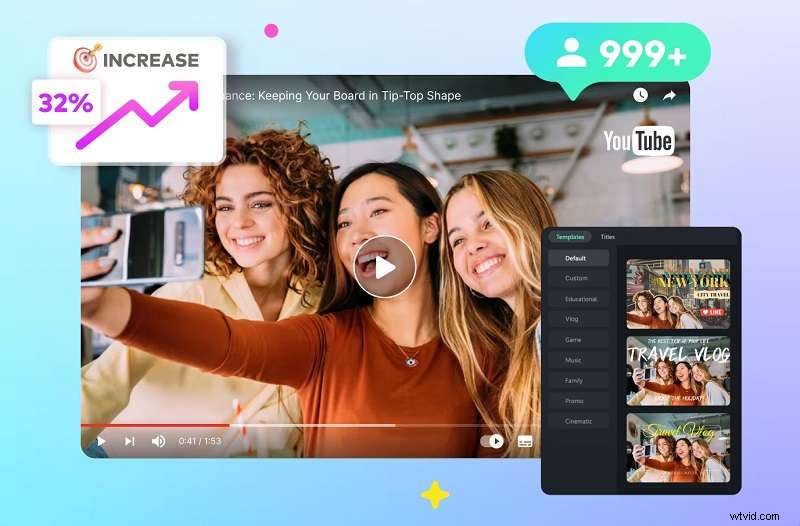
Filmora jest również bogata w narzędzia AI, czego brakuje oprogramowaniu do edycji VideoPad. Należą do nich zamiana tekstu na wideo AI, tłumaczenie AI, generator muzyki AI, generator efektów dźwiękowych AI, edycja AI Copilot i edycja oparta na tekście AI.

Porównanie VideoPada i Filmory
| Czynniki | VideoPad | Film |
| Cechy charakterystyczne | Animacja 3D Klatki kluczowe Kształt fali dźwiękowej Zwolnione tempo i efekt czasowy Nieograniczona ścieżka Udostępnianie wideo | Kluczowe kadrowanie Śledzenie ruchu Wyciszanie dźwięku Korekta koloru Dodatkowe efekty Udostępnianie w mediach społecznościowych Narzędzia marketingu wideo |
| Oceny | Ogółem 4,3/5 | Ogółem 4,8/5 |
| Opinie użytkowników | Cecha 3/5 Łatwość obsługi 5/5 Wartość pieniądza 4/5 Obsługa klienta 3/5 | Cecha 5/5 Łatwość obsługi 5/5 Wartość pieniądza 4/5 Obsługa klienta 4/5 |
| Opcje eksportu | mp4, avi, 3gp, mkv, mov, wmv, mpg, gif, YouTube, telefon komórkowy, iPad, PSP. | WMV, MP4, AVI, MOV, F4V, MKV, TS, 3GP, MPEG-2, WEBM, GIF i MP3. |
| Zgodność systemu | Windows, macOS, iOS, Android | Windows, macOS, iOS, Android |